igloohome Gate Lock (RM2 / RM2F) - Handleiding voor slim slot
- 1 Inleiding
- 2 Wat is inbegrepen
- 3 Specificaties
- 4 Anatomie van het slot
- 5 Batterijen plaatsen/vervangen
- 6 Functies
- 7 Toegangsmodi
- 8 App-onboarding
- 9 Toegang beheren via de app
- 10 Ecosysteemproducten beheren via de app
- 11 Slotfuncties beheren
- 12 Vergrendelingsinstellingen beheren
- 13 Activiteitenlogboeken bekijken
- 14 Audio- en led-indicaties
- 15 Integraties
- 16 Andere diensten
- 17 Probleemoplossing
- 18 Referenties
- 19 Download handleiding
- 20 In andere talen
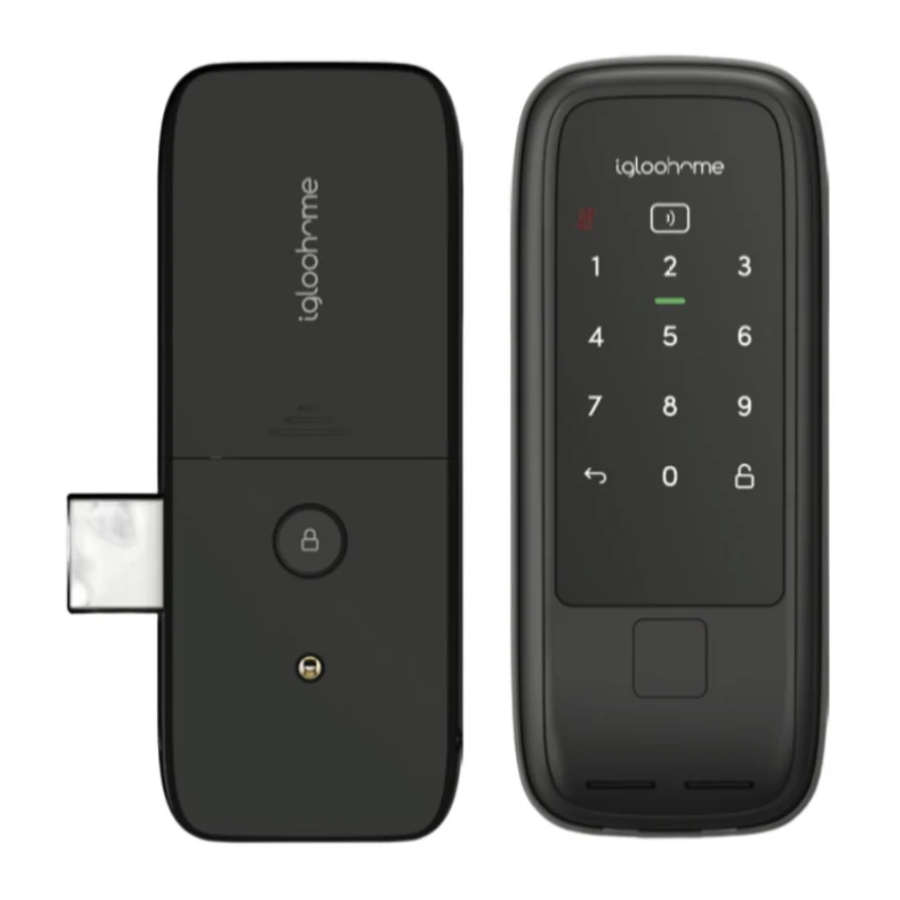
Inleiding
In deze handleiding vind je alles wat je nodig hebt om aan de slag te gaan met je slot. We hopen dat we zo volledig en informatief mogelijk zijn geweest. We zijn er tenslotte om het leven gemakkelijker voor je te maken (althans als het gaat om de toegang tot je huis).
Als je niet vindt wat je zoekt, werken we aan een update. Of... je kunt contact met ons opnemen via support@igloohome.co omdat we graag met je in contact komen! Over interactie gesproken, laten we hoe dan ook verbonden blijven. Waarom word je geen lid van de wereldwijde community van igloohomies?

Volg ons op Facebook


Bekijk ons op YouTube


Of stalk ons op Instagram


Misschien netwerken met ons op LinkedIn

We werken onze handleidingen voortdurend bij omdat we de boel fris willen houden! Je kunt igloohome.co/support periodiek bezoeken om de nieuwste versie te bekijken, tenzij dit de nieuwste versie is.
Wat is inbegrepen

Specificaties
| Model | RM2F (met vingerafdruk) / RM2 (zonder vingerafdruk) |
| Gewicht | Netto: 1,7 kg, Bruto: 1,8 kg |
| Materiaal voorkant | ABS, aluminium DC, acryl |
| Materiaal achterkant | ABS, aluminium DC, EPDM, gegoten zink |
| Toegangsmodi (entree) | PIN-codes, Bluetooth-sleutels, RFID-tags & stickers, Vingerafdruk (alleen van toepassing op RM2F) |
| Toegangsmodi (uitgang) | Bluetooth-sleutels, Key Fob, mechanische sleutels |
| Meegeleverde RFID-tags & stickers | RFID-tags - 1 paar | RFID-stickers - 1 paar |
| Capaciteit RFID-tags & stickers | 100 |
| Vingerafdrukcapaciteit | 100 (alleen van toepassing op RM2F) |
| Type stroom | 4 AA alkalinebatterijen |
| Levensduur batterij | Tot 10 maanden |
| Noodstroom | 9V alkalinebatterij |
| Bedrijfstemperatuur batterij | -10°C tot 50°C / 14°F tot 122°F |
| Bedrijfstemperatuur | -25°C tot 55°C / -77°F tot 131°F |
| Certificeringen | IP54 |
| Protocollen | Bluetooth 4.2, algoPIN™-technologie |
| Gebruik | Wordt geadviseerd om te installeren onder beschutte gebieden, niet bloot te stellen aan natte weersomstandigheden. |

Tip: Gebruik aanbevolen batterijmerken zoals Duracell, Energizer of Panasonic voor de beste prestaties en levensduur van het slot. Gebruik geen heavy-duty, Everready, GP of oplaadbare batterijen.
Anatomie van het slot
Voor- en achterkant

*Vingerafdrukfunctie alleen beschikbaar voor poortslot met vingerafdruk.
Batterijen plaatsen/vervangen
- Draai de schroef los met een kruiskopschroevendraaier (niet meegeleverd) en verwijder het batterijklepje.

- Plaats of vervang door 4 nieuwe AA alkalinebatterijen.

- Plaats het batterijklepje terug en zet het vast met de schroef.


Functies
PIN / Bluetooth-ontgrendeling
 Master-pincode
Het slot wordt ontgrendeld met een permanente Master-pincode.
 Gast-pincode
De igloohome mobiele app kan meerdere soorten gastpincodes genereren, bijv. Eenmalig, Permanent, Terugkerend & Duur.
 Vingerafdruk
Het slot kan tot 100 unieke vingerafdrukken registreren. Alleen beschikbaar op RM2F.
 Master-Bluetooth-sleutel
Het slot wordt ontgrendeld met Bluetooth via de app.
 Gast-Bluetooth-sleutel
De igloohome mobiele app kan Bluetooth-gastsleutels genereren en delen.
 RFID
RFID
Het slot kan tot 100 sleutelkaarten registreren.
Slot
 Automatisch vergrendelen
Vergrendelt automatisch zodra de poort is gesloten voor een grotere gemoedsrust.
 Opeenvolgende ontgrendeling
Ontgrendel zowel je poort als deur tegelijkertijd.
 Automatisch ontgrendelen
Ontgrendel je deur automatisch wanneer het slot je app detecteert binnen het ingestelde Bluetooth-bereik.
Batterij
 Nood-jumpstart
Jumpstart het slot eenvoudig met een 9V-batterij als de batterijen leeg zijn.
 Waarschuwing batterij bijna leeg
Intuïtieve audio- en visuele waarschuwingen geven aan wanneer je de batterijen moet vervangen als ze bijna leeg zijn.
Beveiliging / Alarmen
 Beveiligingsvergrendeling
Het toetsenbord is uitgeschakeld na meerdere onjuiste toegangspogingen om ervoor te zorgen dat je eigendom altijd veilig is.
 Privacymodus
Schakel alle toegangsmodi uit, behalve de Master-Bluetooth-sleutel, om ongewenste toegang tot je eigendom te voorkomen.
 Decoy-pincode
Verhoog de beveiliging en misleid toeschouwers door willekeurige cijfers in te voeren vóór je daadwerkelijke pincode.
 Inbraakalarm
Het slot gaat af wanneer de deur wordt geforceerd terwijl de grendel nog is uitgeschoven.
 Sabotagealarm
Het slot geeft een alarm als het van de deur wordt gewrikt om potentiële sabotagepogingen te waarschuwen en af te schrikken.
 Obstructiealarm
Het slot geeft een alarm als de grendeltong niet volledig kan worden uitgeschoven of ingetrokken om de gebruiker te waarschuwen voor obstructies.
Overige
 Volumeregeling
Pas het volume aan je voorkeur aan. Selecteer uit de niveaus 0 (stil) tot 5 (luidst).
 Stille ontgrendeling
Schakel audio-indicatoren uit tijdens het ontgrendelen voor stillere toegang om verstoring te voorkomen.
Lees hoe je deze functies kunt openen, activeren en deactiveren in het gedeelte Functies van het slot beheren.
Toegangsmodi
| Toegangsmodi (Entry) | Pincodes, Bluetooth-sleutels, RFID-tags & stickers, Vingerafdruk (alleen van toepassing op RM2F) |
| Toegangsmodi (Exit) | Bluetooth-sleutels, Sleutelhanger, Mechanische sleutels |
Pincode
Als eigenaar van het slot kunt u de Master-pincode gebruiken, Gast-pincodes uitgeven en het slot testen tijdens de installatie met de Fabriekspincode.
| Master-pincode | Permanente pincode die altijd werkt. Kan via Bluetooth worden aangepast door de sloteigenaar. |
| Gast-pincode | Gegenereerd via algoPIN™-technologie of aangepast via Bluetooth door de sloteigenaar. Inclusief eenmalige, tijdsduur, permanente en terugkerende pincodes. |

- Activeer het slot door op het touchscreen-toetsenbord te drukken.
- Voer een geldige pincode in, met of zonder decoy-cijfers, gevolgd door
![]() .
. - De led-indicator op het slot knippert groen wanneer het succesvol is ontgrendeld. U hoort ook vier oplopende tonen.
 .
.Bluetooth
Voor deze modus moet de igloohome-app op uw mobiele telefoon zijn geïnstalleerd met een geverifieerd account. U kunt de eigenaar van het slot zijn, of een ontvanger van een Bluetooth-gastsleutel om dit als een geldige toegangsmodus te gebruiken.

- Selecteer in de app het slot dat u probeert te openen.
- Tik op de
![]() op het scherm.
op het scherm. - De led-indicator op het slot knippert blauw om de Bluetooth-verbinding tot stand te brengen en vervolgens groen wanneer deze succesvol is ontgrendeld. U hoort ook vier oplopende tonen.
 op het scherm.
Opmerking: u moet zich binnen Bluetooth-bereik van het slot bevinden en uw Bluetooth-services moeten zijn ingeschakeld.
RFID-tags & stickers
Het slot accepteert RFID-referenties. U kunt maximaal 100 tags en stickers registreren. Alleen de meegeleverde RFID-tags en stickers worden aanbevolen. Om meer te kopen, gaat u naar www.igloohome.co/store

- Tik met uw RFID-tag of sticker op de RFID-lezer.
- De led-indicator op het slot knippert groen wanneer het succesvol is ontgrendeld. U hoort ook vier oplopende tonen.
Vingerafdruk
Deze modus is beschikbaar op het Gate Lock with Fingerprint (RM2F). U kunt maximaal 100 vingerafdrukken registreren.

- Plaats de geregistreerde vinger op de vingerafdrukmodule.
- De led-indicator op het slot knippert groen wanneer het succesvol is ontgrendeld. U hoort ook vier oplopende tonen.
Sleutelhanger
Het Gate Lock wordt geleverd met een gratis sleutelhanger. We raden aan deze in uw huis en in de buurt van het slot te monteren.

- Druk op de knop op de sleutelhanger.
- De led-indicator op het slot knippert blauw om de Bluetooth-verbinding tot stand te brengen en vervolgens groen wanneer deze succesvol is ontgrendeld. U hoort ook vier oplopende tonen.
Opmerking: de sleutelhanger moet worden gebruikt binnen het Bluetooth-bereik van het slot.
Mechanische sleutels
Deze zijn alleen toegankelijk vanaf de achterkant. In geval van onvoorziene omstandigheden zult u nooit worden opgesloten.

- Steek de sleutel in het sleutelgat.
- Draai de sleutel tegen de klok in om de bouttong van het slot in te trekken.
App-onboarding
Download de igloohome-app
De mobiele app is gratis beschikbaar in de App Store en Google Play Store!


Registreer u voor een igloohome-account
- Start de igloohome-app en tik op [Create new account] (Nieuw account aanmaken).
- Vul de velden in die op het scherm worden weergegeven.
- Accepteer de servicevoorwaarden en het privacybeleid.
- Tik op [Create account] (Account aanmaken).
- Voer de 6-cijferige OTP in die naar uw e-mailadres is verzonden.
- Tik op [Verify] (Verifiëren).
- U hebt nu een geverifieerd igloohome-account!
Als u uw wachtwoord bent vergeten,
- Ga naar de inlogpagina en selecteer [Forgot password?] (Wachtwoord vergeten?).
- Voer uw geregistreerde e-mailadres in.
- Druk op [Submit] (Verzenden).
U ontvangt een e-mail met een link en instructies over het opnieuw instellen van uw wachtwoord.
Koppel het slot aan uw account
Als igloohome helemaal nieuw voor u is:
Test het slot met de Fabriekspincode voordat u begint met het koppelingsproces.

- Activeer het slot door op het touchscreen-toetsenbord te drukken.
- Tik op
![]() , voer vervolgens 1234567890 in, gevolgd door
, voer vervolgens 1234567890 in, gevolgd door ![]() .
. - De led-indicator op het slot knippert groen wanneer het succesvol is ontgrendeld. U hoort ook vier oplopende tonen.
- Maak een woning aan om uw slot aan te koppelen.
- Tik op
![]() en selecteer [Add and manage] (Toevoegen en beheren).
en selecteer [Add and manage] (Toevoegen en beheren). - Tik op [Manage Properties] (Woningen beheren).
- Tik op het [+]-pictogram.
- Voer de naam en regio van de woning in en tik op [Submit] (Verzenden).
- Tik op
- Koppel het slot aan uw account.
- Tik op
![]() en selecteer [Add and manage] (Toevoegen en beheren).
en selecteer [Add and manage] (Toevoegen en beheren). - Tik op het [<]-pictogram.
- Tik op [Add Lock] (Slot toevoegen).
- Selecteer de woning die u hebt aangemaakt.
- Volg de instructies op het scherm.
- Tik op
- Als u het slot koppelt aan een bestaand igloohome-account:
- Tik op
![]() en selecteer [Add and manage] (Toevoegen en beheren).
en selecteer [Add and manage] (Toevoegen en beheren). - Tik op [Add Lock] (Slot toevoegen).
- Selecteer de woning.
- Volg de instructies op het scherm.
- Tik op
- Maak een woning aan om uw slot aan te koppelen.
 , voer vervolgens 1234567890 in, gevolgd door
  .
. en selecteer [Add and manage] (Toevoegen en beheren).
Wijzig uw Master-pincode
De Master-pincode wordt automatisch ingesteld nadat uw slot succesvol is gekoppeld aan uw igloohome-account.
Deze pincode is uniek voor uw slot. Het zal altijd werken zolang het slot aan uw account is gekoppeld.
U kunt dit aanpassen aan iets dat gemakkelijker voor u is.
Voordat u dit doet, moet u ervoor zorgen dat u zich binnen het Bluetooth-bereik van het slot bevindt en dat uw Bluetooth-functie is ingeschakeld.
- Tik in de igloohome mobiele app op het
![]() pictogram.
pictogram. - Tik op [Master PIN Code] (Master-pincode).
- Tik op
![]() en voer een nieuwe pincode van 7 - 9 cijfers in.
en voer een nieuwe pincode van 7 - 9 cijfers in. - Voer de nieuwe pincode opnieuw in.
- Tik op [Confirm] (Bevestigen).
 pictogram.
 en voer een nieuwe pincode van 7 - 9 cijfers in.
Toegang beheren via de app
Vingerafdrukregistratie
Er kunnen maximaal 10 geautoriseerde vingerafdrukken worden toegevoegd aan het Padlock Lite
- Tik in de mobiele igloohome-app op het
![]() -pictogram.
-pictogram. - Tik op [+Access] (Toegang).
- Selecteer het toegangstype in de lijst op het scherm.
- Vul de verplichte velden in.
- Selecteer [algoPIN™].
- Tik op [Create PIN code] (Pincode aanmaken).
Als je een aangepaste pincode wilt aanmaken, moet je binnen Bluetooth-bereik van het slot zijn en moet je Bluetooth-functie zijn ingeschakeld:
- Tik in de mobiele igloohome-app op het
![]() -pictogram.
-pictogram. - Tik op [+Access] (Toegang).
- Selecteer het toegangstype in de lijst op het scherm.
- Vul de verplichte velden in.
- Selecteer [Bluetooth].
- Tik op [Create PIN code] (Pincode aanmaken).

Alle pincodes die worden gegenereerd door algoPIN™-technologie hebben activeringsperioden.
Als ze niet binnen de periode worden gebruikt, worden de pincodes als ongeldig beschouwd.
Eenmalige en permanente pincodes - 24 uur na generatie
D.w.z. gegenereerd om 19:00 uur vandaag, moet voor 19:00 uur morgen worden gebruikt om te activeren.
Pincodes met duur en terugkerende pincodes - 24 uur vanaf de startdatum en -tijd van de geldigheidsperiode
D.w.z. aangemaakt voor 19:00 uur op 1 januari, moet worden gebruikt van 19:00 uur - 20:00 uur op 1 januari om te activeren.
Bluetooth-sleutels voor gasten aanmaken
Geef gasten en familieleden toestemming om hun smartphones te gebruiken om de deur te ontgrendelen. Wanneer je een Bluetooth-sleutel uitgeeft, ontvang je realtime updates over wie je eigendom heeft betreden.
- Tik in de mobiele igloohome-app op de
![]() .
. - Tik op [+Access] (Toegang).
- Selecteer [Bluetooth Key] (Bluetooth-sleutel).
- Vul de verplichte velden in.
- Tik op [Create Bluetooth Key] (Bluetooth-sleutel aanmaken).
- Tik op [Share] (Delen).
Je gast kan de unieke QR-code op je scherm scannen of je kunt de link delen via de gewenste communicatiemethode (sms, e-mail, WhatsApp, Facebook Messenger enz.) om de Bluetooth-sleutel te claimen.
Je gast moet de mobiele igloohome-app downloaden en een account registreren of de Bluetooth-sleutel claimen met zijn bestaande igloohome-account.
Alle Bluetooth-sleutels moeten binnen 1 uur na generatie worden geclaimd. Als ze niet binnen de periode worden geclaimd, worden de sleutels als ongeldig beschouwd.
D.w.z. gegenereerd om 19:00 uur vandaag, moet door de gast voor 20:00 uur vandaag worden geclaimd.
Bluetooth-sleutels kunnen op elk moment door de slot eigenaar worden ingetrokken.
RFID-gegevens registreren
Je moet in de buurt van je slot zijn om nieuwe RFID-tags en/of -stickers te registreren.
- Tik in de mobiele igloohome-app op het
![]() -pictogram.
-pictogram. - Tik op [+Access] (Toegang).
- Selecteer [RFID tags/stickers] (RFID-tags/-stickers).
- Het slot geeft een waarschuwing (lange pieptoon).
- Tik hierna de RFID-tag of -sticker tegen het
![]() -pictogram op het slot.
-pictogram op het slot. - Vul de verplichte velden in.
- Tik op [Done] (Klaar) om de registratie van de nieuwe RFID-tag of -sticker te voltooien.
 -pictogram op het slot.
Vingerafdrukken registreren
Je moet in de buurt van je slot zijn om nieuwe vingerafdrukprofielen te registreren.
- Tik in de mobiele igloohome-app op het
![]() -pictogram.
-pictogram. - Tik op [+Access] (Toegang).
- Selecteer [Fingerprints] (Vingerafdrukken).
- Nadat je de instructies hebt gelezen, tik je op [Next] (Volgende).
- Vul de verplichte velden in.
- Volg de instructies op het scherm om een nieuwe vingerafdruk te registreren.
*Vinger moet tijdens het proces minstens drie keer op de module worden geplaatst. - Na succesvolle registratie geeft het slot een waarschuwing (4 oplopende tonen).
- Tik op [Done] (Klaar) om de registratie van een nieuwe vingerafdruk te voltooien.
Alle aangemaakte toegang weergeven
Je moet in de buurt van je slot zijn om nieuwe vingerafdrukprofielen te registreren.
- Tik in de mobiele igloohome-app op het
![]() -pictogram.
-pictogram. - Tik op [+Access] (Toegang).
- Selecteer [Fingerprints] (Vingerafdrukken).
- Nadat je de instructies hebt gelezen, tik je op [Next] (Volgende).
- Vul de verplichte velden in.
- Volg de instructies op het scherm om een nieuwe vingerafdruk te registreren.
*Vinger moet tijdens het proces minstens drie keer op de module worden geplaatst. - Na succesvolle registratie geeft het slot een waarschuwing (4 oplopende tonen).
- Tik op [Done] (Klaar) om de registratie van een nieuwe vingerafdruk te voltooien.
| Tabblad 'In behandeling' | Het tabblad 'In behandeling' toont alle pincodes en Bluetooth-sleutels die je hebt aangemaakt en die nog niet zijn gebruikt.
Eenmalige en permanente pincodes - 24 uur na generatie Pincodes met duur en terugkerende pincodes - 24 uur vanaf de startdatum en -tijd van de geldigheidsperiode Alle Bluetooth-sleutels moeten binnen 1 uur na generatie worden geclaimd. Als ze niet binnen de periode worden geclaimd, worden de sleutels als ongeldig beschouwd. |
| Tabblad 'Inactief' | Het tabblad 'Inactief' toont alle pincodes en Bluetooth-sleutels die zijn gebruikt en/of verlopen. De lijst wissen: |
| Tabblad 'Actief' | Het tabblad 'Actief' toont alle geldige toegangsmodi. Dit omvat alle actieve pincodes, Bluetooth-sleutels en geregistreerde RFID-tags en -stickers en vingerafdrukken. Je kunt het slot synchroniseren met je account om alle tabbladen in de sectie Toegang bij te werken: Tik in je igloohome-app op |
Aangemaakte toegang intrekken
Pincodes
*Zorg ervoor dat je binnen Bluetooth-bereik van het slot bent en dat je Bluetooth-functie is ingeschakeld.
- Tik in je igloohome-app op
![]() .
. - Selecteer in de tabbladen 'Actief' of 'In behandeling' de pincode die je wilt verwijderen.
- Tik in de uitgevouwen weergave op het
![]() -pictogram.
-pictogram. - Tik op de knop [Delete] (Verwijderen).
 -pictogram.
De led-indicator van je slot knippert blauw en het proces is voltooid zodra de verwijderde pincode van de lijst op je scherm is verwijderd.
Bluetooth-sleutels
*Bluetooth-sleutels kunnen op elk moment worden ingetrokken zonder dat je binnen Bluetooth-bereik van het slot bent of je Bluetooth-functie is ingeschakeld.
- Tik in je igloohome-app op
![]() .
. - Selecteer in de tabbladen 'Actief' of 'In behandeling' de Bluetooth-sleutel die je wilt verwijderen.
- Tik in de uitgevouwen weergave op het
![]() -pictogram.
-pictogram. - Tik op de knop [Delete] (Verwijderen).
Je scherm verwijdert de verwijderde Bluetooth-sleutel van de lijst en het proces is voltooid.
RFID-tags en -stickers
*Zorg ervoor dat je binnen Bluetooth-bereik van het slot bent en dat je Bluetooth-functie is ingeschakeld.
- Tik in je igloohome-app op
![]() .
. - Selecteer in het tabblad 'Actief' de geregistreerde RFID-tag of -sticker die je wilt verwijderen.
- Tik in de uitgevouwen weergave op het
![]() -pictogram.
-pictogram. - Tik op de knop [Delete] (Verwijderen).
 .
.De led-indicator van je slot knippert blauw en het proces is voltooid zodra de verwijderde RFID-tag of -sticker van de lijst op je scherm is verwijderd.
Vingerafdrukken
*Zorg ervoor dat je binnen Bluetooth-bereik van het slot bent en dat je Bluetooth-functie is ingeschakeld.
- Tik in je igloohome-app op
![]() .
. - Selecteer in het tabblad 'Actief' de geregistreerde vingerafdruk die je wilt verwijderen.
- Tik in de uitgevouwen weergave op het
![]() -pictogram.
-pictogram. - Tik op de knop [Delete] (Verwijderen).
 -pictogram.
De led-indicator van je slot knippert blauw en het proces is voltooid zodra de verwijderde vingerafdruk van de lijst op je scherm is verwijderd.
Ecosysteemproducten beheren via de app
Key Fob
- De Key Fob aan uw account koppelen
Voordat u de Key Fob aan een slot koppelt, moet u het apparaat aan uw account toevoegen:
*Zorg ervoor dat u zich binnen het Bluetooth-bereik van de Key Fob bevindt en dat uw Bluetooth-functie is ingeschakeld.- Tik op
![]() en selecteer [Add and manage] (Toevoegen en beheren).
en selecteer [Add and manage] (Toevoegen en beheren). - Selecteer [Manage Key Fobs] (Key Fobs beheren).
- Tik op het [+]-pictogram rechtsboven in het scherm of tik op de knop [Add Key Fob] (Key Fob toevoegen) onder aan het scherm.
- Volg de instructies op het scherm.
- Tik op
- De Key Fob aan een slot koppelen
*Zorg ervoor dat u zich binnen het Bluetooth-bereik van het slot en de Key Fob bevindt en dat uw Bluetooth-functie is ingeschakeld.- Tik op
![]() en selecteer [Add and manage] (Toevoegen en beheren).
en selecteer [Add and manage] (Toevoegen en beheren). - Selecteer [Manage Key Fobs] (Key Fobs beheren).
- Selecteer de Key Fob die u wilt koppelen.
- Volg de instructies op het scherm.
- Tik op

Bekijk de volledige gebruikershandleiding voor de Key Fob
Bridge
- De Bridge aan een slot of andere ecosysteemproducten koppelen
- Tik op
![]() en selecteer [Add and manage] (Toevoegen en beheren).
en selecteer [Add and manage] (Toevoegen en beheren). - Tik op [Bridges] (Bridges).
- Selecteer de Bridge waaraan u uw slot wilt koppelen.
- Tik op [Linked locks and devices] (Gekoppelde sloten en apparaten).
- Tik op het [+]-pictogram rechtsboven in het scherm.
- Volg de instructies op het scherm.
- Tik op
- De Bridge ontkoppelen van een slot of andere ecosysteemproducten
- Tik op
![]() en selecteer [Add and manage] (Toevoegen en beheren).
en selecteer [Add and manage] (Toevoegen en beheren). - Tik op [Bridges] (Bridges).
- Selecteer de Bridge waarvan u de koppeling wilt verbreken.
- Tik op [Linked locks and devices] (Gekoppelde sloten en apparaten).
- Tik op
![]() naast het geselecteerde slot of ecosysteemproduct waarvan u de koppeling wilt verbreken.
naast het geselecteerde slot of ecosysteemproduct waarvan u de koppeling wilt verbreken.
- Tik op
 naast het geselecteerde slot of ecosysteemproduct waarvan u de koppeling wilt verbreken.
Bekijk de volledige gebruikershandleiding voor de Bridge.
Slotfuncties beheren
| Automatisch vergrendelen | U kunt de duur configureren voordat automatisch vergrendelen wordt geactiveerd:
Als u ervoor kiest om nooit automatisch te vergrendelen, kunt u ervoor kiezen om handmatig opnieuw te vergrendelen: Houd de | ||||||||||||
| Beveiligingsblokkering | U kunt het aantal pogingen configureren voordat de beveiligingsblokkeringsmodus wordt ingeschakeld:
Zodra dit is ingesteld, wordt de blokkering geactiveerd nadat u het ingestelde aantal pogingen hebt overschreden. Uw slot weigert verdere ontgrendelingspogingen via dezelfde modus die u hebt gebruikt.
| ||||||||||||
| Waarschuwing bij lage batterijspanning | N.v.t. | ||||||||||||
| Sabotagealarm | N.v.t. | ||||||||||||
| Inbraakalarm | N.v.t. | ||||||||||||
| Blokkadealarm | N.v.t. | ||||||||||||
| Noodstart |
| ||||||||||||
| Lokpincode |
| ||||||||||||
| Privacymodus |
| ||||||||||||
| Stil ontgrendelen | Om audio-indicatoren te dempen bij het ontgrendelen:
U moet dezelfde stap uitvoeren telkens wanneer u Stil ontgrendelen wilt activeren. U kunt audio-indicatoren niet dempen als dit wordt uitgevoerd wanneer het slot in de 'ontgrendelde' staat is, d.w.z. de grendeltong is ingetrokken. | ||||||||||||
| Volumeregeling | Het volume van uw slot configureren: *Zorg ervoor dat u zich binnen het Bluetooth-bereik van het slot bevindt en dat uw Bluetooth-functie is ingeschakeld.
|
 .
. .
.Vergrendelingsinstellingen beheren
| Vergrendeling verwijderen | Om een vergrendeling uit uw account te verwijderen, moet u het apparaat ontkoppelen: *Zorg ervoor dat u zich binnen Bluetooth-bereik van de vergrendeling bevindt en dat uw Bluetooth-functie is ingeschakeld.
|
| Alle pincodes verwijderen | Om alle pincodes te verwijderen die voor een specifieke vergrendeling zijn gemaakt: *Zorg ervoor dat u zich binnen Bluetooth-bereik van de vergrendeling bevindt en dat uw Bluetooth-functie is ingeschakeld.
|
| Harde reset/ontkoppelen | Om een harde reset uit te voeren:
|
| Naam vergrendeling | Om de naam van uw vergrendeling te wijzigen:
|
| De Bluetooth-ID van uw vergrendeling vinden | Elke vergrendeling heeft een unieke Bluetooth-ID. Als u de ID nodig hebt voor ondersteuningsdoeleinden, kunt u deze vinden door:
|
| Synchroniseren | We raden aan om uw vergrendeling elke 3 maanden met uw account te synchroniseren voor een optimale productervaring. Door de vergrendeling met uw account te synchroniseren, blijft u op de hoogte van de batterijniveaus en activiteitslogboeken van de vergrendeling. Let op: Om dit te doen:
|
 .
. .
.
Activiteitenlogboeken bekijken
Een van de grootste voordelen van een slim slot!
U kunt alle slotactiviteiten bijhouden om er zeker van te zijn dat u de juiste mensen binnenlaat.
- Tik in uw igloohome-app op
![Ikoon Logboek]() .
.
 .
.U ziet alle pincodeactiviteiten vanaf het moment dat u het slot voor het laatst met uw account hebt gesynchroniseerd, en alle Bluetooth-sleuteltoegangen.
Om alle pincodeactiviteitenlogboeken bij te werken:
*Zorg ervoor dat u zich binnen Bluetooth-bereik van de vergrendeling bevindt en dat uw Bluetooth-functie is ingeschakeld.
- Tik in uw igloohome-app op
![Ikoon vernieuwen]() .
. - Tik op de knop [Sync] (Synchroniseren) bovenaan het scherm.
 .
.Let op:
Dit kan tot 5 minuten duren, afhankelijk van hoe vaak u de vergrendeling met uw account synchroniseert.
Audio- en led-indicaties
| Acties | Indicaties |
| Bluetooth-verbinding | Statusindicator knippert blauw |
| Succesvol ontgrendeld | Oplopende 4 snelle tonen na ontgrendeling en groene led knippert 2 keer |
| Succesvol vergrendeld | 1 lange pieptoon nadat het product is vergrendeld en groene led gedurende 2 seconden |
| Incorrecte pincode | 4 korte pieptonen en rode led knippert 2 keer |
| Ongeldige RFID | Aflopende 4 snelle tonen |
| Obstructiealarm | 6 sets van 4 korte pieptonen |
| Keypad Disabled Mode Activated | Oplopende 3 snelle tonen |
| Keypad Disabled Mode Deactivated | Oplopende 3 snelle tonen |
| Beveiligingsvergrendelingsalarm | Laag-hoge sirene gedurende 30 / 60 / 90 seconden |
| Beveiligingsvergrendeling gedeactiveerd | 2 lange pieptonen |
| Batterij bijna leeg-waarschuwing | Aflopende 3 snelle tonen wanneer het toetsenpaneel wordt geactiveerd en rode led ademt |
| Sabotagealarm | Continue 5 korte pieptonen |
| Harde reset/ontkoppelen | Aflopende 3 langzame tonen |
| Koppelen | Oplopende 3 snelle tonen |
| Inbraakalarm | Continu alarm en rode led |
Integraties
SmartThings
Deze vergrendeling wordt ondersteund op SmartThings. Om te leren hoe u uw slimme vergrendeling met SmartThings kunt gebruiken, gaat u naar igloohome.co/integrations/smartthings

Bekijk de volledige SmartThings-FAQ
Andere diensten
Dit slot ondersteunt de diensten iglooconnect en igloodeveloper.
iglooconnect
iglooconnect is een platform waarmee u uw sloten kunt integreren met een groot aantal diensten van derden. Of het nu gaat om het beheren van faciliteitenreserveringen, vastgoedbeheer of vakantieverhuur, iglooconnect vereenvoudigt uw workflows. Als u een sloteigenaar bent die meer uit uw apparaat wilt halen, kunt u met een paar simpele klikken verbinding maken met ons netwerk van apps of platforms van serviceproviders.
Ga voor meer informatie naar https://www.igloocompany.co/iglooconnect.
| Uw iglooconnect-account verkrijgen | Uw iglooconnect-account is gekoppeld aan uw igloohome-account. Als u al een slot bezit, kunt u iglooconnect openen met dezelfde inloggegevens. Anders kunt u zich via de app aanmelden voor een account. |
| Een igloohome-account aanmaken |
|
| Een externe serviceprovider selecteren |
|
| Uw sloten verbinden met de integratieslots (Exchange codes) |
|
| Uw factuurgegevens wijzigen | Om uw factuurgegevens te wijzigen:
|
| Sloten verwijderen uit integratieslots |
|
| Uw integraties beheren | Eerste betaling/annulering van het slot
Terugkerende betaling/annulering
Betaling/annulering van extra slot(s)
|
| Uw wachtwoord opnieuw instellen | Als u uw wachtwoord bent vergeten:
U ontvangt een e-mail met een link en instructies over hoe u uw wachtwoord opnieuw kunt instellen. |
 .
.igloodeveloper
Met igloodeveloper kunt u de toegang beheren via onze software en slimme toegangsproducten via API- en SDK-documentaties.
Ga voor meer informatie naar https://www.igloocompany.co/igloodeveloper.
| Een igloodeveloper-account aanmaken |
|
| Inloggen op de igloodeveloper-portal |
|
| Uw wachtwoord opnieuw instellen | Als u uw wachtwoord bent vergeten:
U ontvangt een e-mail met een link en instructies over hoe u uw wachtwoord opnieuw kunt instellen. |
Probleemoplossing
Koppelen mislukt
- Probeer het met een ander mobiel apparaat, met dezelfde gebruikersnaam en hetzelfde wachtwoord
- Update het besturingssysteem van uw telefoon naar de nieuwste versie
- Start de Bluetooth- en internetverbinding opnieuw op uw mobiele apparaat
- Start de igloohome-app opnieuw op uw mobiele apparaat
- Schakel over op een nieuwe set batterijen
Bluetooth-sleutel werkt niet
- Start de Bluetooth- en internetverbinding opnieuw op uw mobiele apparaat
- Controleer de tijdzone van de woning tegenover de tijd op uw telefoon
- Controleer of de Bluetooth-sleutel is verlopen. Deze moet binnen 1 uur na generatie worden geaccepteerd
- Update uw igloohome-app naar de nieuwste versie
- Schakel over op een nieuwe set batterijen voor het slot
Gegenereerde pincodes werken niet
- Zorg ervoor dat de gegenereerde pincodes binnen de aangegeven uren zijn geactiveerd
- Voer een Bluetooth-ontgrendeling uit om de app te vernieuwen
- Pincodes zijn mogelijk aangepast of verlopen
Toetsenbord licht niet op
- De batterij van het slot is leeg
- Gebruik een 9V-batterij om te starten en het slot te ontgrendelen om de batterijen te vervangen
- Zorg ervoor dat u het binnen 20 seconden ontgrendelt met een geldige toegangsmodus
Kan geen 9V-batterij gebruiken om het slot te starten
- Zorg ervoor dat de twee pinnen van de batterij stevig in contact staan met de 9V-startcontactpunten terwijl u deze ontgrendelt
- Zorg ervoor dat u het binnen 20 seconden ontgrendelt met een geldige toegangsmodus
- Zorg ervoor dat de 9V-batterij voldoende stroom heeft
Toetsenbord flikkert
- De batterij van het slot is bijna leeg. Schakel over op een nieuwe set batterijen.
Toetsenbord licht alleen op bij aanraking
- Controleer of het slot in privacy-/doorgangsmodus of beveiligingsvergrendelingsmodus staat
- Controleer of uw slot niet is gedempt
Automatisch vergrendelen werkt niet
- Controleer het batterijniveau van het slot
- Zorg ervoor dat u de functie Automatisch vergrendelen in de app hebt ingeschakeld en dat de sluitplaat correct op het deurkozijn is geïnstalleerd
Langzaam vergrendelen/ontgrendelen
- De batterij van het slot is bijna leeg. Schakel over op een nieuwe set batterijen.
Ontbrekende activiteitlogboeken
- Het slot slaat standaard 299 activiteitlogboeken op (met sequentiële ontgrendelingsfunctie slaat het 100 activiteitlogboeken op)
- De gebruiker moet het slot regelmatig synchroniseren om ervoor te zorgen dat de activiteitlogboeken worden geëxtraheerd en opgeslagen in de app.
Voor vragen ga naar:
igloohome.co/support
Referenties
![igloohome.co]() Ondersteuning | igloohome ondersteunings- en help portaal
Ondersteuning | igloohome ondersteunings- en help portaal![www.igloohome.co]() Digitaal slot in Singapore – igloohome Singapore
Digitaal slot in Singapore – igloohome Singapore![www.apple.com]() App Store - Apple
App Store - Apple![play.google.com]() Google Play
Google Play![www.igloocompany.co]() Iglooconnect
Iglooconnect![connect.igloocompany.co]() Iglooconnect
Iglooconnect![www.igloocompany.co]() igloodeveloper | igloocompany
igloodeveloper | igloocompany![developer.igloocompany.co]() igloodeveloper Portal
igloodeveloper Portal


Download handleiding
Hier kunt u de volledige pdf-versie van de handleiding downloaden. Deze kan aanvullende veiligheidsinstructies, garantie-informatie, FCC-regels, enz. bevatten.
Download igloohome Gate Lock (RM2 / RM2F) - Handleiding voor slim slot


