EVGA SC17 - Laptop Handleiding
Introductie
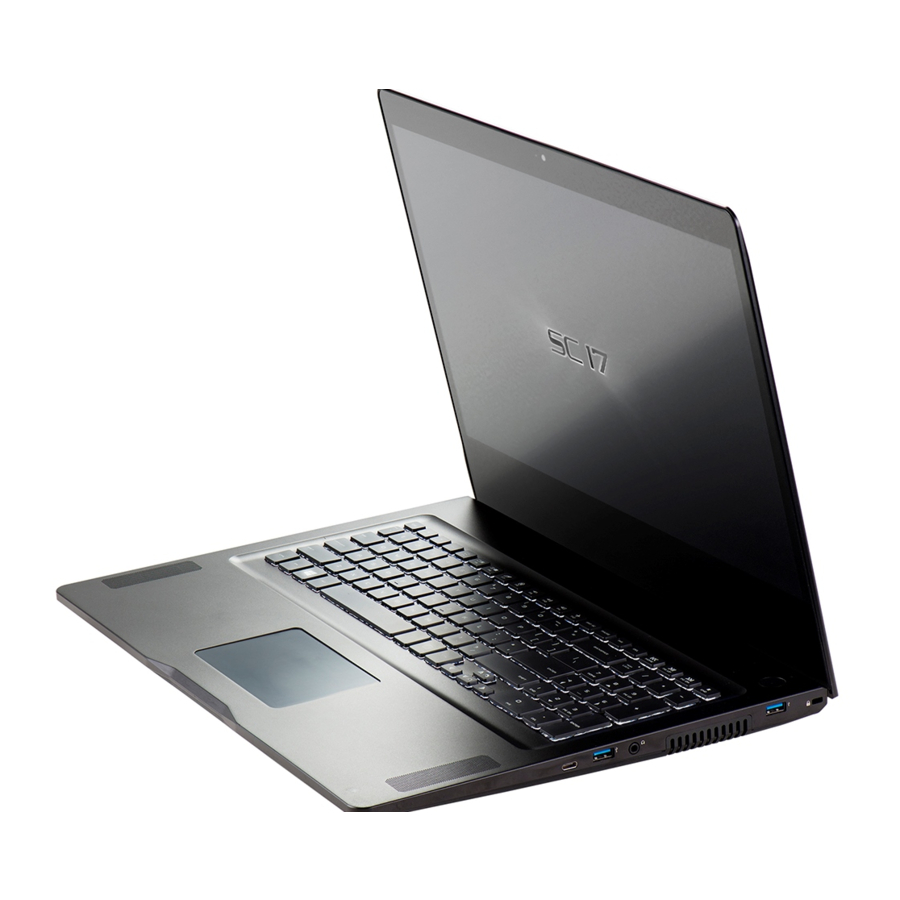
Maak kennis met de EVGA SC17 Gaming, het summum van draagbare prestaties voor de gamer en professional.
Aangedreven door een Intel i7 quad-core processor en een NVidia GTX grafische kaart, M.2 PCI-E SSD's, 1 TB opslag, 32 GB DDR4 RAM, USB 3.1 type C, Intel Gigabit LAN, Bluetooth 4.2 en een 4k IPS-scherm; waardoor u de beste prestatiecomponenten krijgt in een draagbaar pakket.
De EVGA SC17 is een complete kant-en-klare oplossing, wordt geleverd met Windows 10 Home 64bit en een minimalistische set vooraf geïnstalleerde software. Het is niet nodig om een nieuwe pc te overladen met software die u niet nodig hebt, dus we hebben een overklok- en monitoringtool en de Intel Storage Management-software meegeleverd en verder niets, waardoor het schoon, strak en snel is, precies wat u nodig hebt in een prestatielaptop.

Wat zit er in de doos?
Inhoud van de verpakking:
- EVGA SC17
- Stroomadapter
- Stroomkabel
- Handleiding
- 1 stuk USB type C naar A-kabel
- 1 stuk audiokabel
Serienummer en registratie
Het serienummer en de onderdeelnummersticker bevinden zich hier aan de onderkant van de laptop (zie onderstaande afbeelding).

Als u al een account heeft op www.evga.com, kunt u inloggen en onder "Member Home" kunt u Product Registration selecteren en de aanwijzingen volgen voor het registreren van uw nieuwe notebook.
Als u geen account heeft, moet u eerst naar www.evga.com gaan en rechtsboven op Member Login klikken en op de knop "Sign Up" klikken en de aanwijzingen volgen. Zodra uw account is aangemaakt en geactiveerd, kunt u uw notebook registreren.
Met de notebook geregistreerd, kunt u uw garantiestatus bekijken en 24/7 contact opnemen met onze productondersteuning als er ooit vragen of opmerkingen zijn.
Technische ondersteuning
EVGA heeft toonaangevende klantenservice/technische ondersteuning in de VS die 24/7 beschikbaar is via telefoon en e-mail. De klantenservice is bereikbaar op 888-881-3842 of via support@evga.com, en u kunt ook assistentie van de ondersteuning aanvragen via "My Products" door uw EVGA SC17 te selecteren, op Support Tickets te klikken en vervolgens op Submit a Ticket te klikken.
Functies

Aan/uit-status-led
- Volledige helderheid – Ingeschakeld/aangesloten
- Knipperend licht – Slaapstand/S3
- Uit – Uitgeschakeld
- Gemiddelde helderheid – Werkt op batterij
- Knipperend licht – Batterij bijna leeg (nog 5%)
OPMERKING: het inschakelen van GSYNC via DisplayPort moet vanuit het BIOS worden gedaan. Ga naar het BIOS, ga naar het tabblad Advanced en zorg ervoor dat "Display Port GSYNC" is ingesteld op inschakelen.
Specificaties
Afmetingen:
408 mm (16,06 inch) x 295,5 mm (11,63 inch) x 26,9 mm (1,06 inch)
Gewicht: 3,69 kg, 8 lb 2,24 oz
CPU:
Intel i7-6820HK Skylake-H Mobile Unlocked CPU.
Besturingssysteem:
Windows 10 Home 64
Systeem RAM:
32 GB 2666 MHz DDR4 SO-DIMM's (16 GBx2)
Grafische kaart:
NVidia GeForce GTX-980M met 8 GB GDDR5
Paneel:
Sharp 17.3 UHD 4K LQ173D1JW31BLCM
GSYNC:
Ondersteuning voor EXTERNE GSYNC-monitor
Audio:
Realtek ALC 255
Stereoluidsprekers
3,5 mm hoofdtelefoon-/microfoonaansluiting
Opslag:
256 GB M.2 PCI-E SSD
1 TB 7200 RPM SATA 6G
Ethernet:
Intel 219-V 10/100/1000-controller
1x RJ45-connector
Wi-Fi:
Intel Snowfield Peak AC-8260
Bluetooth:
BT 4.2
USB:
2x USB 3.0 type A
1x USB 3.1 type C
Video-uitgang:
1x HDMI 1.4
2x mDP
Webcam:
LiteOn FHD 1920x1080 3 mm dikte
Geïntegreerde digitale microfoon
Touchpad:
SynapticsClickpad 1.5
Toetsenbord:
Wit verlicht toetsenbord van volledig formaat met SunrexNumberpad.
EVGA-lettertype
Toetsenbordtoetsfuncties:
F1/F2: LCD-achtergrondverlichting
F3/F4: Helderheid toetsenbordverlichting
F5: Externe modus (uitvoer op HDMI-poort)
F6: LCD sluiten
F7: Touchpad uit
F8: Windows-toets uit
F9/F10/F11: Volume aanpassen
F12: Vliegtuigmodus (WiFi/Bluetooth uit)
Home/pg up/pgdn/end: Muzieknummer
Aan de slag
Sluit eerst uw EVGA SC17 aan op de oplader om de batterij op te laden. Steek eerst de voedingskabel in de oplader en steek deze in het stopcontact en sluit de oplader aan de linkerkant van de notebook aan.
Druk op de aan/uit-knop om de EVGA SC17 te starten.
De eerste keer dat u uw EVGA SC17 gebruikt, moet deze minstens 3 uur aangesloten zijn om volledig op te laden.
PrecisionX Mobile configureren voor de EVGA SC17
PrecisionX Mobile is ontworpen als uw monitoring- en afstemmingssuite voor uw EVGA SC17-notebook. Dit omvat monitoring in het bovenste gedeelte, evenals specifieke bedieningselementen voor CPU, moederbord, grafische kaart, verlichting en algemene niet-prestatie-/uiterlijkopties.
CPU-dashboard

CPU-klok: dit toont de frequentie waarop uw CPU momenteel draait. Dit zal variëren op basis van belasting, achtergrondtoepassingen, enz. Het is gebruikelijk om, zonder overklokken, dit specifieke CPU-model te zien schommelen tussen 800 MHz en 3800 MHz (3,8 GHz). Overklokken zal de hier vermelde waarden veranderen, maar de kloks zullen nog steeds variëren.
CPU-pakkettemperatuur: dit geeft de temperatuur in Celsius weer van de CPU-socket waarop de probe is bevestigd, de individuele kern temperatuur zal hiervan afwijken en kan, afhankelijk van de omgevingstemperatuur en het belastingsniveau, variëren van minder dan 20c tot 90c.
CPU-spanning: dit bewaakt de huidige VCore van de CPU. Dit zal op zichzelf variëren, maar in override-modus kan het worden ingesteld op een statische waarde. De CPU-spanning wordt gelezen in millivolt, dus 1000 mv is 1,0 volt.
Ventilator RPM: dit is de snelheid waarmee de koelventilator draait. Dit zal variëren op basis van de temperatuur van interne componenten, de ventilatorcurve is af fabriek ingesteld.
Geheugenklok: dit is de frequentie waarop uw systeem RAM draait. De standaardsnelheid is 2666 MHz
Geheugenspanning: dit leest de spanning waarop het geheugen momenteel draait. Dit zal doorgaans tussen 1,20 en 1,35 volt liggen.
Systeemtemperatuur: dit is de temperatuur van de PCH (chipset) op het moederbord. Dit zal doorgaans lager zijn dan de CPU-temperatuur.
GPU-dashboard

GPU-klok: huidige snelheid van de kernklok voor de GPU. Dit zal variëren op basis van belasting en temperatuur.
GPU-geheugen: dit is de huidige frequentie waarop het geheugen draait. Dit zal variëren op basis van de belasting. Het is ook NORMAAL dat de geheugenklok wordt weergegeven op de helft van de werkelijke snelheid, aangezien dit deel uitmaakt van de functie van DDR RAM.
GPU-spanning: huidige spanning van de GPU, dit zal variëren op basis van belasting en eventuele toegepaste overklokken.
GPU-temperatuur: huidige GPU-temperatuur, dit zal variëren, maar zal doorgaans tussen 25c en 35c zijn in de ruststand, afhankelijk van de omgevingstemperatuur, en heeft een maximale veilige limiet van 86c onder zware belasting.
CPU-tabblad:
Dit toont de instellingen voor de CPU.

Core 1: toont de huidige maximale vermenigvuldiger voor Core 1
Core 2: toont de huidige maximale vermenigvuldiger voor Core 2
Core 3: toont de huidige maximale vermenigvuldiger voor Core 3
Core 4: toont de huidige maximale vermenigvuldiger voor Core 4
Ring: toont de huidige maximale vermenigvuldiger voor de Ring
VCore-modus: selecteert de optionele CPU-overklokmodus tussen Adaptive en Override.
Adaptive – Biedt een spanningsdoel en een offsetspanning, waardoor het BIOS een gewenst bereik krijgt om binnen te draaien.
Override – Stelt alle spanning in op een statische waarde.
GPU-tabblad:
Dit toont de instellingen voor de GPU.

Power Target: biedt een op percentage gebaseerde verhoging van de beschikbare spanning voor de GPU, dit wordt gebruikt bij het overklokken.
GPU Temp Target: past de temperatuurdrempel van de GPU aan. Dit is doorgaans alleen nodig tijdens overklok- en banksessies.
Core Clock Offset: verhoog de bovenste drempel voor boost van de GPU-klok.
Memory Clock Offset: verhoog de bovenste drempel voor boost van de geheugenklok.
Tabblad Achtergrondverlichting:
Dit toont de huidige instellingen voor de achtergrondverlichtingsinstellingen op het toetsenbord.

GPU-gebruik: dit is het percentage van de GPU dat cumulatief wordt gebruikt voor alle toepassingen.
GPU-klok: dit toont de huidige snelheid in MHz waarmee de GPU draait.
GPU-temperatuur: dit toont de huidige temperatuur, in Celsius, van de GPU.
Frame Rate /Sec: dit is het aantal frames dat in een seconde wordt weergegeven.
Manual Control: dit is een schuifregelaar om de helderheid van de toetsenbordverlichting te regelen.
Breathe: dit creëert een ademhalingseffect van de achtergrondverlichting. In wezen verhoogt en verlaagt het de achtergrondverlichting langzaam, oneindig oscillerend.
Tabblad Opties:
Instellingen voor het beheren van de functies van PrecisionX Mobile buiten de hardware.

Start geminimaliseerd: wanneer de EVGA SC17-notebook opstart, start hij de PrecisionX-toepassing, maar start hij geminimaliseerd.
Start met OS: dit zorgt ervoor dat PrecisionX Mobile met het besturingssysteem wordt gestart.
Check Updates: hier kunt u controleren op updates voor uw PrecisionX-software en plannen wanneer deze automatisch moet worden gecontroleerd.
Screen Capture Hotkey: dit wijst een toets aan die moet worden ingedrukt om een schermafbeelding vast te leggen.
Screenshot Format: hiermee kunt u het bestandstype selecteren waarin de schermafbeeldingen worden opgeslagen.
Screenshot Folder: dit wijst een locatie aan om de schermafbeeldingen op te slaan die met de bovenstaande stap zijn gemaakt. De knoppen Browse en View helpen u bij het selecteren en verifiëren van de juiste locatie.
Language: de taal waarin PrecisionX Mobile wordt weergegeven. U kunt ook tooltips in de interface in- en uitschakelen voor hulp bij het gebruik van de tools.
Select Skin: dit is om de achtergrondbeelden, het lettertype en de kleuropties van de UI voor PrecisionX Mobile te selecteren.
GUI Transparency: dit is een schuifregelaar om de dekking van de UI in te stellen.
GUI Always on top: als u deze optie inschakelt, blijft deze software altijd bovenop andere programma's die u uitvoert.
OPMERKING: de bovenstaande afbeeldingen van PrecisionX Mobile OC Utility zijn alleen bètaversies, voor de nieuwste versie gebruikt u de functie "Check Updates" in PrecisionX Mobile of gaat u naar EVGA.com,
Comfort bij continu gebruik
- Plaats uw EVGA SC17 recht voor u, als u een externe muis heeft; gebruik deze naast de EVGA SC17 en binnen handbereik. Plaats het niet op een manier dat u zich moet uitrekken om de muis of EVGA SC17 te bereiken.
- Pas de hoogte van uw stoel en/of bureau aan om het toetsenbord net iets onder ellebooghoogte te plaatsen.
- Houd uw houding recht en uw schouders ontspannen.
- Houd tijdens het gamen of lange werkperioden uw polsen ontspannen en recht. Vermijd bij het uitvoeren van repetitieve taken dat uw handen en polsen langere tijd gebogen of gestrekt blijven.
- Wanneer u de EVGA SC17 gedurende lange tijd gebruikt, laat uw polsen dan niet rusten op een hard oppervlak, maar gebruik in plaats daarvan een polssteun voor de juiste polsondersteuning. Dit moet vermoeidheid minimaliseren.
- De hele dag in dezelfde positie zitten is niet ideaal. U moet opstaan, rondlopen en uw benen en armen met regelmatige tussenpozen bewegen.
Download handleiding
Hier kunt u de volledige pdf-versie van de handleiding downloaden. Deze kan aanvullende veiligheidsinstructies, garantie-informatie, FCC-regels, enz. bevatten.
Download EVGA SC17 - Laptop Handleiding
