EVGA GEFORCE SC15 - GTX 1060 GAMING Notebook Handleiding
Introductie
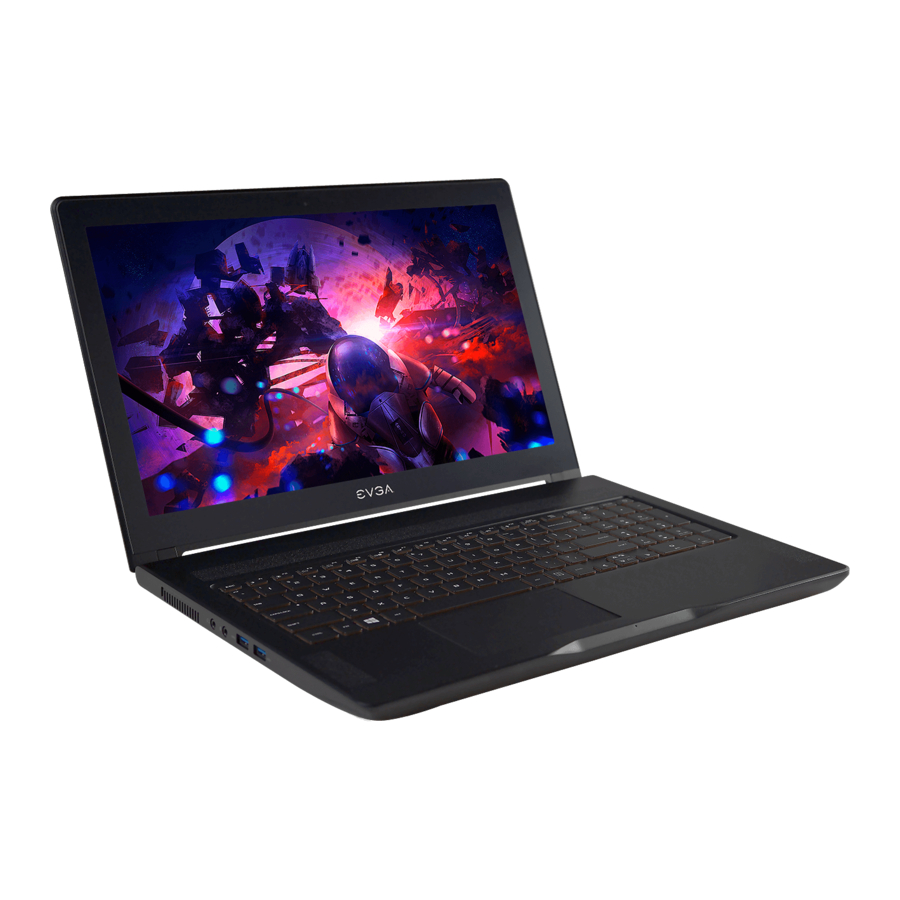
Introductie van de EVGA SC15 GEFORCE GTX 1060 GAMING Notebook:
de perfecte fusie van draagbare prestaties en waarde voor de alledaagse gamer en professional.
Aangedreven door een Intel i7 quad-core processor en een NVidia GTX 1060 grafische kaart, wordt de EVGA SC15 GEFORCE GTX 1060 GAMING ook geleverd met een M.2 PCI-E SSD, 1TB extra opslag, 16GB DDR4 RAM, Thunderbolt 3.0, Intel Gigabit LAN, Bluetooth 4.2 en een 120Hz 1080p IPS G-SYNC scherm – voor de beste prestatiecomponenten in een draagbaar pakket.
De EVGA SC15 GEFORCE GTX 1060 GAMING is een complete kant-en-klare oplossing; de notebook is vooraf geïnstalleerd met Windows 10 Home 64-bit en een minimalistische suite van software. Het is niet nodig om een nieuwe pc te belasten met software die u niet nodig hebt, dus we hebben alleen een hulpprogramma voor hardwaremonitoring, de Intel Storage Management-software en niets anders toegevoegd, waardoor uw notebook schoon, strak en snel blijft – precies wat u nodig hebt in een prestatielaptop.

Wat zit er in de doos
Verpakkingsinhoud:
- EVGA SC15 GEFORCE GTX 1060 GAMING
- Voedingsadapter
- Stroomkabel
- Handleiding
- 1 stuks USB type C naar A kabel
Serienummer en registratie
De sticker met het serienummer en het onderdeelnummer bevindt zich hier op de onderkant van de laptop (zie onderstaande afbeelding).

Als u al een account hebt op www.evga.com, log dan in, ga naar "Member", selecteer "Product Registration" en volg de aanwijzingen voor het registreren van uw nieuwe Notebook.
Als u geen account hebt, gaat u naar www.evga.com, klikt u op "Member Login" rechtsboven, klikt u op de knop "Sign Up" en volgt u de aanwijzingen. Zodra uw account is aangemaakt, zoekt u de activeringsmail en volgt u de instructies. U kunt nu uw Notebook registreren.
Met de geregistreerde Notebook kunt u uw garantiestatus controleren en op elk gewenst moment contact opnemen met onze klantenservice als er vragen of opmerkingen zijn.
Technische ondersteuning
EVGA heeft toonaangevende klantenservice/technische ondersteuning in de VS, beschikbaar via telefoon en e-mail. De klantenservice is telefonisch bereikbaar op 888-881-3842; en ook door naar www.evga.com te gaan, "Member" te selecteren, vervolgens "My Products", op "View Details" te klikken onder uw EVGA SC15 GEFORCE GTX 1060 GAMING, op Support Tickets te klikken en vervolgens op Submit a Ticket te klikken.
Functies

- Aan/uit-knop (LED)
- Webcam
- Microfoon
- 15,6" FHD-scherm
- RGB-toetsenbord
- Trackpad
- Trackpad-knoppen
- USB 3.0
- Thunderbolt 3.0
- HDMI 2.0b
- mDP 1.4 met G-SYNC-ondersteuning
- RJ45 Ethernet-aansluiting
- Stekker
- Kensington-slot
- Koelopeningen
- Koptelefoon
- MicJack
- Luidsprekers
- Aan/uit-status LED
Aan/uit-status LED
- Volledige helderheid Licht – Aan/Aangesloten
- Knipperend licht – Slaapstand/S3
- Uit – Uitgeschakeld
- Gemiddelde helderheid Licht – Werkt op batterij
- Knipperend licht – Batterij bijna leeg (nog 5%)
Specificaties
Afmetingen:
387 mm (15,24 inch) X 260 mm (10,24 inch) X 22,55 mm (0,89 inch)
Gewicht: 2,93 kg, 6lb 7,35oz
CPU:
Intel i7-7700HQ Kaby Lake-H Mobile
Besturingssysteem:
Windows 10 Home 64 bit
Systeem-RAM:
16GB 2400MHz DDR4 SO-DIMM's (8GBx2)
Grafische kaart:
NVidia GeForce GTX-1060 met 6GB GDDR5
Paneel:
15.6 FHD 120Hz 1080P AUO IPS met G-SYNC
G-SYNC:
Ondersteuning voor 1 EXTERNE G-SYNC monitoren en ondersteuning interne G-SYNC
Ondersteunt externe schermen tot 4K @ 60Hz, 2K/1080P@120Hz
Audio:
Realtek ALC 255
Stereoluidsprekers
2x 3,5 mm, 1x hoofdtelefoon en 1x microfoonaansluiting
Opslag:
256GB M.2 PCI-E NVMe SSD
1TB 5400RPM Seagate SATA 6G
Ethernet:
Intel 219-V 10/100/1000 Controller
1x RJ45-connector
Wi-Fi:
Intel Snowfield Peak AC-8265
Bluetooth:
BT 4.2
USB:
3x USB 3.0 Type A
Thunderbolt 3.0:
1x Thunderbolt 3.0 Ondersteunt 4K 60Hz externe weergave
Video-uitgang:
1x HDMI 2.0b
1x mDP 1.4
WebCam:
FHD 1920x1080
Geïntegreerde digitale microfoon
Touchpad:
Elan 2H1619-03330XA05
Toetsenbord:
Darfon RGB
Volledig formaat met achtergrondverlichting en numeriek toetsenbord.
Zonespecifieke RBG-bedieningselementen
EVGA-lettertype
Functies van de toetsenbordtoetsen:
F1/F2: LCD-achtergrondverlichting Helderheid
F3/F4: Toetsenbordachtergrondverlichting Helderheid
F5: Externe modus (uitvoer op HDMI-poort)
F6: LCD aan/uit
F7: Touchpad aan/uit
F8: Windows-toets aan/uit
F9/F10/F11: Volume aanpassen
F12: Vliegtuigmodus (WiFi/Bluetooth uit)
Home/Pg Up/Pg Dn/End: Muziektrack
Aan de slag
Uw EVGA SC15 GEFORCE GTX 1060 GAMING Notebook is uitgeschakeld tijdens het verzendproces en moet worden opgeladen om te starten. Sluit eerst de oplader aan op de rechterkant van uw notebook en steek het andere uiteinde in het stopcontact.
Druk op de aan/uit-knop om de EVGA SC15 GEFORCE GTX 1060 GAMING Notebook te starten.
Wanneer u uw EVGA SC15 GEFORCE GTX 1060 GAMING Notebook voor het eerst gebruikt, moet u deze minstens 3 uur aansluiten om hem volledig op te laden.
Precision X Mobile configureren voor de unit
Precision X Mobile is ontworpen als de monitoring- en tuning suite voor uw EVGA SC15 GEFORCE GTX 1060 GAMING Notebook. Dit omvat monitoring in het bovenste gedeelte, evenals specifieke bedieningselementen voor de CPU, het moederbord, de grafische kaart, de verlichting en algemene niet-prestatie-/uiterlijkopties.

Er zijn 5 knoppen aan de rechterbovenkant van het hoofdscherm waarmee de algehele prestatieaspecten van de EVGA SC15 GEFORCE GTX 1060 GAMING worden geregeld.
Custom: Met dit tabblad kunt u aangepaste GPU-overklokwaarden opslaan. Superclock: Deze instelling dwingt de CPU om te draaien op zijn Boost-kloksnelheid van 3,8 GHz en duwt de GPU ook naar de Boost-kloksnelheidmodus.
Normal: Standaardmodus, hiermee kunnen de CPU en GPU standaard hun boost- en throttlingfuncties gebruiken op basis van de belasting.
Silent: CPU draait op standaardwaarden, GPU kan niet in de boost-modus gaan, koelventilatoren draaien op een lagere snelheid.
Downclock: Dwingt de SC15 GEFORCE GTX 1060 GAMING om in een beperkte toestand te draaien, waarbij de prestaties worden verminderd voor apps met een lage vraag, de warmte aanzienlijk wordt verminderd en de batterijduur wordt verlengd.
Fan Control: Hiermee worden 2 grafieken geopend, één voor de CPU en één voor de GPU, zodat u de balans tussen temperatuur en ventilatorgeluid kunt regelen. Als de curve handmatig te laag is ingesteld voor sommige belastingen, zullen de ventilatoren zelfstandig naar 100% gaan wanneer er een risico op hardwarebeschadiging is.
FAN BOOST: De FAN BOOST (ventilatorboost) knop onderaan het middelste menu verhoogt alle ventilatoren tot 100%, waarbij alle vooraf ingestelde ventilatorcurve-informatie wordt genegeerd.
Ventilatorregeling
De 2 bovenstaande curven werken op dezelfde manier. De vierkante punten op de grafiek verwijzen naar het moment waarop de GPU of CPU een bepaalde temperatuur bereikt, de ventilator zal toenemen tot een bepaald percentage.
De bovenstaande curven zijn een basislijn, u kunt de snelheid enigszins verlagen om het geluid te verminderen, maar de bedrijfstemperatuur zal toenemen. Als geluid geen probleem is, kunt u de ventilatorsnelheid veilig op 100% zetten en het systeem zal veel koeler draaien.

CPU-dashboard

CPU Clock: Dit toont de huidige frequentie van uw CPU. De CPU-frequentie varieert op basis van belasting, achtergrondapplicaties, enz. Het is gebruikelijk om, zonder overklokken, dit specifieke model CPU te zien fluctueren tussen 800 MHz en 3800 MHz (3,8 GHz). Het overklokken van de CPU zal de frequentieparameters veranderen, maar de kloksnelheden zullen nog steeds fluctueren.
CPU Temp: Dit geeft de temperatuur, in Celsius, van de CPU-socket weer. De Core-temperatuur kan normaal gesproken werken in een breed bereik tussen 15 °C en 100 °C als gevolg van verschillende factoren, waaronder CPU Clock, omgevingstemperaturen en belastingsniveau.
CPU Voltage: Dit bewaakt de huidige VCore van de CPU. Dit zal normaal fluctueren, maar kan worden ingesteld op een statische waarde in Override-modus.
System Temp: Dit is de temperatuur van de PCH (chipset) op het moederbord. Dit zal normaal gesproken lager zijn dan de CPU-temperatuur.
Fan Speed: Dit is het RPM van de chassisventilator. De Fan Speed past zich aan op basis van de CPU/GPU/System-temperatuur.
Memory Clock: Dit is de huidige frequentie van uw systeem RAM. De standaardsnelheid is 2400MHz.
GPU-dashboard

GPU Clock: Dit toont de huidige frequentie van uw GPU. De GPU Clock varieert op basis van belasting, achtergrondapplicaties, enz.
GPU Temp: Dit geeft de temperatuur, in Celsius, van de GPU weer. De GPU kan normaal gesproken werken in een breed bereik tussen 25 °C en 35 °C in de ruststand, afhankelijk van de omgevingstemperaturen, en heeft een maximale veilige limiet van 100 °C onder zware belasting.
GPU Voltage: Dit bewaakt de huidige VCore van de GPU. Dit zal normaal gesproken fluctueren, afhankelijk van de belastingswaarde en overklokken.
Fan Speed: Dit is het RPM van de GPU-ventilator. De Fan Speed past zich aan op basis van de GPU-temperatuur.
GPU Memory: Dit is de huidige frequentie van uw VRAM. De frequentie varieert op basis van de belasting. De geheugenklok wordt weergegeven op de helft van de werkelijke snelheid van het geheugen; dit is een functie van DDR RAM en volkomen normaal.

Klik op de OC-knop in de linkeronderhoek om de nieuwe overkloktool te openen (volgende pagina), die een automatische overklokfunctie biedt. Dit deel van de utility functioneert net als de desktopversie van Precision XOC en de GTX 10 Series grafische kaarten. Precision X Mobile wordt geleverd met volledige ondersteuning voor Basic, Linear en Manual curves.
CPU-tabblad
Dit geeft de huidige waarden voor de CPU weer. Deze zijn niet aanpasbaar, ze zijn hier alleen voor informatieve doeleinden.

Core 1: Geeft de huidige vermenigvuldiger voor Core 1 weer*
Core 2: Geeft de huidige vermenigvuldiger voor Core 2 weer*
Core 3: Geeft de huidige vermenigvuldiger voor Core 3 weer*
Core 4: Geeft de huidige vermenigvuldiger voor Core 4 weer*
Ring: Geeft de huidige vermenigvuldiger voor de Ring weer*
VCore Mode: Schakelt de optionele CPU-overklokmodus tussen Adaptive en Override.*
Adaptive – Biedt een spanningsdoel en een offsetspanning, waardoor de BIOS een gewenst bereik krijgt om binnen te draaien.*
Override – Stelt alle spanning in op een statische waarde.*
*De Precision X Mobile-software wordt gedeeld door alle EVGA-notebooks. Als uw EVGA SC15 GEFORCE GTX 1060 GAMING Notebook geen CPU-overklokken ondersteunt, worden de menu's grijs weergegeven en kunnen ze niet worden gewijzigd. De Core- en Ring-waarden geven nog steeds hun huidige vermenigvuldiger weer, maar functioneren als een ALLEEN-LEZEN-scherm.
GPU-tabblad
Dit geeft de instellingen voor de GPU weer.

Core Clock Offset: Verhoog de bovenste drempel van de GPU-klok en de boost-klok.
Memory Clock Offset: Verhoog de bovenste drempel voor boost van de geheugenklok.
Tabblad Verlichting
Aangezien deze software universeel is voor alle EVGA Laptop-lijnen, is dit tabblad aanwezig, maar ongebruikt op dit model. Om de toetsenbordverlichting te regelen, zie de "Keyboard RGB" (toetsenbord RGB) knop in het CPU-gedeelte van de software.

Toetsenbordverlichtingsbediening
Klik in het tabblad Verlichting op de knop Keyboard RGB (toetsenbord RGB) om de toetsenbordverlichtingsbediening te openen en u ziet een toetsenbordbedieningsoverlay.
Onderaan zijn er 3 profieltabbladen om maximaal 3 volledig afzonderlijke opgeslagen configuraties te maken; elk profieltabblad heeft dezelfde configuratie-opties beschikbaar.
Het ALL (alles) tabblad, deze instelling stelt het hele toetsenbord in om dezelfde LED-bedieningsinformatie uniform te gebruiken.

Er zijn 4 selectievakjes; elk kan via een sneltoets worden bediend.
Static Off (statisch uit): Schakelt alle toetsenbord-LED's uit.
Static On (statisch aan): Schakelt toetsenbord-LED's in. U kunt de LED-kleur selecteren door op het vak rechts van Static On te klikken. Eenmaal geklikt, wordt de kleurregeling geopend; selecteer de gewenste kleur.
Rainbow (regenboog): Schakelt een toetsenbordbreed rollend regenboogeffect in. Alle toetsen doorlopen de kleuren, waardoor de toets een effect krijgt dat lijkt op een golf van gekleurd licht over het toetsenbord.
Breathing (ademhaling): Schakelt een cyclisch effect in waarbij toetsen langzaam helderder worden tot de geselecteerde kleur en vervolgens dimmen tot uit. Nadat u op Breathing hebt geklikt, klikt u op het vak aan de rechterkant om de kleur te kiezen.
Het Others (andere) tabblad heeft dezelfde instellingen als het "ALL" (alle) tabblad (zie hierboven), maar dit tabblad regelt alleen toetsen behalve Q, W, E, A, S, D, Z, X, C of de pijltoetsen.

Het volgende tabblad is WASD. Het WASD-tabblad heeft dezelfde instellingen als het "All" (alle) tabblad (zie hierboven), maar dit tabblad regelt ALLEEN de W-, A-, S- en D-toetsen.

Het QEZXC-tabblad heeft dezelfde instellingen als het "All" (alle) tabblad (zie hierboven), maar dit tabblad regelt ALLEEN de Q-, E-, Z-, X- en C-toetsen.

Het volgende tabblad is ←↑↓→ (pijltoetsen). Het ←↑↓→-tabblad heeft dezelfde instellingen als het "All" (alle) tabblad (zie hierboven), maar dit tabblad regelt ALLEEN de ←-, ↑-, ↓- en →-toetsen.

Het laatste tabblad is het tabblad Profiles (profielen). Hier kunt u uw 3 profielen labelen en opslaan.

Tabblad Opties
Instellingen voor het regelen van de functies van Precision X Mobile buiten de hardware.

Start Minimized (geminimaliseerd starten): Wanneer Precision X Mobile start, wordt het programma geminimaliseerd gestart in het systeemvak.
Start with OS (starten met besturingssysteem): Wanneer de EVGA SC15 GEFORCE GTX 1060 GAMING Notebook opstart, zorgt deze instelling ervoor dat Precision X Mobile met het besturingssysteem wordt gestart.
Check Updates (updates controleren): Deze instelling plant hoe vaak er moet worden gecontroleerd op updates voor de Precision X Mobile-software.
Screen Capture Hotkey (sneltoets schermafbeelding): Dit wijst een toets aan die moet worden ingedrukt om een schermfoto te maken.
Screenshot Format (schermafbeeldingformaat): Hiermee kunt u het bestandstype selecteren waarin de schermafbeeldingen worden opgeslagen.
Screenshot Folder (schermafbeeldingenmap): Dit wijst een locatie aan om de schermafbeeldingen op te slaan die met de bovenstaande stap zijn gemaakt. De knoppen Browse (bladeren) en View (weergeven) helpen u bij het selecteren en verifiëren van de juiste locatie.
Select Skin (skin selecteren): Dit selecteert de achtergrondvisuals, het lettertype en de kleuropties van de UI voor Precision X Mobile.
GUI Transparency (GUI-transparantie): Deze schuifregelaar stelt de dekking van de UI in.
GUI Always on top (GUI altijd op de voorgrond): Door deze optie in te schakelen, wordt deze software altijd bovenop andere programma's gehouden die u gebruikt.
OPMERKING: De bovenstaande afbeeldingen van Precision X Mobile OC Utility zijn afkomstig van een bètaversie en geven mogelijk niet nauwkeurig de Precision X Mobile OC Utility weer die bij uw notebook wordt geleverd. Gebruik voor de nieuwste versie de functie "Check Updates" (updates controleren) in Precision X Mobile of ga naar EVGA.com
Comfort bij continu gebruik
- Plaats uw EVGA SC15 GEFORCE GTX 1060 GAMING direct voor u, als u een externe muis heeft; gebruik deze naast de EVGA SC15 GEFORCE GTX 1060 GAMING en binnen handbereik. Plaats het niet op een manier dat u zich moet uitrekken om de muis of EVGA SC15 GEFORCE GTX 1060 GAMING te bereiken.
- Pas de hoogte van uw stoel en/of bureau aan om het toetsenbord net iets onder de hoogte van uw elleboog te plaatsen.
- Houd uw houding recht en uw schouders ontspannen.
- Houd tijdens het gamen of lange werkperioden uw polsen ontspannen en recht. Vermijd bij het uitvoeren van repetitieve taken het langdurig gebogen of gestrekt houden van uw handen en polsen.
- Wanneer u de EVGA SC15 GEFORCE GTX 1060 GAMING voor langere tijd gebruikt, laat uw polsen dan niet rusten op een hard oppervlak, maar gebruik in plaats daarvan een polssteun voor de juiste polsondersteuning. Dit zou de vermoeidheid moeten minimaliseren.
- De hele dag in dezelfde positie zitten is niet ideaal. U zou op moeten staan, rond moeten lopen en uw benen en armen met regelmatige tussenpozen moeten bewegen.
Waarschuwing verwijderen
Het verwijderen van de sticker op het schroefgat geeft aan dat de behuizing is geopend.
Als de behuizing is geopend, moeten alle componenten in de originele staat worden teruggebracht voordat ze voor service worden geretourneerd.
Het openen van de behuizing maakt de garantie NIET ongeldig als deze in de originele staat wordt teruggebracht voordat deze voor service wordt geretourneerd.

EVGA Corp. ● 408 Saturn Street ● Brea, CA 92821 / USA ● www.evga.com
Download handleiding
Hier kunt u de volledige pdf-versie van de handleiding downloaden. Deze kan aanvullende veiligheidsinstructies, garantie-informatie, FCC-regels, enz. bevatten.
Download EVGA GEFORCE SC15 - GTX 1060 GAMING Notebook Handleiding
