Alesis Harmony 54 - Draagbare keyboardhandleiding
Inleiding
Inhoud van de doos
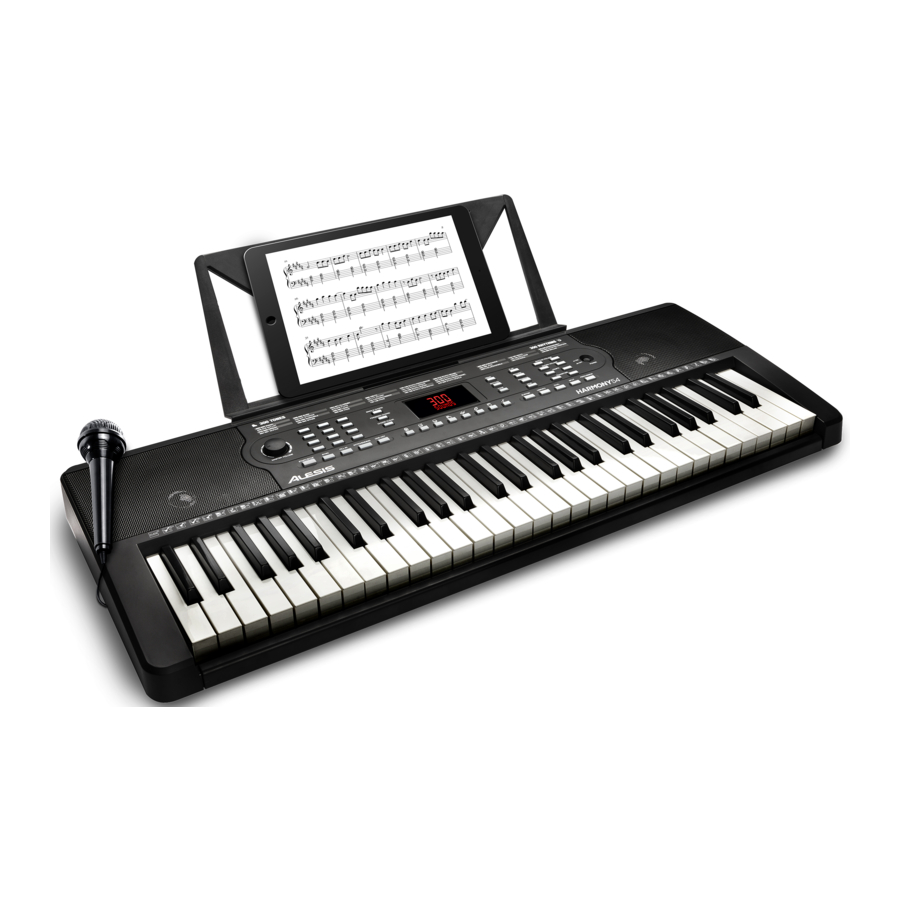
Harmony 54
Microfoon
Stroomadapter
Muziekstandaard
Gebruikershandleiding
Handleiding veiligheid en garantie
Ondersteuning
Voor de meest recente informatie over dit product (systeemvereisten, compatibiliteitsinformatie, enz.) en productregistratie gaat u naar alesis.com.
Ga voor extra productondersteuning naar alesis.com/support.
Installatie
Aansluitschema
Items die niet worden vermeld in Inleiding > Inhoud van de doos worden apart verkocht.

Functies
Bovenpaneel

- Power On/Off: Druk op deze knop om het keyboard aan of uit te zetten.
Opmerking: Na 5 minuten inactiviteit schakelt Harmony 54 uit. Als u op een willekeurige toets drukt, wordt het weer ingeschakeld. - Display: Deze LED-display wordt bijgewerkt wanneer u instellingen wijzigt, zoals de toon, het ritme, het tempo, enz. Bij het inschakelen geeft de Display standaard het momenteel geselecteerde tempo weer.
- Master Volume: Draai aan de Master Volume-knop om het algehele volume van het keyboard te verhogen of verlagen.
- Number buttons en + / - buttons: Gebruik deze knoppen om de toon, het begeleidingsritme of het demomuziekje te wijzigen. Voordat u de Number- of + / - buttons gebruikt, drukt u op de knop die overeenkomt met de instelling die u wilt wijzigen.
- Demo: Druk op deze knop om het afspelen van een van de demonstratienummers te starten. Zie Werking > Demomuziekjes voor meer informatie.
- Tone: Druk op deze knop en gebruik vervolgens de Number buttons of + / - buttons om een toon te selecteren. Zie Werking > Uw keyboardtoon kiezen voor meer informatie.
- Sustain: Druk op deze knop om het sustaineffect te activeren of deactiveren. Zie Werking > Uw keyboardtoon kiezen voor meer informatie.
- Vibrato: Druk op deze knop om het vibrato-effect te activeren of deactiveren. Zie Werking > Uw keyboardtoon kiezen voor meer informatie.
- Dual: Druk op deze knop om twee tonen samen te voegen. Zie Werking > Uw keyboardtoon kiezen voor meer informatie.
- Split: Druk op deze knop om de ene toon aan de ene kant van het keyboard en een aparte toon aan de andere kant te gebruiken. Zie Werking > Uw keyboardtoon kiezen voor meer informatie.
- Percussion: Druk op deze knop om percussiegeluiden af te spelen met de toetsen. On verschijnt tijdelijk op de Display wanneer de percussiegeluiden zijn geactiveerd. Zie de afbeelding boven elke toets om te weten welk drumgeluid een toets afspeelt. Druk nogmaals op de knop Percussion button om deze functie uit te schakelen. Wanneer uitgeschakeld, verschijnt OFF tijdelijk op de Display.
- Transpose: Druk op de knop Transpose + of Transpose – button om de toonhoogte van het keyboard met een halve toon te verhogen of verlagen. Zie Werking > Uw keyboardtoon kiezen voor meer informatie.
- Beat: Druk op deze knop om te schakelen tussen de verschillende metronoominstellingen: 1/4, 2/4, 3/4, 4/4 en Off. Wanneer u het keyboard inschakelt, staat de metronoom standaard op Off. Bij het wijzigen van de instelling toont de Display tijdelijk de geselecteerde instelling. Wanneer de metronoom speelt, knippert de Display drie stippen voor de eerste tel van elke maat en een enkele stip voor elke resterende tel. Gebruik de knoppen Tempo + / - buttons om het tempo van de metronoom te wijzigen.
- Rhythm: Druk op deze knop en gebruik vervolgens de Number buttons of + / - buttons om een begeleidingsritme te selecteren. Zie Werking > Achtergrondmuziek toevoegen > Begeleidingsritmes voor meer informatie.
- Start/Stop: Druk op deze knop om een begeleidingsritme te starten of stoppen. Zie Werking > Achtergrondmuziek toevoegen > Begeleidingsritmes voor meer informatie.
- Sync: Druk op deze knop om de Sync-functie te activeren. Wanneer de Sync-functie is geactiveerd, start het afspelen van een willekeurige toets onder G2 automatisch het momenteel geselecteerde begeleidingsritme (zodat u niet op de Start/Stop button hoeft te drukken). Zie Werking > Achtergrondmuziek toevoegen > Begeleidingsritmes voor meer informatie.
- Fill In: Terwijl een begeleidingsritme speelt, drukt u op deze knop om het keyboard tijdelijk een nieuw ritme of 'drumfill' te laten spelen. Zie Werking > Achtergrondmuziek toevoegen > Begeleidingsritmes voor meer informatie.
- Intro/Ending: Druk op deze knop om het keyboard een introductie- of einddrumbeat te laten spelen, afhankelijk van of er al een begeleidingsritme speelt. Zie Werking > Achtergrondmuziek toevoegen > Begeleidingsritmes voor meer informatie.
- One-Key: Druk op deze knop om de one-key-functie te activeren. Wanneer deze functie is geactiveerd, kunt u één toets tegelijk indrukken om een demomuziekje uit te voeren. Zie Werking > Demomuziekjes voor meer informatie.
- Tempo: Druk op de knop Tempo + of Tempo – button om de BPM-instelling van het keyboard te wijzigen. Dit heeft invloed op het afspelen van de ritme- en akkoordbegeleidingen, demomuziekjes en metronoom. Druk tegelijkertijd op de knoppen Tempo + en Tempo – buttons om terug te keren naar het standaardtempo (120 BPM).
- Rhythm Volume: Druk op de knop Rhythm Vol + of Rhythm Vol – button om het volume van het begeleidingsritme te verhogen of verlagen. Druk tegelijkertijd op de knoppen Rhythm Vol + en Rhythm Vol – om terug te keren naar het standaardvolumeniveau (A07).
- Single Chord: Druk op deze knop om de begeleidingsakkoordfunctie in te schakelen. Wanneer deze functie is ingeschakeld, kunt u de toetsen onder G2 gebruiken om akkoorden te produceren die automatisch meespelen met het geselecteerde begeleidingsritme. Door op de knop Single Chord button te drukken (in tegenstelling tot Fingered Chord), kunt u beknopte akkoordvormen gebruiken in plaats van alle toetsen die normaal gesproken nodig zijn voor een volledig akkoord. Zie Werking > Achtergrondmuziek toevoegen > Begeleidingsakkoorden voor meer informatie.
- Fingered Chord: Druk op deze knop om de begeleidingsakkoordfunctie in te schakelen. Wanneer deze functie is ingeschakeld, kunt u de toetsen onder G2 gebruiken om akkoorden te produceren die automatisch meespelen met het geselecteerde begeleidingsritme. Door op de knop Fingered Chord button te drukken (in tegenstelling tot Single Chord), moet u volledige akkoordvormen spelen in plaats van een beknopte set toetsen voor elk akkoord. Zie Werking > Achtergrondmuziek toevoegen > Begeleidingsakkoorden voor meer informatie.
- Chord Clear: Druk op deze knop om de begeleidingsakkoordfunctie uit te schakelen.
- Chord Volume: Druk op de knop Chord Vol + of Chord Vol – button om het volume van het begeleidingsakkoord te verhogen of verlagen. Druk tegelijkertijd op de knoppen Chord Vol + en Chord Vol – buttons om de begeleidingsakkoorden terug te zetten naar hun standaardvolumeniveau (u07).
- Program: Druk op deze knop om een aangepast begeleidingsritme te programmeren. Zie Werking > Achtergrondmuziek toevoegen > Ritme programmeren voor meer informatie.
- Record: Druk op deze knop om een nummer op te nemen. Zie Werking > Opnemen voor meer informatie.
- Play: Druk op deze knop om een aangepast begeleidingsritme of opgenomen nummer af te spelen.
- Drum Kit Buttons: Druk op deze knoppen om percussiegeluiden af te spelen. Bekijk de afbeeldingen op de knoppen om te zien welke knop welk type geluid afspeelt. De Drum Kit Buttons zijn vooral handig voor de functie Ritme programmeren. Zie Werking > Achtergrondmuziek toevoegen > Ritme programmeren voor meer informatie.
Achterpaneel
Opmerking: Als u de Phones-uitgang aansluit, worden de interne speakers van het keyboard gedempt.

- Mic: Sluit hier de meegeleverde microfoon aan om te zingen terwijl u keyboard speelt.
- Phones (1/8" / 3,5 mm TRS): Sluit een hoofdtelefoon (niet meegeleverd) aan op deze uitgang om het keyboard te horen.
- Power Input: Sluit hier de meegeleverde stroomadapter aan.
Onderpaneel

- Battery Compartment: Plaats hier 6 AA-batterijen om het keyboard van stroom te voorzien wanneer u de stroomadapter niet gebruikt.
Bediening
Uw klavierklank kiezen
De Harmony 54 wordt geleverd met 300 unieke klanken waaruit u kunt kiezen.
Een klank voor het klavier selecteren:
- Druk op de Tone button (Klankknop).
- Gebruik de Number buttons (Nummerknoppen) om een specifieke klank te kiezen of gebruik de + / – buttons (knoppen) om door de klanken te bladeren. Volg de handleiding bovenaan het klavier om te zien welke klanken overeenkomen met welke nummers. Het nummer dat overeenkomt met de momenteel geselecteerde klank wordt bijgewerkt op het Display (scherm) van het klavier.
- Speel op het klavier om de klank te horen die u hebt geselecteerd.
Om de klank te verbeteren met het sustaineffect van het klavier, drukt u op de Sustain button (Sustainknop). SUS zal tijdelijk op het Display (scherm) verschijnen. Als deze functie is geactiveerd, klinken de toetsen langer wanneer ze worden bespeeld, waardoor het effect van het sustainpedaal van een akoestische piano wordt nagebootst. Deze functie kan worden toegepast op alle 300 klanken van het klavier. Om het effect te deactiveren, drukt u nogmaals op de Sustain button (Sustainknop) en OFF (uit) zal tijdelijk op het Display (scherm) verschijnen.
Om de klank te verbeteren met het vibrato-effect van het klavier, drukt u op de Vibrato button (Vibratoknop). Vib zal tijdelijk op het Display (scherm) verschijnen. Als deze functie is geactiveerd, zal de toonhoogte van de toetsen enigszins op en neer buigen wanneer ze worden bespeeld. Deze functie kan worden toegepast op alle 300 klanken van het klavier. Om het effect te deactiveren, drukt u nogmaals op de Vibrato button (Vibratoknop) en OFF (uit) zal tijdelijk op het Display (scherm) verschijnen.
Om de toonhoogte van het klavier met een halve stap te verhogen of te verlagen, drukt u op de Transpose + (Transponeren +) of Transpose – button (Transponeren – knop). Het klavier kan tot zes halve stappen omhoog of omlaag worden getransponeerd. Het Display (scherm) toont tijdelijk de nieuwe instelling zodra deze is gewijzigd. Druk tegelijkertijd op de Transpose + (Transponeren +) en Transpose – buttons (Transponeren – knoppen) om het klavier terug te zetten naar het standaard toonhoogtebereik van C1–F6 (aangegeven door de nummers 00 op het Display (scherm)).
Dual Mode (Dubbele modus)
Met Dual Mode (Dubbele modus) kunnen twee verschillende klanken samen worden gelaagd.
Om twee klanken samen te voegen:
- Druk op de Dual button (Dubbele knop). dOU zal tijdelijk op het Display (scherm) verschijnen. De klank die was geselecteerd voordat u op de Dual button (Dubbele knop) drukte, wordt automatisch gebruikt als de eerste klank in de laag.
- Om de klank voor de toegevoegde laag te wijzigen, gebruikt u de Number buttons (Nummerknoppen) om een specifieke klank te kiezen of gebruikt u de + / – buttons (knoppen) om door de klanken te bladeren. Volg de handleiding bovenaan het klavier om te zien welke klanken overeenkomen met welke nummers. Het nummer dat overeenkomt met de momenteel geselecteerde klank wordt bijgewerkt op het Display (scherm).
Opmerking: Wanneer u bij stap 2 komt, wordt de klank die u het meest recent hebt gebruikt voor de toegevoegde laag automatisch geselecteerd. Als dit de eerste keer is dat u de Dual Mode (Dubbele modus) activeert sinds het inschakelen van het klavier, wordt t48 (Ensemble) automatisch geselecteerd. - Speel op het klavier om de twee klanken tegelijkertijd te horen.
Om de Dual Mode (Dubbele modus) te verlaten, drukt u nogmaals op de Dual button (Dubbele knop). OFF (uit) zal tijdelijk op het Display (scherm) verschijnen.
Split Mode (Gesplitste modus)
Met Split Mode (Gesplitste modus) kunt u de 54 toetsen in twee zones splitsen, zodat u voor elke hand een klank op het klavier kunt hebben. U wilt bijvoorbeeld een van de pianoklanken voor uw rechterhand en een van de basklanken voor uw linkerhand.
Split Mode (Gesplitste modus) gebruiken:
- Druk op de Split button (Split-knop). SPL zal tijdelijk op het Display (scherm) verschijnen. De klank die was geselecteerd voordat u op de Split button (Split-knop) drukte, wordt toegepast op de linkerzone van het klavier.
Opmerking: De linkerzone van het klavier wordt een octaaf verhoogd, terwijl de rechterzone van het klavier een octaaf wordt verlaagd. Dit betekent dat, als het klavier is ingesteld op de standaardtranspositie, de linkerzone C2–B3 is en de rechterzone C2–F4. - Om de klank voor de rechterzone van het klavier te selecteren, gebruikt u de Number buttons (Nummerknoppen) om een specifieke klank te kiezen of gebruikt u de + / – buttons (knoppen) om door de klanken te bladeren. Volg de handleiding bovenaan het klavier om te zien welke klanken overeenkomen met welke nummers. Het nummer dat overeenkomt met de momenteel geselecteerde klank wordt bijgewerkt op het Display (scherm).
- Speel op het klavier om de klanken te horen die u hebt geselecteerd.
Om de Split Mode (Gesplitste modus) te verlaten, drukt u nogmaals op de Split button (Split-knop). OFF (uit) zal tijdelijk op het Display (scherm) verschijnen.
Opmerking: Split Mode (Gesplitste modus) en Dual Mode (Dubbele modus) kunnen niet tegelijkertijd worden gebruikt.
Achtergrondmuziek toevoegen
Begeleidingsritmes
Als u een drumloop wilt laten begeleiden terwijl u op het klavier speelt, wordt de Harmony 54 geleverd met 300 unieke ritmes waaruit u kunt kiezen.
Een begeleidingsritme selecteren:
- Druk op de Rhythm button (Ritmeknop).
- Gebruik de Number buttons (Nummerknoppen) om een specifiek ritme te kiezen of gebruik de + / – buttons (knoppen) om door de ritmes te bladeren. Volg de handleiding bovenaan het klavier om te zien welke ritmestijlen overeenkomen met welke nummers. Het nummer dat overeenkomt met het momenteel geselecteerde ritme wordt bijgewerkt op het Display (scherm).
Om het momenteel geselecteerde begeleidingsritme te starten of te stoppen, drukt u op de Start/Stop button (Start/Stop-knop).
Tip: Om de timing van het begeleidingsritme te observeren, kijkt u naar het Display (scherm), dat drie stippen laat zien voor de eerste tel van elke maat en een enkele stip voor elke resterende tel.
Om het tempo van het begeleidingsritme te wijzigen, drukt u op de Tempo + button (Tempo + knop) of Tempo - button (Tempo – knop) om het tempo te verhogen of te verlagen. Druk tegelijkertijd op de Tempo + (Tempo +) en Tempo - buttons (Tempo – knoppen) om terug te keren naar het standaardtempo (120 BPM).
Om het volume van het begeleidingsritme aan te passen, drukt u op de Rhythm Vol + (Ritme Vol +) of Rhythm Vol – button (Ritme Vol – knop). Druk tegelijkertijd op de Rhythm Vol + (Ritme Vol +) en Rhythm Vol – buttons (Ritme Vol – knoppen) om terug te keren naar het standaard volumeniveau (aangegeven op het Display (scherm) als A07).
Om een drumfill in het begeleidingsritme in te voegen, drukt u op de Fill In button (Fill-in-knop) terwijl het begeleidingsritme speelt. Het begeleidingsritme keert automatisch terug naar het normale patroon na de fill. De drumfill varieert afhankelijk van wanneer u op de Fill In button (Fill-in-knop) drukt.
Om een inleidende drumpatronen voor het geselecteerde begeleidingsritme af te spelen, drukt u op de Intro/Ending button (Intro/Einde-knop) terwijl het begeleidingsritme niet speelt. De inleidende drumpatronen duurt twee maten, waarna het begeleidingsritme automatisch begint te spelen.
Om een afsluitende drumpatronen voor het geselecteerde begeleidingsritme af te spelen, drukt u op de Intro/Ending button (Intro/Einde-knop) terwijl het begeleidingsritme speelt. Nadat u op de knop hebt gedrukt, wordt de afsluitende drumpatronen twee maten afgespeeld, waarna het begeleidingsritme automatisch stopt.
Om het begeleidingsritme automatisch te laten starten wanneer u op de toetsen speelt:
- Selecteer het gewenste begeleidingsritme (zoals eerder in dit gedeelte van de handleiding is beschreven).
- Druk op de Sync button (Sync-knop). Om aan te geven dat Sync is geactiveerd, pulseert een punt op het Display (scherm) synchroon met het momenteel geselecteerde tempo.
- Speel een van de toetsen onder G2. Zodra u op de toets(en) speelt, start het momenteel geselecteerde begeleidingsritme automatisch (zonder dat u op de Start/Stop button (Start/Stop-knop) hoeft te drukken).
- Wanneer u klaar bent met het begeleidingsritme, drukt u op de Start/Stop button (Start/Stop-knop) om het te stoppen. Als u de Sync-functie opnieuw wilt gebruiken, herhaalt u stap 1–2.
Begeleidingsakkoorden
Als u zowel een drumpatronen als akkoordenharmonieën wilt laten begeleiden terwijl u op het klavier speelt, kunt u de begeleidingsakkoordfunctie gebruiken.
Wanneer deze functie is geactiveerd, speelt het klavier automatisch muziek gecentreerd op een specifiek pianoakkoord, dat kan worden gearpeggieerd en/of vergezeld van andere instrumenten (zoals een basgitaar). De gespeelde muziek komt overeen met de stijl van het momenteel geselecteerde begeleidingsritme. De muziek wordt ook aangepast wanneer een drumfill of inleidende/afsluitende drumpatronen wordt geselecteerd.
U moet de toetsen onder G2 gebruiken om het begeleidingsakkoord te produceren. Er zijn vier opties: een majeur-, mineur-, dominant septiem- of mineur septiemakkoord.
Om de begeleidingsakkoordfunctie te gebruiken:
- Selecteer het gewenste begeleidingsritme (zoals beschreven in het vorige gedeelte van deze handleiding).
- Druk op de Single Chord button (Enkel akkoord knop) of de Fingered Chord button (Akkoord met vingers knop). Het Display (Scherm) zal tijdelijk updaten om te laten zien welke optie is geselecteerd. Lees verder voor meer informatie over deze twee opties.
- Druk op de Start/Stop button (Start/Stop knop) om het begeleidingsritme te starten.
Let op: Het maakt niet uit in welke volgorde u stap 2 en 3 uitvoert. - Speel de toetsen in die nodig zijn om het gewenste begeleidingsakkoord te produceren. Welke toetsen u moet indrukken, is afhankelijk van of u de Single Chord (Enkel akkoord) of Fingered Chord button (Akkoord met vingers knop) hebt gebruikt. Lees verder voor meer details.
Single Chord:
Als u op de Single Chord button (Enkel akkoord knop) drukt, kunt u een verkorte set toetsen gebruiken om snel een begeleidingsakkoord te produceren.
Om een akkoord te produceren, drukt u op de toetsen die overeenkomen met het akkoord dat u wilt spelen (zoals hieronder weergegeven). De stippen in de diagrammen laten de toetsen zien die u zou indrukken voor een C-akkoord, maar dezelfde algemene vormen kunnen worden toegepast op elke grondtoon. Onthoud dat u de toetsen onder G2 moet gebruiken.

Fingered Chord:
Als u op de Fingered Chord button (Akkoord met vingers knop) drukt, moet u een volledig majeur, mineur, dominant septiem of mineur septiemakkoord spelen om het op tijd met het begeleidingsritme te horen spelen.
Om een akkoord te produceren, speelt u de volledige majeur, mineur, dominant septiem of mineur septiemakkoord vorm. De vier C-akkoorden zijn bijvoorbeeld hieronder afgebeeld, met stippen op elke toets in het akkoord. Onthoud dat u de toetsen onder G2 moet gebruiken.

Om het volume van het begeleidingsakkoord aan te passen, drukt u op de Chord Vol + (Akkoord Volume +) of Chord Vol – button (Akkoord Volume - knop). Druk de Chord Vol + (Akkoord Volume +) en Chord Vol – buttons (Akkoord Volume - knoppen) tegelijkertijd in om terug te keren naar het standaard volumeniveau (aangegeven op het Display (Scherm) als u07).
Om te voorkomen dat het begeleidingsakkoord automatisch wordt afgespeeld, drukt u op de Chord Clear button (Akkoord wissen knop).
Let op: Met de begeleidingsakkoordfunctie geactiveerd, kunt u Dual Mode gebruiken, maar niet Split Mode. Als u op de Split button (Split knop) drukt terwijl de begeleidingsakkoorden worden afgespeeld, stoppen de akkoorden.
Om zowel het begeleidingsritme als het begeleidingsakkoord automatisch te laten starten wanneer u op de toetsen speelt:
- Selecteer het gewenste begeleidingsritme (zoals beschreven in het vorige gedeelte van deze handleiding).
- Druk op de Sync button (Sync knop). Om aan te geven dat Sync is geactiveerd, zal een punt op het Display (Scherm) pulseren op het tempo dat momenteel is geselecteerd.
- Druk op de Single Chord (Enkel akkoord) of Fingered Chord button (Akkoord met vingers knop) om de begeleidingsakkoordfunctie te activeren.
- Speel de toetsen in die nodig zijn om het gewenste begeleidingsakkoord te produceren. Zodra u op de toets(en) speelt, starten het momenteel geselecteerde begeleidingsritme en het begeleidingsakkoord automatisch (zonder dat u op de Start/Stop button (Start/Stop knop) hoeft te drukken).
- Als u klaar bent met het begeleidingsritme en akkoord, drukt u op de Start/Stop button (Start/Stop knop) om ze te stoppen.
Ritme Programmeren
U kunt de ritmeprogrammeringsfunctie gebruiken om uw eigen aangepaste drumritme te maken om u te begeleiden terwijl u op de toetsen speelt.
Om een aangepast begeleidingsritme te creëren:
- Druk op de Program button (Programma knop) om de programmeermodus te openen. Prg verschijnt op het Display (Scherm) en de toetsen schakelen automatisch over naar percussiegeluiden.
- Programmeer het ritme door elk drumgeluid in de volgorde af te spelen waarin u ze in het ritmische patroon wilt horen herhalen. U kunt de drumgeluiden afspelen met de toetsen of met de Drum Kit buttons (Drumstel knoppen). Als u de toetsen gebruikt, bekijk dan de afbeelding boven elke toets om te weten welk drumgeluid een toets zal afspelen. Het geprogrammeerde ritme kan maximaal 32 drumgeluiden bevatten. Elk drumgeluid in het patroon heeft de lengte van een kwartnoot.
Let op: U kunt niet twee percussiegeluiden tegelijkertijd programmeren. - Druk op Play (Afspelen) om het programmeren te stoppen en het ritme in een lus af te spelen. Ply verschijnt op het Display (Scherm).
- Na het drukken op Play (Afspelen) schakelen de toetsen automatisch terug naar de laatst geselecteerde toon en kunt u meespelen met uw aangepaste ritme.
Om het tempo van het aangepaste ritme te wijzigen, drukt u op de Tempo + button (Tempo + knop) of Tempo - button (Tempo - knop). Druk de Tempo + (Tempo +) en Tempo - buttons (Tempo - knoppen) tegelijkertijd in om terug te keren naar het standaard tempo (120 BPM).
Om het volume van het aangepaste ritme aan te passen, drukt u op de Rhythm Vol + (Ritme Volume +) of Rhythm Vol – button (Ritme Volume - knop). Druk de Rhythm Vol + (Ritme Volume +) en Rhythm Vol – buttons (Ritme Volume - knoppen) tegelijkertijd in om terug te keren naar het standaard volumeniveau (aangegeven op het Display (Scherm) als A07).
Om te voorkomen dat het aangepaste ritme wordt afgespeeld, drukt u nogmaals op de Play button (Afspelen knop). Het keyboard keert terug naar de programmeermodus en u kunt een nieuw ritme programmeren of op de Play button (Afspelen knop) drukken om het eerder geprogrammeerde ritme te starten. U kunt ook voorkomen dat een aangepast ritme wordt afgespeeld door op de Program button (Programma knop) te drukken, waardoor het keyboard de programmeermodus verlaat en het ritme dat werd afgespeeld, wordt gewist. Wanneer u de programmeermodus verlaat, verschijnt OFF tijdelijk op het Display (Scherm).
Let op: Als u het keyboard uitschakelt tijdens het gebruik van een aangepast ritme, wordt het aangepaste ritme gewist.
Tip: Met de programmeermodus geactiveerd, drukt u op de Single chord button (Enkel akkoord knop) terwijl een aangepast ritme wordt afgespeeld of gestopt. Hierdoor kunt u de verkorte akkoordvormen (afgebeeld in het vorige gedeelte) op de toetsen onder G2 gebruiken om volledige akkoorden te spelen. De akkoorden worden niet automatisch samen met het aangepaste ritme afgespeeld; ze stoppen met klinken nadat u de toetsen loslaat. U hebt echter nog steeds de mogelijkheid om volledige akkoorden te spelen met de snelle aanraking van 1-3 aangrenzende toetsen.
Opnemen
U kunt de opnamefunctie op Harmony 54 gebruiken om uzelf piano te horen spelen.
Om uw spel op te nemen:
- Druk op de Record button (Opnemen knop) om de opnamemodus te openen. REC blijft op het Display (Scherm) staan.
- Als u klaar bent met het spelen van wat u wilde opnemen, drukt u op de Play button (Afspelen knop) om de opname te stoppen en deze automatisch af te laten spelen. Ply blijft op het Display (Scherm) staan.
- Nadat de opname is afgelopen, keert het keyboard terug naar de opnamemodus. U kunt vervolgens een nieuwe opname maken door op de toetsen te spelen of op Play (Afspelen) te drukken om de vorige opname opnieuw te horen.
Let op: Als een opname nog steeds wordt afgespeeld, kunt u op de Play button (Afspelen knop) drukken om deze te stoppen en terug te keren naar de opnamemodus.
Let op: Als het geheugen van het keyboard vol raakt tijdens het opnemen, geeft het Display (Scherm) FUL weer en keert het keyboard terug naar de opnamemodus. U kunt vervolgens op Play (Afspelen) drukken om de opname te horen of deze overschrijven door op de toetsen te spelen.
Om de opnamemodus te verlaten, drukt u op de Record button (Opnemen knop). Hierdoor wordt de opname gewist.
Let op: Als u het keyboard uitschakelt in de opnamemodus, wordt elke opname gewist.
Let op: In de opnamemodus kunt u Split Mode, Dual Mode of de begeleidingsritmes/akkoorden niet gebruiken.
Demo Nummers
Harmony 54 wordt geleverd met 40 demo nummers waaruit u kunt kiezen en spelen.
Om het afspelen van een demo nummer te starten, drukt u op de Demo button (Demo knop). Het momenteel geselecteerde demo nummer blijft op het Display (Scherm) staan en begint af te spelen.
Om het demo nummer te wijzigen, gebruikt u de Number buttons (Nummer knoppen) of de + / - buttons ( +/- knoppen) terwijl een demo nummer wordt afgespeeld. Het Display (Scherm) wordt bijgewerkt wanneer u een nieuw nummer selecteert.
Om een demo nummer te stoppen dat momenteel wordt afgespeeld, drukt u nogmaals op de Demo button (Demo knop).
One-Key
Met de One-Key functie kunt u een demo nummer spelen met behulp van de toetsen van Harmony 54. Elke keer dat u op een enkele toets drukt, wordt een kort segment van het demo nummer afgespeeld. Door herhaaldelijk op een van de toetsen te drukken, kunt u het volledige demo nummer afspelen. Deze functie is vooral geschikt voor beginnende pianisten, omdat ze hierdoor kunnen ervaren hoe het is om een nummer op het keyboard te spelen zonder dat ze de juiste toetsen hoeven te kennen.
De toetsen gebruiken om een demo-nummer af te spelen:
- Druk op de One Key button (One Key-knop). Het momenteel geselecteerde demo-nummer (zoals weergegeven op het Display) wordt automatisch afgespeeld. Als je het nummer wilt wijzigen, gebruik je de Number buttons (Nummerknoppen) of + / - buttons (+ / - knoppen).
- Druk op een willekeurige toets en laat deze los. Het automatisch afspelen van het demo-nummer wordt gestopt.
- Druk herhaaldelijk op een van de toetsen in de maat om het demo-nummer af te spelen.
- Wanneer je klaar bent, druk je nogmaals op de One Key button (One Key-knop) om deze modus te verlaten.
Tonen
| 000–007 Piano | 072–079 Fluit | 144–159 Synth Gitaar |
| 008–015 Hamer | 080–087 Lead | 160–199 Synth Orkest |
| 016–023 Orgel | 088–095 Pads | 200–219 Synth Koperblazers |
| 024–031 Gitaar | 096–103 FX | 220–239 Synth Rietblazers |
| 032–039 Bas | 104–111 Etnisch | 240–245 Synth Elektronisch |
| 040–047 Strijkers | 112–119 Percussie | 246–299 Synth Wereld |
| 048–055 Strijkensemble | 120–128 Pads | |
| 056–063 Koperblazers | 129–133 Synth Percussie | |
| 064–071 Klarinet | 134–143 Synth Orgel |
Ritmes
| 000–052 Pop/Dance | 128–163 Soul/R&B | 243–299 Ballade |
| 053–062 Jazz | 164–179 Rock | |
| 063–118 Latin/World | 180–228 Swing/Bossa | |
| 119–127 Waltz | 229–242 Country/Western |
Technische specificaties
| Stroomvoorziening | 6 "AA"-batterijen of meegeleverde stroomadapter (9V DC, 500 mA) |
| Afmetingen (breedte x diepte x hoogte) | 12.8" x 32.68" x 3.27" 32,5 x 83 x 8,3 cm |
| Gewicht | 7,7 lbs. 3,5 kg |
Specificaties kunnen zonder voorafgaande kennisgeving worden gewijzigd.
Referenties

Download handleiding
Hier kunt u de volledige pdf-versie van de handleiding downloaden. Deze kan aanvullende veiligheidsinstructies, garantie-informatie, FCC-regels, enz. bevatten.
Download Alesis Harmony 54 - Draagbare keyboardhandleiding


