Arylic Up2Stream AMP V4 - Handleiding ontvanger
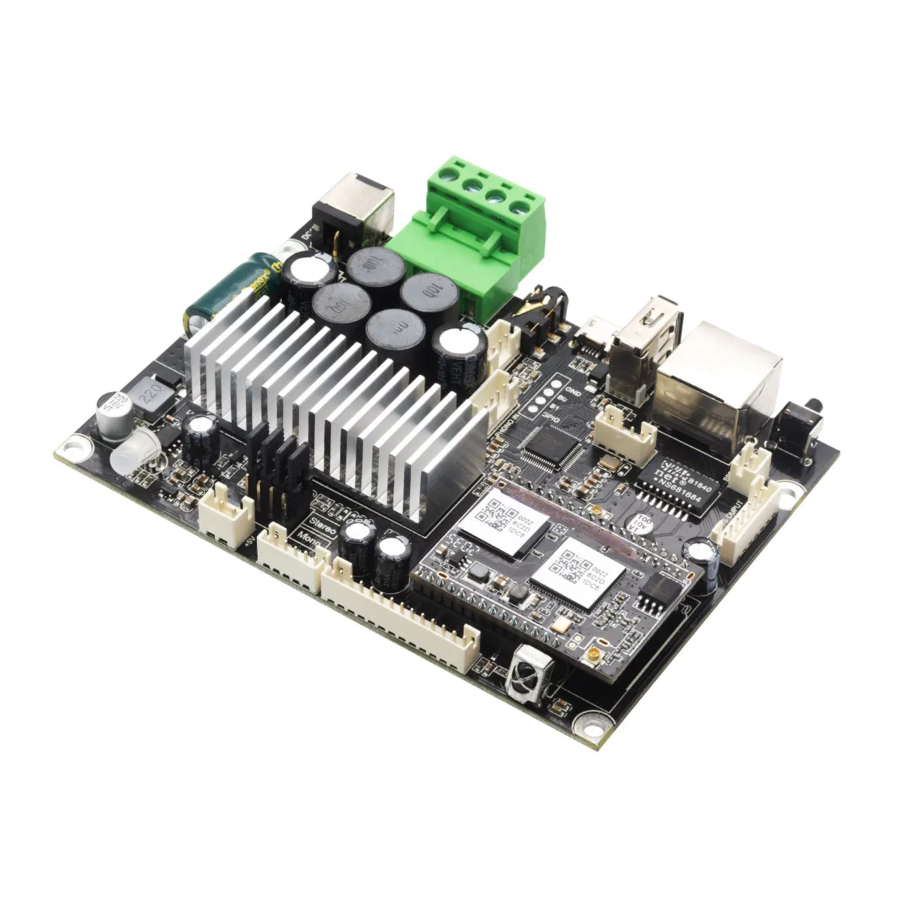
Inleiding
Up2Stream AMP v4 is een WiFi- en Bluetooth 5.0 stereo/mono-versterkerbord dat kan worden toegepast in uw bestaande reguliere audiosysteem om het draadloos te maken. Het is ook een alles-in-één oplossing voor doe-het-zelvers om hun aangepaste draadloze audiosysteem te maken. Up2Sream AMP v4 kan schakelen tussen stereo- en monomodus, stereo kan max. 50 W L&R-kanalen leveren, en de monomodus zal het L&R-kanaal mengen en een enkel max. 100W-kanaal leveren. Zodra u verbinding hebt gemaakt met uw thuisnetwerk, kunt u met onze 4Stream-app muziek afspelen vanaf uw mobiel, NAS, USB-stick of van online streamingdiensten zoals Spotify, Deezer, Tidal, Qobuz en meer. Met meerdere apparaten kan het draadloze multiroom-audiosysteem dezelfde muziek synchroon in elke kamer afspelen of verschillende muziek in verschillende kamers afspelen.
Wat zit er in de doos

*Meer accessoires zijn verkrijgbaar op www.arylic.com

Interface

- DC-IN
- Speaker UIT
- (Stereo: R+,R-,L+,L-) (Mono: +,+,-,-)
- GND, MIC2, MIC1, GND
- Lijn IN (R_IN, GND, GND, L_IN)
- Lijn IN
- Mirco USB
- GND, B0, B1, GPIO
- USB
- Ethernet RJ45
- Aan/uit-knop
- GND, SPDIF
- GPIO2, GPIO1, GND, VCC3V3
- SPDIF, MCLK, IIS_DATA, BCLK, LRCK, GND, VCC_3V3
- Bluetooth-antenne
- WiFi-module
- WiFi-antenne
- IR
- IIC, IR, ADC_KEY, LED, RESET, TX, RX, GND, VCC3V3
- XOUT, DGND, LOUT, AGND, ROUT
(Stereo: LOUT, ROUT) (Mono: XOUT) - Stereo/Mono-jumpers
- +5V, GND
- LED
- V+,GND (12-24V DC in)
10. Aan/uit-knop: Kort indrukken om uit en aan te zetten; In WiFi-modus lang indrukken (5 seconden ingedrukt houden) om de WiFi-instellingen opnieuw in te stellen en de koppelingsmodus te openen; In Bluetooth-modus lang indrukken om de huidige verbinding te beëindigen.
*Houd de aan/uit-knop eerst ingedrukt en sluit vervolgens de stroomkabel aan om het apparaat te dwingen de WiFi-modus te openen. Als u eerder een routerverbinding hebt ingesteld, maakt het apparaat automatisch verbinding met die router.
20. Schakelen tussen stereo/mono-modus: De positie van de vier jumpers bepaalt welke modus Up2Stream AMP v4 is:

OPMERKING: Bedienen zonder aangesloten stroom.
Verdere opmerkingen
3. PH2.0-4P: GND, MIC2, MIC1, GND: Dit is gereserveerd voor toekomstig gebruik.
4. PH2.0-4P: R_IN, GND, GND, L_IN: Analoge ingang naar Up2Stream AMP v4-bord, het heeft hetzelfde signaal als de 3,5 mm Line IN-aansluiting.

6. Micro-USB: Voor verbinding met pc ter ondersteuning van USB-geluidskaart en de ACPWorkbench-tool.
11. PH2.0-2P: GND, SPDIF: Dit is voor externe SPDIF-uitvoer/ingang.
12. PH2.0-4P: GPIO2, GPIO1, GND, VCC3V3: GPIO2 en GPIO1 worden gebruikt om een coderingssleutel aan te sluiten, moet worden gebruikt voor volumeregeling.
13. PH2.0-7P: SPDIF, MCLK, IIS_DATA, BCLK, LRCK, GND, VCC_3V3: Dit is voor digitale uitvoeruitbreiding:
SPDIF is voor externe SPDIF-uitvoer/ingang (hetzelfde als #11)
Voor IIS is BCLK 2,8 MHz, LRCK is 44,1 KHz, MCLK is 11,288 MHz, DOUT volgt de standaard IIS-gegevensindeling en heeft een diepte van 16 bits. Het systeem werkt in de mastermodus, u moet ervoor zorgen dat de IIS-poort van het aangesloten apparaat in de slavemodus werkt.
18. PH2.0-13P: IIC_SDA, IIC_SCL, IR, ADC_KEY, LED_RED, LED_BLUE, LED_WHITE, LED_GREEN, RESET, TX, RX, GND, VCC3V3
IIC_SDA, IIC_SCL: Dit is gereserveerd voor een displaypaneel.
IR wordt gebruikt om de IR-ontvanger uit te breiden.
ADC_KEY wordt gebruikt voor externe knoppen, raadpleeg het circuit aan de rechterkant voor sleuteldefinities.
De LED-pinnen worden gebruikt om de LED uit te breiden en zijn common-anode aangesloten. U moet 3,3 V aansluiten op een stroombegrenzingsweerstand en vervolgens op de LED en vervolgens op de pin.
RESET wordt gebruikt om de WiFi-resetknop (aan/uit-knop) uit te breiden.
TX/RX zijn UART-interfaces om gebeurtenissen te verzenden en besturingselementen te ontvangen.
19. PH2.0-5P: XOUT, DGND, LOUT, AGND, ROUT: Analoge uitgang, gebruik XOUT in de monomodus en ROUT, LOUT in de stereomodus, deze hebben hetzelfde signaal als de luidsprekeruitgang.
21. PH2.0-2P: 5V+, GND: 5V-uitgang voor een ander apparaat.
23. PH2.0-2P: V+, GND: 12-24V-voeding (hetzelfde als de DC IN-poort)
Aansluitschema

Hoe te gebruiken
App downloaden
Download de 4STREAM-applicatie uit de App Store voor iOS-apparaten en de Google Play Store voor Android-apparaten.
De applicatie ondersteunt Engels, Spaans, Frans, Duits, Italiaans, Portugees, Koreaans, Vereenvoudigd Chinees, Traditioneel Chinees en Japans


Eerste gebruik & BLE WiFi-installatie
- Houd de aan/uit-knop (POWER) ingedrukt en sluit vervolgens de stroomkabel aan.
- Het LED-lampje begint te knipperen, laat de knop los en wacht tot de LED langzaam knippert.
- Zorg ervoor dat uw mobiel is verbonden met uw thuisnetwerk via 2.4G en dat uw GPS en Bluetooth zijn ingeschakeld.
- Open de 4Stream APP, voor Android-apparaten zal het systeem om toestemming vragen om GPS-gegevens en bestandsopslag te gebruiken, klik op accepteren om door te gaan.
Deze GPS-toestemming is ingesteld door Google voor BLE-gebruik, zodra de installatie is voltooid, kunt u naar de systeeminstellingen gaan en deze uitschakelen. Bestandsopslagtoestemming is om 4Stream toegang te geven tot uw mp3-bestanden die op uw mobiel zijn opgeslagen. - De 4Stream APP toont alle beschikbare apparaten voor installatie, kies degene die u wilt.
- De 4Stream APP zal u vervolgens vragen om het netwerk te kiezen waarmee u het apparaat wilt verbinden, kies degene waarmee u verbinding wilt maken.
- Voer nu het wachtwoord voor uw netwerk in, als dit niet het netwerk is waarmee u het apparaat wilt verbinden, kunt u dit wijzigen in het gewenste netwerk.
- Zodra de verbinding is voltooid, wordt er automatisch gecontroleerd op nieuwe updates.
- Vervolgens kunt u de naam van het apparaat wijzigen. U kunt een vooraf ingestelde naam selecteren of uw eigen naam invoeren.
- Nadat u de naam van het apparaat hebt gedefinieerd, ziet u deze in de lijst met apparaten in de 4stream-app en kunt u beginnen met het streamen van muziek.
*Als u overschakelt naar een andere router of het wachtwoord van de verbonden router is gewijzigd, houdt u de aan/uit-knop (POWER) 5 seconden ingedrukt in de WiFi-modus om de verbinding opnieuw in te stellen.
*Houd de aan/uit-knop (POWER) ingedrukt en sluit vervolgens de stroom aan om het apparaat te dwingen de WiFi-modus te openen. Als u eerder een routerverbinding hebt ingesteld, maakt het apparaat automatisch verbinding met die router.
Er is nog een manier om Wifi in te stellen als de bovenstaande methode is mislukt:
- Houd de aan/uit-knop (POWER) ingedrukt en sluit vervolgens de stroomkabel aan.
- Het LED-lampje begint te knipperen, laat de knop los en wacht tot de LED langzaam knippert.
- Ga naar uw mobiele WiFi-instellingen en zoek naar SoundSystem_xxxx WiFi en maak verbinding. *Als u geen SoundSystem-verbinding kunt vinden, houdt u de aan/uit-knop (POWER) 5 seconden ingedrukt en vernieuwt u de WiFi-lijst van uw mobiel.
- Open de 4Stream APP en er zijn 2 opties: Directe modus & Apparaat toevoegen.
- Directe modus: Als u geen router hebt, kiest u de directe modus. Na verbinding kunt u muziek afspelen die is opgeslagen op uw mobiel.
- Apparaat toevoegen: Nadat u apparaat toevoegen hebt gekozen, selecteert u de router-SSID waarmee u uw Up2stream-apparaat wilt verbinden (voer indien nodig een wachtwoord in) en selecteert u Doorgaan.
- Zodra de verbinding is gemaakt, kunt u de naam van het apparaat wijzigen. U kunt een vooraf ingestelde naam selecteren of uw eigen naam invoeren.
- Nadat u de naam van het apparaat hebt gedefinieerd, ziet u deze in de lijst met apparaten in de 4stream-app en kunt u beginnen met het streamen van muziek.
![]()

*Let op voor Android-gebruikers Verschillende merken mobiele telefoons kunnen u vragen om het gebruik van het SoundSystem WiFi-netwerk toe te staan, kies ja, anders kunt u mogelijk niet succesvol instellen. Het kan u ook vragen om andere dingen te autoriseren, kies ja, anders kan dit uw gebruik beïnvloeden.
Verbinding via LAN
Sluit de bekabelde kabel aan op de RJ45 Ethernet, het apparaat wordt binnen ongeveer 10 seconden in de app weergegeven. (Opmerking: de mobiele telefoon en het apparaat moeten zich in hetzelfde netwerk bevinden)
Bluetooth
Om bluetooth te gebruiken, schakelt u over naar bluetooth via de app of via de afstandsbediening, zoekt u vervolgens het bluetooth-apparaat SoundSystem_XXXX in de bluetooth-instelling van uw telefoon en koppelt u het.
USB-audio
Schakel de Up2Stream AMP in en verbind deze met uw pc met een USB-kabel (zorg ervoor dat het een datakabel is, inclusief de signaaldraden). De pc zal automatisch een USB-geluidskaart ontdekken, en wanneer u deze activeert als de belangrijkste systeemuitgang, zal de pc de audio-uitgang via Up2Stream AMP in digitaal (44,1 KHz/16 bits) verzenden. U kunt streamen naar andere Up2Stream-apparaten via een multiroom-verbinding. OPMERKING: er is ongeveer 3 seconden vertraging voor multiroom-slave-apparaten.
Up2Stream ACPWorkbench (apart verkrijgbaar)
Verbind het Up2Stream-apparaat met uw pc met een USB-kabel (zorg ervoor dat het een datakabel is, inclusief de signaaldraden). En open het programma ACPWorkbench (ondersteunt alleen Windows.) en u kunt handig audio-effecten afstemmen, waaronder Music Noise Suppressor, Virtual Bass, Stereo Widener, Exciter, 10 bands EQ, Configureer het uitvoerkanaal en de PIN-configuraties. Na het bewerken van de audio-effecten kunt u de wijzigingen opslaan op het apparaat, zodat de afgestemde effecten behouden blijven. U kunt meer informatie krijgen van onze website www.arylic.com, of uit de Up2 Stream DSP Tool-handleiding.
Firmware-update
De applicatie zal u in de app op de hoogte stellen wanneer er een nieuwe firmwareversie beschikbaar is. Het wordt aanbevolen om de firmware bij te werken wanneer deze beschikbaar is, omdat dit niet alleen bugs kan corrigeren of de beveiliging kan verbeteren, maar ook nieuwe functies of services kan toevoegen.
Specificatie
| Connectiviteit | Draadloos netwerk | IEEE802.11 b/g/n 2.4G |
| Ethernet | Enkele 10/100M RJ45 | |
| Bluetooth | 5.0, SBS/AAC | |
| USB-host | USB-muziek afspelen | |
| Bluetooth-afstand | 10M | |
| Stroominvoer | 12V-24V/DC in 12V-24V 2Pin-connector | |
| Audio-ingang | Analoog 3,5 mm/4Pin-connector/Micro-USB | |
| Audio-uitgang | Analoge luidsprekeruitgang (pinruimte 5,0 mm) 4Pin-connector (stereo) 2Pin-connector (mono) /SPDIF Pin Out | |
| Frequentierespons | 20Hz tot 20kHz | |
| Luidsprekervermogen | Stereo | 2x50W @ 4 ohm belasting bij 21V 2x30W @ 8 ohm belasting bij 24V 2x15W @ 8 ohm belasting bij 15V |
| Mono | 100W @ 2 ohm belasting bij 24V 60W @ 4 ohm belasting bij 21V 30W @ 8 ohm belasting bij 18V | |
| THD+N | 0,03%, @1kHz 50W+50W 24V-4Ω | |
| Luidsprekerimpedantie | 4-8Ω | |
| Muziekformaat | FLAC/MP3/AAC/AAC+/ALAC/APE/WAV | |
| Decoderen | Tot 24bit/192kHz | |
| Protocollen | AirPlay, DLNA, UPnP, Spotify Connect, Qplay | |
| Afmetingen | 110*80*22mm | |
| IR-afstandsbediening | Optioneel | |
Scan de onderstaande QR-codes voor meer
www.arylic.com

4STREAM-app

Facebook arylicme

YouTube: Arylic

Support: info@arylic.com
Referenties
![www.arylic.com]() Arylic® - Beste draadloze hifi-stereoversterker, voorversterker, doe-het-zelfaudiosets.
Arylic® - Beste draadloze hifi-stereoversterker, voorversterker, doe-het-zelfaudiosets.![www.apple.com]() App Store - Apple
App Store - Apple![play.google.com]() Google Play
Google Play


Download handleiding
Hier kunt u de volledige pdf-versie van de handleiding downloaden. Deze kan aanvullende veiligheidsinstructies, garantie-informatie, FCC-regels, enz. bevatten.
Download Arylic Up2Stream AMP V4 - Handleiding ontvanger
