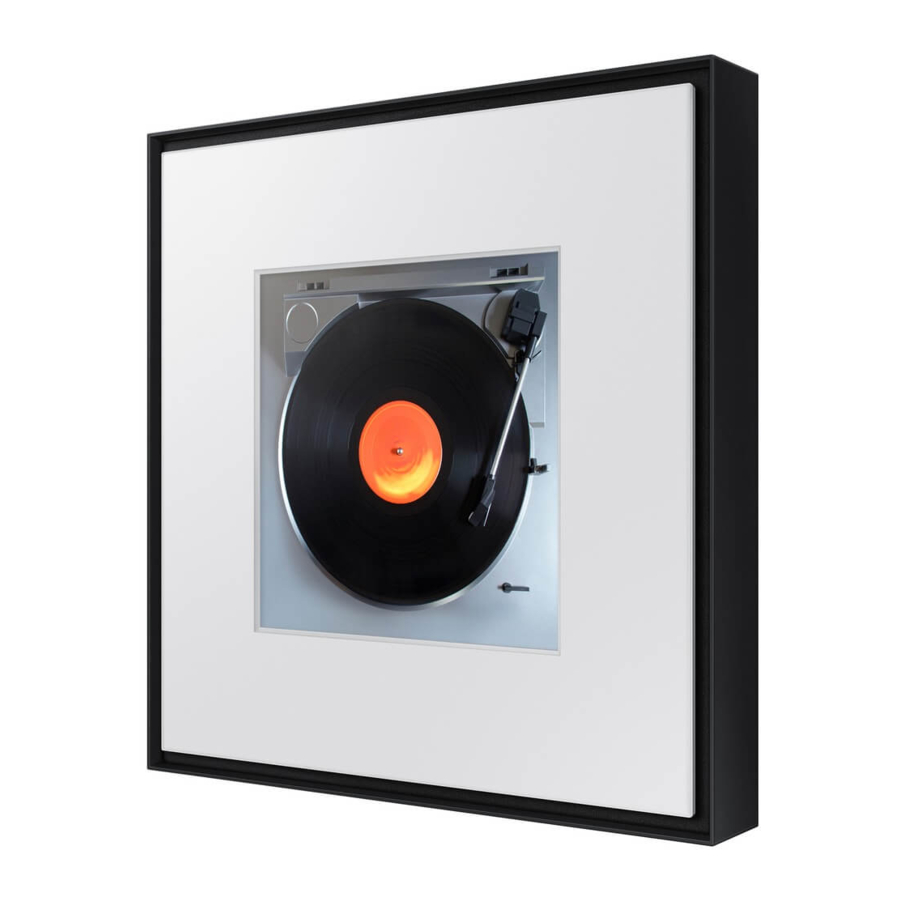
Samsung HW-LS60D - Handleiding Music Frame
- 1 ONDERDELEN CONTROLEREN
- 2 MUSIC FRAME MONTEREN
- 3 PRODUCTOVERZICHT
- 4 ELEKTRISCHE STROOM AANSLUITEN
- 5 EEN MOBIEL APPARAAT AANSLUITEN
- 6 AANSLUITEN OP EEN TV
- 7 EEN EXTERNAAL APPARAAT AANSLUITEN
- 8 EXTRA FUNCTIES
- 9 DE MUURBEUGEL INSTALLEREN
- 10 SOFTWAREUPDATE
-
11
PROBLEMEN OPLOSSEN
- 11.1 Draadloze speaker gaat niet aan
- 11.2 Draadloze speaker werkt onregelmatig
- 11.3 De indicator van de draadloze speaker wordt continu rood
- 11.4 Er komt geen geluid uit de draadloze speaker
- 11.5 Draadloze speaker maakt geen verbinding via Bluetooth
- 11.6 Geluid valt weg bij verbinding via Bluetooth
- 11.7 Draadloze speaker maakt geen verbinding met wifi
- 11.8 Group Play is niet ingeschakeld
- 12 Referenties
- 13 Download handleiding
- 14 In andere talen
ONDERDELEN CONTROLEREN

- Voor meer informatie over de voeding en het stroomverbruik, raadpleegt u het label dat op het product is bevestigd. (Label: Achterkant van de hoofdunit van de draadloze luidspreker)
- Neem contact op met een Samsung Service Center of Samsung Customer Care om extra onderdelen of optionele kabels te kopen.
- Voor meer informatie over de muurbeugel of rubberen voet, zie "De muurbeugel installeren".
- Het uiterlijk van de accessoires kan enigszins afwijken van de bovenstaande illustraties.
MUSIC FRAME MONTEREN
De standaard bevestigen


De fotolijst bevestigen

- Zorg ervoor dat u de fotolijst goed vastmaakt. Anders kan deze eraf vallen en schade of lichamelijk letsel veroorzaken. Een ongeval dat voortvloeit uit onachtzaamheid van de gebruiker valt niet onder de garantie.
De fotolijst losmaken

De foto in de fotolijst vervangen
U kunt de foto op elk gewenst moment vervangen. (Formaat: 8x10 inch)
- Druk met uw vinger op een van de gemarkeerde posities om de afdekking te verwijderen.

- Schuif de oude foto eruit en plaats een nieuwe.

- Sluit de afdekking en druk op de vier vergrendellipjes om te vergrendelen.


Een kunstpaneel plaatsen
U kunt een kunstpaneel (niet meegeleverd) in de music frame plaatsen.
- paneelformaat: 330,0 mm x 330,0 mm x 5,0 mm
- Het kunstpaneel is verkrijgbaar in de Marpple online shop (https://www.marpple.com/musicframe), en de beschikbaarheid kan per regio verschillen. Ga voor regionale retailers naar uw lokale Samsung-website (www.samsung.com).
- De distributie van het kunstpaneel wordt uitgevoerd door externe bedrijven die niets met het bedrijf te maken hebben. En de kwaliteit en veiligheid van het paneel zijn uitsluitend onderworpen aan de externe bedrijven. Regionale retailers kunnen veranderen afhankelijk van hun zakelijke situatie.

- Bevestig de plaat (G) op een plek zonder krassen of onzuiverheden. Anders kan de plaat (G) eraf vallen.
![]()
- Zorg ervoor dat u de plaat (G) stevig vastzet.
- Gebruik alleen het acryl Diasec-paneel. Andere panelen kunnen het risico lopen dat de houder losraakt, waardoor het paneel eraf valt. Een ongeval met betrekking tot onjuist materiaal valt niet onder de garantie.


Gebruik de houdergeleider (H) om de houderplaat (G) in elke hoek van het kunstpaneel te bevestigen.

PRODUCTOVERZICHT
Voorkant

 LED-indicator
De LED-indicator knippert, gloeit of verandert van kleur, afhankelijk van de huidige modus of status van de draadloze luidspreker. De kleur van de LED-indicator en het aantal lampjes geven de actieve modus aan zoals hieronder beschreven.
LED-indicator (W: Wit, M: Multicolor)

- De Multicolor LED verandert in Wit, Cyaan, Groen, Rood en Blauw, afhankelijk van de modus of status.
 (Multifunctionele) knop
- Druk in de stand-bymodus op de knop
![]() (Multifunctioneel) om de draadloze luidspreker in te schakelen.
(Multifunctioneel) om de draadloze luidspreker in te schakelen. - Druk op de knop
![]() (Multifunctioneel) om de modus te wijzigen. Elke keer dat u de modus wijzigt, brandt de LED wit en gaat vervolgens uit.
(Multifunctioneel) om de modus te wijzigen. Elke keer dat u de modus wijzigt, brandt de LED wit en gaat vervolgens uit.
 (Multifunctioneel) om de draadloze luidspreker in te schakelen.
 (Multifunctioneel) om de modus te wijzigen. Elke keer dat u de modus wijzigt, brandt de LED wit en gaat vervolgens uit.
| LED-indicator |  |
 Wit aan → Uit | Wi-Fi |
 Wit aan → Uit | Bluetooth |
 Wit aan → Uit | Digital Audio In |
 (Volume) knop
Past het volume aan.
 (Mic aan/uit) knop
Druk op de knop om de microfoon in of uit te schakelen. Wanneer de microfoon is uitgeschakeld, brandt de LED-indicator rood.
| LED-indicator | |
 Rood aan | Mic uit |
 | Mic aan |
- Om over te schakelen naar de Bluetooth-koppelingsstatus, houdt u de
![]() (Mic aan/uit) knop aan de zijkant van de draadloze luidspreker langer dan 5 seconden ingedrukt.
(Mic aan/uit) knop aan de zijkant van de draadloze luidspreker langer dan 5 seconden ingedrukt.
 (Mic aan/uit) knop aan de zijkant van de draadloze luidspreker langer dan 5 seconden ingedrukt.
Achterkant

D. IN (OPTICAL)
Sluit aan op de digitale (optische) uitgang van een extern apparaat.
SMARTTHINGS DONGLE
Sluit de SmartThings-dongle (afzonderlijk aan te schaffen) aan om de SmartThings Hub-functie te gebruiken.
DC 19V
Sluit de AC/DC-stroomadapter aan. (Voeding in)
- Wanneer u de stroomkabel van de AC/DC-stroomadapter loskoppelt van een stopcontact, trekt u aan de stekker. Trek niet aan de kabel.
- Sluit dit apparaat of andere onderdelen niet aan op een stopcontact totdat alle aansluitingen tussen de onderdelen zijn voltooid.
- Wanneer u het AC-snoer aansluit, begint de aan/uit-knop binnen 4 tot 6 seconden te werken.
- Wanneer u dit apparaat inschakelt, is er een vertraging van 4 tot 5 seconden voordat er geluid wordt geproduceerd.
ELEKTRISCHE STROOM AANSLUITEN
Gebruik de stroomonderdelen om de draadloze luidspreker in de volgende volgorde op een stopcontact aan te sluiten:
- Voor meer informatie over de vereiste elektrische stroom en het stroomverbruik, raadpleegt u het label dat op het product is bevestigd. (Label: Achterkant van de hoofdunit van de draadloze luidspreker)
- Sluit eerst de stroomkabel aan op de AC/DC-adapter. Sluit de AC/DC-adapter (met de stroomkabel) aan op de draadloze luidspreker.
- Sluit het netsnoer aan op een stopcontact.

 OPMERKING
- Als u het netsnoer loskoppelt en weer aansluit wanneer het product is ingeschakeld, wordt de draadloze luidspreker automatisch ingeschakeld.
- Zorg ervoor dat u de AC/DC-adapter plat op een tafel of de vloer legt. Als u de AC/DC-adapter zo plaatst dat deze hangt met de AC-snoeringang naar boven gericht, kunnen er water of andere vreemde stoffen in de adapter komen en ervoor zorgen dat de adapter defect raakt.
EEN MOBIEL APPARAAT AANSLUITEN
Methode 1. De SmartThings-app verbinden (draadloos netwerk)
Om een draadloze luidspreker via een draadloos netwerk (Wi-Fi) met een mobiel apparaat te verbinden, is de SmartThings-app vereist.
- Een bepaalde hogere OS-versie is vereist voor een soepel gebruik van SmartThings. Raadpleeg voor meer versie-informatie de beschrijving van de SmartThings-app in de OS-specifieke markt.
Installatie
- Met de SmartThings-app kunt u de functionaliteit van de draadloze luidspreker bedienen en de instellingen aanpassen.
- Download de SmartThings-app uit de app store van uw mobiele apparaat of scan gewoon de meegeleverde QR-code en download de app.
- QR 1: Videohandleiding voor SmartThings-app-verbinding
![QR-code voor SmartThings-app-videohandleiding]()
- QR 2: SmartThings-app downloaden
![QR-code om de SmartThings-app te downloaden]()


Apparaatregistratie
- Start de SmartThings-app op uw mobiele apparaat.
- Volg de instructies op het scherm en voeg het product toe aan uw mobiele apparaat.
Als het automatische pop-upvenster niet verschijnt, drukt u op (![]() ) op het startscherm om het product te registreren.
) op het startscherm om het product te registreren.
 ) op het startscherm om het product te registreren.
Als het zoeken naar apparaten niet mogelijk is
- Verbind de draadloze luidspreker vanaf het mobiele apparaat met Bluetooth.
- Tik op "Devices" (Apparaten) in de SmartThings-app.
- Schuif het scherm naar links om de draadloze luidsprekerkaart te selecteren in "Personal Devices" (Persoonlijke apparaten) en klik op "Register device in Samsung account" (Apparaat registreren in Samsung-account) om het apparaat te registreren.
Bediening met SmartThings
- Selecteer, met de SmartThings-app geopend op uw apparaat, de draadloze luidspreker die u hebt toegevoegd.
- Het instellingenmenu van de draadloze luidspreker verschijnt, waar u de verschillende instellingen kunt aanpassen, waaronder volume, geluidsmodus of fijnafstemming.
- Voor andere gebruikers die de Music Frame willen bedienen, tikt u op Menu (
![]() ) in de SmartThing-app van hun mobiele apparaat en gaat u naar 'Gebruiksaanwijzing' > 'Bediening van apparaten delen' ter referentie.
) in de SmartThing-app van hun mobiele apparaat en gaat u naar 'Gebruiksaanwijzing' > 'Bediening van apparaten delen' ter referentie.
- Voor andere gebruikers die de Music Frame willen bedienen, tikt u op Menu (
 ) in de SmartThing-app van hun mobiele apparaat en gaat u naar 'Gebruiksaanwijzing' > 'Bediening van apparaten delen' ter referentie.
 OPMERKING
- De onderstaande afbeelding kan verschillen met de app-versie.
![]()

| Geluidsmodus |
|
| Equalizer | U kunt de Bass (Bass) en Treble (Treble) instellen. |
| SpaceFit Sound | Biedt geoptimaliseerde geluidskwaliteit door de luisterruimtes te analyseren. |
| Active Voice Amplifier | Analyseert extern geluid in realtime terwijl de draadloze luidspreker speelt, zodat stemgeluid altijd duidelijk te horen is.
|
| Advanced Sound Settings |
|
Outputspecificaties voor de GELUIDSMODUS
| Effect | Input | Output |
| Adaptive Sound | 2.0 ch | 2.0 ch |
| 5.1 ch | 2.0 ch | |
| Dolby Atmos® | 2.0 ch | |
| Music | 2.0 ch | 2.0 ch |
| 5.1 ch | 2.0 ch | |
| Dolby Atmos® | 2.0 ch | |
| Standard | 2.0 ch | 2.0 ch |
| 5.1 ch | 2.0 ch | |
| Dolby Atmos® | 2.0 ch |
Uw Wi-Fi-verbinding wijzigen
- Start de SmartThings-app vanaf uw mobiele apparaat (smartphone of tablet).
- Tik op de kaart van de draadloze luidspreker en tik op het (
![]() ) pictogram.
) pictogram. - Ga naar Device Settings (Apparaatinstellingen) > Network Status (Netwerkstatus) > Change Wi-Fi network (Wi-Fi-netwerk wijzigen) en volg de instructies op het scherm.
 ) pictogram.
Groepsweergave gebruiken
- Om van deze functie te profiteren, voegt u uw draadloze luidspreker toe aan de SmartThings-app.
- Om dit in te schakelen, verbindt u ten minste twee audioapparaten met hetzelfde WiFi-netwerk op 5 GHz.
- Dit is beschikbaar op Samsung-geluidsapparaten die Wi-Fi ondersteunen die in 2024 of later zijn uitgebracht.
- Deze functie ondersteunt geen tv-geluid.
Groepsweergave configureren
- Start de SmartThings-app op uw mobiele apparaat.
- Voeg de draadloze luidspreker toe in de SmartThings-app volgens de instructies in de sectie "Methode 1. De SmartThings-app verbinden (draadloos netwerk) > 2 - Apparaatregistratie".
- Tik op de kaart van de draadloze luidspreker.
- Tik op uw mobiele apparaat op Create Group (Groep maken) onder het pictogram van het audioapparaat.
- De knop Create Group (Groep maken) verschijnt alleen wanneer de draadloze luidspreker in de Wi-Fi-modus staat.
- Als de draadloze luidspreker het tv-geluid afspeelt, wordt de verbinding met de tv verbroken bij het maken van een groep.
- Schakel Group Play (Groepsweergave) in.
- Selecteer een gewenst apparaat in de lijst en tik op Apply (Toepassen).
- U kunt maximaal 4 apparaten toevoegen.
- Met Group Play (Groepsweergave) wordt de audio alleen via het hostapparaat uitgevoerd.
- Wanneer een apparaat dat is verbonden met het hostapparaat overschakelt naar een andere bron, wordt het apparaat automatisch uit de groep verwijderd.
- Wanneer het hostapparaat is verbonden met een tv, wordt de gegenereerde groep automatisch verwijderd.
Groepsweergave uitschakelen
- Tik op de kaart van het audioapparaat.
- Tik op uw mobiele apparaat op Edit Group (Groep bewerken) onder het pictogram van het audioapparaat.
- Schakel Group Play (Groepsweergave) uit.
- Als u een afzonderlijk apparaat wilt uitschakelen, schakelt u het apparaat uit de lijst uit en tikt u op Apply (Toepassen).
De SmartThings Hub gebruiken
- Deze functie is alleen beschikbaar bij verbinding met de Samsung SmartThings-dongle. De dongle is niet inbegrepen bij dit product en is mogelijk niet beschikbaar, afhankelijk van de regio.
- U kunt de functie SmartThings Hub van de draadloze luidspreker gebruiken om de IoT-apparaten (lampen, stekkers, sensoren enz.) aan te sluiten die een SmartThings Hub vereisen.
- Om de functie SmartThings Hub te gebruiken, moet u de draadloze luidspreker in de SmartThings-app registreren.
De SmartThings-dongle aansluiten
- Sluit de SmartThings-dongle (VG-STDB10A, afzonderlijk verkrijgbaar) aan op de USB-poort van de draadloze luidspreker. SmartThings Hub wordt automatisch geregistreerd.


Een IoT-apparaat registreren in de SmartThings-app
- Voer de SmartThings-app uit op het mobiele apparaat.
- Voeg de draadloze luidspreker toe in de SmartThings-app volgens de instructies in de sectie "Methode 1. De SmartThings-app verbinden (draadloos netwerk) > 1 - Installatie".
- Tik op de apparaatkaart van de draadloze luidspreker.
- Tik op SmartThings Hub onder aan het scherm.
- Tik op SmartThings Hub gebruiken en tik vervolgens op Instellen om de functie SmartThings Hub te activeren.
- Wanneer de functie SmartThings Hub wordt geactiveerd, verandert niet ingesteld in in gebruik.
- De apparaatkaart van de SmartThings Hub verschijnt naast de apparaatkaart van de draadloze luidspreker.
- Tik in het Home-scherm op "
![]() " om een IoT-apparaat toe te voegen.
" om een IoT-apparaat toe te voegen.
- Er verschijnt een IoT-apparaatkaart in de app wanneer u een IoT-apparaat hebt toegevoegd.
- Als u de stekker van de draadloze luidspreker uit het stopcontact haalt, kunnen apparaten die zijn verbonden via de SmartThings Hub mogelijk worden losgekoppeld. U moet de apparaten opnieuw verbinden als ze worden losgekoppeld.
 " om een IoT-apparaat toe te voegen.
SmartThings Hub verwijderen uit de SmartThings-app
- Tik op het apparaatscherm op de apparaatkaart van de draadloze luidspreker.
- Tik op SmartThings Hub onder aan het scherm.
- Tik op SmartThings Hub verwijderen om de functie SmartThings Hub te deactiveren.
- Wanneer de functie SmartThings Hub wordt gedeactiveerd, verandert in gebruik in niet ingesteld.
Verbinding maken via Apple AirPlay
Met AirPlay® kunt u genieten van muziek, podcasts en andere audio op uw Samsung draadloze luidspreker, rechtstreeks vanaf uw Apple-apparaten.
- Selecteer
![]() in een app die AirPlay ondersteunt of in het bedieningspaneel van uw iPhone®, iPad® of Mac®.
in een app die AirPlay ondersteunt of in het bedieningspaneel van uw iPhone®, iPad® of Mac®. - Selecteer de draadloze luidspreker in de lijst met beschikbare apparaten om de huidige audio af te spelen.
- Deze functie is mogelijk niet beschikbaar in sommige landen.
- Om AirPlay met uw Samsung draadloze luidspreker te gebruiken, wordt de nieuwste versie van iOS, iPadOS of macOS aanbevolen.
- Om AirPlay in uw draadloze luidspreker in te schakelen, moet u het apparaat eerst registreren bij de Samsung Smart Things-app door akkoord te gaan met de algemene voorwaarden van de app.
- Zorg ervoor dat de draadloze luidspreker is ingeschakeld en is verbonden met hetzelfde Wi-Fi-netwerk als uw Apple®-apparaat.
 in een app die AirPlay ondersteunt of in het bedieningspaneel van uw iPhone®, iPad® of Mac®.
Methode 2. Verbinden via Bluetooth
Wanneer een mobiel apparaat is aangesloten via Bluetooth, kunt u stereogeluid horen zonder gedoe met kabels.

- Wanneer u een gekoppeld Bluetooth-apparaat aansluit terwijl de draadloze luidspreker is uitgeschakeld, wordt de draadloze luidspreker automatisch ingeschakeld.
De eerste verbinding
Zorg ervoor dat het apparaat zich binnen een afstand van 1 m bevindt wanneer u verbinding maakt met een nieuw Bluetooth-apparaat.
-
Bluetooth-koppelingsknop LED-indicator ![]()
[Koppelen]
![]() |
|
– Rood → Groen → Blauw knippert![]()
[Verbinding is voltooid]
![]()
- Cyaan knippert X3
![]() Klaar om verbinding te maken via Bluetooth.
Klaar om verbinding te maken via Bluetooth.
- Selecteer op uw apparaat "Music Frame" in de lijst die verschijnt.
- Speel muziekbestanden af vanaf het apparaat dat via Bluetooth is verbonden met de draadloze luidspreker.


Als het apparaat geen verbinding kan maken
- Als u een bestaande draadloze luidspreker (bijv. "Music Frame") in de lijst met luidsprekers op het mobiele apparaat hebt, verwijdert u deze.
- Herhaal stap 1 en 2.
Opmerkingen over de Bluetooth-verbinding
- Plaats een nieuw apparaat binnen 1 m om verbinding te maken via Bluetooth-communicatie.
- Als om een pincode wordt gevraagd bij het aansluiten van een Bluetooth-apparaat, voert u <0000> in.
- De draadloze luidspreker wordt na 18 minuten in de stand-by stand automatisch uitgeschakeld.
- De draadloze luidspreker voert mogelijk geen Bluetooth-zoekopdracht of verbinding correct uit onder de volgende omstandigheden:
- Als er een sterk elektrisch veld rond de draadloze luidspreker is.
- Als er meerdere Bluetooth-apparaten tegelijkertijd met de draadloze luidspreker zijn gekoppeld.
- Als het Bluetooth-apparaat is uitgeschakeld, niet op zijn plaats staat of niet goed werkt.
- Elektronische apparaten kunnen radiostoring veroorzaken. Apparaten die elektromagnetische golven genereren, moeten uit de buurt van de hoofdeenheid van de draadloze luidspreker worden gehouden, bijv. magnetrons, draadloze LAN-apparaten, enz.
- De draadloze luidspreker ondersteunt SBC-gegevens (44,1 kHz, 48 kHz).
- Sluit alleen aan op een Bluetooth-apparaat dat de A2DP-functie (AV) ondersteunt.
- U kunt de draadloze luidspreker niet aansluiten op een Bluetooth-apparaat dat alleen de HF-functie (Hands Free) ondersteunt.
- Wanneer u de draadloze luidspreker op een Bluetooth-apparaat aansluit, plaatst u ze zo dicht mogelijk bij elkaar.
- Hoe verder de draadloze luidspreker en het Bluetooth-apparaat van elkaar verwijderd zijn, hoe lager de geluidskwaliteit wordt. De Bluetooth-verbinding kan worden verbroken wanneer de apparaten zich buiten het effectieve bereik bevinden.
- De Bluetooth-verbinding werkt mogelijk niet zoals bedoeld in gebieden met een slechte ontvangst.
- Een Bluetooth-apparaat kan ruis ervaren of niet goed werken in de volgende omstandigheden:
- Wanneer het lichaam in contact komt met de signaalzender op het Bluetooth-apparaat of de draadloze luidspreker
- In hoeken of wanneer er een obstakel in de buurt is, zoals een muur of scheidingswand, waar elektrische veranderingen kunnen optreden.
- Wanneer blootgesteld aan radiostoringen door andere producten die op dezelfde frequentiebereiken werken, zoals medische apparatuur, magnetrons en draadloze LAN-apparaten.
- Obstakels zoals deuren en muren kunnen nog steeds van invloed zijn op de geluidskwaliteit, zelfs als de apparaten zich binnen het effectieve bereik bevinden.
- Houd er rekening mee dat uw draadloze luidspreker niet kan worden gekoppeld met andere Bluetooth-apparaten tijdens het gebruik van de Bluetooth-optie.
- Dit draadloze apparaat kan tijdens de werking elektrische storing veroorzaken.
Het Bluetooth-apparaat loskoppelen van een draadloze luidspreker
U kunt een Bluetooth-apparaat loskoppelen van de draadloze luidspreker. Raadpleeg de gebruikershandleiding van het Bluetooth-apparaat voor instructies.
- De draadloze luidspreker wordt losgekoppeld.
- Als de draadloze luidspreker is losgekoppeld van het Bluetooth-apparaat, knippert de veelkleurige LED-indicator op de draadloze luidspreker drie keer "Rood".
De draadloze luidspreker loskoppelen van het Bluetooth-apparaat
Druk op de knop  (Multifunctioneel) aan de zijkant van de draadloze luidspreker om de modus te veranderen van "Bluetooth".
- Het loskoppelen duurt even omdat het Bluetooth-apparaat een reactie van de draadloze luidspreker moet ontvangen. (De loskoppeltijd kan verschillen, afhankelijk van het Bluetooth-apparaat)
De tikgeluidfunctie gebruiken
Tik met uw mobiele apparaat op de draadloze luidspreker om het geluid van de inhoud op het mobiele apparaat via de draadloze luidspreker af te spelen.
- Deze functie wordt mogelijk niet ondersteund, afhankelijk van het mobiele apparaat.
- Deze functie is alleen compatibel met mobiele Samsung-apparaten met Android 8.1 of hoger.


- Schakel de functie Tap Sound (Tikgeluid) in op uw mobiele apparaat.
- Raadpleeg "Setting the Tap Sound function" (De tikgeluidfunctie instellen) hieronder voor meer informatie over het inschakelen van de functie.
- Tik met het mobiele apparaat op de draadloze luidspreker. Selecteer "Start now" (Nu starten) in het weergegeven berichtvenster. Er wordt een verbinding tot stand gebracht tussen het mobiele apparaat en de draadloze luidspreker via Bluetooth.
- Speel het geluid van de inhoud op het mobiele apparaat af via de draadloze luidspreker.
- Deze functie verbindt een mobiel apparaat met de draadloze luidspreker via Bluetooth door trilling te detecteren die optreedt wanneer het apparaat de draadloze luidspreker aanraakt.
- Zorg ervoor dat het mobiele apparaat geen scherpe hoek van de draadloze luidspreker raakt. De draadloze luidspreker of het mobiele apparaat kan bekrast of beschadigd raken.
- Het wordt aanbevolen om het mobiele apparaat met een hoes te bedekken. Tik lichtjes op het brede gedeelte in het bovenste deel van de draadloze luidspreker, zonder overmatige kracht te gebruiken.
- Om deze functie te gebruiken, moet u de SmartThings-app bijwerken naar de nieuwste versie.
De functie wordt mogelijk niet ondersteund, afhankelijk van de app-versie.
De tikgeluidfunctie instellen
Gebruik de SmartThings-app om de functie Tap View (Tikweergave), Tap Sound (Tikgeluid) in te schakelen.
- Voer de SmartThings-app uit op het mobiele apparaat.
- Selecteer (
![]() →
→ ![]() ) in het SmartThings-app-scherm dat op het mobiele apparaat wordt weergegeven.
) in het SmartThings-app-scherm dat op het mobiele apparaat wordt weergegeven. - Stel "Tap View, Tap Sound" (Tikweergave, tikgeluid) in op Aan om de functie te laten werken wanneer een mobiel apparaat zich in de buurt van de draadloze luidspreker bevindt. De functie is ingeschakeld.
 →
→  ) in het SmartThings-app-scherm dat op het mobiele apparaat wordt weergegeven.
 OPMERKING
- Wanneer het mobiele apparaat in de energiebesparende modus staat, werkt de functie Tap Sound (Tikgeluid) niet.
- De functie Tap Sound (Tikgeluid) werkt mogelijk niet als er apparaten in de buurt van de draadloze luidspreker zijn die radio-interferentie veroorzaken, zoals elektrische apparaten. Zorg ervoor dat apparaten die radio-interferentie kunnen veroorzaken, op voldoende afstand van de draadloze luidspreker worden geplaatst.
AANSLUITEN OP EEN TV
Aansluiten via wifi
Checklist vóór aansluiting
- Wifi-verbinding is alleen beschikbaar op een Samsung-tv.
- Controleer of de draadloze router (wifi) is ingeschakeld en de tv is aangesloten op de router.
- De tv en de draadloze speaker moeten op hetzelfde draadloze netwerk (wifi) zijn aangesloten.
- Als je draadloze router (wifi) een DFS-kanaal gebruikt, kun je geen wifi-verbinding tot stand brengen tussen de tv en de draadloze speaker. Neem contact op met je internetprovider voor meer informatie.
- Omdat de menu's kunnen verschillen afhankelijk van het productiejaar, raadpleeg je de handleiding van je tv.
- Voor meer informatie over de wifi-verbinding met de draadloze speaker: "Methode 1. De SmartThings-app aansluiten (draadloos netwerk)".
- Wijzig de ingangsbron van de tv via het audiomenu naar de draadloze speaker.
- Samsung-tv's uitgebracht in 2017 of later Geluid → Geluidsuitvoer → Music Frame (wifi)
Aansluiten op een tv die Dolby Atmos ondersteunt
Checklist vóór aansluiting
- Zorg ervoor dat de content Dolby Atmos® ondersteunt.


LED-indicator:
|
 Wifi Wifi |
- Sluit de draadloze speaker en de tv aan op hetzelfde draadloze netwerk (wifi).
- Selecteer voor geluidsuitvoer van de tv de draadloze speaker.
- Het tv-geluid wordt uitgevoerd via de draadloze speaker.
OPMERKING
- Wanneer je Dolby Atmos® gebruikt: als de ingangsbron Dolby Atmos® is, raadpleeg dan "Uitvoerspecificaties voor de GELUIDSMODUS".
- Dolby Atmos® configureren op je BD-speler of ander apparaat dat op de tv is aangesloten.
Open de audio-uitvoeropties in het instellingenmenu van je BD-speler of ander apparaat en zorg ervoor dat "Geen codering" is geselecteerd voor Bitstream. Bijvoorbeeld, op een Samsung BD-speler, ga naar Home Menu → Geluid → Digitale uitvoer en selecteer vervolgens Bitstream (onbewerkt). - Deze functie is beschikbaar op sommige Samsung-tv's en sommige modellen draadloze speakers.
De Q-Symphony-functie gebruiken
- Wanneer de draadloze speaker verbinding maakt met een Samsung-tv die de Q-Symphony-functie ondersteunt, kun je het geluid tegelijkertijd via de draadloze speaker en de tv afspelen. Als je de Q-Symphony-functie gebruikt, kun je dankzij het surroundgeluid dat op de tv wordt afgespeeld, genieten van een rijker, driedimensionaler surroundgeluidseffect.
- Wanneer de draadloze speaker is aangesloten, verschijnt het menu "Q-Symphony" op de tv. Instellingen (
![]() ) → Alle instellingen (
) → Alle instellingen ( ![]() ) → Geluid → Geluidsuitvoer
) → Geluid → Geluidsuitvoer - Je kunt de plaatsing van de draadloze speaker aanpassen in het menu Q-Symphony Setup.

 ) → Alle instellingen (
LED-indicator:
|
| Wifi |
OPMERKING
- Het kan werken volgens de codec die door de tv wordt ondersteund.
- Deze functie wordt alleen ondersteund als zowel de draadloze speaker als de tv zijn aangesloten op hetzelfde wifi-netwerk.
- Het is beschikbaar met nieuwe Samsung-tv-modellen die in 2024 worden uitgebracht.
Aansluiten via Bluetooth
Wanneer een Samsung-tv is aangesloten via Bluetooth, kun je stereogeluid horen zonder gedoe met kabels.

- Er kan slechts één Samsung-tv tegelijk worden aangesloten.
- Samsung-tv's die Bluetooth ondersteunen, kunnen worden aangesloten. Controleer de specificaties van je tv.
De eerste aansluiting
-
Bluetooth-koppelingsknop LED-indicator ![]()
[Koppelen]
![]()
- Rood → Groen → Blauw knippert
![]()
[Aansluiting voltooid]
![]()
- Cyaan knippert 3x
![]() Klaar om aan te sluiten via Bluetooth.
Klaar om aan te sluiten via Bluetooth. - Totdat het koppelen is voltooid, verandert de meerkleurige LED achtereenvolgens in Rood → Groen → Blauw.
- Selecteer de Bluetooth-modus op de Samsung-tv.
(bijv. Home (![]() ) → Menu → Instellingen (
) → Menu → Instellingen ( ![]() ) → Alle instellingen (
) → Alle instellingen ( ![]() ) → Geluid → Geluidsuitvoer → Bluetooth-speakerlijst → Music Frame (Bluetooth))
) → Geluid → Geluidsuitvoer → Bluetooth-speakerlijst → Music Frame (Bluetooth)) - Selecteer "Music Frame" in de lijst op het scherm van de tv.
Een beschikbare draadloze speaker wordt aangegeven met Koppeling vereist of
Gekoppeld op de Bluetooth-apparaatlijst van de tv. Om de Samsung-tv op de draadloze speaker aan te sluiten, selecteer je het bericht en breng je vervolgens een verbinding tot stand. - Je kunt nu het geluid van de Samsung-tv horen via de draadloze speaker.
- Als er een verbindingslogboek bestaat tussen de draadloze speaker en de Samsung-tv, wordt de draadloze speaker automatisch aangesloten door de modus te wijzigen in Bluetooth.

 ) → Menu → Instellingen (
 Als het apparaat geen verbinding kan maken
- Als je een bestaande draadloze speaker (bijv. Music Frame) in de lijst met speakers op de Samsung-tv hebt staan, verwijder deze dan.
- Herhaal vervolgens stap 1 tot en met 3.
De draadloze speaker loskoppelen van de Samsung-tv
Druk op de knop  (Multifunctioneel) aan de zijkant van de draadloze speaker om een andere modus dan "Bluetooth" te selecteren.
- Het loskoppelen kost tijd omdat de Samsung-tv een reactie van de draadloze speaker moet ontvangen. (De benodigde tijd kan variëren, afhankelijk van het Samsung-tv-model.)
Opmerkingen over de Bluetooth-verbinding
- Plaats een nieuw apparaat binnen 1 m om via Bluetooth-communicatie verbinding te maken.
- Als je om een pincode wordt gevraagd bij het aansluiten van een Bluetooth-apparaat, voer dan <0000> in.
- De draadloze speaker wordt na 18 minuten in de stand-by-stand automatisch uitgeschakeld.
- De draadloze speaker kan de Bluetooth-zoekopdracht of -verbinding mogelijk niet correct uitvoeren in de volgende gevallen:
- Als er een sterk elektrisch veld rond de draadloze speaker is.
- Als er tegelijkertijd meerdere Bluetooth-apparaten met de draadloze speaker zijn gekoppeld.
- Als het Bluetooth-apparaat is uitgeschakeld, niet op zijn plaats staat of niet goed werkt.
- Elektronische apparaten kunnen radiostoring veroorzaken. Apparaten die elektromagnetische golven genereren, moeten uit de buurt van de hoofdeenheid van de draadloze speaker worden gehouden - bijv. magnetrons, draadloze LAN-apparaten, enz.
Aansluiten met een optische kabel
Checklist vóór aansluiting
Wanneer je een optische kabel gebruikt en de aansluitingen hebben afdekkingen, verwijder dan de afdekkingen.

LED-indicator:
|
| Digitale audio-ingang |
- Sluit met de tv en de draadloze speaker uitgeschakeld de D.IN (OPTISCH)-poort op de draadloze speaker en de OPTISCHE uitvoerpoort op de tv aan met de optische kabel (niet meegeleverd), zoals weergegeven in de afbeelding.
- Schakel de draadloze speaker en de tv in.
- Druk op de knop
![]() (Multifunctioneel) op de draadloze speaker en selecteer vervolgens de modus "Digitale audio-ingang". Vervolgens wordt de melding "Digitale audio-ingang" uitgevoerd.
(Multifunctioneel) op de draadloze speaker en selecteer vervolgens de modus "Digitale audio-ingang". Vervolgens wordt de melding "Digitale audio-ingang" uitgevoerd. - Het tv-geluid wordt uitgevoerd via de draadloze speaker.
De Spacefit-sound gebruiken
Biedt geoptimaliseerde geluidskwaliteit door de luisterruimtes te analyseren.
Methode 1. Aansluiten via de draadloze speaker
- Start de SmartThings-app op je mobiele apparaat.
- Tik op de kaart van de draadloze speaker.
- Schakel Spacefit-sound in.
- Dit is beschikbaar in alle geluidsmodi.
Methode 2. Aansluiten via de tv
Om deze functie in te schakelen, schakel je de modus Adaptive Sound+ in het menu van je Samsung-tv in.
(Home (  ) → Menu → Instellingen (
  ) → Alle instellingen ( ) → Algemeen → Instellingen intelligente modus → Adaptive Sound+)
- De geluidsmodus op je draadloze speaker verandert automatisch in Adaptive Sound+ als je de modus Adaptive Sound+ op je tv inschakelt.
OPMERKING
- Deze functie werkt wanneer de draadloze speaker is aangesloten op sommige Samsung-tv's.
EEN EXTERNAAL APPARAAT AANSLUITEN
Aansluiten met een optische kabel
Checklist vóór het aansluiten
Zorg ervoor dat zowel het externe apparaat als de draadloze luidspreker zijn uitgeschakeld.

LED-indicator:
|
| Digital Audio In |
- Gebruik een optische kabel (niet meegeleverd) om de D.IN (OPTICAL)-poort van de draadloze luidspreker en de optische uitvoerpoort van het externe apparaat aan te sluiten. Zie de onderstaande afbeelding.
- Schakel zowel de draadloze luidspreker als het externe apparaat in.
- Druk op de
![]() (Multi Function)-knop op de draadloze luidsprekereenheid en selecteer vervolgens de modus "Digital Audio In" (Digitale audio-ingang). Vervolgens wordt de aankondiging "Digital Audio In" (Digitale audio-ingang) weergegeven.
(Multi Function)-knop op de draadloze luidsprekereenheid en selecteer vervolgens de modus "Digital Audio In" (Digitale audio-ingang). Vervolgens wordt de aankondiging "Digital Audio In" (Digitale audio-ingang) weergegeven. - Het audiosignaal van het externe apparaat is hoorbaar via de draadloze luidspreker.
EXTRA FUNCTIES
Het volume van de draadloze luidspreker aanpassen met een tv-afstandsbediening
Pas het volume van de draadloze luidspreker aan met de afstandsbediening van de tv.
- Deze functie kan alleen worden gebruikt met IR-afstandsbedieningen. Bluetooth-afstandsbedieningen (afstandsbedieningen waarvoor koppeling vereist is) worden niet ondersteund.
- Stel de tv-luidspreker in op External Speaker (Externe luidspreker) om deze functie te gebruiken.
- Fabrikanten die deze functie ondersteunen:
Samsung, VIZIO, LG, Sony, Sharp, PHILIPS, PANASONIC, TOSHIBA, Hisense, RCA
- Schakel de draadloze luidspreker uit.
- Tik op de
![]() (Power)-knop in de SmartThings-app. U kunt ook de
(Power)-knop in de SmartThings-app. U kunt ook de ![]() (Multi Function)-knop en de
(Multi Function)-knop en de ![]() (Mic On/Off)-knop tegelijkertijd 5 seconden ingedrukt houden op de draadloze luidspreker.
(Mic On/Off)-knop tegelijkertijd 5 seconden ingedrukt houden op de draadloze luidspreker.
- Tik op de
- Houd de (Multi Function)-knop op het apparaat 5 seconden ingedrukt.
![]()
- Elke keer dat u de
![]() (Multi Function)-knop 5 seconden ingedrukt houdt, schakelt de modus in de volgende volgorde: "OFF-TV REMOTE" (Standaardmodus), "SAMSUNG-TV REMOTE", "ALL-TV REMOTE".
(Multi Function)-knop 5 seconden ingedrukt houdt, schakelt de modus in de volgende volgorde: "OFF-TV REMOTE" (Standaardmodus), "SAMSUNG-TV REMOTE", "ALL-TV REMOTE".
- Elke keer dat u de
 (Power)-knop in de SmartThings-app. U kunt ook de
  (Multi Function)-knop en de
  (Mic On/Off)-knop tegelijkertijd 5 seconden ingedrukt houden op de draadloze luidspreker.
 (Multi Function)-knop 5 seconden ingedrukt houdt, schakelt de modus in de volgende volgorde: "OFF-TV REMOTE" (Standaardmodus), "SAMSUNG-TV REMOTE", "ALL-TV REMOTE".
| LED-indicator | | Status |
| Off-TV Remote (Standaardmodus) | Schakel de tv-afstandsbediening uit. |
| Samsung-TVRemote | Schakel de IR-afstandsbediening van een Samsung-tv in. |
| All-TV Remote | Schakel de IR-afstandsbediening van een tv van derden in. |
Wi-Fi en Bluetooth activeren/deactiveren
De Wi-Fi-verbinding activeren/deactiveren
Houd de  (Mic On/Off)-knop en de (-)-knop op het zijpaneel tegelijkertijd meer dan 30 seconden ingedrukt. Hiermee wordt de Wi-Fi-verbinding in- of uitgeschakeld.
De Bluetooth-verbinding activeren/deactiveren
Houd de  (Mic On/Off)-knop en de (+)-knop op het zijpaneel tegelijkertijd meer dan 30 seconden ingedrukt. Hiermee wordt de Bluetooth-verbinding in- of uitgeschakeld.
- De draadloze luidspreker wordt automatisch opnieuw opgestart wanneer de Wi-Fi- of Bluetooth-functie wordt geactiveerd of gedeactiveerd.
DE MUURBEUGEL INSTALLEREN
Installatievoorzorgsmaatregelen
- Alleen op een verticale muur installeren.
- Niet installeren op een plaats met een hoge temperatuur of vochtigheid.
- Controleer of de muur sterk genoeg is om het gewicht van het product te dragen. Zo niet, verstevig de muur of kies een ander installatiepunt.
- Sluit kabels van het apparaat aan op externe apparaten voordat u de draadloze luidspreker aan de muur installeert.
- Zorg ervoor dat het apparaat is uitgeschakeld en losgekoppeld voordat u het installeert. Anders kan dit een elektrische schok veroorzaken.
- Zorg ervoor dat u de muurbeugelonderdelen gebruikt die bij dit product zijn geleverd. In geen geval wordt enige schade die voortvloeit uit het gebruik van onderdelen van derden gedekt door de garantie.
Muurbeugelonderdelen

- Plaats de Wall Mount Guide (Muurbegeleiding) tegen het muuroppervlak.
- De Wall Mount Guide (Muurbegeleiding) moet waterpas zijn.
- Als u een apparaat onder een gemonteerd object monteert, installeer het dan op minimaal 10 cm (4 inch) afstand.

- Gebruik een pen om de posities van de gaten te markeren en verwijder de Wall Mount Guide (Muurbegeleiding).
![]()
- Boor met een boor van de juiste grootte een gat in de muur bij elke markering.
- Als de markeringen niet overeenkomen met de posities van stijlen, zorg er dan voor dat u geschikte ankers of pluggen in de gaten steekt voordat u de steunschroeven plaatst. Als u ankers of pluggen gebruikt, zorg er dan voor dat de gaten die u boort groot genoeg zijn voor de ankers of pluggen die u gebruikt.
- Steek een schroef (niet meegeleverd) door elke Screw (Schroef) en schroef vervolgens elke schroef stevig in een steunschroefgat.
![]()
- Draai de schroef van de muurbevestigingshouder (E) aan de achterkant van het product vast.
![]()
Draai de schroef stevig vast totdat deze helemaal niet meer beweegt.
Anders kan het product eraf vallen en schade of lichamelijk letsel veroorzaken. Schade die voortvloeit uit onjuiste installatie wordt niet gedekt door de garantie.

- Verwijder de beschermlaag (x2) van de dubbelzijdige tape van de afstandhouders (F). Plaats ze vervolgens op de gemarkeerde plekken (x2) op de achterkant van het product.

- Het onderdeel (F) moet worden bevestigd om te voorkomen dat het product uit de muurbeugelinstallatie beweegt. Bij de standaardinstallatie moet het veilig worden bewaard voor later gebruik. Gebruik bij hergebruik een dubbelzijdige tape voor bevestiging.
- Plaats de draadloze luidspreker op de muurbeugel. Zorg ervoor dat de houderschroef correct op de draadloze luidspreker is geplaatst.


SOFTWAREUPDATE
Automatische update
Wanneer de draadloze luidspreker met internet is verbonden, vinden er automatisch software-updates plaats, zelfs wanneer de draadloze luidspreker is uitgeschakeld.
- Om de functie Automatisch updaten te gebruiken, moet de draadloze luidspreker met internet zijn verbonden.
De Wi-Fi-verbinding met de draadloze luidspreker wordt verbroken als het netsnoer van de draadloze luidspreker wordt losgekoppeld of de stroom wordt uitgeschakeld. Als de stroom is uitgeschakeld, schakelt u de draadloze luidspreker in en sluit u deze opnieuw aan op internet wanneer de stroom weer wordt ingeschakeld of u het netsnoer weer aansluit.
USB-update

Achterkant van de draadloze luidspreker
Samsung kan in de toekomst updates aanbieden voor de systeemfirmware van de draadloze luidspreker.
Wanneer er een update beschikbaar is, kunt u de draadloze luidspreker bijwerken door de USB-stick met de updatefirmware aan te sluiten op de SMARTTHINGS DONGLE-poort van de draadloze luidspreker.
- Ga naar (www.samsung.com) → zoek naar de modelnaam in de menuoptie voor klantenondersteuning.
- Raadpleeg de Upgrade Guide (Upgradehandleiding) voor meer informatie over de update.
- Download het upgradebestand (USB-type).
- Pak het bestand uit om een map met de bestandsnaam te maken.
- Sla de gemaakte map op een USB-stick op en sluit deze vervolgens aan op de draadloze luidspreker.
- Schakel de draadloze luidspreker in. Vervolgens wordt het product binnen 3 minuten bijgewerkt.
LED-indicator :
![]()
- Wit beweegt van links naar rechts en van rechts naar links

- Schakel het apparaat tijdens de update niet uit en verwijder de USB-stick niet.
- Als de gele LED brandt nadat de software-update is voltooid, betekent dit dat er een extra update wordt uitgevoerd. Schakel in dat geval de stroom niet uit en verwijder de USB-stick niet.
- Als de update niet doorgaat, sluit u het netsnoer van de draadloze luidspreker opnieuw aan.
- Wanneer de nieuwste versie is geïnstalleerd, wordt er geen update uitgevoerd.
- Afhankelijk van het USB-type wordt de update mogelijk niet ondersteund.
- Als er geen updatebestand beschikbaar is, knippert de indicator 3 keer rood.
LED-indicator :
![]()
- Rood knippert X3:
- Als het updatebestand in dezelfde of een lagere versie is dan de bestaande, knippert de indicator 3 keer cyaan.
LED-indicator :
![]()
- Cyaan knippert X3
Resetten

Als de draadloze luidspreker is ingeschakeld, drukt u tegelijkertijd op de (Volume)-knoppen op de behuizing gedurende ten minste 5 seconden. De LED-indicator verandert zoals hieronder wordt weergegeven en vervolgens wordt de draadloze luidspreker gereset.

- Alle instellingen van de draadloze luidspreker worden gereset. Voer dit alleen uit als een reset vereist is.
Informatie over beveiligingsupdates
Beveiligingsupdates worden verstrekt om de beveiliging van uw apparaat te verbeteren en uw persoonlijke gegevens te beschermen. Ga voor meer informatie over beveiligingsupdates naar https://security.samsungtv.com.
- De website ondersteunt slechts enkele talen.
PROBLEMEN OPLOSSEN
Raadpleeg de onderstaande instructies als dit product niet goed werkt. Als het probleem dat u ondervindt niet hieronder staat vermeld of als de onderstaande instructies niet helpen, schakelt u het product uit, koppelt u het netsnoer los en neemt u contact op met Samsung Electronics op 1-800-SAMSUNG (1-800-726-7864).
Draadloze speaker gaat niet aan
- Controleer of het netsnoer van de draadloze speaker correct in het stopcontact zit.
Draadloze speaker werkt onregelmatig
- Nadat u het netsnoer hebt verwijderd, plaatst u het opnieuw.
- Schakel het externe apparaat uit en weer in en probeer het opnieuw.
- Als er geen signaal is, wordt de draadloze speaker na een bepaalde tijd automatisch uitgeschakeld. Schakel de stroom in.
De indicator van de draadloze speaker wordt continu rood
- De microfoon is uitgeschakeld.
Schakel de microfoon in.
Er komt geen geluid uit de draadloze speaker
- Het volume van de draadloze speaker is te laag of gedempt. Pas het volume aan.
- Wanneer een extern apparaat (STB, Bluetooth-apparaat, mobiel apparaat, enz.) is aangesloten, past u het volume van het externe apparaat aan.
- Selecteer voor geluidsuitvoer van de tv Draadloze speaker. (Samsung TV: Home (
![]() ) → Menu → Instellingen (
) → Menu → Instellingen ( ![]() ) → Alle instellingen (
) → Alle instellingen ( ![]() ) → Geluid → Geluidsuitvoer → Selecteer Draadloze speaker)
) → Geluid → Geluidsuitvoer → Selecteer Draadloze speaker) - De kabelverbinding met de draadloze speaker is mogelijk los. Verwijder de kabel en sluit hem opnieuw aan.
- Verwijder het netsnoer volledig, sluit het opnieuw aan en schakel de stroom in.
- Reset het product en probeer het opnieuw.
Ik wil alleen het audiosignaal van de draadloze speaker horen
- Als u geluiden hoort van zowel de tv als de draadloze speaker, gaat u naar het menu Settings (Instellingen) voor de tv-audio en wijzigt u de tv-speaker in External Speaker (Externe speaker).
Draadloze speaker maakt geen verbinding via Bluetooth
- Wanneer u een nieuw apparaat aansluit, schakelt u over naar "Bluetooth Pairing" (Bluetooth-koppeling) voor de verbinding. (Houd de
![]() (Mic On/Off) (Microfoon aan/uit)-knop op de behuizing minstens 5 seconden ingedrukt.)
(Mic On/Off) (Microfoon aan/uit)-knop op de behuizing minstens 5 seconden ingedrukt.) - Als de draadloze speaker is verbonden met een ander apparaat, verbreekt u eerst de verbinding met dat apparaat om het apparaat te wisselen.
- Sluit hem opnieuw aan nadat u de Bluetooth-speakerlijst op het aan te sluiten apparaat hebt verwijderd. (Samsung TV: Home (
![]() ) → Menu → Instellingen (
) → Menu → Instellingen ( ![]() ) → Alle instellingen (
) → Alle instellingen ( ![]() ) → Geluid → Geluidsuitvoer → Bluetooth-speakerlijst)
) → Geluid → Geluidsuitvoer → Bluetooth-speakerlijst) - Verwijder de stekker en sluit hem opnieuw aan en probeer het opnieuw.
- Reset het product en probeer het opnieuw. (Raadpleeg voor meer informatie "Reset".)
 (Mic On/Off) (Microfoon aan/uit)-knop op de behuizing minstens 5 seconden ingedrukt.)
 ) → Alle instellingen (
 Geluid valt weg bij verbinding via Bluetooth
- Sommige apparaten kunnen radiostoring veroorzaken als ze zich te dicht bij de draadloze speaker bevinden. Bijv. magnetrons, draadloze routers, enz.
- Als uw apparaat dat via Bluetooth is verbonden te ver van de draadloze speaker verwijderd is, kan dit ertoe leiden dat het geluid wegvalt. Plaats het apparaat dichter bij de draadloze speaker.
- Als een deel van uw lichaam in contact komt met de Bluetooth-transceiver of het product op metalen meubels is geïnstalleerd, kan het geluid wegvallen. Controleer de installatieomgeving en de gebruiksomstandigheden.
Draadloze speaker maakt geen verbinding met wifi
- Controleer of uw draadloze router is ingeschakeld.
- Schakel de router uit, schakel hem weer in en probeer het opnieuw.
- De draadloze speaker maakt geen verbinding als het draadloze signaal te zwak is. Probeer de router dichter bij de draadloze speaker te plaatsen of eventuele obstakels tussen de draadloze speaker en de router te verwijderen, indien mogelijk.
- Als uw draadloze router nieuw is, moet u de netwerkinstellingen van de speaker opnieuw configureren.
- Draadloze speaker ondersteunt geen Wi-Fi 6.
De draadloze speaker gaat niet automatisch aan met de tv
- Wanneer u de draadloze speaker uitschakelt tijdens het tv-kijken, wordt de stroomsynchronisatie met de tv uitgeschakeld. Schakel eerst de tv uit.
De AVA-functie is niet beschikbaar in de volgende gevallen
- De AVA-functie is niet beschikbaar bij gebruik van de Q-symphony-functie.
- De AVA-functie is niet beschikbaar wanneer de microfoon is uitgeschakeld.
Nadat ik de tv op de draadloze speaker heb aangesloten, heb ik de modus van de draadloze speaker gewijzigd...
Dan komt er geen geluid uit de tv.
- Als u uw draadloze speaker op een mobiel apparaat aansluit terwijl de draadloze speaker is aangesloten op de tv, geeft de draadloze speaker geluid van het mobiele apparaat weer terwijl de tv-verbinding behouden blijft. Het tv-geluid wordt dus nergens heen gestuurd.
- Verbreek de verbinding met het mobiele apparaat en het tv-geluid wordt weer via de draadloze speaker weergegeven.
Group Play is niet ingeschakeld
- Controleer of de audioapparaten nieuwere modellen zijn die in 2024 of later zijn uitgebracht.
- Controleer of het hostapparaat is verbonden met een wifi-netwerk als bron.
- Zorg ervoor dat alle audioapparaten zijn verbonden met hetzelfde wifi-netwerk (op 5 GHz).
Referenties
![www.marpple.com]() MARPPLE Samsung Music Frame Art Panel
MARPPLE Samsung Music Frame Art Panel![www.samsung.com]() Samsung US | Mobile | TV | Home Electronics | Home Appliances | Samsung US
Samsung US | Mobile | TV | Home Electronics | Home Appliances | Samsung US![security.samsungtv.com]() Samsung Security for Smart TV, Audio and Displays
Samsung Security for Smart TV, Audio and Displays


Download handleiding
Hier kunt u de volledige pdf-versie van de handleiding downloaden. Deze kan aanvullende veiligheidsinstructies, garantie-informatie, FCC-regels, enz. bevatten.
Download Samsung HW-LS60D - Handleiding Music Frame


