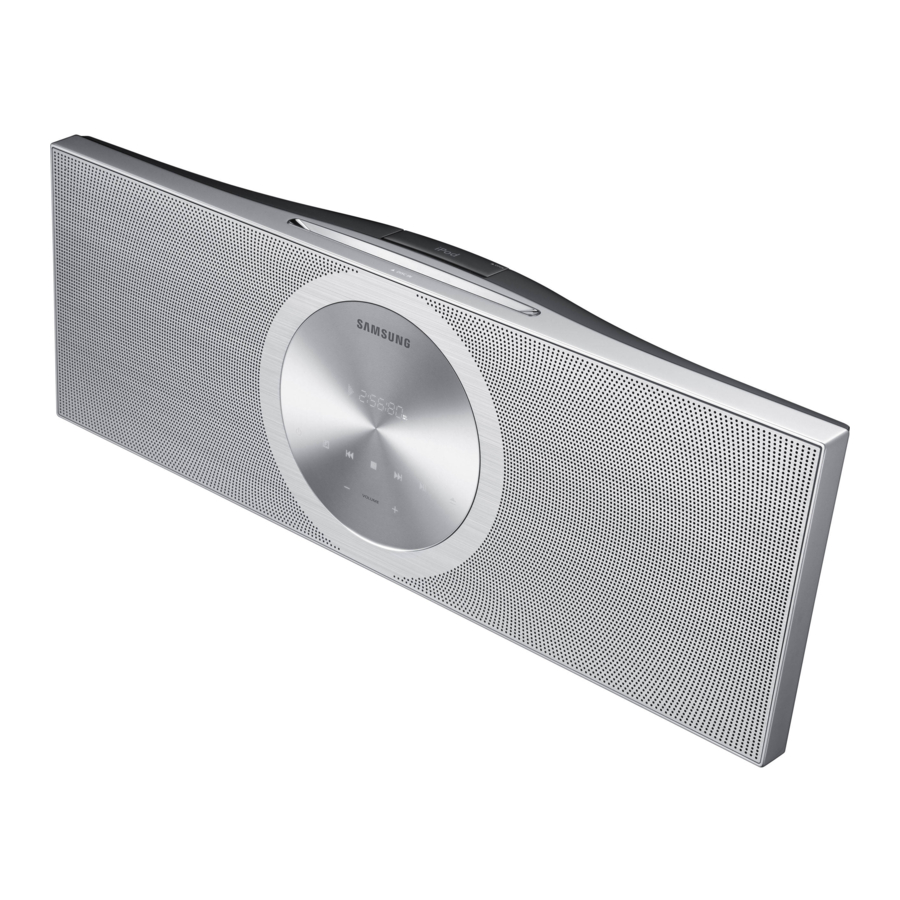
Samsung MM-D470D- Component Audio System Handleiding
- 1 Aan de slag
- 2 Aansluitingen
- 3 Instellen
- 4 Geavanceerde functies
-
5
Probleemoplossing
- 5.1 Ik kan de disc niet uitwerpen
- 5.2 De iPod maakt geen verbinding
- 5.3 Het afspelen start niet
- 5.4 Er wordt geen geluid geproduceerd
- 5.5 De afstandsbediening werkt niet
- 5.6 De disc draait, maar er wordt geen beeld geproduceerd
- 5.7 De beeldkwaliteit is slecht en het beeld trilt
- 5.8 Audiotaal en ondertiteling werken niet
- 5.9 De beeldverhouding kan niet worden gewijzigd
- 5.10 Het product werkt niet normaal
- 5.11 Het wachtwoord van het classificatieniveau is vergeten
- 5.12 Kan geen radio-uitzending ontvangen
- 6 Lijst met taal codes
- 7 Specificaties
- 8 Veiligheidsinformatie
- 9 Referenties
- 10 Download handleiding
- 11 In andere talen
Aan de slag
Functies
Afspelen van vele soorten discs
Met dit product kunt u verschillende discs afspelen, waaronder dvd-video, dvd±r/±rw, cd-da, cd-r/-rw, MP3-cd, WMA-cd en DivX.
Ondersteuning voor USB-host
U kunt genieten van mediabestanden zoals foto's, films en muziek die zijn opgeslagen op een MP3-speler, digitale camera of USB-geheugenstick door het opslagapparaat aan te sluiten op de USB-poort van het product.
HDMI
HDMI verzendt tegelijkertijd dvd-video- en audiosignalen en biedt een helderder beeld.
iPod-ondersteuning
Als het systeem is aangesloten op een iPod-speler, kunt u de muziekbestanden in iPod afspelen via de ingebouwde luidsprekers.
BD Wise
BD Wise past automatisch BD Wise-compatibele Samsung-producten aan hun optimale instellingen aan. Deze functie is alleen ingeschakeld als BD Wise-compatibele Samsung-producten met elkaar zijn verbonden via een HDMI-kabel.
AUDIO SYNC-functie
De video kan achter de audio aanlopen als het product is aangesloten op een digitale tv.
Om dit te compenseren, kunt u de audiovertragingstijd aanpassen om te synchroniseren met de video.
Pictogrammen die in deze handleiding worden gebruikt
Zorg ervoor dat u de volgende termen controleert voordat u de gebruikershandleiding leest.
| Pictogram | Term | Definitie |
 | DVD | Geeft een functie aan die beschikbaar is met dvd-video- of dvd±r/±rw-discs die zijn opgenomen en voltooid in de videomodus. |
 | CD | Geeft een functie aan die beschikbaar is met een data-cd (cd-da, cd-r/-rw). |
 | MP3 | Geeft een functie aan die beschikbaar is met cd-r/-rw-discs. |
 | JPEG | Geeft een functie aan die beschikbaar is met cd-r/-rw-discs. |
 | DivX | Geeft een functie aan die beschikbaar is met MPEG4-discs. (dvd±r/±rw, cd-r/-rw) |
 | CAUTION | Geeft een geval aan waarin een functie niet werkt of instellingen kunnen worden geannuleerd. |
 | NOTE | Geeft tips of instructies op de pagina aan die elke functie helpen werken. |
Soorten discs en kenmerken
Regiocode
Het product en de discs zijn gecodeerd per regio. Deze regionale codes moeten overeenkomen om de disc af te spelen. Als de codes niet overeenkomen, wordt de disc niet afgespeeld.
| Soort disc | Regiocode | Gebied |
| DVD-VIDEO |  | De VS, Amerikaanse gebieden en Canada |
 | Europa, Japan, het Midden-Oosten, Egypte, Zuid-Afrika, Groenland | |
 | Taiwan, Korea, de Filippijnen, Indonesië, Hongkong | |
 | Mexico, Zuid-Amerika, Midden-Amerika, Australië, Nieuw-Zeeland, eilanden in de Stille Oceaan, Caribisch gebied | |
 | Rusland, Oost-Europa, India, het grootste deel van Afrika, Noord-Korea, Mongolië | |
 | China |
Soorten discs die kunnen worden afgespeeld
| Soorten discs & Markering (logo) | Opgenomen Signalen | Disc Grootte | Max. afspeeltijd |
 DVD-VIDEO | VIDEO | 5 inch | Ca. 240 min. (enkelzijdig) |
| Ca. 480 min. (dubbelzijdig) | |||
 AUDIO-CD | AUDIO | 5 inch | 74 min. |
 DivX | AUDIO + VIDEO | 5 inch | - |
Gebruik de volgende soorten discs niet!
- LD-, CD-G-, CD-I-, CD-ROM- en DVD-RAM-discs kunnen niet op dit product worden afgespeeld.
Als dergelijke discs worden afgespeeld, verschijnt het bericht <WRONG DISC FORMAT> (Onjuiste discindeling) op het tv-scherm. - DVD-discs die in het buitenland zijn gekocht, werken mogelijk niet op dit product.
Als dergelijke discs worden afgespeeld, verschijnt het bericht <Wrong Region. Please check Disc.> ("Verkeerde regio. Controleer de disc.") op het tv-scherm.
Soorten discs en discindeling
Dit product biedt geen ondersteuning voor beveiligde (DRM) mediabestanden.
CD-R-discs
- Sommige CD-R-discs zijn mogelijk niet afspeelbaar, afhankelijk van het discopnameapparaat (CD-recorder of pc) en de staat van de disc.
- Gebruik een CD-R-disc van 650 MB/74 minuten. Gebruik geen CD-R-discs van meer dan 700 MB/80 minuten, omdat deze mogelijk niet worden afgespeeld.
- Sommige CD-RW-media (herschrijfbare) zijn mogelijk niet afspeelbaar.
- Alleen CD-R's die correct zijn "gesloten", kunnen volledig worden afgespeeld. Als de sessie is gesloten, maar de disc open blijft, kunt u de disc mogelijk niet volledig afspelen.
CD-R MP3-discs
- Alleen CD-R-discs met MP3-bestanden in ISO 9660- of Joliet-indeling kunnen worden afgespeeld.
- MP3-bestandsnamen mogen geen spaties of speciale tekens (. / = +) bevatten.
- Gebruik discs die zijn opgenomen met een compressie-/decompressiegegevenssnelheid van meer dan 128 Kbps.
- Alleen bestanden met de extensies ".mp3" en ".MP3" kunnen worden afgespeeld.
- Alleen een opeenvolgend beschreven multisessie-disc kan worden afgespeeld. Als er een leeg segment in de multisessie-disc is, kan de disc alleen tot het lege segment worden afgespeeld.
- Als de disc niet is gesloten, duurt het langer om te beginnen met afspelen en worden mogelijk niet alle opgenomen bestanden afgespeeld.
- Voor bestanden die zijn gecodeerd in VBR-indeling (Variable Bit Rate), d.w.z. bestanden die zijn gecodeerd in zowel lage bitsnelheid als hoge bitsnelheid (bijv. 32 Kbps ~ 320 Kbps), kan het geluid overslaan tijdens het afspelen.
- Er kunnen maximaal 999 nummers per cd worden afgespeeld.
- Er kunnen maximaal 300 mappen per cd worden afgespeeld.
CD-R JPEG-discs
- Alleen bestanden met de extensies "jpg" kunnen worden afgespeeld.
- Als de disc niet is gesloten, duurt het langer om te beginnen met afspelen en worden mogelijk niet alle opgenomen bestanden afgespeeld.
- Alleen CD-R-discs met JPEG-bestanden in ISO 9660- of Joliet-indeling kunnen worden afgespeeld.
- JPEG-bestandsnamen moeten 8 tekens of korter zijn en mogen geen spaties of speciale tekens bevatten (. / = +).
- Alleen een opeenvolgend beschreven multisessie-disc kan worden afgespeeld. Als er een leeg segment in de multisessie-disc is, kan de disc alleen tot het lege segment worden afgespeeld.
- Er kunnen maximaal 999 afbeeldingen in een map worden opgeslagen.
- Bij het afspelen van een Kodak/Fuji-foto-cd kunnen alleen de JPEG-bestanden in de foto-map worden afgespeeld.
- Het duurt mogelijk langer om foto-discs anders dan Kodak/Fuji-foto-cd's te starten of ze kunnen helemaal niet worden afgespeeld.
DVD±R/±RW, CD-R/RW-discs
- Software-updates voor incompatibele indelingen worden niet ondersteund.
(Voorbeeld: QPEL, GMC, resolutie hoger dan 800 x 600 pixels, enz.) - Als een DVD-R/-RW-disc niet correct is opgenomen in DVD-video-indeling, is deze niet afspeelbaar.
DivX (Digital internet video express)
DivX is een videobestandindeling die is ontwikkeld door Microsoft, gebaseerd op MPEG4-compressietechnologie, die in realtime audio- en videogegevens via internet levert.
MPEG4 wordt gebruikt voor video-codering en MP3 voor audio-codering, zodat de gebruikers een film kunnen bekijken met video en audio van bijna dvd-kwaliteit.
Ondersteunde indelingen (DivX)
Dit product ondersteunt alleen de volgende media-indelingen. Als zowel video- als audio-indelingen niet worden ondersteund, kan de gebruiker problemen ondervinden, zoals beschadigde afbeeldingen of geen geluid.
Ondersteunde videoformaten
| Formaat | Ondersteunde versies |
| AVI | DivX3.11~DivX5.1 |
| WMV | V1/V2/V3/V7 |
Ondersteunde audioformaten
| Formaat | Bitsnelheid | Samplingfrequentie |
| MP3 | 80~320kbps | 44.1khz |
| WMA | 56~128kbps | |
| AC3 | 128~384kbps | 44.1/48khz |
- Aspectratio: Hoewel de standaard DivX-resolutie 640x480 pixels is, ondersteunt dit product tot 720x480 pixels. Tv-schermresoluties hoger dan 800 worden niet ondersteund.
- Wanneer u een disc afspeelt waarvan de samplingfrequentie hoger is dan 48 kHz of 320 kbps, kan het scherm tijdens het afspelen trillen.
- Secties met een hoge framefrequentie worden mogelijk niet afgespeeld wanneer u een DivX-bestand afspeelt.
- Aangezien dit product alleen coderingsformaten biedt die zijn geautoriseerd door DivX Networks, Inc., wordt een door de gebruiker gemaakt DivX-bestand mogelijk niet afgespeeld.
USB-hostspecificatie
- Ondersteunt USB 1.1- of USB 2.0-compatibele apparaten.
- Ondersteunt apparaten die zijn aangesloten met behulp van de USB A-type kabel.
- Ondersteunt UMS- (USB Mass Storage Device) V1.0-compatibele apparaten.
- Ondersteunt het FAT-bestandssysteem (FAT, FAT16, FAT32).
Niet-naleving
- Ondersteunt geen apparaat dat de installatie van een afzonderlijk stuurprogramma op een pc (Windows) vereist.
- Ondersteunt geen verbinding met een USB-hub.
- Een USB-apparaat dat is aangesloten met behulp van de USB-verlengkabel wordt mogelijk niet herkend.
- Een USB-apparaat dat een afzonderlijke stroombron vereist, moet met de afzonderlijke stroomaansluiting op het product worden aangesloten.
Operationele beperkingen
- Als het aangesloten apparaat meerdere stations (of partities) heeft geïnstalleerd, kan slechts één station (of partitie) worden aangesloten.
- Een apparaat dat alleen USB 1.1 ondersteunt, kan een verschil in de beeldkwaliteit veroorzaken, afhankelijk van het apparaat.
USB-apparaten die met het product kunnen worden gebruikt
- USB-opslagapparaat, MP3-speler, digitale camera
- Verwijderbare HDD
- Verwijderbare HDD's die zijn uitgerust met minder dan 160 Gbytes worden ondersteund. Verwijderbare HDD's met 160 Gbytes of meer worden mogelijk niet herkend, afhankelijk van het apparaat.
- Als het aangesloten apparaat niet werkt vanwege onvoldoende stroomtoevoer, kunt u een afzonderlijke stroomkabel gebruiken om stroom te leveren, zodat het goed kan werken. De connector van de USB-kabel kan verschillen, afhankelijk van de fabrikant van het USB-apparaat.
- USB-kaartlezer: USB-kaartlezer met één sleuf en USB-kaartlezer met meerdere sleuven.
- De USB-kaartlezer wordt mogelijk niet ondersteund, afhankelijk van de fabrikant.
- Als u meerdere geheugenapparaten in een kaartlezer met meerdere sleuven installeert, kunnen er problemen optreden.
Ondersteunde bestandsformaten
| Formaat | Stilstaand beeld | Muziek | Film | ||
| Bestandsnaam | JPG | MP3 | WMA | WMV | DivX |
| Bestandsextensie | JPG.JPEG | .MP3 | .WMA | .WMV | .AVI |
| Bitsnelheid | – | 80~320 kbps | 56~128 kbps | 4Mbps | 4Mbps |
| Versie | – | – | V8 | V1,V2, V3,V7 | DivX3.11~ DivX5.1, XviD |
| Pixel | 640x480 | – | – | 720x480 | |
| Samplingfrequentie | – | 44.1kHz | 44.1kHz | 44.1KHz~ 48KHz | |
- CBI (Control/Bulk/Interrupt) wordt niet ondersteund.
- Digitale camera's die het PTP-protocol gebruiken of een extra programma-installatie vereisen wanneer ze op een pc worden aangesloten, worden niet ondersteund.
- Sommige MP3-spelers werken, indien aangesloten op dit product, mogelijk niet, afhankelijk van de sectorgrootte van hun bestandssysteem.
- De USB-hostfunctie wordt niet ondersteund als een product dat mediabestanden overdraagt door het productspecifieke programma van de fabrikant is aangesloten.
- Werkt niet met Janus-compatibele MTP-apparaten (Media Transfer Protocol).
- De USB-hostfunctie van dit product ondersteunt niet alle USB-apparaten.
Beschrijving
Voorpaneel

- INGEBOUWDE LUIDSPREKER
- AFSTEMMODUS OF STOPKNOP
- KNOP FUNCTIE OVERSLAAN/ZOEKEN
- AAN/UIT-KNOP
- FUNCTIEKNOP
- KNOP VOLUME REGELEN
- KNOP FUNCTIE OVERSLAAN/ZOEKEN
- OPEN/SLUIT-KNOP
- KNOP AFSPELEN/PAUZEREN
- VENSTERDISPLAY
- INGEBOUWDE LUIDSPREKER
- DISCSLEUF
- iPod Dock JACK
Achterpaneel

| 1 | VIDEO OUT JACK | Sluit de video-ingang (VIDEO IN) van uw tv aan op de VIDEO OUT-aansluiting. |
| 2 | 14V DC IN JACK | Sluit de DC-adapter op dit product aan. |
| 3 | TELEFOONS | Sluit een hoofdtelefoon aan. |
| 4 | ALLEEN VOOR SERVICE | Alleen voor testdoeleinden. Niet gebruiken. |
| 5 | COMPONENT VIDEO OUTPUT JACKS | Sluit een tv met Component-video-ingangen aan op deze aansluitingen. |
| 6 | AUX IN JACK(AUDIO) | Sluit aan op de audio-uitgang van een extern apparaat (zoals een videorecorder). |
| 7 | HDMI OUT JACK | Gebruik een HDMI-kabel om deze HDMI-uitgangsaansluiting aan te sluiten op de HDMI-ingangsaansluiting op uw tv voor de beste beeldkwaliteit. |
| 8 | USB JACK | Sluit externe USB-opslagapparaten aan, zoals MP3-spelers, USB-flashgeheugen, enz. |
| 9 | FM ANTENNA JACK | Sluit de FM-antenne aan. |
Waar u uw micro-compactsysteem kunt installeren
Om optimaal te profiteren van uw nieuwe micro-compactsysteem, volgt u deze installatie-instructies voordat u het apparaat aansluit.
- Installeer het systeem op een vlakke, stabiele ondergrond.
- Plaats dit apparaat nooit op vloerbedekking.
- Plaats dit apparaat nooit in een buitenruimte.
- Houd een open ruimte van ongeveer 15 cm aan de zijkanten en achterkant van het systeem aan voor ventilatiedoeleinden.
- Zorg ervoor dat u voldoende ruimte hebt om het compartiment voor de compact disc gemakkelijk te openen.
- Software-upgrades met behulp van de USB-poort moeten alleen worden uitgevoerd met een USB-geheugenstick.
- Blokkeer de ventilatiegaten niet.
Afstandsbediening
Rondleiding over de afstandsbediening

* Functies gemarkeerd met een * ondersteunen de DISC SKIP-functie niet.
* Dit product heeft mogelijk niet de RDS-functie, afhankelijk van uw regio.
Batterijen in de afstandsbediening plaatsen
OPMERKING

- Plaats batterijen in de afstandsbediening zodat ze overeenkomen met de polariteit in het batterijcompartiment: (+) tot (+) en (–) tot (–).
- Vervang altijd beide batterijen tegelijkertijd.
- Stel de batterijen niet bloot aan hitte of open vuur.
- De afstandsbediening kan worden gebruikt tot een afstand van ongeveer 7 meter in een rechte lijn.
Aansluitingen
De video-uitgang aansluiten op uw tv
Kies een methode om verbinding te maken met een tv.

METHODE 1: Component Video (BETERE KWALITEIT)
Als uw televisie is uitgerust met Component Video-ingangen, sluit dan een Component-videokabel (niet meegeleverd) aan van de COMPONENT OUT (Pr, Pb en Y)-aansluitingen op de achterkant van het product op de Component Video Input-aansluitingen op uw tv.
METHODE 2: Composiet Video (GOEDE KWALITEIT)
Sluit de meegeleverde videokabel aan van de VIDEO OUT-aansluiting op de achterkant van het product op de VIDEO IN-aansluiting op uw tv.
METHODE 3: HDMI (BESTE KWALITEIT)
Sluit een HDMI-kabel (niet meegeleverd) aan van de HDMI OUT-aansluiting op de achterkant van het product op de HDMI IN-aansluiting op uw tv.
OPMERKING
- Resoluties die beschikbaar zijn voor de HDMI-uitgang zijn 480p (576p), 720p, 1080i/1080p.
- Dit product werkt in 480i (576i) Interlace scan-modus voor component/composiet uitgang.
- Nadat u de videoverbinding tot stand hebt gebracht, stelt u de video-ingangsbron op uw tv in op de overeenkomstige video-uitvoermodus op uw product.
Schakel dit product eerst in voordat u de video-ingangsbron op uw tv instelt. Raadpleeg de handleiding van uw tv voor meer informatie over het selecteren van de video-ingangsbron van de tv.
- Sluit het apparaat niet aan via een videorecorder. Videosignalen die via videorecorders worden doorgevoerd, kunnen worden beïnvloed door auteursrechtelijke beveiligingssystemen en het beeld zal op de televisie worden vervormd.
HDMI-FUNCTIE
HDMI Auto Detection Function
Als uw tv een Samsung TV is en de CEC-functie ondersteunt, verandert de video-uitgang van het product automatisch in de HDMI-modus als deze met een HDMI-kabel is aangesloten terwijl de stroom is ingeschakeld.
- HDMI (High Definition Multimedia Interface)
- HDMI is een interface die de digitale overdracht van video- en audiogegevens met slechts één connector mogelijk maakt. Met behulp van HDMI verzendt het product een digitaal video- en audiosignaal en geeft het een levendig beeld weer op een tv met een HDMI-ingangsaansluiting.
- HDMI-verbindingsbeschrijving
- HDMI voert alleen een puur digitaal signaal uit naar de tv.
- Als uw tv geen HDCP (High-bandwidth Digital Content Protection) ondersteunt, verschijnt er willekeurige ruis op het scherm.
- Wat is de HDCP?
- HDCP (High-band width Digital Content Protection) is een systeem voor het beschermen van dvd-content die via HDMI wordt uitgevoerd tegen kopiëren. Het biedt een veilige digitale verbinding tussen een videobron (PC, DVD. enz.) en een weergaveapparaat (tv, projector. enz.). Content wordt versleuteld op het bronapparaat om ongeautoriseerde kopieën te voorkomen.
Anynet+ gebruiken(HDMI-CEC)
Anynet+ is een functie waarmee u andere Samsung-apparaten kunt bedienen met de afstandsbediening van uw Samsung TV. Anynet + kan worden gebruikt door dit product aan te sluiten op een SAMSUNG TV met behulp van een HDMI-kabel. Dit is alleen beschikbaar bij SAMSUNG TV's die Anynet+ ondersteunen.
- Sluit het product aan op een Samsung TV met een HDMI-kabel.
- Stel de Anynet+-functie in op uw tv. (Zie de handleiding van de tv voor meer informatie.)
OPMERKING
- De Anynet+-functie ondersteunt enkele knoppen van de afstandsbediening.
- Deze functie is niet beschikbaar als een HDMI-kabel geen CEC ondersteunt.
- Afhankelijk van uw tv werken bepaalde HDMI-uitvoerresoluties mogelijk niet. Raadpleeg de gebruikershandleiding van uw tv.
- Controleer op het
![]() logo (Als uw tv een
logo (Als uw tv een ![]() logo heeft, dan ondersteunt deze de Anynet+-functie.)
logo heeft, dan ondersteunt deze de Anynet+-functie.)
 logo (Als uw tv een
  logo heeft, dan ondersteunt deze de Anynet+-functie.)
ARC gebruiken (Audio Return Channel)
ARC is een functie die audio van de tv terug naar het product overbrengt en waarmee u naar de audio van uw tv kunt luisteren via het product in plaats van de luidsprekers van de tv zonder dat u een tweede kabel tussen de tv en een ander audiosysteem hoeft aan te sluiten.
- Sluit het product aan op een Samsung TV met een HDMI-kabel.
- Druk op de F (
![]() ) knop om de ARC-ingang te selecteren.
) knop om de ARC-ingang te selecteren. - U kunt ARC selecteren door op de FUNCTION-knop op de afstandsbediening en het product te drukken.
 ) knop om de ARC-ingang te selecteren.
 Externe componenten aansluiten

Een extern analoog component aansluiten
Analoge signaalcomponenten zoals een videorecorder.
- Sluit AUX IN (Audio) op de speler aan op de Audio Out van een extern analoog component.
- Druk op de F (
![]() ) knop om de AUX-ingang te selecteren.
) knop om de AUX-ingang te selecteren.
U kunt AUX selecteren door op de FUNCTION-knop op de afstandsbediening te drukken.
De FM-antenne aansluiten

- Sluit de meegeleverde FM-antenne aan op de FM Antenna-aansluiting.
- Beweeg de antennedraad langzaam rond totdat u een locatie vindt waar de ontvangst goed is, en maak hem vervolgens vast aan een muur of ander stevig oppervlak.
OPMERKING
- Dit product ontvangt geen AM-uitzendingen.
Koptelefoons aansluiten
U kunt een koptelefoon aansluiten op uw microcomponentensysteem zodat u naar muziek of radioprogramma's kunt luisteren zonder andere mensen in de kamer te storen. De koptelefoon moet een 3,5ø-aansluiting of een geschikte adapter hebben.

- Sluit de koptelefoon aan op de PHONES-aansluiting op het achterpaneel.
- Wanneer u de koptelefoon aansluit, wordt de ingebouwde luidspreker uitgeschakeld.
OPMERKING
- Langdurig gebruik van een koptelefoon op een hoog volume kan uw gehoor beschadigen.
Instellen
Scherm met eerste instellingen
- Sluit het product aan op uw tv en schakel vervolgens de tv en het product in. Wanneer u het product voor het eerst inschakelt, verschijnt het scherm met eerste instellingen.

- Druk op de ▲▼-knoppen om de gewenste taal te selecteren en druk vervolgens op de ENTER-knop.
- Druk op de ▲▼-knoppen om de gewenste tv-aspectverhouding te selecteren en druk vervolgens op de ENTER-knop. Zie Tv-aspectverhouding voor meer informatie

OPMERKING
- Als u geen voorkeurstaal selecteert in het scherm met eerste instellingen, ziet u een taalselectievenster wanneer u het product de volgende keer inschakelt.
- Uw taalselectie is van toepassing op alle menu's:
Menu op het scherm, discmenu, audio, ondertiteling. - Als u naar het vorige scherm wilt gaan, drukt u op de RETURN-knop.
- Zodra u een menutaal hebt geselecteerd, kunt u deze wijzigen door de STOP-knop (
![]() ) op het voorpaneel langer dan 5 seconden ingedrukt te houden, zonder dat er een disc in het product zit.
) op het voorpaneel langer dan 5 seconden ingedrukt te houden, zonder dat er een disc in het product zit. - Als het scherm met eerste instellingen niet verschijnt, raadpleegt u Eerste instelling.
Het menu Instellingen openen en gebruiken
De stappen voor toegang kunnen verschillen afhankelijk van het geselecteerde menu. De GUI (Graphical User Interface) in deze handleiding kan verschillen, afhankelijk van de firmwareversie.

| 1 | MENU-KNOP: Het startmenu weergeven. |
| 2 | RETURN-KNOP: Terugkeren naar het vorige instellingenmenu. |
| 3 | ENTER / DIRECTION-KNOP De cursor verplaatsen en een item selecteren. Het momenteel geselecteerde item selecteren. De instelling bevestigen. |
| 4 | EXIT-KNOP: Het instellingenmenu verlaten. |

- Druk op de POWER-knop in de modus GEEN DISC, of druk tijdens het afspelen tweemaal op de STOP-knop.
- Druk op de ◄►-knoppen om Instellingen (Settings) te selecteren en druk vervolgens op de ENTER-knop.
- Druk op de ▲▼-knoppen om het gewenste menu te selecteren en druk vervolgens op de ENTER-knop.
- Druk op de ▲▼-knoppen om het gewenste submenu te selecteren en druk vervolgens op de ENTER-knop.
- Druk op de ▲▼-knoppen om het gewenste item te selecteren en druk vervolgens op de ENTER-knop.
- Druk op de EXIT-knop om het menu Instellingen te verlaten.
Weergave
U kunt verschillende weergaveopties configureren, zoals de tv-aspectverhouding.
Tv-aspectverhouding
Afhankelijk van het type televisie dat u hebt, wilt u mogelijk de aspectverhouding van het scherm aanpassen.
| |
 | Selecteer deze optie als u de 16:9-video van een dvd wilt zien zonder de zwarte balken aan de boven- en onderkant, ook al hebt u een tv met een scherm met een 4:3-verhouding (de uiterste linker- en rechterdelen van de foto worden afgesneden.). |
| |
 | Selecteer deze optie als u het volledige 16:9-scherm wilt zien dat een dvd levert, ook al hebt u een tv met een scherm met een 4:3-verhouding. Er verschijnen zwarte balken aan de boven- en onderkant van het scherm. |
| |
 | Selecteer deze optie om de volledige 16:9-foto op uw breedbeeld-tv te bekijken. |
OPMERKING
- Als een dvd een 4:3-verhouding heeft, kunt u deze niet in breedbeeld bekijken.
- Aangezien dvd-schijven worden opgenomen in verschillende beeldformaten, zien ze er anders uit, afhankelijk van de software, het type tv en de instelling van de tv-aspectverhouding.
- Wanneer u HDMI gebruikt, wordt het scherm automatisch omgezet naar de 16:9 breedbeeldmodus en wordt de tv-aspectverhouding gedeactiveerd.
- Afhankelijk van het type (NTSC of PAL) hoofdunit dat u hebt, kan het tv-beeldscherm anders zijn.
BD Wise (alleen Samsung-producten)
BD Wise is de nieuwste interconnectiviteitsfunctie van Samsung. Wanneer u Samsung-producten met BD-Wise via HDMI met elkaar verbindt, wordt automatisch de optimale resolutie ingesteld.
- Aan (On): De oorspronkelijke resolutie van de dvd-schijf wordt rechtstreeks naar de tv uitgevoerd.
- Uit (Off): De uitvoerresolutie wordt vastgezet volgens de eerder ingestelde resolutie, ongeacht de resolutie van de schijf.
OPMERKING
- Dit optimaliseert de beeldkwaliteit op basis van de inhoud (op de dvd-schijf, enz.) die u wilt afspelen en het product of uw BD Wise-compatibele Samsung-tv.
- Als u de resolutie in de BD Wise-modus wilt wijzigen, moet u de BD-modus vooraf op Uit (Off) zetten.
- BD Wise wordt uitgeschakeld als het product is aangesloten op een apparaat dat BD Wise niet ondersteunt.
Resolutie
Hiermee kunt u de uitvoerresolutie van het HDMI-videosignaal instellen op 1080p, 1080i, 720p, 480p, 480i of BD Wise. Het getal geeft het aantal videolijnen per frame aan. De i en p staan respectievelijk voor interlaced en progressive scan. Hoe meer lijnen, hoe hoger de kwaliteit.
- 480p (576p): Voert 480 lijnen progressieve video uit.
- 720p: Voert 720 lijnen progressieve video uit
- .• 1080i: Voert 1080 lijnen interlaced video uit.
- 1080p: Voert 1080 lijnen progressieve video uit.
- BD Wise: Stelt automatisch de optimale resolutie in wanneer deze via HDMI is aangesloten op een tv met de BD Wise-functie. (Het menu-item BD Wise verschijnt alleen als BD Wise is ingesteld op Aan (On).)
OPMERKING
- Als Component of Composite is aangesloten, ondersteunt de resolutie alleen 480i (576i).
- 1080P wordt mogelijk niet weergegeven, afhankelijk van de tv.
HDMI-indeling
U kunt de kleurinstelling optimaliseren vanaf de HDMI-uitgang. Selecteer een aangesloten apparaattype (Type).
- Monitor: Selecteer deze optie als u via HDMI op een monitor bent aangesloten.
- Tv: Selecteer deze optie als u via HDMI op een tv bent aangesloten.
Audio
DRC (Dynamic Range Compression)
Deze functie balanceert het bereik tussen de hardste en zachtste geluiden. U kunt deze functie gebruiken om te genieten van Dolby Digital-geluid wanneer u 's nachts films kijkt op een laag volume.

- U kunt Volledig (Full), 6/8, 4/8, 2/8 of Uit (Off) selecteren.
AUDIO-SYNC
Video kan niet meer synchroon lopen met de audio wanneer het product is aangesloten op een digitale tv. Als dit gebeurt, past u de audiovertragingstijd aan om de audio aan de video aan te passen.

- U kunt de audiovertragingstijd instellen tussen 0 m sec en 300 m sec. Stel deze in op de optimale status.
HDMI-AUDIO
De audiosignalen die via de HDMI-kabel worden verzonden, kunnen worden in- of uitgeschakeld.
- Aan (On): Zowel video- als audiosignalen worden verzonden via de HDMI-aansluitkabel en de audio wordt alleen via uw tv-luidsprekers uitgevoerd.
- Uit (Off): Video wordt alleen verzonden via de HDMI-aansluitkabel en de audio wordt alleen via de productluidsprekers uitgevoerd.
OPMERKING
- De standaardinstelling van deze functie is HDMI Audio uit (Off).
- HDMI Audio wordt automatisch down-mixed naar 2 kanalen voor tv-luidsprekers.
- Wanneer HDMI Audio is ingesteld op Aan (On), werkt P.BASS niet.
- In de iPod-modus is dit menu niet beschikbaar.
- Als HDMI AUDIO is ingesteld op 'Aan (On)', kan het volume alleen worden aangepast met de tv-afstandsbediening.
Audio Return Channel (ARC)
U kunt van tv-geluid genieten via de luidsprekers van het systeem met slechts één HDMI-kabel.
- Uit (Off): De Audio Return Channel-functie uitschakelen.
- Auto: Luister naar tv-geluid via de luidsprekers van het systeem als uw tv compatibel is met de Audio Return Channel-functie.
OPMERKING
- Wanneer Anynet+ (HDMI-CEC) is uitgeschakeld (Off), is de Audio Return Channel-functie niet beschikbaar.
- Het gebruik van een niet-gecertificeerde HDMI-kabel voor ARC (Audio Return Channel) kan problemen veroorzaken met de compatibiliteit.
- De ARC-functie is alleen beschikbaar als een ARC-compatibele tv is aangesloten.
Systeem
Functie eerste instellingen
Met behulp van de functie eerste instellingen kunt u de taal en de tv-aspectverhouding instellen. Raadpleeg het gedeelte Scherm met eerste instellingen van deze gebruikershandleiding voor meer informatie over de functie eerste instellingen.
OPMERKING
- Als een HDMI-kabel op het product is aangesloten, wordt de optie voor de tv-aspectverhouding niet weergegeven en wordt deze automatisch ingesteld op 16:9 breedbeeld.
DivX(R)-registratie
Bekijk de DivX(R) VOD-registratiecode om DivX(R) VOD-content te kopen en af te spelen.
OPMERKING
- Deze optie is niet geactiveerd als u OK selecteert. Om deze optie te activeren, activeert u de DivX(R)-deactivering.
- Zelfs nadat u het systeem opnieuw hebt ingesteld, worden de instellingen van de DivX-registratie niet opnieuw ingesteld.
DivX(R)-deactivering
Selecteer dit om een nieuwe registratiecode te krijgen.
Taal
U kunt de taal selecteren die u verkiest voor menu's op het scherm, discmenu's, enz.

| OSD-taal | Selecteer de taal voor de weergaven op het scherm. |
| Discmenu | Selecteer de taal voor de weergaven van het discmenu. |
| Audio | Selecteer de taal voor de discaudio. |
| Ondertiteling | Selecteer de taal voor de disc-ondertiteling. |
- Om een andere taal te selecteren, selecteert u ANDERS in Discmenu, Audio en Ondertiteling en voert u de taalcode van uw land in
- U kunt ANDERS niet selecteren in het menu OSD-taal.
OPMERKING
- De geselecteerde taal wordt alleen weergegeven als deze op de schijf wordt ondersteund.
Beveiliging
De functie voor ouderlijk toezicht werkt in combinatie met dvd-schijven waaraan een numerieke beoordeling is toegekend die het volwassenheidsniveau van de inhoud aangeeft.
Wanneer u deze functie voor het eerst opent, verschijnt het scherm voor het instellen van het wachtwoord. Voer een 4-cijferig wachtwoord in met behulp van de cijfertoetsen. (Het standaardwachtwoord is 0000.) Nadat u uw wachtwoord hebt ingesteld, selecteert u een beoordelingsniveau dat u wilt instellen. Het product speelt alleen dvd-schijven af die lager zijn beoordeeld dan de numerieke beoordeling, tenzij het wachtwoord wordt ingevoerd. Als u bijvoorbeeld niveau 6 selecteert, worden schijven met niveau 7 en 8 niet afgespeeld.
Grotere getallen geven meer volwassen inhoud aan.
Ouderlijk toezicht
Selecteer het gewenste beoordelingsniveau.
Een groter aantal geeft aan dat het programma alleen bedoeld is voor volwassen gebruik. Als u bijvoorbeeld tot niveau 6 selecteert, worden schijven met niveau 7, 8 niet afgespeeld.
Voer het wachtwoord in en druk op de ENTER-knop.
- Het wachtwoord is standaard ingesteld op "0000".
- Zodra de installatie is voltooid, keert u terug naar het vorige scherm.
Wachtwoord wijzigen
Selecteer Wijzigen en voer vervolgens een nieuw 4-cijferig wachtwoord voor Ouderlijk toezicht in met de cijfertoetsen op de afstandsbediening.

Als u uw wachtwoord bent vergeten
Houd in de "NO DISC"-modus de STOP-knop ( ) op het voorpaneel 5 seconden of langer ingedrukt. Alle instellingen worden teruggezet naar de fabrieksinstellingen.
Ondersteuning
Productinformatie
Biedt contactgegevens voor hulp bij uw product.
Schijf afspelen
- Plaats een schijf verticaal in de schijfgleuf.
- Plaats een schijf voorzichtig in de lade met het label van de schijf naar boven gericht.
- Druk op de PLAY (Afspelen)-knop.
- Het afspelen start automatisch.
OPMERKING
- Hervatten-functie: wanneer u het afspelen van een schijf stopt, onthoudt het product waar u bent gestopt, dus wanneer u opnieuw op de PLAY (Afspelen)-knop drukt, gaat het verder waar u was gebleven. (Deze functie werkt alleen met dvd's.)
Druk tijdens het afspelen tweemaal op de STOP-knop om de functie Hervatten uit te schakelen. - Als er gedurende meer dan 3 minuten geen knoppen op het product of
- de afstandsbediening worden ingedrukt wanneer het product in de pauzestand staat, schakelt het over naar de modus Hervatten stoppen. Na 5 minuten in de modus Hervatten stoppen, schakelt het over naar de modus Screensaver.
- Het eerste scherm kan er anders uitzien, afhankelijk van de inhoud van de schijf.
- Gepirateerde schijven werken niet in dit product omdat het de aanbevelingen van CSS (Content Scrambling System: een kopieerbeveiligingssysteem) schendt.
- DTS Audio wordt niet ondersteund.
※  verschijnt wanneer er op een ongeldige knop wordt gedrukt.
Tv-screensaver/energiebesparingsfunctie
- Als het product langer dan 5 minuten in de stopmodus staat zonder gebruikersinterface, verschijnt er een screensaver op uw tv.
- Als het product langer dan 20 minuten in de screensavermodus staat, wordt de stroom automatisch uitgeschakeld (behalve tijdens het afspelen van muziek).
Audio-CD (CD-DA)/MP3/WMA-afspelen

- Plaats een audio-CD (CD-DA) of een MP3-schijf in de schijfgleuf.
- Voor een audio-CD wordt het eerste nummer automatisch afgespeeld.
- Druk op de
![]() -knoppen om naar het vorige/volgende nummer te gaan.
-knoppen om naar het vorige/volgende nummer te gaan.
- Druk op de
- Druk voor de MP3/WMA-schijf op de ▲▼◄►-knoppen om Muziek te selecteren en druk vervolgens op de ENTER-knop.
- Druk op de ▲▼◄►-knoppen om een gewenst bestand te selecteren en druk op de ENTER-knop.
- Druk op de
![]() -knoppen om naar de vorige/volgende pagina te gaan.
-knoppen om naar de vorige/volgende pagina te gaan.
- Voor een audio-CD wordt het eerste nummer automatisch afgespeeld.
- Druk op de STOP-knop (
![]() ) om het afspelen te stoppen.
) om het afspelen te stoppen.
OPMERKING
- Sommige MP3/WMA-CD's worden mogelijk niet afgespeeld, afhankelijk van de opnamemodus.
- De inhoudsopgave van een MP3-CD is afhankelijk van de MP3/WMA-trackindeling die op de schijf is opgenomen.
- WMA-DRM-bestanden kunnen niet worden afgespeeld.
JPEG-bestand afspelen
Afbeeldingen die zijn vastgelegd met een digitale camera of camcorder, of JPEG-bestanden op een pc, kunnen op een CD worden opgeslagen en vervolgens met dit product worden afgespeeld.
- Plaats een JPEG-schijf in de schijfgleuf
- Druk op de ◄,►-knoppen om Foto's te selecteren en druk vervolgens op de ENTER-knop.
- Druk op de ▲▼-knoppen om de map te selecteren die u wilt afspelen en druk vervolgens op de ENTER-knop.
- Druk op de ▲▼-knoppen om de foto te selecteren die u wilt afspelen en druk vervolgens op de ENTER-knop.
- Het geselecteerde bestand wordt afgespeeld en de diavoorstelling start.
- Om de diavoorstelling te stoppen, drukt u op de PAUZE-knop (
![]() ).
). - U kunt het vorige/volgende bestand bekijken door tijdens de diavoorstellingsmodus op de ◄,►-knoppen te drukken.


Draaifunctie
Druk tijdens de PAUZE-modus op de GROENE (B)- of GELE (C)-knop.
- GROENE (B)-knop: 90° tegen de klok in draaien.
- GELE (C)-knop: 90° met de klok mee draaien.
OPMERKING
- De maximale resoluties die door dit product worden ondersteund, zijn 5120 x 3480 (of 19,0 MPixel) voor standaard JPEG-bestanden en 2048 x 1536 (of 3,0 MPixel) voor progressieve afbeeldingsbestanden.
De afspeelfunctie gebruiken
Vooruit/achteruit zoeken

Druk tijdens het afspelen op een SEARCH ( )-knop.
Telkens wanneer u op een SEARCH ()-knop drukt, verandert de afspeelsnelheid als volgt:

OPMERKING
- Het systeem speelt geen geluid af in de zoekmodus, behalve voor CDX1 en CDX2.
- Om terug te keren naar de normale afspeelsnelheid, drukt u op de PLAY (►)-knop.
Scènes/nummers overslaan

Druk tijdens het afspelen op een SKIP (Overslaan)-knop  .
.
- Telkens wanneer u tijdens het afspelen op een knop drukt, wordt het vorige of volgende hoofdstuk, nummer of map (bestand) afgespeeld.
- U kunt geen hoofdstukken opeenvolgend overslaan.
Afspelen in slow motion

Telkens wanneer u op de PAUZE-knop ( ) en vervolgens op de
  -knop drukt, neemt de afspeelsnelheid als volgt af:
 |  |
 |  |
OPMERKING
- Het systeem speelt geen geluid af tijdens het afspelen in slow motion.
- Om terug te keren naar de normale afspeelsnelheid, drukt u op de PLAY (►)-knop.
- Achteruit afspelen in slow motion werkt niet.
Stapsgewijs afspelen

Druk herhaaldelijk op de PAUZE-knop.
- De afbeelding gaat één frame vooruit telkens wanneer de knop tijdens het afspelen wordt ingedrukt.
OPMERKING
- Het systeem speelt geen geluid af tijdens het stapsgewijs afspelen.
![]()

5 minuten overslaan functie

Druk tijdens het afspelen op de ◄,►-knop.
- Het afspelen slaat 5 minuten vooruit over telkens wanneer u op de ►-knop drukt.
- Het afspelen slaat 5 minuten achteruit over telkens wanneer u op de ◄-knop drukt.
OPMERKING
- Deze functie is alleen beschikbaar voor de DivX die tijdinformatie bevat.
Het schijfmenu gebruiken

U kunt de menu's voor de audiotaal, ondertiteltaal, profiel, enz. bekijken.
- Houd tijdens het afspelen de DISC MENU-knop op de afstandsbediening ingedrukt.
- Druk op de ▲▼◄►-knoppen om de gewenste selectie te maken en druk vervolgens op de ENTER-knop.
OPMERKING
- Afhankelijk van de schijf kunnen de menu-instellingen variëren en is dit menu mogelijk niet beschikbaar.
![]()

Het titelmenu gebruiken
Voor dvd's met meerdere titels kunt u de titel van elke film bekijken.
- Houd tijdens het afspelen de TITLE MENU-knop op de afstandsbediening ingedrukt.
- Druk op de ▲▼◄►-knoppen om de gewenste selectie te maken en druk vervolgens op de ENTER-knop.
OPMERKING
- Afhankelijk van de schijf kunnen de menu-instellingen variëren en is dit menu mogelijk niet beschikbaar.
![]()

Herhaald afspelen

DVD/DivX Herhalen
U kunt de titel, het hoofdstuk of de sectie (A-B Herhalen) van de DVD/DivX herhalen.

- Houd tijdens het afspelen van een DVD/DivX de REPEAT (Herhalen)-knop op de afstandsbediening ingedrukt.
- Druk op de ▲▼-knoppen om een gewenste herhaalmodus te selecteren en druk vervolgens op de ENTER-knop.
- Druk op de ▲▼-knoppen om Off (Uit) te selecteren om terug te keren naar normaal afspelen en druk vervolgens op de ENTER-knop.
 | Off ➞ Titel ➞ Hoofdstuk ➞ A - |
 | Off ➞ Titel ➞ Map ➞ Alles |
CD/MP3 Herhalen
- Houd tijdens het afspelen van de CD/MP3 de REPEAT (HERHALEN)-knop herhaaldelijk ingedrukt om de gewenste herhaalmodus te selecteren.
 |  (Normaal  Track herhalen Alles herhalen Willekeurig Sectie A-B herhalen) Track herhalen Alles herhalen Willekeurig Sectie A-B herhalen) |
 |  (Normaal Track herhalen Map DIR herhalen Alles herhalen Willekeurig) |
A-B Herhaal Afspelen

U kunt herhaaldelijk een aangewezen sectie van een dvd of cd afspelen.
- Houd tijdens het afspelen van de dvd of cd de REPEAT (HERHALEN)-knop op de afstandsbediening ingedrukt.
- Voor een dvd drukt u op de ▲▼-knoppen om A- te selecteren. Voor een cd houdt u de REPEAT (HERHALEN)-knop herhaaldelijk ingedrukt totdat
![]() op de tv verschijnt.
op de tv verschijnt. - Druk op de ENTER (INVOER)-knop op het punt waar u het herhaaldelijk afspelen wilt starten (A).
- Druk op de ENTER (INVOER)-knop op het punt waar u het herhaaldelijk afspelen wilt stoppen (B).
- Om terug te keren naar normaal afspelen,
Voor een dvd houdt u de REPEAT (HERHALEN)-knop ingedrukt om REPEAT OFF (HERHALEN UIT) te selecteren.
Voor een cd houdt u de REPEAT (HERHALEN)-knop ingedrukt om![]() te selecteren.
te selecteren.
 op de tv verschijnt.
 te selecteren.
 OPMERKING
- De A-B Herhaal-functie werkt niet met DivX-, MP3- of JPEG-discs.
![]()

Discinformatie weergeven

- Druk tijdens het afspelen op de TOOLS (HULPMIDDELEN)-knop op de afstandsbediening.
- Druk op de ▲▼-knoppen om het gewenste item te selecteren.
- Druk op de ◄►-knoppen om de gewenste installatiewijziging aan te brengen en druk vervolgens op de ENTER (INVOER)-knop.
- U kunt de cijferknoppen op de afstandsbediening gebruiken om sommige items te bedienen.
- Om de Discinformatie te laten verdwijnen, drukt u nogmaals op de TOOLS (HULPMIDDELEN)-knop.
OPMERKING
- Als u inhoud afspeelt vanuit het menu Tools (Hulpmiddelen), zijn sommige functies mogelijk niet ingeschakeld, afhankelijk van de disc.
- Sommige Tools-menu's (Hulpmiddelen) kunnen verschillen, afhankelijk van de discs en bestanden.
Menu TOOLS (HULPMIDDELEN)
- Titel (
![]() ): Om de gewenste titel te openen wanneer er meer dan één op de disc staat. Als er bijvoorbeeld meer dan één film op een dvd staat, wordt elke film geïdentificeerd als een Titel.
): Om de gewenste titel te openen wanneer er meer dan één op de disc staat. Als er bijvoorbeeld meer dan één film op een dvd staat, wordt elke film geïdentificeerd als een Titel. - Hoofdstuk(
![]() ): De meeste dvd's worden opgenomen in hoofdstukken, zodat u snel een specifiek hoofdstuk kunt vinden.
): De meeste dvd's worden opgenomen in hoofdstukken, zodat u snel een specifiek hoofdstuk kunt vinden. - Afspeeltijd(
![]() ): Hiermee kan de film vanaf een gewenst tijdstip worden afgespeeld. U moet de begintijd als referentie invoeren. De tijdszoekfunctie werkt niet op sommige discs.
): Hiermee kan de film vanaf een gewenst tijdstip worden afgespeeld. U moet de begintijd als referentie invoeren. De tijdszoekfunctie werkt niet op sommige discs. - Audio(
![]() ): Verwijst naar de soundtracktaal van de film. Een dvd-disc kan maximaal 8 audiotalen bevatten.
): Verwijst naar de soundtracktaal van de film. Een dvd-disc kan maximaal 8 audiotalen bevatten. - Ondertiteling(
![]() ): Verwijst naar de ondertiteltalen die beschikbaar zijn op de disc. U kunt de ondertiteltalen kiezen of, als u dat liever hebt, ze uitschakelen vanaf het scherm. Een dvd-disc kan maximaal 32 ondertiteltalen bevatten.
): Verwijst naar de ondertiteltalen die beschikbaar zijn op de disc. U kunt de ondertiteltalen kiezen of, als u dat liever hebt, ze uitschakelen vanaf het scherm. Een dvd-disc kan maximaal 32 ondertiteltalen bevatten. - Hoek(
![]() ): Wanneer een dvd meerdere hoeken van een bepaalde scène bevat, kunt u de functie Hoek gebruiken.
): Wanneer een dvd meerdere hoeken van een bepaalde scène bevat, kunt u de functie Hoek gebruiken.
 ): Om de gewenste titel te openen wanneer er meer dan één op de disc staat. Als er bijvoorbeeld meer dan één film op een dvd staat, wordt elke film geïdentificeerd als een Titel.
 ): De meeste dvd's worden opgenomen in hoofdstukken, zodat u snel een specifiek hoofdstuk kunt vinden.
 ): Hiermee kan de film vanaf een gewenst tijdstip worden afgespeeld. U moet de begintijd als referentie invoeren. De tijdszoekfunctie werkt niet op sommige discs.
 ): Verwijst naar de soundtracktaal van de film. Een dvd-disc kan maximaal 8 audiotalen bevatten.
 ): Verwijst naar de ondertiteltalen die beschikbaar zijn op de disc. U kunt de ondertiteltalen kiezen of, als u dat liever hebt, ze uitschakelen vanaf het scherm. Een dvd-disc kan maximaal 32 ondertiteltalen bevatten.
 ): Wanneer een dvd meerdere hoeken van een bepaalde scène bevat, kunt u de functie Hoek gebruiken.
De audiotaal selecteren

- Druk op de TOOLS (HULPMIDDELEN)-knop.
- Druk op de ▲▼-knoppen om de weergave AUDIO (
![]() ) te selecteren.
) te selecteren. - Druk op de ◄►-knoppen om de gewenste audiotaal te selecteren.
- Afhankelijk van het aantal talen op een dvd-disc, wordt elke keer dat op de knop wordt gedrukt een andere audiotaal geselecteerd.
![]()
- Afhankelijk van het aantal talen op een dvd-disc, wordt elke keer dat op de knop wordt gedrukt een andere audiotaal geselecteerd.
 ) te selecteren.
De ondertiteltaal selecteren

- Druk op de TOOLS (HULPMIDDELEN)-knop.
- Druk op de ▲▼-knoppen om de weergave SUBTITLE (ONDERTTELING) (
![]() ) te selecteren.
) te selecteren. - Druk op de ◄►-knoppen om de gewenste ondertiteltaal te selecteren.
 ) te selecteren.
- Afhankelijk van het aantal talen op een dvd-disc, wordt elke keer dat op de knop wordt gedrukt een andere ondertiteltaal geselecteerd.
![]()

OPMERKING
- Afhankelijk van de disc zijn de functies voor ondertiteling en audiotaal mogelijk niet beschikbaar.
- In de DivX-bestandsindeling kunnen de ondertiteltalen alleen worden weergegeven door cijfers.
Functie Bijschrift

- U moet enige ervaring hebben met video-extractie en -bewerking om deze functie correct te kunnen gebruiken.
- Om de bijschriftfunctie te gebruiken, slaat u het bijschriftbestand (*.smi) op met dezelfde bestandsnaam als die van het DivX-mediabestand (*.avi) in dezelfde map.
Voorbeeld.
Root Samsung_007CD1.avi
Samsung_007CD1.smi - U kunt maximaal 60 alfanumerieke tekens of 30 Oost-Aziatische tekens (tekens van 2 bytes zoals Koreaans en Chinees) gebruiken voor de bestandsnaam.
- DivX-ondertitelbestanden gebruiken *.smi-, *.sub- of *.srt-achtervoegsels. Ondertitelbestanden die groter zijn dan 148 kbytes worden niet ondersteund.
Functie Hoek

Met deze functie kunt u dezelfde scène vanuit verschillende hoeken bekijken.
- Druk op de TOOLS (HULPMIDDELEN)-knop.
- Druk op de ▲▼-knoppen om de weergave ANGLE (HOEK) (
![]() ) te selecteren.
) te selecteren. - Druk op de ◄►-knoppen om de gewenste hoek te selecteren.
 )
) OPMERKING
- De hoekfunctie werkt alleen met discs waarop meerdere hoeken zijn opgenomen.
Geluidsmodus
EQ
Uw micro-compact systeem is uitgerust met een vooraf ingestelde equalizer waarmee u de meest geschikte balans kunt kiezen tussen hoge en lage frequenties, afhankelijk van het type muziek waarnaar u luistert.
- Druk op de EQ-knop totdat de gewenste optie is geselecteerd.
![]()
Selecteer... Om een... te verkrijgen. OFF Normale balans (lineair) RANCHA Balans geschikt voor Rancha-muziek. SAMBA Balans geschikt voor Samba-muziek. CUMBIA Balans geschikt voor Cumbia-muziek. HABANA Balans geschikt voor Habana-muziek. BOOM BA Balans geschikt voor Boom Ba-muziek. REGGAE Balans geschikt voor Reggae-muziek. PARTY Balans geschikt voor Party-muziek. POP Balans geschikt voor Pop-muziek. HIPHOP Balans geschikt voor HipHop-muziek. ROCK Balans geschikt voor Rock-muziek. JAZZ Balans geschikt voor Jazz-muziek. CLASS Balans geschikt voor Class-muziek. FLAT Balans geschikt voor Flat-muziek. STA+EQ Balans geschikt voor Stadium-muziek. DYN+S Balans geschikt voor Dynamic spot-muziek. MP3+ Balans geschikt voor MP3 Enhan-muziek. VIR+S Balans geschikt voor Virtual-muziek.

OPMERKING
- Wanneer het systeem een cd opneemt, kan de EQ-functie niet werken en wordt deze automatisch ingesteld op OFF (UIT).
- De EQ-functie is niet beschikbaar wanneer het systeem een opname afspeelt die Dolby gebruikt.
- Als er binnen 3 seconden geen knoppen worden ingedrukt, wordt de instelling automatisch geannuleerd en wordt de vorige instelling opgeslagen.
P BASS
Uw micro-compact systeem heeft een basversterkingsfunctie genaamd Power Bass. Deze functie maakt het geluid krachtiger en echter.
- Houd de SOUND (GELUID)-knop op de afstandsbediening ingedrukt.
Resultaat: "P BASS" wordt weergegeven. - Om deze functie te annuleren, drukt u nogmaals op de SOUND (GELUID)-knop. "P OFF" wordt enkele seconden weergegeven.
![]()

OPMERKING
- Wanneer het systeem een cd opneemt, kan de Power Bass-functie niet werken en wordt deze automatisch ingesteld op OFF (UIT).
Mute-functie
Dit is handig bij het beantwoorden van een deurbel of telefoongesprek.
- Druk op de MUTE (DEMPEN)-knop. Het geluid wordt uitgeschakeld.
- ' MUTE ' (DEMPEN) verschijnt in het display.
- Om het geluid weer in te schakelen, drukt u nogmaals op de MUTE (DEMPEN)-knop of op de VOL-, +-knop.
![]()

Displayfunctie
U kunt alle functies bekijken die beschikbaar zijn op het display en de helderheid van het display aanpassen.
- Telkens wanneer u de DISPLAY-knop op de afstandsbediening ingedrukt houdt, verandert de displaymodus als volgt:
![]()
- De demofunctie
Alle functies die beschikbaar zijn op het systeem, verschijnen op het display van het voorpaneel. - De dimmerfunctie
De dimmerfunctie is geselecteerd en het display wordt donkerder. - Display AAN
Het display wordt ingeschakeld. - Klok AAN
De klok die u hebt ingesteld, wordt weergegeven.
- De demofunctie

Naar de radio luisteren
Met behulp van de knoppen op de afstandsbediening
- Druk op de FUNCTION-knop om FM te selecteren.
- Stem af op de gewenste zender.
- Automatisch afstemmen 1: Druk op de STOP-knop om PRE 01 te selecteren en druk vervolgens op de TUNING-knoppen (
![]() ) om de voorkeurzender te selecteren.
) om de voorkeurzender te selecteren. - Automatisch afstemmen 2: Druk op de STOP-knop om MANUAL te selecteren en houd vervolgens de TUNING-knop (
![]() ) ingedrukt om automatisch te zoeken naar actieve radiostations.
) ingedrukt om automatisch te zoeken naar actieve radiostations. - Handmatig afstemmen: Druk op de STOP-knop om MANUAL te selecteren en druk vervolgens kort op de TUNING-knop (
![]() ) om de frequentie stapsgewijs te verhogen of verlagen.
) om de frequentie stapsgewijs te verhogen of verlagen.
- Automatisch afstemmen 1: Druk op de STOP-knop om PRE 01 te selecteren en druk vervolgens op de TUNING-knoppen (
 ) om de voorkeurzender te selecteren.
 ) ingedrukt om automatisch te zoeken naar actieve radiostations.
 ) om de frequentie stapsgewijs te verhogen of verlagen.
Met behulp van de knoppen op het product
- Druk op de F-knop (
![]() ) om FM te selecteren.
) om FM te selecteren. - Selecteer een radiostation.
- Automatisch afstemmen 1: Druk op de STOP-knop (
![]() ) om PRE 01 te selecteren en druk vervolgens op de knoppen
) om PRE 01 te selecteren en druk vervolgens op de knoppen ![]() om de voorkeurzender te selecteren.
om de voorkeurzender te selecteren. - Automatisch afstemmen 2: Druk op de STOP-knop (
![]() ) om MANUAL te selecteren en houd vervolgens de knoppen
) om MANUAL te selecteren en houd vervolgens de knoppen ![]() ingedrukt om automatisch in de band te zoeken.
ingedrukt om automatisch in de band te zoeken. - Handmatig afstemmen: Druk op de STOP-knop (
![]() ) om MANUAL te selecteren en druk vervolgens op de knoppen
) om MANUAL te selecteren en druk vervolgens op de knoppen ![]() om af te stemmen op een lagere of hogere frequentie.
om af te stemmen op een lagere of hogere frequentie.
- Automatisch afstemmen 1: Druk op de STOP-knop (
 ) om FM te selecteren.
Mono/Stereo instellen
Druk op de MO/ST-knop.
- Telkens wanneer u op de knop drukt, schakelt het geluid tussen STEREO en MONO.
- Selecteer in een gebied met slechte ontvangst MONO voor een heldere, storingsvrije uitzending.
OPMERKING
- Dit geldt alleen als u naar een FM-zender luistert.
Zenders voorkeuzezenders maken
Voorbeeld: FM 89.10 in het geheugen opslaan
- Druk op de FUNCTION-knop om FM te selecteren.
- Druk op de STOP-knop (
![]() ) op het voorpaneel om de modus <MANUAL> te selecteren.
) op het voorpaneel om de modus <MANUAL> te selecteren. - Druk op de TUNING-knop (
![]() ) om <89.10> te selecteren.
) om <89.10> te selecteren. - Druk op de ENTER-knop.
- Het nummer knippert op het display.
- Druk op de knoppen
![]() op het voorpaneel om een voorkeuzenummer te selecteren.
op het voorpaneel om een voorkeuzenummer te selecteren. - U kunt kiezen tussen 1 en 15 voorkeuzenzenders.
- Druk nogmaals op de ENTER-knop.
- Druk op de ENTER-knop voordat het nummer van het display verdwijnt.
- Het nummer verdwijnt van het display en het station wordt in het geheugen opgeslagen.
- Herhaal stap 2 tot 6 om een andere zender in te stellen.
- Om af te stemmen op een voorkeurzender, drukt u op de TUNING-knoppen (
![]() ) op de afstandsbediening om een kanaal te selecteren.
) op de afstandsbediening om een kanaal te selecteren.

- Om af te stemmen op een voorkeurzender, drukt u op de TUNING-knoppen (
 ) op de afstandsbediening om een kanaal te selecteren.
De klok instellen
Voor elke stap hebt u een paar seconden om de gewenste optie in te stellen. Als u deze tijd overschrijdt, moet u opnieuw beginnen.
- Schakel het systeem in door op de POWER-knop te drukken.
- Houd de TIMER/CLOCK-knop ingedrukt en druk vervolgens op de ENTER-knop.
Resultaat: "CLOCK" (KLOK) wordt weergegeven. - Druk op ENTER.
Resultaat: Het uur knippert.
- Uren verlagen: ◄
- Uren verhogen: ►
- Wanneer het juiste uur wordt weergegeven, drukt u op ENTER.
Resultaat: De minuten knipperen.- Minuten verlagen: ◄
- Minuten verhogen: ►
- Wanneer de juiste minuut wordt weergegeven, drukt u op ENTER.
Resultaat: "![]() TIME" (TIJD) verschijnt op het display.
TIME" (TIJD) verschijnt op het display. - De huidige tijd is nu ingesteld.
 TIME" (TIJD) verschijnt op het display.
 OPMERKING

- U kunt de tijd weergeven, zelfs wanneer u een andere functie gebruikt, door eenmaal de TIMER/CLOCK-knop ingedrukt te houden.
- U kunt ook # of $ op het voorpaneel gebruiken in plaats van knoppen in stap 3 en 4.
Timerfunctie
Met de timer kunt u het systeem automatisch in- of uitschakelen op specifieke tijden.
- Controleer of de huidige tijd correct is voordat u de timer instelt.
- Voor elke stap hebt u een paar seconden om de gewenste optie in te stellen. Als u deze tijd overschrijdt, moet u opnieuw beginnen.
- Als u niet langer wilt dat het systeem automatisch wordt in- of uitgeschakeld, moet u de timer annuleren.
Voorbeeld: U wilt elke ochtend wakker worden met muziek.
- Schakel het systeem in door op de POWER-knop te drukken.
- Houd de TIMER/CLOCK-knop ingedrukt en druk vervolgens op de knoppen ◄ of ► totdat
![]() TIME wordt weergegeven.
TIME wordt weergegeven. - Druk op de ENTER-knop (
![]() ).
).
Resultaat: ON wordt enkele seconden weergegeven. U kunt de inschakeltijd van de timer instellen. - Stel de inschakeltijd van de timer in.
- Druk op de knop ◄ of ►.
- Druk op de ENTER-knop (
![]() ).
).
Resultaat: De minuten knipperen. - Druk op de knop ◄ of ►.
- Druk op de ENTER-knop (
![]() ).
).
Resultaat: OFF wordt enkele seconden weergegeven. U kunt nu de uitschakeltijd van de timer instellen.
- Stel de uitschakeltijd van de timer in.
- Druk op de knop ◄ of ►.
- Druk op de ENTER-knop (
![]() ).
).
Resultaat: De minuten knipperen. - Druk op de knop ◄ of ►.
- Druk op de ENTER-knop (
![]() ).
).
Resultaat: VOL XX wordt weergegeven, waarbij XX overeenkomt met het reeds ingestelde volume.
- Druk op de knop ◄ of ► om het volumeniveau aan te passen en druk op de ENTER-knop (
![]() ).
).
Resultaat: De te selecteren bron wordt weergegeven. - Druk op de knop ◄ of ► om de gewenste bron te selecteren die moet worden afgespeeld wanneer het systeem wordt ingeschakeld.
- FM (radio):
- Druk op de ENTER-knop (
![]() ).
). - Selecteer een voorkeurzender door op de knop ◄ of ► te drukken.
- DVD/CD (compact disc): Plaats een compact disc.
- USB: Sluit het USB-apparaat aan.
- Druk op de ENTER-knop (
![]() ).
).
Resultaat: CHK REC (Wilt u opnemen?) wordt weergegeven. - Druk op de ENTER-knop (
![]() ).
).
Resultaat: REC N wordt weergegeven, u kunt op de knop ◄ of ► drukken om REC Y of REC N te selecteren en vervolgens op de ENTER-knop drukken.- Als u REC N selecteert, wordt de timingopname van de tuner geannuleerd, zelfs als u de timingopname van de tuner al hebt ingesteld.
- Als u REC Y selecteert, kunt u de timingopname van de tuner instellen.
- Druk op de ENTER-knop (
![]() ).
).
Resultaat: ON wordt enkele seconden weergegeven, u kunt de inschakeltijd van de timingopname van de tuner instellen. - Druk op de ENTER-knop (
![]() ).
).
Resultaat: OFF wordt enkele seconden weergegeven, u kunt de uitschakeltijd van de timingopname van de tuner instellen.
- Druk op de ENTER-knop (
 ).
). ).
). ).
). ).
). ).
). ).
). OPMERKING
- De maximale timingopnametijd van de tuner is 5 uur.
- Als de in- en uitschakeltijden van de timer identiek zijn, wordt het woord ERROR (FOUT) weergegeven.
- Als de in- of uitschakeltijd hetzelfde is als de timingopnametijd, is alleen de in- of uitschakeltijd van kracht en wordt de timingopnametijd niet toegepast.
- Als u DVD/CD of USB hebt geselecteerd en geen schijf in het systeem plaatst of een USB aansluit, schakelt het systeem automatisch over naar TUNER.
De timer annuleren
Nadat u de timer hebt ingesteld, start deze automatisch, zoals aangegeven door de TIMER-indicatie op het display. Als u de timer niet meer wilt gebruiken, kunt u deze annuleren.
- 1. Om de timer te annuleren, houdt u TIMER ON/OFF eenmaal ingedrukt.
Resultaat:![]() wordt niet meer weergegeven.
wordt niet meer weergegeven.
2. Om de timer te hervatten, houdt u TIMER ON/OFF opnieuw ingedrukt. - Resultaat:
![]() wordt weer weergegeven.
wordt weer weergegeven.
![]()
 wordt niet meer weergegeven.
Slaaptimerfunctie
U kunt de tijd instellen waarop de dvd-speler zichzelf uitschakelt.
- Houd de SLEEP-knop ingedrukt:
- Resultaat: De weergave start en de volgende indicaties worden weergegeven: 90MIN
- Houd de SLEEP-knop een of meer keren ingedrukt om aan te geven hoe lang het systeem moet blijven spelen voordat het wordt uitgeschakeld:
90MIN Š![]() 60MIN
60MIN ![]() Š 45MIN
Š 45MIN ![]() Š 30MIN
Š 30MIN ![]() Š 15MIN
Š 15MIN ![]() ŠSLPOFF
ŠSLPOFF
U kunt op elk moment:
- Controleer de resterende tijd door de SLEEP-knop ingedrukt te houden.
- Wijzig de resterende tijd door stappen 1 en 2 te herhalen.
- Om de slaaptimer te annuleren, houdt u de SLEEP-knop ingedrukt totdat SLPOFF op het display verschijnt.
![]()

Geavanceerde functies
USB-functie
Mediabestanden afspelen met de USB Host-functie
U kunt genieten van mediabestanden zoals foto's, films en muziek die zijn opgeslagen op een MP3-speler, USB-geheugenstick of digitale camera in videokwaliteit met 2.0-kanaals geluid door het opslagapparaat aan te sluiten op de USB-poort van het product.

- Sluit het externe USB-opslagapparaat aan op de USB-aansluiting van de hoofdeenheid.
- Selecteer de USB-modus door op de F(
![]() ) knop op de hoofdeenheid te drukken.
) knop op de hoofdeenheid te drukken. - U kunt USB selecteren door op de FUNCTION button (functietoets) op de afstandsbediening te drukken.
- Druk op de ▲▼◄► buttons (knoppen) om Video's, Muziek of Foto te selecteren.
- Selecteer een bestand om af te spelen.
Veilige USB-verwijdering
Om schade aan het geheugen dat is opgeslagen in het USB-apparaat te voorkomen, moet u een veilige verwijdering uitvoeren voordat u de USB-kabel loskoppelt.
- Houd de YELLOW (C) button (gele knop (C)) ingedrukt.
- REMOVE verschijnt op het display.
- Verwijder de USB-kabel.
OPMERKING
- Verwijder de USB-kabel langzaam uit de USB-poort. Anders kan dit schade aan de USB-poort veroorzaken.
Een iPod gebruiken (optioneel)
Als het systeem is aangesloten op een iPod, kunt u muziek en video afspelen in de iPod met behulp van het systeem.
- Plaats de iPod in het iPod-dock op het bovenpaneel van het product.
- Uw iPod wordt automatisch ingeschakeld.
- U moet op de FUNCTION button (functietoets) drukken om over te schakelen naar de REMOTE IPOD of IPOD mode (modus).
| REMOTE IPOD | De tv heeft geen uitvoer wanneer het systeem muziek van een iPod afspeelt. U kunt het volume aanpassen met de afstandsbediening. Afspelen en zoeken zijn alleen ingeschakeld in uw iPod-speler. |
| IPOD | Video-weergave en bestandsselectie zijn ingeschakeld op de tv. De afstandsbediening kan worden gebruikt voor het aanpassen van het volume of de afspeelinstellingen. |
- De functie voor de iPod-afstandsbediening ondersteunt alleen AV-uitvoer wanneer de iPod een videobestand afspeelt.
- Er wordt geen video weergegeven op de tv als de tv-bron de HDMI/RGB mode (modus) is.
Remote iPod SYNC
Het geluid en beeld van een iPod-video kunnen niet synchroon lopen. Om het geluid en beeld te synchroniseren, houdt u de nummer 8 button (knop) op de afstandsbediening ingedrukt om de iPod SYNC-afstandsbediening in te stellen.
- U kunt de vertragingstijd van de iPod-afstandsbediening instellen tussen 0 mSec en 1Sec. Stel deze in op de optimale waarde.
Naar muziek luisteren (IPOD mode (modus))
U kunt muziekbestanden die op de iPod zijn opgeslagen afspelen door deze op het product aan te sluiten.

- Druk op de FUNCTION button (functietoets) om IPOD te selecteren
- Druk op de ▲▼◄► buttons (knoppen) om Muziek te selecteren.
- Selecteer het muziekbestand om af te spelen.
- U kunt de afstandsbediening of het product gebruiken om eenvoudige afspeelfuncties te bedienen, zoals PLAY, PAUSE, STOP,
![]() en REPEAT.
en REPEAT.
- U kunt de afstandsbediening of het product gebruiken om eenvoudige afspeelfuncties te bedienen, zoals PLAY, PAUSE, STOP,
 en REPEAT.
 OPMERKING
- Pas het volume aan tot een normaal niveau voordat u uw iPod en het product aansluit.
- Wanneer het product is ingeschakeld en u een iPod aansluit, laadt het product de batterij van uw iPod op.
Muziekcategorieën iPod
Bestandsinformatie, inclusief de naam van de artiest, de naam van het album, de muziektitel en het genre, wordt weergegeven op basis van de ID3 Tag-informatie in het muziekbestand. U kunt de informatie in de ID3-tags gebruiken om muziek te ordenen en af te spelen op basis van de volgende categorieën.
| Artist | Om af te spelen op artiest. |
| Generic | Om af te spelen op genre. |
| Composers | Om af te spelen op componist. |
| Playlist | Om af te spelen op afspeellijst. |
| Album | Om af te spelen op album. |
| Songs | Om in numerieke of alfabetische volgorde af te spelen |
OPMERKING
- De categorielijst kan verschillen, afhankelijk van het iPod-model.
- Wat is een ID3 Tag?
Dit is wat aan een MP3-bestand is gekoppeld om informatie over het bestand te bevatten, zoals de titel, artiest, album, jaar, genre en een opmerkingenveld.
iPod modellen die u met dit product kunt gebruiken
- iPod touch (4e generatie)
- iPod touch (3e generatie)
- iPod touch (2e generatie)
- iPod touch (1e generatie)
- iPod classic
- iPod with video
- iPod with dock connector
- iPod with Click Wheel
- iPod nano (5e generatie)
- iPod nano (4e generatie)
- iPod nano (3e generatie)
- iPod nano (2e generatie)
- iPod nano (1e generatie)
- iPhone 3GS
- iPhone 3G
- iPhone
OPMERKING
- "Made for iPod" betekent dat een elektronisch accessoire is ontworpen om specifiek op een iPod aan te sluiten en door de ontwikkelaar is gecertificeerd om te voldoen aan de prestatienormen van Apple.
- Apple is niet verantwoordelijk voor de werking van dit apparaat of de naleving van veiligheids- en regelgevingsnormen.
- De volumeregeling werkt mogelijk niet normaal met iPod-modellen die hierboven niet worden vermeld. Als u een probleem hebt met een van de hierboven vermelde modellen, update dan de software van de iPod naar de nieuwste versie.
- Afhankelijk van de softwareversie van de iPod kunnen er besturingsproblemen optreden. Dit is geen storing van dit product.
- Afhankelijk van de softwareversie of het type iPod kunnen sommige bewerkingen verschillen. Installeer de nieuwste iPod-software. (aanbevolen)
- Het afspelen van de inhoud van applicaties via het product kan niet worden gegarandeerd. We raden aan om inhoud af te spelen die op de iPod is gedownload.
- Als u een probleem hebt met het gebruik van de iPod, bezoek dan www.apple.com/support/ipod
![]()

Opnamefunctie

U kunt geluid van een CD, een radio-uitzending of geluid van een externe bron opnemen op een USB-opslagapparaat.
- Schakel het systeem in door op de POWER button (aan/uit-knop) te drukken.
- Sluit een extern USB-opslagapparaat aan op de USB-aansluiting van het systeem.
- Speel een schijf af, pas de radiofrequentie aan of sluit de externe bron aan op de hoofdeenheid.
CD- Druk op de F(
![]() ) button (knop) op het systeem om de DVD/CD function (functie) te selecteren.
) button (knop) op het systeem om de DVD/CD function (functie) te selecteren. - Druk op de OPEN/CLOSE button (open/sluit-knop) om het schijfcompartiment te openen.
- Plaats een CD en druk op de OPEN/CLOSE button (open/sluit-knop) om het schijfcompartiment te sluiten.
- Gebruik de CD selection (
![]() of
of ![]() ) button (knop) om het gewenste nummer te selecteren.
) button (knop) om het gewenste nummer te selecteren.
Tuner - Druk op de F(
![]() ) button (knop) op het systeem om de FM function (functie) te selecteren.
) button (knop) op het systeem om de FM function (functie) te selecteren. - Selecteer de radiofrequentie die u wilt opnemen.
Externe bron - Sluit een externe component/MP3-speler aan op het systeem.
- Druk op de FUNCTION button (functietoets) om AUX te selecteren.
- Speel een nummer af vanaf het externe apparaat.
- Druk op de F(
- Druk op de USB REC button (knop) om de opname te starten.
CD- "TRACK RECORDING" wordt weergegeven en de CD-opname start.
- Houd de USB REC button (knop) ingedrukt om alle nummers op een schijf op te nemen. "FULL CD RECORDING" wordt weergegeven.
- Als u een MP3-schijf opneemt, wordt het hele bestand naar het USB-apparaat gekopieerd. "PROCESSING XX%" wordt weergegeven op de tv. Wanneer de opname is voltooid, wordt "STOP" weergegeven.
- Als de bestandsnaam hetzelfde is als een bestaand bestand, wordt FILE EXISTED weergegeven op de tv en wordt de functie geannuleerd.
![]() Tuner/Externe bron
Tuner/Externe bron - "RECORDING" wordt weergegeven.
- Om de opname te stoppen, drukt u op de STOP (
![]() ) button (knop). Het systeem maakt automatisch de opname aan en slaat deze op als een MP3-bestand.
) button (knop). Het systeem maakt automatisch de opname aan en slaat deze op als een MP3-bestand. - Na de opname maakt het systeem een map met de naam "RECORDING" (CD), "CD COPY" (MP3 CD), "TUNER RECORDING" of "AUX RECORDING" op uw USB-apparaat.
 of
of  ) button (knop) om het gewenste nummer te selecteren.
 Tuner/Externe bron
 OPMERKING
- Koppel het USB-apparaat of het netsnoer niet los tijdens de opname, omdat dit schade aan het bestand kan veroorzaken.
- Als u het USB-apparaat tijdens de opname loskoppelt, wordt het systeem uitgeschakeld en kunt u het opgenomen bestand mogelijk niet verwijderen. Als dit gebeurt, sluit u het USB-apparaat aan op een pc, maakt u een back-up van de USB-gegevens op de pc en formatteert u het USB-apparaat.
- Wanneer er onvoldoende geheugen in het USB-apparaat is, geeft het systeem "NOT ENOUGH MEMORY" weer.
- De opnamefunctie ondersteunt USB-apparaten of HDD's die zijn geformatteerd in het FAT-bestandssysteem. Het NTFS-bestandssysteem wordt niet ondersteund.
- Wanneer u de CD-functie voor snel zoeken gebruikt, werkt de CD-opnamefunctie niet.
- De werkelijke opnametijd kan soms langer zijn bij sommige USB-apparaten.
- Wanneer het systeem een CD opneemt, werkt de EQ function (functie) niet en wordt deze automatisch uitgeschakeld.
- Wanneer het systeem een CD opneemt, werkt de REPEAT function (functie) niet en wordt deze automatisch uitgeschakeld.
- U kunt de radio niet opnemen wanneer het systeem naar radiozenders zoekt of wanneer er geen beschikbare frequenties zijn.
- Houd er rekening mee dat het instellen van het ingangsniveau te luid bij het opnemen van muziek van een extern apparaat via het AUX- of USB-kanaal ruis in de opname kan veroorzaken. Als dit gebeurt, verlaagt u het volumeniveau van het externe apparaat.
- Het systeem voert het audiosignaal van een CD niet uit tijdens het opnemen naar een USB-apparaat. U kunt niet naar een CD luisteren terwijl deze wordt opgenomen.
- Wanneer HDMI AUDIO is ingesteld op Aan, werkt de USB Recording
- function (functie) niet.
- U kunt een Divx-bestand (maximaal 300 minuten) en JPEG-bestanden opnemen.
Opnamesnelheid
- Telkens wanneer u de CD REC SPEED button (knop) op de afstandsbediening ingedrukt houdt, verandert de opnamesnelheid als volgt: RECORDSPD x 1 ŠRECORDSPD x 3
- Wanneer het systeem opneemt van de Tuner of een externe bron, werkt de Recording Speed function (functie) niet.
- Als u RECORDSPD x 3 selecteert, voert het systeem geen audio uit.
![]()

Probleemoplossing
Raadpleeg de onderstaande tabel als dit apparaat niet goed functioneert. Als het probleem dat u ondervindt hieronder niet wordt vermeld of als de onderstaande instructies niet helpen, schakelt u het apparaat uit, koppelt u het netsnoer los en neemt u contact op met de dichtstbijzijnde geautoriseerde dealer of het servicecentrum van Samsung Electronics.
| Symptoom | Controleren/Oplossing |
Ik kan de disc niet uitwerpen |
|
De iPod maakt geen verbinding |
|
Het afspelen start niet |
|
| Het afspelen start niet direct wanneer op de Play/Pause-knop wordt gedrukt. |
|
Er wordt geen geluid geproduceerd |
|
De afstandsbediening werkt niet |
|
De disc draait, maar er wordt geen beeld geproduceerdDe beeldkwaliteit is slecht en het beeld trilt |
|
Audiotaal en ondertiteling werken niet |
|
| Het menuscherm verschijnt niet, zelfs niet wanneer de menufunctie is geselecteerd. |
|
De beeldverhouding kan niet worden gewijzigd |
|
Het product werkt niet. (Voorbeeld: De stroom valt uit of de toets op het voorpaneel werkt niet of er is een vreemd geluid te horen.) Het product werkt niet normaal |
|
Het wachtwoord van het classificatieniveau is vergeten |
|
Kan geen radio-uitzending ontvangen |
|
Lijst met taal codes
Voer de juiste code nummer in voor OVERIGE in Disc Menu, Audio en Ondertiteling.

Specificaties
| Algemeen | Stroomvereisten | DC 14V |
| Stroomverbruik | 18W | |
| Gewicht | 2,5 kg | |
| Afmetingen | 50 (B) x 11,9 (H) x 18,3 (D) cm | |
| Bedrijfstemperatuurbereik | +5°C~+35°C(+41°F tot +95°F) | |
| Luchtvochtigheidsbereik | 10% tot 75% | |
| FM-tuner | Signaal-/ruisverhouding | 55 dB |
| Bruikbare gevoeligheid | 12 dB | |
| Totale harmonische vervorming | 0,6% | |
| Disc (1 Disc) | DVD (Digital Versatile Disc) | Leessnelheid: 3,49 ~ 4,06 m/sec. |
| Geschatte afspeeltijd (enkelzijdige, enkellaags disc): 135 min. | ||
| CD: 5 inch (COMPACT DISC) | Leessnelheid: 4,8 ~ 5,6 m/sec. | |
| Maximale afspeeltijd: 74 min. | ||
| Video-uitgang | Component video | Y: 1,0 Vp-p (75 Ω belasting) |
| Pr: 0,70 Vp-p (75 Ω belasting) | ||
| Pb: 0,70 Vp-p (75 Ω belasting) | ||
| Video/Audio | HDMI | 1080p, 1080i, 720p, 480p (576p) |
| Versterker | Luidspreker uitgang | 10 W/CH (8 Ω) x2 |
| Frequentiebereik | 20Hz~20KHz | |
| S/N-verhouding | 70dB | |
| Kanaalscheiding | 50dB | |
| Ingangsgevoeligheid | (AUX)800mV |
*: Nominale specificatie
- Samsung Electronics Co., Ltd behoudt zich het recht voor om de specificaties zonder voorafgaande kennisgeving te wijzigen.
- Gewicht en afmetingen zijn bij benadering.
- Ontwerp en specificaties kunnen zonder voorafgaande kennisgeving worden gewijzigd.
- Raadpleeg voor de voeding en het stroomverbruik het label dat op het product is bevestigd.
Neem contact op met SAMSUNG WERELDWIJD
Als u vragen of opmerkingen heeft over Samsung-producten, neem dan contact op met het SAMSUNG-klantenservicecentrum.

Veiligheidsinformatie
Veiligheidswaarschuwingen
OM HET RISICO OP ELEKTRISCHE SCHOKKEN TE VERMINDEREN, MAG U DE BEHUIZING (OF ACHTERKANT) NIET VERWIJDEREN.
ER ZIJN GEEN DOOR DE GEBRUIKER TE ONDERHOUDEN ONDERDELEN BINNENIN. LAAT ONDERHOUD OVER AAN GEKWALIFICEERD ONDERHOUDS-PERSONEEL.
 De bliksemschicht en pijl in de driehoek is een waarschuwingssymbool dat u waarschuwt voor gevaarlijke spanning in het product.


OM HET RISICO OP ELEKTRISCHE SCHOKKEN TE VERMINDEREN, MAG U DE BEHUIZING (OF ACHTERKANT) NIET VERWIJDEREN. ER ZIJN GEEN DOOR DE GEBRUIKER TE ONDERHOUDEN ONDERDELEN BINNENIN. LAAT ONDERHOUD OVER AAN GEKWALIFICEERD ONDERHOUDSPERSONEEL.
 Het uitroepteken in de driehoek is een waarschuwingssymbool dat u waarschuwt voor belangrijke instructies die bij het product worden geleverd.

- Stel dit apparaat niet bloot aan regen of vocht om het risico op brand of elektrische schokken te verminderen.
- Om letsel te voorkomen, moet dit apparaat veilig aan de vloer/muur worden bevestigd in overeenstemming met de installatie-instructies.
KLASSE 1 LASERPRODUCT
- Dit product is geclassificeerd als een KLASSE 1 LASER product. Het gebruik van bedieningselementen, aanpassingen of het uitvoeren van procedures anders dan die hierin zijn gespecificeerd, kan leiden tot blootstelling aan gevaarlijke straling.
- Voldoet aan 21CFR 1040.10, behalve afwijkingen volgens Laser Notice No. 50, gedateerd 24, 2007
- Stel dit apparaat niet bloot aan druppels of spatten. Plaats geen met vloeistof gevulde voorwerpen, zoals vazen, op het apparaat.
- Om het apparaat volledig uit te schakelen, moet u de stekker uit het stopcontact trekken. Daarom moet de stekker te allen tijde gemakkelijk bereikbaar zijn.

ZICHTBARE EN ONZICHTBARE LASERSTRALING BIJ OPENING. VERMIJD DIRECTE BLOOTSTELLING AAN DE STRAAL. (FDA 21 CFR)
- KLASSE 3B ZICHTBARE EN ONZICHTBARE LASERSTRALING BIJ OPENING. VERMIJD BLOOTSTELLING AAN DE STRAAL (IEC 60825-1)
- DIT PRODUCT MAAKT GEBRUIK VAN EEN LASER. HET GEBRUIK VAN BEDIENINGSELEMENTEN OF AANPASSINGEN OF HET UITVOEREN VAN PROCEDURES ANDERS DAN DIE HIERIN ZIJN GESPECIFICEERD, KAN LEIDEN TOT BLOOTSTELLING AAN GEVAARLIJKE STRALING. OPEN DE BEHUIZING NIET EN REPAREER HET NIET ZELF. LAAT ONDERHOUD OVER AAN GEKWALIFICEERD PERSONEEL.
Belangrijke veiligheidsinstructies
Lees deze bedieningsinstructies zorgvuldig door voordat u het apparaat gebruikt. Volg alle onderstaande veiligheidsinstructies. Bewaar deze bedieningsinstructies bij de hand voor toekomstig gebruik.
- Lees deze instructies.
- Bewaar deze instructies.
- Neem alle waarschuwingen in acht.
- Volg alle instructies.
- Gebruik dit apparaat niet in de buurt van water.
- Reinig alleen met een droge doek.
- Blokkeer geen ventilatieopeningen. Installeer in overeenstemming met de instructies van de fabrikant.
- Niet installeren in de buurt van warmtebronnen zoals radiatoren, warmteroosters, kachels of andere apparaten (inclusief versterkers) die warmte produceren.
- Omzeil het veiligheidsdoel van de gepolariseerde of aardingsstekker niet. Een gepolariseerde stekker heeft twee pennen waarvan de ene breder is dan de andere. Een aardingsstekker heeft twee pennen en een derde aardingspen. De brede pen of de derde pen is bedoeld voor uw veiligheid. Als de meegeleverde stekker niet in uw stopcontact past, raadpleeg dan een elektricien om het verouderde stopcontact te vervangen.
- Voorkom dat er op het netsnoer wordt gelopen of dat het wordt bekneld, vooral bij stekkers, stopcontacten en het punt waar ze uit het apparaat komen.
- Gebruik alleen hulpstukken/accessoires die door de fabrikant zijn gespecificeerd.
- Gebruik alleen met de kar, standaard, driepoot, beugel of tafel die is gespecificeerd door de fabrikant of die bij het apparaat wordt verkocht. Wanneer een kar wordt gebruikt, wees dan voorzichtig bij het verplaatsen van de kar/apparaat combinatie om letsel door kantelen te voorkomen.
![]()
- Haal de stekker van dit apparaat uit het stopcontact tijdens onweer of wanneer het lange tijd niet wordt gebruikt.
- Laat al het onderhoud over aan gekwalificeerd onderhoudspersoneel. Onderhoud is vereist wanneer het apparaat op enigerlei wijze is beschadigd, zoals wanneer het netsnoer of de stekker is beschadigd, er vloeistof is gemorst of er voorwerpen in het apparaat zijn gevallen, het apparaat is blootgesteld aan regen of vocht, niet normaal werkt of is gevallen.

Voorzorgsmaatregelen
- Zorg ervoor dat de AC-voeding in uw huis overeenkomt met de identificatiesticker op de achterkant van uw product.
- Installeer uw product horizontaal, op een geschikte basis (meubelstuk), met voldoende ruimte eromheen voor ventilatie (3~4 inch).
- Plaats het product niet op versterkers of andere apparatuur die heet kan worden.
Zorg ervoor dat de ventilatiesleuven niet bedekt zijn. - Stapel niets bovenop het product.
- Voordat u het product verplaatst, moet u ervoor zorgen dat het schijfinvoergat leeg is.
- Om het product volledig van de stroomtoevoer te scheiden, haalt u de stekker uit het stopcontact, vooral wanneer het lange tijd niet wordt gebruikt.
- Koppel tijdens onweer de stekker uit het stopcontact. Spanningspieken als gevolg van bliksem kunnen het product beschadigen.
- Stel het product niet bloot aan direct zonlicht of andere warmtebronnen. Dit kan leiden tot oververhitting en storingen van het product.
- Bescherm het product tegen vocht en overmatige warmte of apparatuur die sterke magnetische of elektrische velden creëert (bijv. luidsprekers).
- Koppel de stroomkabel los van het stopcontact als het product niet goed functioneert.
- Uw product is niet bedoeld voor industrieel gebruik. Het gebruik van dit product is uitsluitend voor persoonlijk gebruik.
- Er kan condensatie optreden als uw product of schijf is opgeslagen bij koude temperaturen. Als u het product tijdens de winter vervoert, wacht dan ongeveer 2 uur totdat het product de kamertemperatuur heeft bereikt voordat u het gebruikt.
- De batterijen die bij dit product worden gebruikt, bevatten chemicaliën die schadelijk zijn voor het milieu. Gooi batterijen niet bij het algemene huisvuil.
Accessoires
Controleer de meegeleverde accessoires hieronder.
 |  |  |  |  |  |
| Videokabel (AH39-40001V) | FM-antenne (AH42-00017A) | Gebruikershandleiding (AH68-02345Y) | Afstandsbediening (AH59-02367A) Batterijen (AAA-formaat) (4301-000116) | Stroomkabel (3903-000192) | DC-adapter (BP44-01016A) |
Voorzorgsmaatregelen bij het hanteren en opbergen van schijven
Kleine krassen op de schijf kunnen de geluids- en beeldkwaliteit verminderen of overslaan veroorzaken.
Wees vooral voorzichtig om schijven niet te bekrassen bij het hanteren ervan.
Schijven vasthouden
- Raak de afspeelzijde van de schijf niet aan.
- Houd de schijf bij de randen vast, zodat er geen vingerafdrukken op het oppervlak komen.
- Plak geen papier of tape op de schijf.
![]()

Schijfopslag
- Niet in direct zonlicht bewaren
- Bewaar in een koele, geventileerde ruimte
- Bewaar in een schone beschermhoes.
Bewaar verticaal.
OPMERKING
- Zorg ervoor dat de schijven niet vervuild raken met vuil.
- Plaats geen gebarsten of bekrast schijven.
Schijven hanteren en opbergen
Als er vingerafdrukken of vuil op een schijf komen, reinig deze dan met een mild reinigingsmiddel dat is verdund in water en veeg af met een zachte doek.
- Veeg bij het reinigen voorzichtig van de binnenkant naar de buitenkant van de schijf
OPMERKING
- Er kan condensatie ontstaan als warme lucht in contact komt met koude onderdelen in het product. Wanneer er condensatie in het product ontstaat, werkt het mogelijk niet correct. Als dit gebeurt, verwijder dan de schijf en laat het product 1 of 2 uur met de stroom ingeschakeld staan.
- Afbeeldingen en illustraties in deze gebruikershandleiding worden alleen ter referentie verstrekt en kunnen afwijken van het werkelijke uiterlijk van het product.
- Als u contact met ons opneemt om uw apparaat te repareren, kunnen er administratiekosten in rekening worden gebracht als:
- Op uw verzoek een technicus bij u thuis wordt geroepen en er geen defect aan het product is.
- U het apparaat naar een reparatiecentrum brengt en er geen defect aan het product is. We zullen u het bedrag van de administratiekosten mededelen voordat we een huisbezoek afleggen of beginnen met werkzaamheden aan uw product. We raden u aan deze handleiding grondig door te lezen, online een oplossing te zoeken op www.samsung.com, of contact op te nemen met Samsung Customer Care op 1-800-SAMSUNG (726-7864) voordat u uw product laat repareren.
VRAGEN OF OPMERKINGEN?
| LAND | BELLEN | OF BEZOEK ONS ONLINE OP | SCHRIJF |
| IN DE VS | 1-800-SAMSUNG (7267864) | www.samsung.com/us | Samsung Electronics America, Inc. 85 Challenger Road Ridgefield Park, NJ 07660-2112 |
www.samsung.com/register
Referenties
![www.samsung.com]() Samsung US | Mobile | TV | Home Electronics | Home Appliances | Samsung US
Samsung US | Mobile | TV | Home Electronics | Home Appliances | Samsung USiPod touch - Official Apple Support
![www.samsung.com]() Samsung US | Mobile | TV | Home Electronics | Home Appliances | Samsung US
Samsung US | Mobile | TV | Home Electronics | Home Appliances | Samsung US


Download handleiding
Hier kunt u de volledige pdf-versie van de handleiding downloaden. Deze kan aanvullende veiligheidsinstructies, garantie-informatie, FCC-regels, enz. bevatten.
Download Samsung MM-D470D- Component Audio System Handleiding


