Meross MDL110M - Handleiding Slimme Lamp
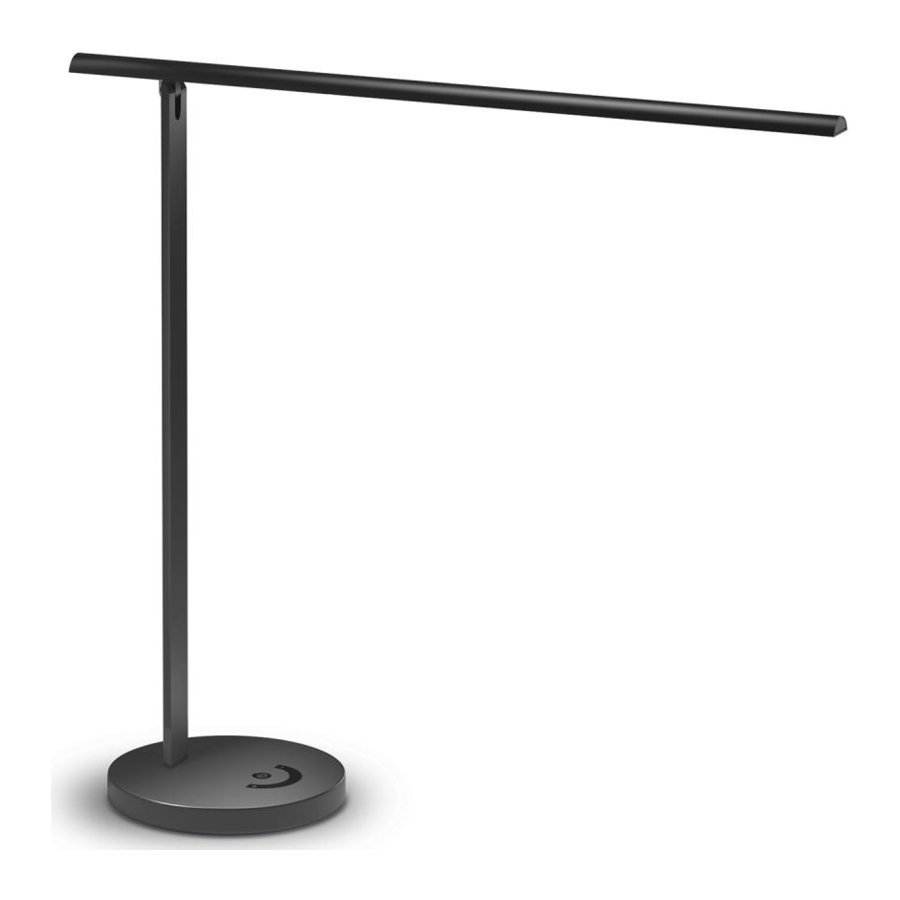
Inhoud van de verpakking

Lampgrootte

Installatiegids
- Draai de schroef aan de achterkant vast met de kleine sleutel.
![]()
- Download de Meross-app.
![www.apple.com]()
![play.google.com]()
![]()
- Sluit de stroomkabel aan en zet het apparaat aan.
![]()


- Stel het apparaat in.

- Verbind uw smartphone of tablet met de 2,4 GHz wifi.
- Het slimme apparaat ondersteunt iOS 13/ iPadOS 13 en hoger. Voor een betere gebruikerservaring wordt aanbevolen om uw iOS of iPadOS te upgraden naar de nieuwste versie voordat u hem koppelt met het apparaat.
- Start de Meross-app en log in op uw account, of tik op Aanmelden om een nieuw account aan te maken als u een nieuwe gebruiker bent.
- Tik op het "+"-pictogram om het type slimme apparaat te selecteren dat u wilt toevoegen. Volg vervolgens de installatiewizard om de configuratie te voltooien.
- Het verplaatsen van het slimme apparaat vereist geen extra handelingen, op voorwaarde dat het zich in hetzelfde netwerk bevindt met een sterk wifi-signaal.

 OPMERKING:
- Zolang u de configuratie voltooit, kunt u het apparaat ook beheren in de Apple Home-app.
- Als de QR-code niet werkt, probeer dan het apparaat toe te voegen in de Apple Home-app.
- Vind meer op https://www.meross.com/support/.
LED- en knopregels

- LED
Knippert 3 keer: configuratiemodus. Knippert soepel van warm naar wit: succesvol verbonden. - Aan/uit-knop
Kort indrukken om het licht aan/uit te zetten. 5 seconden vasthouden om het apparaat te resetten. - Schuifknop
Kort drukken op "+" om de helderheid te maximaliseren. Kort drukken op " om de helderheid te minimaliseren. Schuifaanraking kan de helderheid ook veranderen. Lang drukken op "+" om de koelere temperatuur te veranderen. Lang drukken op ' om de warmere temperatuur te veranderen. Hoe te gebruiken
Hoe te gebruiken
Spraakbesturing
Amazon Alexa & Google Assistant:
Kijk hoe u Amazon Alexa en Google Assistant koppelt op Account->Integratie.

Amazon Alexa:

De voorbeeldopdrachten zijn als volgt:
-"Alexa, zet de slimme bureaulamp warmer."
-"Alexa, dim de slimme bureaulamp met 30%."
Google Assistant:

De voorbeeldopdrachten zijn als volgt:
-"Hey Google, maak de slimme bureaulamp helderder."
-"Hey Google, zet de slimme bureaulamp op koel wit."
HomeKit Siri:

De voorbeeldopdrachten zijn als volgt:
-"Hey Siri, maak de slimme bureaulamp helderder."
-"Hey Siri, zet de slimme bureaulamp op koel wit."
-"Hey Siri, dim de slimme bureaulamp met 30%."
Widgets
Widgets zijn de snelle toegang tot uw Meross-apparaten en scènes. Om dit in te schakelen, gaat u eerst naar Account -> Widget om snelkoppelingen toe te voegen. Volg dan de onderstaande stappen op uw smartphones om ze te activeren.

Voor iPhones:
- Veeg naar rechts op uw start- of vergrendelscherm.
- Scroll naar de onderkant van uw widgetlijst en tik vervolgens op bewerken.
- Scroll omlaag om Meross te vinden en voeg het toe.
Voor Android-smartphones:
- Tik en houd op het startscherm een beschikbare ruimte vast.
- Tik op Widgets, zoek de Meross-widget en voeg deze toe.
FAQ
Bij Meross streven we ernaar om uw tevredenheid te garanderen. Hieronder vindt u een niet-uitputtende lijst met vragen waar gebruikers zich het meest zorgen over maken.
- Hoe reset ik mijn Meross Smart Desk Lamp?
Houd de aan/uit-knop 5 seconden ingedrukt, deze wordt gereset en gaat naar de wifi-configuratiemodus. Houd er rekening mee dat een fabrieksreset al uw aangepaste instellingen wist en u deze opnieuw moet instellen. - Wat moet ik doen als mijn Meross-app de toegevoegde Smart Desk Lamp niet kan bedienen?
Controleer het volgende:- Controleer de hoofd wifi-internetverbinding.
- Zorg ervoor dat het hoofd wifi-wachtwoord niet is gewijzigd.
- Houd de aan/uit-knop 5 seconden ingedrukt om te resetten en probeer het opnieuw toe te voegen.
- Hoe koppel ik mijn Meross-apparaten met Amazon Alexa of Google Assistant?
Ga naar Account->Amazon Alexa of Google Assistant pagina in de Meross-app voor koppelingsinstructies. - Mijn Home-app kan het apparaat niet toevoegen door de QR-code te scannen.
U kunt tikken op "Ik heb geen code of kan niet scannen" en de code handmatig invoeren. - Ik kan mijn apparaat hoe dan ook niet koppelen met HomeKit.
Zorg ervoor dat uw iOS verbinding maakt met de 2,4 GHz van uw thuis-wifi en dat u iOS13 of hoger hebt. Het opnieuw opstarten van uw iOS zal helpen vanwege een probleem met de systeemcache.
Veiligheidsinformatie
- Plaats op een vlakke of veilige ondergrond.
- Gebruik ALLEEN de meegeleverde AC-voedingsadapter.
- Demonteer het apparaat niet, anders kunnen er productschade of veiligheidsrisico's ontstaan.
- Houd de lamp droog en schoon.
- Vermijd extreme warmtebronnen of direct zonlicht.
- Raak elektrische onderdelen niet aan met natte handen.
- Overbelast nooit elektrische circuits, omdat dit elektrische schokken of brand kan veroorzaken.
Referenties


Download handleiding
Hier kunt u de volledige pdf-versie van de handleiding downloaden. Deze kan aanvullende veiligheidsinstructies, garantie-informatie, FCC-regels, enz. bevatten.
Download Meross MDL110M - Handleiding Slimme Lamp


