Meross MSL610 - Handleiding slimme lamp
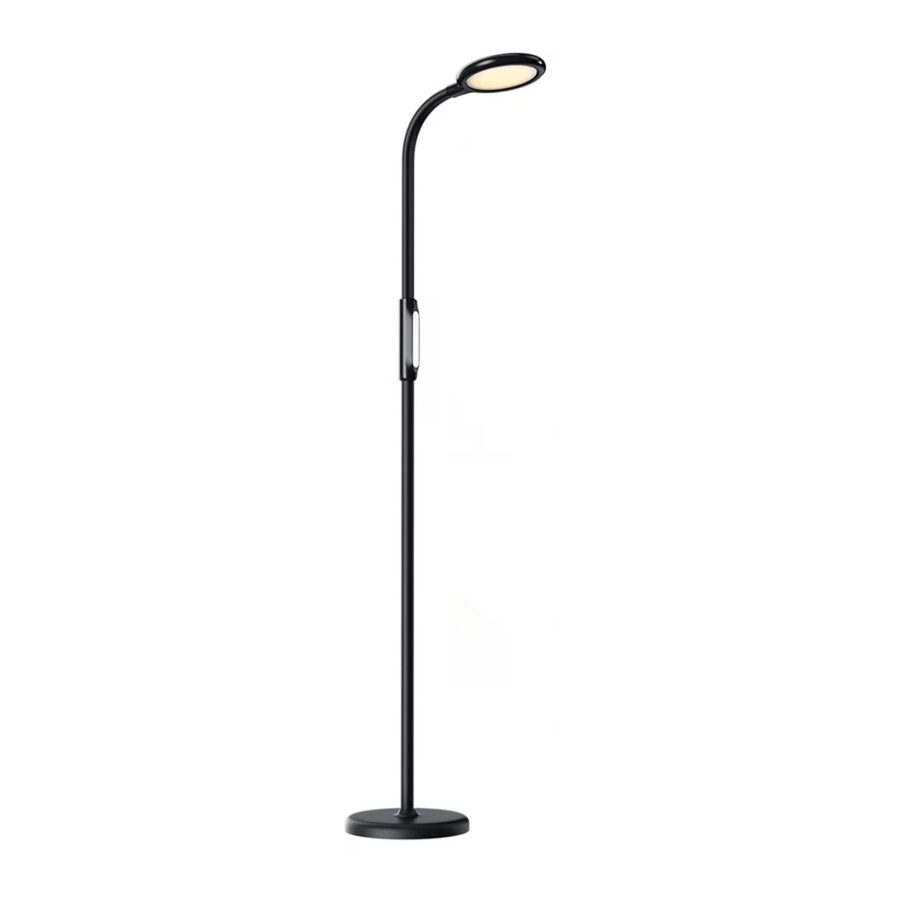
Inhoud van de verpakking

- Stroomadapter x 1
- Gebruikershandleiding x 1
- Lamppaal x 2
- Lamp x 1
- Klem x 1
- Bevestigingsmiddel x 3
- Lampvoet x 1
- Afstandsbediening en houder x 1
Lampgrootte

De lamp installeren

 Opmerking: Draai met de klok mee om de lamppaal vast te zetten.
- Vloerlamp: Verbind de twee lamppalen met de lampvoet en de lampkop met de meegeleverde bevestigingsmiddelen.
- Tafellamp: Verbind de lampkop en de lampvoet met het meegeleverde bevestigingsmiddel.
- Klem lamp: Verbind de lampkop en de klem met het meegeleverde bevestigingsmiddel.
Installatiehandleiding
- Download de Meross app.


- Sluit de stroomkabel aan en zet het apparaat aan.
- Stel het apparaat in.
- Verbind uw smartphone of tablet met een 2,4 GHz wifi-netwerk.
- Zorg ervoor dat uw slimme apparaat wordt gedekt door een sterk wifi-signaal.
- Het slimme apparaat ondersteunt iOS 13/ iPadOS 13 en later. Het wordt aanbevolen om uw iOSof iPadOS bij te werken naar de nieuwste versie voordat u gaat koppelen met het slimme apparaat.
- Start de Meross app en log in op uw account, of als u een nieuwe gebruiker bent, tik op Sign up (Aanmelden) om een nieuw account aan te maken.
- Tik op het "+" icoon om het type slimme apparaat te selecteren dat u wilt toevoegen, dan kunt u gewoon de setup wizard volgen om de configuratie te voltooien.
- Verplaatsing van het slimme apparaat vereist geen extra handelingen, mits het op hetzelfde netwerk blijft met een sterk wifi-signaal.


Opmerking:
- Als dit niet de eerste keer is dat u dit slimme apparaat hebt toegevoegd, moet u het resetten voordat u verder gaat.
- Zodra u de configuratie hebt voltooid, kunt u het apparaat beheren in de Apple Home app.
- Als de QR-code niet werkt, probeer dan het slimme apparaat toe te voegen in de Apple Home app.
- Vind meer op https://www.meross.corn/support/
LED- en knopregels

- Timer Indicator
10 minuten automatische uitschakeltimerindicator.
60 seconden automatische uitschakeltimerindicator. - Power Indicator
AAN: Licht is uit, wat de locatie van de aan/uit-knop in het donker aangeeft.
UIT: Licht is aan. - Main Light
3 keer knipperen: Configuratiemodus.
Soepel knipperen van warm naar wit: Succesvol verbonden. - Power Button
Kort indrukken om het licht aan/uit te zetten.
5 seconden vasthouden om het apparaat te resetten. - Color Button
Kleurtemperatuur aanpassen met 5 stappen. - Brightness Button
Helderheid aanpassen met 5 stappen. - Gooseneck
De hoek van de lampkop aanpassen. Buig de zwanenhals niet overmatig om schade te voorkomen.
Afstandsbediening

- (ON) Aan/uit
- (60S) 60 seconden automatische uitschakeltimer
- (10M) 10 minuten automatische uitschakeltimer
- (Bright+) Helderheid verhogen
- (Bright-) Helderheid verlagen
- (Color+) Kleurtemperatuur verhogen
- (Color-) Kleurtemperatuur verlagen
- (
![]() ) Nachtmodus
) Nachtmodus - (20%) 20% helderheid
- (50%) 50% helderheid
- (100%) 100% helderheid
- (Warm) 2700K warme kleurtemperatuur
- (Cool) 6000K koude kleurtemperatuur
- (Mix) 4500K gemengde kleurtemperatuur
 ) Nachtmodus
Hoe te gebruiken
Algemene instellingen
Device name: Apparaatnaam wijzigen.
User manual: Gebruikershandleiding controleren.

Spraakbesturing
Arnazon Alexa & Google Assistant:
Controleer hoe u Amazon alexa en Google assistant kunt koppelen op Account->lntegration.

Amazon Alexa: 
De voorbeeldopdrachten zijn als volgt:
-"Alexa, stel de slimme vloerlamp warmer in."
-"Alexa, dim de slimme vloerlamp met 30%."
Google Assistant:
De voorbeeldopdrachten zijn als volgt:
-"Hey Google, maak de slimme vloerlamp helderder."
-"Hey Google, zet de slimme bureaulamp op koel wit."
HomeKit Siri:
Opmerking: Tot nu toe ondersteunt Homekit SDK geen spraakbesturing voor apparaten die alleen van kleurtemperatuur veranderen. We zullen de HomeKit-updates nauwlettend in de gaten houden en de Meross firmware upgraden wanneer deze functie beschikbaar is.
De voorbeeldopdrachten zijn als volgt:
-"Hey Siri, zet de slimme vloerlamp aan/uit."
FAQ
Bij Meross streven we ernaar uw tevredenheid te waarborgen. Hieronder vindt u een niet-limitatieve lijst van vragen waar gebruikers zich het meest zorgen over maken.
- Hoe reset ik mijn Meross Smart Floor Lamp?
Houd de aan/uit-knop 5 seconden ingedrukt, deze wordt gereset en gaat naar de wifi-configuratiemodus. Houd er rekening mee dat de fabrieksreset al uw aangepaste instellingen wist en dat u deze opnieuw moet instellen. - Wat als ik het slimme apparaat niet kan bedienen met de Meross app?
U kunt het volgende proberen:- Controleer of uw wifi thuis goed werkt.
- Zorg ervoor dat u de toegangscontrole in uw router hebt uitgeschakeld en dat het slimme apparaat niet wordt geblokkeerd door de firmware van de router.
- Reset uw slimme apparaat naar de fabrieksinstellingen en probeer het opnieuw toe te voegen.
- Mijn Home app kan het apparaat niet toevoegen door de QR-code te scannen.
U kunt tikken op "Don't Have a Code or Can't Scan" (Geen code of kan niet scannen) en de code handmatig invoeren. - Ik kan mijn apparaat hoe dan ook niet koppelen met HomeKit.
Zorg ervoor dat uw iOS verbinding maakt met de 2,4 GHz van uw wifi thuis en dat u iOS 13 of later hebt. Het opnieuw opstarten van uw iOS helpt vanwege een probleem met het systeemcache.
Veiligheidsinformatie
- Plaats op een vlakke of veilige ondergrond.
- Gebruik ALLEEN de meegeleverde AC-stroomadapter.
- Probeer het apparaat niet te demonteren, repareren of aan te passen.
- Raak geen elektrische onderdelen aan met natte handen.
Email: support@meross.com
Website: www.meross.com
Referenties


Download handleiding
Hier kunt u de volledige pdf-versie van de handleiding downloaden. Deze kan aanvullende veiligheidsinstructies, garantie-informatie, FCC-regels, enz. bevatten.
Download Meross MSL610 - Handleiding slimme lamp


