Handleiding Synology DS923+ opslagserver
- 1 Voordat u begint
- 2 Hardware-installatie
- 3 DSM installeren op Synology NAS
- 4 Systeemonderhoud
- 5 Probleemoplossing
- 6 Veiligheidsinstructies
- 7 Referenties
- 8 Download handleiding
- 9 In andere talen
Voordat u begint
Inhoud van de verpakking
Neem contact op met uw verkoper als er onderdelen ontbreken in de verpakking:

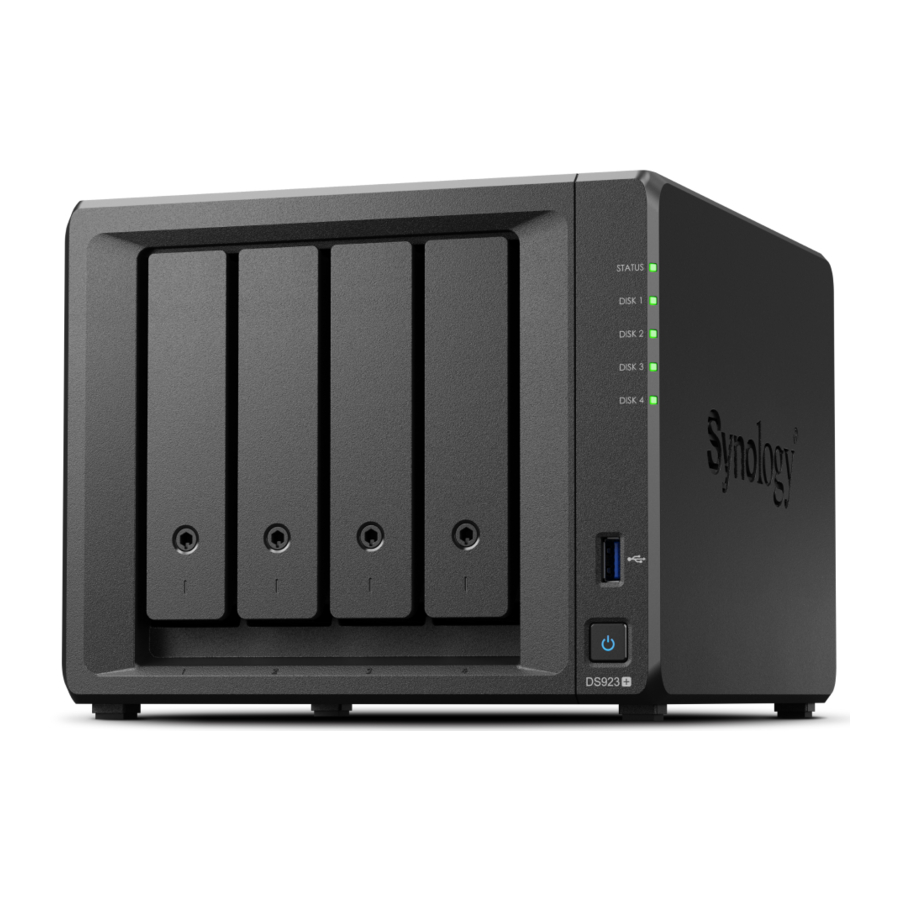
Synology DS923+ in één oogopslag

| Nr. | Naam | Beschrijving |
| 1 | STATUS-indicator | Geeft de status van het systeem weer. Zie "Systeemmodi en led-indicatoren" voor meer informatie. |
| 2 | Schijfstatusindicator | Geeft de status van elke schijf weer. Zie "Andere led-indicatoren" voor meer informatie. |
| 3 | Vergrendeling schijflade | Schijflades vergrendelen of ontgrendelen. |
| 4 | USB 3.2 Gen 1-poort | Sluit hier externe schijven of andere USB-apparaten aan op de Synology NAS. |
| 5 | Aan/uit-knop |
|
| 6 | Schijflade | Installeer hier schijven (harde schijven of solid state drives). |
| 7 | LAN-poort | Sluit hier een netwerkkabel aan. |
| 8 | RESET-knop |
|
| 9 | eSATA-poort | Sluit hier een Synology Expansion Unit1 aan op de Synology NAS. |
| 10 | Stroomaansluiting | Sluit hier het netsnoer aan. |
| 11 | Netwerkupgradesleuf | Ondersteunt de toevoeging van de E10G22-T1-Mini netwerkupgrademodule. |
| 12 | USB 3.2 Gen 1-poort | Sluit hier externe schijven of andere USB-apparaten aan op de Synology NAS. |
| 13 | Ventilator | Voert overtollige warmte af en koelt het systeem. Als de ventilator defect is, geeft de Synology NAS een piepgeluid af. |
| 14 | Kensington-beveiligingsslot | Bevestig hier een Kensington-beveiligingsslot. |
Opmerkingen:
- Ga naar de Synology-lijst met compatibele producten voor meer informatie over Synology Expansion Unit die door uw Synology NAS wordt ondersteund.
Systeemmodi en led-indicatoren
Definities van systeemmodi
Er zijn 7 systeemmodi in Synology NAS. De systeemmodi en hun definities zijn als volgt:
| Systeemmodus | Definitie |
| Inschakelen | Synology NAS wordt ingeschakeld wanneer u op de aan/uit-knop drukt of opnieuw opstart wanneer u bewerkingen uitvoert in DSM. Tijdens het opstartproces voert het apparaat ook hardware-initialisatie uit, zoals hardware reset of BIOS-initialisatie. |
| Afsluiten | Synology NAS wordt afgesloten als gevolg van het indrukken van de aan/uit-knop of een bewerking in DSM. |
| DSM niet gereed | DSM is niet klaar voor gebruik. Dit kan het volgende zijn:
|
| DSM is klaar voor gebruik | DSM functioneert volledig en gebruikers kunnen zich aanmelden. |
| Slaapstand | Synology NAS is een tijdje inactief geweest en staat nu in de slaapstand. |
| Applicatie | Bepaalde pakketten/services (bijv. USB Copy en Find me-service) tijdens gebruik zullen de acties van de led regelen. Nadat de bewerking is voltooid, keert de led-indicator terug naar de normale status. |
| Uitgeschakeld | Synology NAS is uitgeschakeld. |
Systeemmodi identificeren
U kunt de systeemmodus identificeren aan de hand van de POWER- en STATUS-led-indicatoren. Raadpleeg de onderstaande tabel voor meer informatie.
| Systeemmodus | POWER-led | STATUS-led | |
| Blauw | Groen | Oranje | |
| Inschakelen | Knipperend | Uit | Uit |
| Afsluiten | Knipperend | Statisch | Uit/Statisch1 |
| DSM niet gereed | Statisch | Knipperend | Uit/Knipperend1 |
| DSM is klaar voor gebruik | Statisch | Statisch | Uit/Statisch1 |
| Slaapstand | Statisch | Uit | Uit/Statisch1 |
| Applicatie | Statisch | Schakelen | |
| Uitgeschakeld | Uit | Uit | Uit |
Opmerkingen:
- Als de STATUS-led statisch oranje blijft of continu oranje knippert, geeft dit aan dat er systeemfouten zijn, zoals ventilatorstoring, oververhitting van het systeem of volumevermindering. Meld u aan bij DSM voor gedetailleerde informatie.
Overgangen tussen systeemmodi
Raadpleeg de onderstaande voorbeelden om de overgang tussen systeemmodi beter te begrijpen:
- Ingeschakeld zonder DSM geïnstalleerd:
Uitgeschakeld > Inschakelen > DSM niet gereed - Ingeschakeld met DSM geïnstalleerd:
Uitgeschakeld > Inschakelen > DSM niet gereed > DSM is klaar voor gebruik - Slaapstand activeren en vervolgens uit de slaapstand halen:
DSM is klaar voor gebruik > In slaapstand > DSM is klaar voor gebruik - Afsluiten:
DSM is klaar voor gebruik > Afsluiten > Uitgeschakeld - Stroomstoring met aangesloten UPS:
DSM is klaar voor gebruik > DSM niet gereed (vanwege stroomstoring gaat DSM naar de veilige modus) > Afsluiten > Uitgeschakeld > Inschakelen (stroom is hersteld, DSM start opnieuw op) > DSM niet gereed > DSM is klaar voor gebruik
Andere led-definities
| Led-indicator | Kleur | Status | Beschrijving |
| Schijfstatus | Groen | Statisch | Schijf gereed en inactief |
| Knipperend | Schijf openen | ||
| Oranje1 | Statisch | Schijf lokaliseren | |
| Schijf gedeactiveerd door gebruiker | |||
| Poort uitgeschakeld2 | |||
| Schijfgezondheidsstatus is Kritiek of Mislukt | |||
| Het verwijderen van deze schijf veroorzaakt systeemschade; dit is de enige schijf waarop DSM is geïnstalleerd | |||
| Uit | Geen interne schijf | ||
| Achterste 1GbE LAN (aan de bovenkant van de jack) | Groen | Statisch | Netwerk verbonden |
| Knipperend | Netwerk actief | ||
| Uit | Geen netwerk | ||
| Achterste 1GbE LAN (aan de onderkant van de jack) | Groen | Statisch | 1 Gbps verbonden |
| Oranje | 100 Mbps verbonden | ||
| Uit | 10 Mbps verbonden/Geen netwerk | ||
Opmerkingen:
- Wanneer de led-indicator van de schijf oranje is, raden we u aan om u aan te melden bij DSM en naar Storage Manager > HDD/SSD te gaan voor meer informatie.
- Probeer uw Synology NAS opnieuw op te starten of de schijven opnieuw te plaatsen en voer vervolgens het diagnostische hulpprogramma van de HDD/SSD-fabrikant uit om de gezondheidsstatus van de schijven te controleren. Als u zich kunt aanmelden bij DSM, voert u de ingebouwde S.M.A.R.T.-test uit om de schijven te scannen. Als het probleem niet is opgelost, neemt u contact op met de technische ondersteuning van Synology voor hulp.
Hardware-specificatie
| Item | DS923+ |
| CPU | AMD Ryzen R1600 |
| RAM | DDR4 4 GB |
| Compatibel schijftype |
|
| Externe poort |
|
| LAN-poort | 1GbE RJ45 x 2 |
| Afmetingen H x B x D (mm) | 166 x 199 x 223 |
| Gewicht (kg) | 2,24 |
| Certificering agentschap |
|
| HDD-slaapstand | Ja |
| Gepland in-/uitschakelen | Ja |
| Wake on LAN | Ja |
| Omgevingseisen |
|
Opmerkingen:
- Modelspecificaties kunnen zonder voorafgaande kennisgeving worden gewijzigd. Raadpleeg de Synology-website voor de meest recente informatie.
Reserveonderdelen
Ga naar Reserveonderdelen als u systeemventilatoren, schijflades of voedingseenheden moet vervangen.
| Modelnaam | Afbeelding | Beschrijving |
| Schijflade Type D9 |  | 3,5"/2,5" schijflade met slot |
| FAN 92 92 25_1 |  | Systeemventilator 92 92 25 mm |
| Adapter 100W_2 |  | Adapter 100W niveau VI |
Optionele accessoires
Met Synology-accessoires kunt u uw Synology NAS aanpassen aan verschillende bedrijfsomgevingen zonder dat u zich zorgen hoeft te maken over compatibiliteit en stabiliteit. Raadpleeg de Synology-lijst met compatibele producten voor meer informatie.
Hardware-installatie
Gereedschap en onderdelen voor componentinstallatie
Bereid het onderstaande gereedschap en de onderdelen voor voordat u uw Synology NAS installeert
- Een schroevendraaier (alleen voor 2,5"-schijven)
- Ten minste één 3,5"- of 2,5" SATA-schijf (zie hier voor compatibele modellen)

- Als u een schijf met gegevens installeert, zal het systeem de schijf formatteren en alle bestaande gegevens wissen. Maak een back-up van belangrijke gegevens voordat u de schijf installeert.
Schijven installeren
- Om de schijflade te verwijderen, trekt u de hendel van de schijflade naar buiten in de richting die in de onderstaande afbeelding wordt weergegeven.

- Plaats de schijven in de schijfladen.
- Voor 3,5"-schijven: Verwijder de bevestigingspanelen van de zijkanten van de schijflade. Plaats de schijf in de schijflade. Plaats vervolgens de bevestigingspanelen terug om de schijf vast te zetten.

- Voor 2,5"-schijven: Verwijder de bevestigingspanelen van de zijkanten van de schijflade en bewaar ze op een veilige plaats. Plaats de schijf in het gebied van de schijflade dat in de onderstaande afbeelding wordt aangegeven. Draai de lade om en draai de schroeven vast om de schijf vast te zetten.

- Voor 3,5"-schijven: Verwijder de bevestigingspanelen van de zijkanten van de schijflade. Plaats de schijf in de schijflade. Plaats vervolgens de bevestigingspanelen terug om de schijf vast te zetten.
- Plaats de gevulde schijflade in de lege schijfbay en duw deze terug totdat u een klik hoort wanneer de lade op zijn plaats is vergrendeld.

Opmerkingen:- Zorg ervoor dat de lade volledig is geplaatst. Anders werkt de schijf mogelijk niet correct.
- Plaats de sleutel van de harde-schijflade in het slot van de harde-schijflade, draai de sleutel met de klok mee (naar de "I"-positie) om de hendel van de harde-schijflade te vergrendelen en verwijder vervolgens de sleutel.

- Herhaal de bovenstaande stappen om alle voorbereide schijven te installeren.
- De schijven zijn genummerd zoals hieronder weergegeven.
![]()
Opmerkingen:- Als u van plan bent om een RAID-volume te maken, raden we u aan schijven van identieke grootte te installeren om de schijfcapaciteit optimaal te benutten.


Een geheugenmodule toevoegen aan Synology NAS
Optionele Synology-geheugenmodules zijn ontworpen om het geheugen van uw Synology NAS uit te breiden. Volg de onderstaande stappen om een geheugenmodule op uw Synology NAS te installeren, te controleren of te verwijderen.
De volgende tabel toont de geheugenconfiguratie voor de beste werking:
| Sleuf 1 | Sleuf 2 | Totaal geheugen |
| 4 GB | - | 4 GB |
| 4 GB | 4 GB | 8 GB |
| 8 GB | 8 GB | 16 GB |
| 16 GB | 16 GB | 32 GB |
De geheugenmodule verwijderen
- Schakel uw Synology NAS uit. Koppel alle kabels los van uw Synology NAS om mogelijke schade te voorkomen.
- Verwijder de schijfladen uit de schijf bays. De geheugensleuven bevinden zich aan de binnenkant aan de rechterkant van uw Synology NAS. U vindt er een geheugenmodule die vooraf is geïnstalleerd.

Opmerkingen:- Wanneer u de schijfladen verwijdert, worden gevoelige interne componenten blootgesteld. Vermijd het aanraken van andere onderdelen dan de geheugenmodule wanneer u geheugen verwijdert of toevoegt.
- De geheugensleuven zijn genummerd zoals hieronder weergegeven.

- Duw de hendels aan beide zijden van de geheugenmodule naar buiten. De geheugenmodule wordt uit zijn sleuf losgemaakt.
- Houd de geheugenmodule bij de randen vast en verwijder deze uit de sleuf.

- Plaats de schijfladen terug in de schijf bays.
- Sluit de kabels die u in stap 1 hebt verwijderd opnieuw aan en druk vervolgens op de aan/uit-knop om uw Synology NAS in te schakelen.


De geheugenmodule installeren
- Volg stap 1 tot 2 van het gedeelte "De geheugenmodule verwijderen" om uw Synology NAS uit te schakelen, de kabels los te koppelen en de schijfladen te verwijderen.
- Plaats de nieuwe geheugenmodule in de lege sleuf:
- Lijn de kleine opening tussen de gouden connectoren van de geheugenmodule uit met de inkeping op de lege sleuf. Plaats de geheugenmodule in de sleuf. Zorg ervoor dat de module correct is geplaatst.
- Duw de geheugenmodule voorzichtig omlaag totdat u een klik hoort.

Opmerkingen:- Houd de geheugenmodule bij de randen vast en vermijd het aanraken van de gouden connectoren.
- Synology biedt geen volledige productgarantie of technische ondersteuning als een niet-Synology-geheugenmodule wordt gebruikt voor geheugenupgrades.
- Plaats de schijfladen terug in de schijf bays.
- Sluit de kabels die u in stap 1 hebt verwijderd opnieuw aan en druk vervolgens op de aan/uit-knop om uw Synology NAS in te schakelen.

Controleren of uw Synology NAS de nieuwe geheugencapaciteit herkent
- Installeer DiskStation Manager (DSM). Zie "DSM installeren op Synology NAS" voor meer informatie.
- Meld u aan bij DSM als admin of een gebruiker die tot de groep administrators behoort.
- Ga naar Configuratiescherm > Info Center en controleer Totaal fysiek geheugen.
Als uw Synology NAS het geheugen niet herkent of niet succesvol opstart, controleer dan of de geheugenmodule correct is geïnstalleerd.
Een M.2 NVMe SSD toevoegen aan Synology NAS
U kunt maximaal twee M.2 NVMe 2280 SSD's op uw Synology NAS installeren. Volg de onderstaande stappen voor het installeren en verwijderen van de SSD-module.
Een M.2 NVMe SSD-module installeren
- Schakel uw Synology NAS uit. Koppel alle kabels los van uw Synology NAS om mogelijke schade te voorkomen.
- De SSD-sleuven bevinden zich aan de onderkant van uw Synology NAS.
- Verwijder de twee afdekkingen die de modules beschermen. U ziet twee lege sleuven die genummerd zijn zoals hieronder weergegeven.

Opmerkingen:- Houd de SSD-module bij de rand vast en vermijd het aanraken van de gouden connectoren.
- Begin met sleuf 1. Plaats uw SSD-module in de lege sleuf:
- Lijn de kleine opening tussen de gouden connectoren van de SSD-module uit met de inkeping in de lege sleuf. Plaats de module in de sleuf. Zorg ervoor dat de module correct is geplaatst.
- Duw de hendel naar buiten zoals hieronder weergegeven. Terwijl u de hendel vasthoudt, duwt u de SSD-module omlaag en laat u de hendel los om de SSD-module vast te zetten. Plaats de afdekkingen terug.

- Herhaal indien nodig de bovenstaande stappen om een tweede SSD-module in de tweede sleuf te installeren.
- Sluit de kabels die u in stap 1 hebt verwijderd opnieuw aan en druk vervolgens op de aan/uit-knop om uw Synology NAS in te schakelen.


De M.2 NVMe SSD-module verwijderen
- Schakel uw Synology NAS uit. Koppel alle kabels los van uw Synology NAS om mogelijke schade te voorkomen.
- Duw de hendel naar buiten. De module komt omhoog en wordt uit de sleuf losgemaakt.
- Houd de SSD-module vast en verwijder deze uit de sleuf. Plaats de afdekkingen terug.
- Sluit de kabels die u in stap 1 hebt verwijderd opnieuw aan en druk vervolgens op de aan/uit-knop om uw Synology NAS in te schakelen.
Netwerkupgrademodule installeren
Uw Synology NAS heeft een netwerkupgradesleuf waarmee u een netwerkupgrademodule kunt installeren voor LAN-poortuitbreiding.
Een netwerkupgrademodule installeren
- Schakel uw Synology NAS uit. Koppel alle kabels los van uw Synology NAS om mogelijke schade te voorkomen.
- Verwijder de twee schroeven op het PCIe-uitbreidingsschild om het schild te verwijderen.

- Plaats de netwerkupgrademodule en draai de twee schroeven vast om de nieuw geplaatste module vast te zetten.

Opmerkingen:- Controleer of de netwerkupgrademodule volledig is geplaatst. Anders werkt de netwerkupgrademodule mogelijk niet correct.


Uw Synology NAS opstarten
- Gebruik de LAN-kabel om de Synology NAS aan te sluiten op uw switch, router of hub.
- Sluit het ene uiteinde van de AC-voedingsadapter aan op de stroompoort van uw Synology NAS. Sluit het ene uiteinde van het AC-netsnoer aan op de AC-voedingsadapter en het andere op het stopcontact.

- Druk op de aan/uit-knop om de Synology NAS in te schakelen.


Gefeliciteerd! Uw Synology NAS is nu online en detecteerbaar vanaf een netwerkcomputer.
DSM installeren op Synology NAS
Nadat de hardware-installatie is voltooid, installeert u DiskStation Manager DSM – Synology's browsergebaseerde besturingssysteem – op uw DS923+.
DSM installeren met Web Assistant
Uw DS923+ wordt geleverd met een ingebouwde tool genaamd Web Assistant waarmee u de nieuwste versie van DSM van internet kunt downloaden en op uw DS923+ kunt installeren. Volg de onderstaande stappen om Web Assistant te gebruiken.
- Schakel uw Synology NAS in.
- Open een webbrowser op een computer die is verbonden met hetzelfde netwerk als uw Synology NAS.
- Voer een van de volgende opties in de adresbalk van uw browser in:
- Web Assistant wordt in uw webbrowser gestart. Het zoekt en vindt Synology NAS binnen het lokale netwerk. De status van uw Synology NAS moet Niet geïnstalleerd zijn.
![]()
- Klik op Verbinden (Verbinden) om het installatieproces te starten en volg de instructies op het scherm.
Opmerkingen:- Uw Synology NAS moet met internet verbonden zijn om DSM te installeren met Web Assistant.
- Aanbevolen browsers: Chrome, Firefox en Edge.
- Zowel de Synology NAS als de computer moeten zich in hetzelfde lokale netwerk bevinden.
- Als u per ongeluk het installatieproces verlaat voordat het is voltooid, meldt u zich aan bij DSM als admin (standaardnaam van het beheerdersaccount) met het wachtwoord leeg.

Meer informatie
Uw DS923+ is nu klaar voor gebruik. Ga voor meer informatie of online bronnen over uw DS923+ naar de officiële website van Synology, die stapsgewijze tutorials en veelgestelde vragen bevat.
Systeemonderhoud
De defecte ventilator vervangen
Als de koelventilator aan de achterkant van de Synology NAS niet goed werkt, volg dan de onderstaande stappen om de defecte ventilator te verwijderen en te vervangen door een nieuwe.
- We raden aan om werkhandschoenen te dragen en voorzichtig te werk te gaan om letsel tijdens het proces te voorkomen.
De defecte ventilator verwijderen
- Schakel uw Synology NAS uit. Koppel alle kabels los van uw Synology NAS om mogelijke schade te voorkomen.
- Verwijder de schijfladen en leg ze opzij.

- Verwijder de twee schroeven waarmee het achterpaneel aan de achterkant van uw Synology NAS is bevestigd.

- Duw de behuizing naar buiten en schuif hem vervolgens zijwaarts om hem van uw Synology NAS te verwijderen.

Opmerkingen:- Wanneer u de behuizing verwijdert, worden gevoelige interne componenten blootgesteld. Raak niets anders aan dan de ventilator.
- Verwijder de schroeven waarmee de plastic ventilatorsteunen zijn bevestigd en leg de plastic ventilatorsteunen opzij.

- Verwijder de twee schroeven en het PCIe-uitbreidingsscherm onder de ventilatoren aan de achterkant van uw Synology NAS.

- Verwijder de vier schroeven waarmee het andere PCIe-uitbreidingsscherm op zijn plaats wordt gehouden en vervolgens het scherm.

- Knip de kabelbinder door en koppel de ventilatorkoppelingen los.

- Verwijder de schroeven van de achterplaat.

- Verwijder de defecte ventilator van uw Synology NAS.


Een nieuwe ventilator installeren
- Ventilatoren zijn genummerd zoals hieronder wordt weergegeven. De ventilatoren moeten in de richting worden geïnstalleerd die in de onderstaande afbeelding is aangegeven.

- Installeer de vervangende ventilatoren.

- Installeer de schroeven van de achterplaat en sluit de ventilatorkoppelingen aan in de bijbehorende sleuf, zoals hieronder wordt weergegeven.

Opmerkingen:- Zorg ervoor dat u de ventilatorkoppelingen aansluit op de bijbehorende poorten. Zoals hierboven afgebeeld, sluit u ventilator 1 aan op poort 1. Als u een ventilatorkoppeling op de verkeerde poort aansluit, kan het systeem een verkeerd ventilatortnummer weergeven wanneer er een storing optreedt.
- Installeer de twee PCIe-uitbreidingsschermen en hun schroeven opnieuw.

- Installeer de plastic ventilatorsteunen en hun schroeven opnieuw.

- Installeer de behuizing opnieuw:
- Plaats de behuizing terug over uw Synology NAS.

- Zorg ervoor dat de rails goed op elkaar zijn uitgelijnd.

- Duw de behuizing naar binnen, richting de ventilatoren.

- Plaats de behuizing terug over uw Synology NAS.
- Installeer de schroeven opnieuw waarmee het achterpaneel is bevestigd.

- Plaats de schijfladen terug in de schijfsleuven.
![]()


Probleemoplossing
- U mag alleen probleemoplossing en reparaties uitvoeren zoals geautoriseerd of opgedragen door het Synology Technical Support-team.
Opmerkingen:
- Dit hoofdstuk beschrijft mogelijke problemen die kunnen optreden. Niet elk probleem zal optreden op uw Synology NAS. Raadpleeg de betreffende paragrafen voor stappen voor probleemoplossing die specifiek zijn voor het probleem dat is opgetreden.
Checklist voor probleemoplossing
Voordat u begint met probleemoplossing of reparatie, gebruikt u de volgende checklist om mogelijke oorzaken van hardwareproblemen op uw Synology NAS te vinden.
- Verwijder alle USB-stations voordat u de Synology NAS inschakelt.
- Is de Synology NAS aangesloten op een functioneel stopcontact?
- Is de Synology NAS ingeschakeld?
- Brandt het POWER LED-lampje?
- Brandt het STATUS LED-lampje?
- Knippert het ALERT LED-lampje?
- Controleer of alle kabels niet los zitten of verkeerd zijn aangesloten.
- Als u onlangs niet-hot-swappable hardwarecomponenten hebt toegevoegd (bijv. geheugenmodules, NIC, PCIe-kaarten), verwijdert u het onderdeel en controleert u of de Synology NAS correct functioneert zonder het onderdeel.
- Gebruikt u de nieuwste versie van DSM?
- Als u geen verbinding kunt maken met uw Synology NAS via een netwerk, vervangt u de netwerkkabel en probeert u opnieuw verbinding te maken. Zorg er voor probleemoplossingsdoeleinden voor dat u rechtstreeks verbinding maakt met uw Synology NAS zonder een router, switch of hub.)
Oplossing van veelvoorkomende problemen
Kan harde schijf/schijven niet herkennen
- Bevestig dat u een harde schijf gebruikt die vermeld staat in de Synology Products Compatibility List.
- Verwijder de harde schijf uit de Synology NAS en voer een visuele inspectie uit:
- Bevestig dat de connector van de harde schijf niet beschadigd of krom is.
![]()
- Bevestig dat de connector van de harde schijf niet beschadigd of krom is.
- Vervang de harde schijf door een nieuwe en start de Synology NAS opnieuw op om te zien of het probleem wordt veroorzaakt door de verwijderde schijf.
- Verwijder de bovenklep en controleer of de voeding en connectoren op het HDD-achterpaneel goed zijn aangesloten.
Opmerkingen:- Raak, wanneer de Synology NAS is ingeschakeld, geen onderdelen van de PCB aan met uw handen of gereedschap.
- Als het probleem na het volgen van de bovenstaande stappen voor probleemoplossing nog steeds niet is opgelost, neem dan contact op met Synology Technical Support voor verdere assistentie.

Kan geen verbinding maken met het netwerk
- Start het systeem opnieuw op en controleer of de netwerkstatus en -configuratie correct zijn.
- Controleer of de netwerkkabel los zit of beschadigd is, en vervang deze door een werkende netwerkkabel.
- Sluit de netwerkkabel aan op een andere poort op de switch of hub.
- Sluit de netwerkkabel rechtstreeks aan op een pc om te controleren of de Synology NAS normaal kan worden aangesloten.
- Controleer de binnen- en buitenkant van de netwerkpoort op stof of schade.
![]()
- Controleer de binnenkant van de netwerkpoort op beschadigde of scheefgetrokken pinnen.
![]()
- Als het probleem na het volgen van de bovenstaande stappen voor probleemoplossing nog steeds niet is opgelost, neem dan contact op met Synology Technical Support voor verdere assistentie.


Kan externe USB-apparaten niet herkennen
- Voer een visuele inspectie uit en controleer of de USB-poort roestig is, wat een slechte verbinding kan veroorzaken.
- Controleer of het externe USB-apparaat compatibel is met uw Synology NAS.
- Voer een visuele inspectie uit en controleer of er vreemde voorwerpen in de poort zitten.
- Controleer of de voeding voor het externe USB-apparaat is aangesloten en stroom levert.
- Vervang het defecte USB-apparaat door een apparaat waarvan is bevestigd dat het correct werkt.
- Als het probleem na het volgen van de bovenstaande stappen voor probleemoplossing nog steeds niet is opgelost, neem dan contact op met Synology Technical Support voor verdere assistentie.
Kan uitbreidingseenheid niet herkennen
- Controleer of de uitbreidingseenheid compatibel is met uw Synology NAS.
- Voer een visuele inspectie uit en controleer of de uitbreidingspoort roestig is, wat een slechte verbinding kan veroorzaken.
- Voer een visuele inspectie uit en controleer of er een vreemd voorwerp in de uitbreidingspoort zit of dat deze kapot is.
- Controleer of de aansluitende uitbreidingskabel correct is geplaatst en stevig is aangesloten op de uitbreidingseenheidapparaten.
![]()
![]()
- Controleer of de voeding voor de uitbreidingseenheid is aangesloten en stroom levert.
- Vervang de uitbreidingskabel door een kabel waarvan is bevestigd dat deze correct werkt.
- Als het probleem na het volgen van de bovenstaande stappen voor probleemoplossing nog steeds niet is opgelost, neem dan contact op met Synology Technical Support voor verdere assistentie.


Kan PCIe-netwerkinterfacekaart niet herkennen of kan geen verbinding maken
Raadpleeg "Install Network Upgrade Module" en controleer of uw netwerkupgrademodule correct is geïnstalleerd.
Kan interne M.2 SSD niet herkennen
Raadpleeg "Add an M.2 NVMe SSD to Synology NAS" en controleer of uw M.2 NVMe SSD correct is geïnstalleerd.
Alert LED knippert continu
Wanneer de Alert LED continu knippert en DSM de meldingen "De temperatuur van de Synology NAS is te hoog. Als het oververhittingsprobleem aanhoudt, kan uw Synology NAS worden uitgeschakeld om hardwarestoringen te voorkomen" of "Ventilator op de Synology NAS is gestopt met werken" weergeeft, raadpleeg dan "Replace System Fan" en controleer of uw ventilator correct is geïnstalleerd en functioneert.
Kan niet inschakelen na installatie van RAM
Raadpleeg "Add a Memory Module to Synology NAS" en controleer of uw geheugenmodule correct is geïnstalleerd.
Kan het inschakelen niet voltooien (power LED knippert continu)
- Ontlaad uzelf statisch.
- Zorg ervoor dat uw Synology NAS is uitgeschakeld.
- Verwijder alle aangesloten externe apparaten USB, eSATA, Ethernet, enz.), geïnstalleerde schijven en alle extra geïnstalleerde RAM (RAM van derden wordt niet ondersteund).
- Schakel het Synology-systeem in en wacht 10 minuten voordat u doorgaat met de volgende stap.
- Controleer de status van het LED-lampje van de aan/uit-knop. Zie "System modes and LED indicators" voor meer informatie over LED-definities.
- Als de power LED blijft knipperen of uitgeschakeld blijft, betekent dit helaas dat de Synology NAS een hardwarefout heeft ondervonden. Volg de instructies in "Unable to finish powering on with no drives installed".
- Als de power LED statisch is, volg dan de instructies in deze tutorial om schijfproblemen op te lossen.
Opmerkingen:
- Als de power LED statisch wordt, zal het ALERT-lampje waarschijnlijk oranje knipperen en zal de Synology NAS beginnen te piepen — dit is normaal en verwacht gedrag. Zodra u klaar bent met het testen van alle schijven, zou dit moeten stoppen, tenzij een of meer van uw schijven defect zijn.
- Het feit dat u de eenheid kunt pingen, betekent niets anders dan dat de LAN-poorten functioneel zijn. Om de bovenstaande tests correct uit te voeren, moet u ervoor zorgen dat de power LED statisch wordt en niet continu blijft knipperen.
Kan het inschakelen niet voltooien zonder dat er schijven zijn geïnstalleerd
- Voltooi alle stappen in de sectie "Unable to finish powering on (power LED is blinking continuously)".
- Volg de onderstaande stappen en voer een interne controle uit:
- Koppel de stroomkabel(s) los.
- Verwijder alle geïnstalleerde uitgebreide geheugens, M.2 SSD en PCIe-kaarten. Volg de instructies in "Add a Memory Module to Synology NAS", "Add an M.2 NVMe SSD to Synology NAS" en "Install Network Upgrade Module".
- Bevestig dat het moederbord correct is geïnstalleerd en door Synology is gefabriceerd.
- Maak de geheugenmodules schoon en installeer ze opnieuw. Zorg ervoor dat de geheugenslots en geheugenmodules vrij zijn van stof, vuil en andere vreemde voorwerpen.
- Als er zich stof en vuil in de Synology NAS bevindt, maak deze dan schoon voordat u het inschakelproces probeert.
- Als het probleem na het volgen van de bovenstaande stappen voor probleemoplossing nog steeds niet is opgelost, neem dan contact op met Synology Technical Support voor verdere assistentie.
Geen stroom na het indrukken van de aan/uit-knop
Voer de volgende basisomgevingscontrole uit:
- Controleer of de stroomkabel(s) normaal functioneert en niet beschadigd is.
- Controleer of de stroomkabel(s) correct is aangesloten op zowel het stopcontact als de Synology NAS.
- Controleer of de AC-voeding voldoet aan de spanningsvereisten 110V - 220V. Als er een UPS is aangesloten op de Synology NAS, koppel deze dan tijdelijk los en gebruik in plaats daarvan AC-stroom.
- Verwijder alle externe I/O-apparaten (zoals externe harde schijven/USB/LAN/eSATA. Behoud alleen de voeding en controleer of de Synology NAS correct kan worden ingeschakeld.
Als de Synology NAS nog steeds niet kan worden ingeschakeld na het uitvoeren van de omgevingscontrole, volgt u de onderstaande stappen en voert u een interne controle van uw Synology NAS uit.
- Verwijder de stroomkabel(s) en verwijder de bovenklep.
- Controleer of de LED-kabels correct zijn aangesloten.
- Controleer of de PSU-connectoren correct zijn aangesloten.
- Verwijder alle geïnstalleerde uitgebreide geheugens, M.2 SSD en PCIe-kaarten. Volg de instructies in "Add a Memory Module to Synology NAS", "Add an M.2 NVMe SSD to Synology NAS" en "Install Network Upgrade Module".
- Controleer of er zich geen stof op interne componenten bevindt; zo ja, dan moet het worden schoongemaakt.
- Sluit de stroomkabel(s) opnieuw aan en probeer de Synology NAS opnieuw in te schakelen.
- Als het probleem na het volgen van de bovenstaande stappen voor probleemoplossing nog steeds niet is opgelost, neem dan contact op met Synology Technical Support voor verdere assistentie.
Kan niet inschakelen na aansluiting van UPS
- Controleer of de stroomkabel(s) voor de UPS en de Synology NAS correct is aangesloten.
- Controleer of de stroom die door de UPS wordt geleverd stabiel is.
- Sluit de stroomkabel(s) van de Synology NAS rechtstreeks aan op het stopcontact en controleer of deze kan worden ingeschakeld.
- Controleer of het UPS-systeem compatibel is met de Synology NAS.
- Als het probleem na het volgen van de bovenstaande stappen voor probleemoplossing nog steeds niet is opgelost, neem dan contact op met Synology Technical Support voor verdere assistentie.
Voordat u contact opneemt met Synology Technical Support
Volg de onderstaande instructies om te proberen het probleem op te lossen voordat u contact opneemt met Synology Technical Support:
- Gebruik de informatie over probleemoplossing in deze handleiding.
- Volg de instructies in de "Troubleshooting checklist".
- Controleer op de Synology Knowledge Center op bijgewerkte informatie, nieuwe apparaatstuurprogramma's en hints en tips.
Zorg er indien mogelijk voor dat u zich bij uw product bevindt wanneer u contact opneemt met Synology Technical Support en houd de volgende informatie beschikbaar:
- Productmodelnaam
- Serienummers van uw Synology-producten
- Beschrijving van het probleem
- Exacte bewoording van foutmeldingen
- Informatie over hardware- en softwareconfiguratie
Contact opnemen met Synology Technical Support
Tijdens de garantieperiode kunt u hulp en informatie krijgen via de Synology Technical Support. Er is getraind servicepersoneel beschikbaar om u te helpen bij het vaststellen van een hardwareprobleem en te beslissen welke actie nodig is om het probleem op te lossen.
De garantie dekt het volgende niet:
- Vervanging of gebruik van onderdelen die niet zijn vervaardigd voor of door Synology of niet-gewaarborgde Synology-onderdelen
- Identificatie van softwareprobleembronnen
- Installatie en onderhoud van applicatieprogramma's
Als wordt vastgesteld dat vervangingsservices noodzakelijk zijn, neem dan contact op met de lokale wederverkoper of distributeur waar u het product hebt gekocht voor verdere assistentie. Synology biedt geen directe vervangingsservices buiten Noord-Amerika.)
Informatie, hulp en service verkrijgen
Synology publiceert een breed scala aan ondersteunende documentatie.
In de Knowledge Base vindt u nuttige Help- en FAQ-artikelen, evenals video tutorials, die processen opsplitsen in handige stappen.
U kunt ook User's Guides, Solution Guides, brochures, and White Papers vinden. Ervaren gebruikers en beheerders vinden antwoorden en begeleiding in Developer Guides.
Hebt u een probleem en kunt u de oplossing niet vinden in onze officiële documentatie? Zoek naar honderden antwoorden van gebruikers en ondersteunend personeel in de Synology Community of bereik de Synology Technical Support via het webformulier, e-mail of telefoon.
Veiligheidsinstructies


Referenties

Download handleiding
Hier kunt u de volledige pdf-versie van de handleiding downloaden. Deze kan aanvullende veiligheidsinstructies, garantie-informatie, FCC-regels, enz. bevatten.
Download Handleiding Synology DS923+ opslagserver


