MAJORITY Homerton 2 - Handleiding slimme internetradio
- 1 LOCATIES VAN DE BEDIENINGSELEMENTEN
- 2 AFSTANDSBEDIENING
- 3 WAT ZIT ER IN DE DOOS
- 4 BEDIENING/INSTALLATIE
- 5 SYSTEEMINSTELLINGEN
- 6 EQUALISER
- 7 NETWERK
- 8 TIJD/DATUM / HELDERHEID / TAAL / SOFTWARE-UPDATE / INFO
- 9 INTERNETRADIO
- 10 Spotify
- 11 USB
- 12 CD-MODUS
- 13 DAB
- 14 FM
- 15 BLUETOOTH
- 16 AUX IN
- 17 SLAAPSTAND
- 18 ALARM
- 19 UNDOK
- 20 KOPTELEFOON
- 21 FABRIEKSINSTELLINGEN HERSTELLEN
- 22 PROBLEEMOPLOSSING
- 23 SPECIFICATIES
- 24 VEILIGHEIDSINFORMATIE
- 25 Referenties
- 26 Download handleiding
- 27 In andere talen
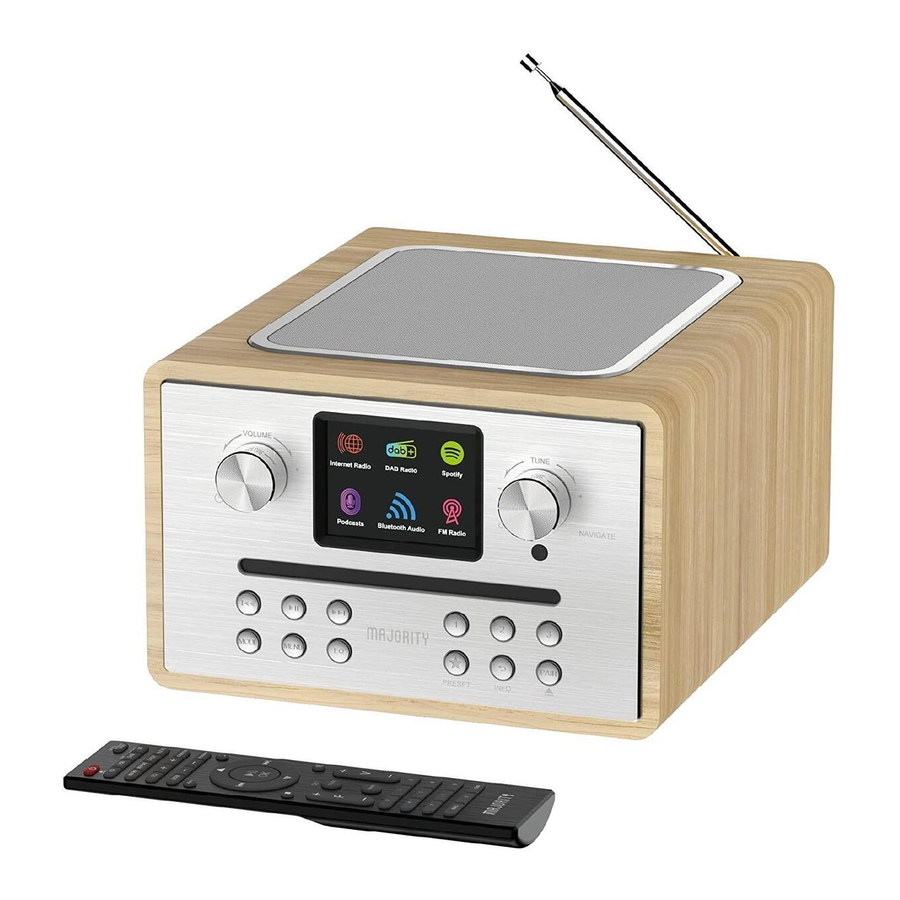
LOCATIES VAN DE BEDIENINGSELEMENTEN
VOORAANZICHT

- VOLUME+/-
Draai om het volume te verhogen of te verlagen.
Druk om aan en uit te zetten - TUNE/OK
Stem de zender af in FM-modus;
Druk om het vorige/volgende nummer in DAB-modus te selecteren.
Druk om de selectie te selecteren of over te slaan - NAVIGEREN
Draai om op het menuscherm omlaag of omhoog te gaan - Afstandsbedieningssensor
- Cd-lade
- Vorige
Druk om het vorige nummer te selecteren in CD/USB/FM/BT/Internetradiomodus - Afspelen/Pauze
Druk om af te spelen en te pauzeren in CD, USB, BT en internetradio - Volgende
Druk om het volgende nummer te selecteren in CD/USB/ DAB/FM/BT/Internetradiomodus - 1/2/3
Druk in DAB/FM-modus om vooraf ingestelde favoriete zenders te selecteren
Houd in DAB/FM-modus lang ingedrukt om de huidige zender in te stellen als favoriete zender
Druk in cd-modus kort om nummer 1/2/3 te selecteren - MODE
Druk om de bron te wijzigen - MENU
Druk om het menu weer te geven - EQ
Druk om geluidskenmerken te selecteren: Normal/Jazz/Rock/Classic/Pop/My EQ. ![]() /PRESET
/PRESET
Druk kort om de voorinstellingenlijst te openen.![]() /INFO
/INFO
Druk om terug te keren naar het vorige menu
Druk om de informatie weer te geven in CD/USB/DAB/FM- en internetradiomodus- KOPPELEN/
![]()
Houd ingedrukt om de koppelingsfunctie in BT te activeren of om het bestaande gekoppelde BT-apparaat te ontkoppelen
 /PRESET
 /INFO
/INFO
ACHTERAANZICHT

- AUDIO IN
- USB/5V
![]() 1Aoutput
1Aoutput
Sluit een USB-apparaat aan om muziek af te spelen
Aansluiten om een mobiel apparaat op te laden - Koptelefoonaansluiting
- DC IN
 1Aoutput
AFSTANDSBEDIENING

OPMERKING: De afstandsbediening heeft een bereik tot 5 meter en werkt met 2 x AAA-batterijen.
![]()
Zet het apparaat AAN of in STAND-BY modus.- CD
![]() /USB/DAB/FM/BT/PODCASTS/AUDIO
/USB/DAB/FM/BT/PODCASTS/AUDIO
Druk om de overeenkomstige AUDIO-bron te selecteren.
(CD/USB/DAB/FM/BT/PODCASTS/AUDIO) - INTRO/AMS
Druk om het bladeren door alle nummers in CD/USB te starten.
Druk om automatisch naar een kanaal te zoeken in DAB en FM; druk nogmaals tijdens het zoeken om te stoppen. - HERHALEN
Druk om een herhalingsmodus te selecteren in CD/USB. - EQ
Druk om geluidskenmerken te selecteren: Normal/Jazz/Rock/Classic/Pop/My EQ. - BASS+/-
Druk om de BASS in de USER-modus aan te passen. - USER
Druk hierop om de Bass en Treble in de USER-modus aan te passen. - MENU
Druk om het menu weer te geven. ![]()
Druk om omhoog te gaan in het menuscherm.- 0K/
![]()
Druk om af te spelen/pauzeren in BT/CD/USB en internetradio.
Om te selecteren of over te slaan naar het volgende menu in BT/CD/USB en internetradio. ![]()
Houd ingedrukt om snel terug te spoelen in CD en USB.
Druk om het vorige nummer te selecteren in CD en USB.
Druk om de zenderlijst weer te geven in DAB, FM en internetradio.
Druk voor fijnafstemming in FM.
Houd ingedrukt voor handmatige afstemming in FM.![]()
Druk om omlaag te gaan in het menuscherm.![]()
Druk om het afspelen in CD/USB-modus te stoppen.- CLOCK
Houd ingedrukt om de klok in te stellen. - P+/-
Druk om het begin van het huidige/vorige/volgende album over te slaan.
Druk om het vorige/volgende voorkeurkanaal in FM en DAB te selecteren. - 0-9 numeriek
- INFO
Druk om de informatie weer te geven - INTERNET RADIO/SPOTIFY
Druk om de internetradio/Spotify te selecteren. - SLEEP
Druk om de slaaptimer in te stellen. - RANDOM
Druk om nummers willekeurig af te spelen in CD. - TREBLE+/-
Druk om de TREBLE in de USER-modus aan te passen. - PROGRAM
Druk om te programmeren in CD/USB en om voorkeurkanalen in te stellen in DAB, FM en internetradio.
Lang indrukken om voorkeurkanalen op te slaan. - PAIR/
![]()
Druk om terug te keren naar het vorige menu.
Houd ingedrukt om de koppelingsfunctie in BT te activeren of om het bestaande gekoppelde BT-apparaat te ontkoppelen. ![]()
Houd ingedrukt om snel vooruit te spoelen in CD en USB.
Druk om het volgende nummer in CD en USB te selecteren.
Druk om de zenderlijst weer te geven in DAB/FM en internetradio.
Druk voor fijnafstemming in FM.
Houd ingedrukt voor handmatige afstemming in FM.![]()
Druk om het geluid te dempen of te hervatten- V + /-
Druk om het volume te verhogen/verlagen - TIMER
Druk om de in te stellen - DIM
Selecteer het helderheidsniveau van het scherm.

 /USB/DAB/FM/BT/PODCASTS/AUDIO


WAT ZIT ER IN DE DOOS

- Majority Homerton 2 muzieksysteem
- Afstandsbediening
- Stroomadapter
- Gebruikershandleiding
BEDIENING/INSTALLATIE
UW AFSTANDSBEDIENING BEDIENEN
- Druk op de achterklep en schuif deze open om het batterijvak van de afstandsbediening te openen.
- Plaats twee batterijen van het formaat AAA. Zorg ervoor dat de (+) en (-) uiteinden van de batterijen overeenkomen met de (+) en (-) uiteinden die in het batterijvak worden aangegeven.
- Sluit de klep van het batterijvak.
AAN DE SLAG/INSTALLATIE
Sluit het apparaat aan op een geschikte stroombron met behulp van de meegeleverde voeding.
Na het weergeven van een startscherm gaat het apparaat naar de laatst gebruikte luistermodus.
Wanneer het apparaat voor de eerste keer wordt gestart, wordt de installatiewizard automatisch gestart.
DE NETWERKOMGEVING GEREEDMAKEN
Zorg ervoor dat u het draadloze netwerk hebt ingesteld en dat u het WEP-, WPA- of WPA2-beveiligingswachtwoord hebt om de verbinding te activeren. U kunt ook de WPS-functie (WiFi Protected Setup) gebruiken om eenvoudig te koppelen tussen het netwerkapparaat en HOMERTON 2.
Controleer of de lampjes op het netwerkapparaat de juiste status hebben.
HOOFDMENU
In het hoofdmenu kunt u de volgende modi selecteren: Internet Radio, Podcasts, Spotify, Media player (USB), DAB, FM, Bluetooth®, CD, AUX-In, Sleep en Alarm.

SYSTEEMINSTELLINGEN
Bij de eerste keer gebruik vraagt het systeem of u de Setup Wizard wilt starten. De Setup Wizard leidt u door de basisinstellingen voor Tijd/Datum en Netwerkverbinding.
Om later instellingen te wijzigen, zijn alle instellingsfuncties toegankelijk via het menu Instellingen.

Opmerking: Als de installatiewizard voortijdig wordt beëindigd zonder dat er een netwerk is ingesteld, genereert het apparaat zijn eigen WiFi-toegang zodat het apparaat kan worden geconfigureerd met de UNDOKAPP.
Indicator netwerkverbinding:
 = Netwerkverbinding tot stand gebracht.
 = Netwerkverbinding niet tot stand gebracht.
- Taal
Selecteer de gewenste menutaal. - Productprivacybeleid
Zodat de installatie kan worden voortgezet, dient u het privacybeleid te bevestigen met de knop "NAVIGATE/OK" (NAVIGEREN/OK).
Meer informatie is beschikbaar onder www.frontiersmart.com/privacy - Installatiewizard
Selecteer de optie "YES" (JA) om door te gaan met de installatie. Als u de optie "NO" (NEE) selecteert, vraagt het volgende scherm of de installatiewizard de volgende keer dat het apparaat wordt ingeschakeld, moet worden gestart. - Tijd-/datumweergaveformaat
Selecteer 12 of 24 als tijdformaat. - Automatische update
De tijd en datum kunnen handmatig of automatisch worden bijgewerkt via DAB, FM of het netwerk.
Automatische update werkt met gegevens die via DAB, FM of internet worden verzonden. De klok wordt alleen bijgewerkt wanneer deze in een overeenkomstige modus staat, dus het is aan te raden om een modus te selecteren die u regelmatig gebruikt.
DAB en FM gebruiken tijdsignalen die worden uitgezonden met radio-uitzendingen. Het netwerk gebruikt een tijdsignaal dat wordt verzonden vanaf de internetradioportal wanneer in een netwerkverbonden modus. - Tijdzone/daglicht
Stel uw tijdzone in. Als uw land zomertijd gebruikt en dit van kracht is, schakel dan de optie Zomertijd in. (alleen beschikbaar wanneer Automatische update via internet is geselecteerd)
Handmatige update
Als u Geen update instelt, vraagt de wizard u om de tijd en datum handmatig in te stellen. De datum en tijd worden weergegeven als dd-mm-jjjj en uu: mm.
De actieve waarde wordt knipperend weergegeven. Pas elke waarde aan met de "NAVIGATE" (NAVIGEREN)-knop. Zodra de waarde is ingesteld, drukt u op de knop om verder te gaan met het instellen van de volgende waarde. - Netwerk
Netwerk verbonden houden
Selecteer deze optie wanneer het apparaat de netwerkverbinding in stand-by moet houden, wanneer de functie is bevestigd, zal het apparaat sneller verbinding maken met internet en is het mogelijk om het apparaat in te schakelen met de "UNDOK"-app. Het stand-by stroomverbruik is enigszins verhoogd met deze functie.
WLAN-regio
Selecteer de WLAN-regio om de optimale WLAN-connectiviteit te verkrijgen: Europa.
Scannen naar het netwerk
HOMERTON 2 is compatibel met alle gangbare netwerkprotocollen en coderingsmethoden. Het zoekt naar de beschikbare netwerken en geeft deze voor u weer.
Er zullen hints zijn voor het type netwerk - als uw netwerkapparaten de WPS-functie ondersteunen, staat er [WPS] voor de SSID (de naam van het netwerkapparaat). Selecteer degene waarmee u verbinding wilt maken.
Voor de draadloze verbinding wordt u in de volgende stap gevraagd om de codering in te voeren (alleen WiFi!). Om de netwerksleutel in te voeren, gebruikt u de "NAVIGATE" (NAVIGEREN)-knop om de cursor door de tekens te bewegen en drukt u op "OK" om te bevestigen. Naarmate elk teken wordt geselecteerd, wordt de sleutel bovenaan het scherm opgebouwd.
Er zijn drie opties toegankelijk door de navigatiemolen terug te draaien vóór de eerste tekens — Backspace (Backspace), OK en Cancel (Annuleren).
![]()
WPS-gecodeerd netwerk
WPS-gecodeerde netwerken worden geïdentificeerd door WPS aan het begin van de netwerknaam wanneer de HOMERTON 2 zoekt naar de beschikbare AP. Gebruik een van de volgende verbindingsmethoden: Er is de sneltoets WPS op het apparaat.
Drukknop
HOMERTON 2 vraagt u om op de verbindingsknop op de router te drukken. Vervolgens scant het naar een gereed Push Button Connect-netwerk en maakt verbinding.
![]()
Pin
HOMERTON 2 genereert een 8-cijferige codenummer dat u invoert in de draadloze router, het toegangspunt of een externe registrar.
![]()
WPS overslaan
Voer de sleutel in zoals voor een standaard gecodeerd netwerk.
Raadpleeg de instructies van uw WPS-router voor meer informatie over het instellen van een WPS-gecodeerd netwerk.
Voltooiing
HOMERTON 2 probeert verbinding te maken met het geselecteerde netwerk. Het toont verbonden als de installatie succesvol is. Als de verbinding mislukt, keert HOMERTON 2 terug naar een vorig scherm om het opnieuw te proberen.
![]()
Druk op "OK" om de installatiewizard te verlaten.
![]()


EQUALISER
Er zijn verschillende vooraf ingestelde EQ-modi beschikbaar: Normal, Jazz, Rock, Classic, Pop en My EQ.
In de My EQ-instellingen kunt u uw eigen EQ maken met aangepaste bas- en treble-instellingen.

NETWERK
Netwerkwizard
Voer in om naar AP SSID te zoeken, voer vervolgens de WEP / WPA-sleutel in of kies Push Button/Pin/Skip WPS om verbinding te maken met het draadloze netwerk.
PBC Wlan setup
Push Button Configuration, dit is om verbinding te maken met de AP die WPS (Wi-Fi Protected Setup) ondersteunt.
Instellingen weergeven
Bekijk de informatie van het huidige verbonden netwerk: Actieve verbinding, MAC-adres, WLAN-regio, DHCP, SSID, IP-adres, Subnetmasker, Gateway-adres, Primaire DNS en Secundaire DNS.
Handmatige instellingen
Kies een draadloze netwerkverbinding en schakel DHCP (Dynamic Host Configuration Protocol) in of uit.
Netwerkprofiel
HOMERTON 2 onthoudt de laatste vier draadloze netwerken waarmee het verbinding heeft gemaakt en probeert automatisch verbinding te maken met het netwerk dat het kan vinden. Vanaf hier kunt u de lijst met geregistreerde netwerken bekijken. U kunt ongewenste netwerken verwijderen door te draaien en te drukken en vervolgens JA te kiezen om de verwijdering te bevestigen.
Netwerk verbonden houden
Als u ervoor kiest om het netwerk verbonden te houden, wordt de wifi niet verbroken, zelfs niet als u in de stand-by modus bent.
Anders is de verbinding alleen beschikbaar in de internetradio- en muziekspeler-modi. Met deze optie kan HOMERTON 2 klaar zijn voor DLNA-streaming in alle bedrijfsmodi.
Wanneer Netwerk verbonden houden is geselecteerd, wordt het energieverbruik in de stand-by modus verhoogd.

TIJD/DATUM / HELDERHEID / TAAL / SOFTWARE-UPDATE / INFO
TIJD/DATUM
Stel de tijd handmatig in of werk automatisch bij, tijdnotatie, tijdzone en zomertijd.
HELDERHEID
U kunt de achtergrondverlichting van elke omgeving (Normaal of stand-by) wijzigen in Hoog, Gemiddeld hoog, Gemiddeld, Gemiddeld laag, Laag of Uit
TAAL
Wijzig het naar uw voorkeur.
SOFTWARE-UPDATE
Van tijd tot tijd kunnen software-upgrades worden gemaakt met bugfixes en/of extra functies. U kunt handmatig controleren of HOMERTON 2 periodiek automatisch laten controleren (dit is de standaardinstelling). Als er nieuwere beschikbare software wordt gedetecteerd, wordt u gevraagd of u door wilt gaan met een update. Als u akkoord gaat, wordt de nieuwe software gedownload en geïnstalleerd. Na een software-upgrade blijven alle gebruikersinstellingen behouden. OPMERKING: Zorg er voordat u een software-upgrade start voor dat HOMERTON 2 is aangesloten op een stabiele hoofdstroomaansluiting. Het loskoppelen van de stroom tijdens een upgrade kan het apparaat permanent beschadigen.
INFO
Bekijk de firmwareversie en de radio-ID.
INTERNETRADIO
HOMERTON 2 kan duizenden radiostations en podcasts van over de hele wereld afspelen via een breedband internetverbinding.
Wanneer u Internetradio selecteert, neemt HOMERTON 2 rechtstreeks contact op met het Frontier Silicon Internetradioportaal (dat wordt ondersteund door Airable) om een lijst met stations te krijgen.

De portal biedt ook meerdere lijsten met favoriete stations die u kunt personaliseren. Als u al naar een internetradiostation luistert, kunt u op de knop "BACK" drukken om snel terug te keren naar de laatst bezochte tak van de menustructuur, in plaats van "MENU" om naar het eerste menu van de internetradiomodus te gaan.
Laatst beluisterd
Wanneer de internetradiomodus opnieuw wordt gestart, wordt het laatst beluisterde station geselecteerd. Om een ander recent gebruikt station te selecteren, gaat u hierheen om het vermelde station te selecteren. De meest recente stations verschijnen bovenaan de lijst.
Stationslijst
Blader door internetuitzendingen die zijn georganiseerd in verschillende landen, Locatie, Populair en Ontdekken. U kunt het station ook vinden met Zoeken op trefwoord.

Presets
Om een internetradio-preset op te slaan, houdt u de "PROGRAM"-toets op de afstandsbediening ingedrukt totdat het display het scherm "Save preset" (Preset opslaan) weergeeft. Selecteer een van de 20 presets om het huidige station op te slaan en druk op "OK" om te bevestigen.
Om een preset te selecteren, drukt u kort op de knop "PRESET" of "PROGRAM" op de afstandsbediening, selecteert u een van de vermelde presetstations en drukt u op "OK" om te bevestigen. Of druk op 0 tot 9 op de afstandsbediening om de presets direct op te roepen.
Informatie over wat er nu wordt afgespeeld
Terwijl de stream wordt afgespeeld, toont het scherm de naam en beschrijving. Om meer informatie te bekijken, drukt u op de knop "INFO" op de radio of afstandsbediening. Elke keer dat u op de knop "INFO" drukt, wordt een andere set informatie weergegeven, waarbij u bladert door naam/beschrijving, genre/locatie, betrouwbaarheid, codec/samplingfrequentie, afspeelbuffer en de datum van vandaag.
Spotify
Gebruik uw telefoon, tablet of computer als afstandsbediening voor Spotify.
Ga naar spotify.com/connect om te leren hoe
De Spotify Software is onderworpen aan licenties van derden die hier te vinden zijn:
https://www.spotify.com/connect/third-party-licenses
USB
In de USB-modus kunnen bestanden in MP3-formaat worden afgespeeld vanaf een USB-opslagapparaat. U kunt de knoppen " " of "
 " gebruiken om het vorige of volgende nummer af te spelen.
Druk op de "OK"-knop of gebruik de "UNDOK APP" (UNDOK-app) om het afspelen te starten
HERHALEN/SHUFFLE
U kunt nummers herhaaldelijk of in willekeurige volgorde afspelen door op de knop "RANDOM" op uw afstandsbediening te drukken.
Druk op de knop "REPEAT" (Herhalen) om de afspeellijst of een nummer te herhalen.
CD-MODUS
Oneigenlijk gebruik kan leiden tot materiële schade!
Plaats geen opnamemedia die afwijken van de standaard CD-indeling (bijv. mini-discs) in de CD-speler. Deze worden mogelijk niet correct afgespeeld en uitgeworpen. Plaats slechts één schijf tegelijk in de CD-speler.
- Druk op de MODE-knop op het apparaat en druk op
![Volgende]() totdat "CD" wordt weergegeven, druk vervolgens op "OK" op de knop of druk op de "CD"-knop op de afstandsbediening om CD te kiezen.
totdat "CD" wordt weergegeven, druk vervolgens op "OK" op de knop of druk op de "CD"-knop op de afstandsbediening om CD te kiezen. - Plaats een schijf (met de bedrukte kant naar boven). Het display geeft "Loading" (Laden) weer en de schijffuncties werken niet terwijl de schijf wordt geladen.
Het afspelen begint automatisch zodra de inhoudsopgave IS gelezen. Het display toont "No Disc" (Geen schijf) wanneer het apparaat is ingesteld op de CD-modus en er geen CD in zit.- Om het afspelen van de CD te pauzeren/hervatten, drukt u op de knop "
![Pauze]() ".
". - Om naar het volgende nummer te gaan, drukt u eenmaal op de knop "
![Volgende]() ".
". - Om snel door een nummer te spoelen, houdt u de knop "
![Volgende]() " ingedrukt.
" ingedrukt. - Om naar het vorige nummer te gaan, drukt u twee keer op de knop "
![Vorige]() ".
". - Om snel terug te spoelen door een nummer, houdt u de knop "
![Vorige]() " ingedrukt.
" ingedrukt. - Om het afspelen van de CD te stoppen, drukt u op de knop "
![Stop]() " op de afstandsbediening.
" op de afstandsbediening.
- Om het afspelen van de CD te pauzeren/hervatten, drukt u op de knop "
 " op de afstandsbediening.
CD-programma
- Zet het apparaat in de Stop-modus
- Druk op de "PROGRAM"-knop op de afstandsbediening. Het display toont "T01 P01" en "T01" knippert.
- Kies met "
![Vorige]() " of "
" of "![Volgende]() " of 0 tot 9 op de afstandsbediening, het nummer dat moet worden geprogrammeerd en bevestig het nummer door op de "PROGRAM"-knop op de afstandsbediening te drukken. Het display verandert in "P02".
" of 0 tot 9 op de afstandsbediening, het nummer dat moet worden geprogrammeerd en bevestig het nummer door op de "PROGRAM"-knop op de afstandsbediening te drukken. Het display verandert in "P02". - Om meer nummers te kiezen, voert u stap 3 opnieuw uit.
- Als alle nummers zijn geprogrammeerd, drukt u op de knop "
![Afspelen]() " op het apparaat of de afstandsbediening om het geprogrammeerde afspelen te starten.
" op het apparaat of de afstandsbediening om het geprogrammeerde afspelen te starten.
Shuffle-modus
Druk op de knop "RANDOM" op de afstandsbediening. Het display toont de Shuffle-indicator.
Herhaal één nummer
Druk tijdens het afspelen eenmaal op de knop "REPEAT" op de afstandsbediening om het afspelen van het nummer waar u naar luistert te herhalen.
Herhaal alle nummers
Druk tijdens het afspelen twee keer op de knop "REPEAT" op de afstandsbediening om alle nummers van de CD te herhalen. Om de herhaalmodus te annuleren, drukt u op de knop "REPEAT" op de afstandsbediening totdat alle symbolen in het display verdwijnen.
Opmerkingen:
Dit model ondersteunt de 8cm schijf niet. Plaats dit type schijf niet in het apparaat om te voorkomen dat de schijf vastloopt.
DAB
De DAB-modus ontvangt DAB- of DAB plus digitale radiosignalen en geeft informatie weer over het station, de streaming audio en de programmadetails.

Scannen naar stations

De eerste keer dat u de DAB-radiomodus selecteert, of als de stationslijst leeg is, voert HOMERTON 2 automatisch een volledige scan uit om te zien welke stations beschikbaar zijn. Mogelijk moet u ook handmatig een scan starten om de lijst met stations bij te werken om een van de volgende redenen:
- Beschikbare stations veranderen van tijd tot tijd.
- Als de ontvangst niet goed was voor de originele scan, kan dit resulteren in een lege of onvolledige lijst met beschikbare stations.
- Als u een slechte ontvangst van sommige stations heeft (borrelen), kunt u ervoor kiezen om alleen stations met een goede signaalsterkte weer te geven.
Om handmatig een scan te starten, kiest u Volledige scan. Om alleen stations met een goede signaalsterkte te scannen, selecteert u Lokale scan.
Zodra de scan is voltooid, toont de radio een lijst met beschikbare stations.
Om stations te verwijderen die wel worden vermeld, maar niet beschikbaar zijn, kiest u Ongeldige verwijderen.
Presets
Om een internetradio-preset op te slaan, houdt u de "PROGRAM" (PROGRAMMA) op de afstandsbediening ingedrukt totdat het display het scherm "Save preset" (Preset opslaan) weergeeft. Selecteer een van de 40 presets om het huidige station op te slaan en druk op "OK" om te bevestigen. Of druk op 0 tot 9 op de afstandsbediening om het huidige afgespeelde station direct in de preset op te slaan.
Om een preset te selecteren, drukt u kort op de knop "PRESET" (PRESET) op het apparaat of "PROGRAM" (PROGRAMMA) op de afstandsbediening, selecteert u een van de vermelde presetstations en drukt u op "OK" om te bevestigen. Of druk op 0 tot 9 op de afstandsbediening om de presets direct op te roepen.
Informatie over wat er nu wordt afgespeeld
Terwijl de stream wordt afgespeeld, toont het scherm de naam en DLS-informatie (Dynamic Label Segment) die door het station wordt uitgezonden en real-time informatie geeft, zoals de programmanaam, de titel van het nummer en contactgegevens. Stereo-uitzendingen worden aangegeven met een pictogram onder aan het scherm. Om meer informatie te bekijken, drukt u op de knop "INFO" op de radio.
Elke keer dat u op de knop "INFO" op de radio drukt, wordt een andere set informatie weergegeven, waarbij u bladert door DLS-tekst, programmatype, ensemble naam/frequentie, signaalsterkte/foutpercentage, bite rate/codec/kanalen en de datum van vandaag.
Instellingen
Dynamic range compression (DRC)
Als u in een lawaaierige omgeving naar muziek met een hoog dynamisch bereik luistert, kunt u het dynamische bereik van de audio comprimeren. Dit maakt zachte geluiden luider en harde geluiden zachter. U kunt DRC wijzigen in uit, laag of hoog.
Stationsvolgorde
U kunt ervoor kiezen om de volgorde van de DAB-stationslijst Alfanumeriek, Ensemble of Geldig Ensemble te laten zijn. Geldige lijsten groepen stations die samen worden uitgezonden op hetzelfde ensemble. Geldig geeft eerst geldige stations weer, alfanumeriek, vervolgens stations die niet in de lucht zijn.
FM
De FM-radiomodus ontvangt analoge radio van de FM-band en geeft RDS-informatie (Radio Data System) weer van de zender en waar deze uitzendt.
Voor een volledige scan drukt u op de "INTRO"-toets op de afstandsbediening. De frequentieweergave begint te lopen en scant de volledige FM-band. Voor fijnafstelling drukt u op de " "- of "
 "-toets op de afstandsbediening. Het apparaat zoekt in stappen van 0,05 MHz.

Vooraf ingesteld
Om een internetradiostation op te slaan, houdt u de "PROGRAM"-knop op de afstandsbediening ingedrukt totdat op het scherm "Save preset" (Preset opslaan) verschijnt. Selecteer een van de 40 presets om de huidige zender op te slaan en druk op "OK" om te bevestigen. Of druk op 0 tot 9 op de afstandsbediening om de huidige zender rechtstreeks in de preset op te slaan.
Om een preset te selecteren, drukt u kort op de "PRESET"-knop of "PROGRAM"-knop op de afstandsbediening, selecteert u een van de vermelde presets en drukt u op "OK" om te bevestigen. Of druk op 0 tot 9 op de afstandsbediening om de presets direct op te roepen.
Informatie over wat er nu wordt afgespeeld
Terwijl de stream wordt afgespeeld, toont het scherm de frequentie, of, indien een RDS-signaal beschikbaar is, de naam van de zender en verdere RDS-informatie zoals de naam van het programma, de titel en andere details. Stereouitzendingen worden aangegeven met een pictogram onder aan het scherm. Om meer informatie te bekijken, drukt u op de Info-knop op de radio.
Elke keer dat u op de "INFO"-knop op de radio drukt, wordt een andere set informatie weergegeven, die door radiotekst, programmatype, frequentie en de huidige datum loopt.
Instellingen
Scaninstellingen
Kies eerst FM, het zal naar een specifiek station gaan dat wordt afgespeeld. Druk vervolgens op "MENU" op de radio om de bovenstaande tabel te krijgen.
Standaard stoppen FM-scans bij elke beschikbare zender. Dit kan leiden tot een slechte signaal-ruisverhouding (geruis) van zwakke zenders. Om de scaninstellingen te wijzigen zodat deze alleen stoppen bij zenders met een goede signaalsterkte, selecteert u "Yes" (Ja) na het kiezen van Strong station only (Alleen sterke zender).
Audio instellingen
Alle stereozenders worden in stereo weergegeven. Voor zwakke zenders kan dit leiden tot een slechte signaal-ruisverhouding (geruis). Om zwakke zenders in mono af te spelen, selecteert u FM weak reception: Listen in mono only (Zwakke FM-ontvangst: Alleen in mono luisteren) en vervolgens YES (JA).
BLUETOOTH
Wanneer u de Bluetooth-modus selecteert, gaat het apparaat naar de koppelingsmodus en knippert het BT-pictogram onder aan het scherm.
Schakel uw smartphone, tablet of andere Bluetooth-apparaten in om naar het apparaat te zoeken.
De Bluetooth-koppelingsnaam is "Majority Homerton 2"
Wanneer het koppelen is gelukt, licht de Bluetooth-indicator op en stopt met knipperen.

Om de BT-koppeling vrij te geven, schakelt u uw smartphone, tablet of andere Bluetooth-apparaten uit of ontkoppelt u deze. Druk op " " op de radio of afstandsbediening om de weergave te starten of te pauzeren. U kunt op "
 " of "
 " op de radio of afstandsbediening drukken om het vorige of volgende nummer af te spelen.
AUX IN
Dvd-speler / Set-Top Box / TV-uitgangen aansluiten op analoge ingangen van de geluidskaart. Gebruik een RCA-audiokabel om de dvd-speler/tv-uitgangen aan te sluiten op de AUX (L/R)-ingang van de geluidskaart.
SLAAPSTAND
Om de sleeptimer in te stellen, drukt u op "SLEEP" op het apparaat of de afstandsbediening. Kies uit Sleep OFF (Slaapstand uit), 15 minuten, 30 minuten, 45 minuten of 60 minuten.
Zodra u een slaapduur selecteert, keert het systeem terug naar het scherm "Now playing" (Nu afspelen).
Als u onder Main Menu (Hoofdmenu) naar Sleep (Slaapstand) gaat, drukt u op "MENU" op het apparaat of de afstandsbediening om terug te keren naar het scherm "Now playing" (Nu afspelen).
ALARM
Er zijn twee veelzijdige wekkers met snooze-functie en een slaapfunctie om het systeem na een bepaalde periode uit te schakelen. Elke wekker kan worden ingesteld om in een bepaalde modus te starten.
Selecteer Alarm onder Main menu (Hoofdmenu) om een alarm in te stellen of te wijzigen.
Selecteer het alarmnummer (1 of 2) en configureer vervolgens de volgende parameters:

- Enable (Inschakelen): aan/uit, Frequency (Frequentie): Daily (Dagelijks), Once (Eenmalig), Weekends (Weekend) of Weekdays (Doordeweeks),
- Time (Tijd)
- Mode (Modus): Buzzer (Zoemer), Internet Radio, CD, DAB of FM,
- Preset (Preset): Last listened (Laatst beluisterd), I -40,
- Volume: o - 32
Om de nieuwe instellingen te activeren, scrolt u omlaag en selecteert u Save (Opslaan).
Het scherm toont actieve alarmen met een pictogram linksonder.
UNDOK
De HOMERTON 2 ondersteunt afstandsbediening vanaf Apple iPhone, iPad en Android met behulp van de UNDOK-app. De apps zijn beschikbaar in de App Store van Apple en Google's Android Play.


Met de UNDOK-app kunt u:
- Een groep maken
- Een groep hernoemen
- Een groep bewerken — een of meer producten toevoegen, verwijderen of verwijderen
- Een groep bedienen - bedieningsmodus kiezen en naar inhoud zoeken
- Het volume aanpassen voor een hele groep of voor afzonderlijke producten binnen een groep
- Producten bedienen die niet aan een groep zijn toegewezen
- Alle modi van de HOMERTON 2 bedienen, inclusief Internet Radio, Media Player, USB-weergave, DAB, FM, Bluetooth, CD en AUX-In
- EQ instellen voor verschillende audiopresets
- Sleeptimer instellen
- De weergegeven naam van de radio bewerken.
KOPTELEFOON
Om privé naar muziek te luisteren, gebruikt u een hoofdtelefoon met een stereo-aansluiting van 3,5 en sluit u deze aan op de hoofdtelefoonaansluiting. De luidsprekers worden dan gedempt.
Om mogelijke gehoorschade te voorkomen, luister niet langdurig op een hoog volume.
FABRIEKSINSTELLINGEN HERSTELLEN
Een fabrieksreset zet alle gebruikersinstellingen terug naar de standaardwaarden, zodat tijd en datum, netwerkconfiguratie en presets verloren gaan. De huidige softwareversie van de HOMERTON 2 blijft echter behouden, evenals de registratie bij het internetradioportaal. Internetradiofavorieten blijven daarom behouden, tenzij u uw HOMERTON 2 opnieuw registreert met een ander account op de portaalwebsite.
PROBLEEMOPLOSSING
| Error | Remedy |
| The device does not switch on | Controleer of de voedingsadapter goed is aangesloten. |
| Switch automatically off. | Vanwege ErP2-vereisten en milieubescherming schakelt het apparaat automatisch over naar de stand-bymodus wanneer er langer dan 15 minuten geen muziek wordt afgespeeld. |
| No sound |
|
| No network connection can be established |
|
| WiFi connection cannot be established. |
|
| No station is found. |
|
| Hiss in FM mode | Controleer/verplaats de FM-antenne of verplaats de radio |
| No stations available/ burbling / intermittent in DAB mode. |
|
| Alarm does not work. |
|
| USB driver or Mp3 player is not detected. |
|
| NetRemote does not show or connect to HOMERTON 2 |
|
| All other undetermined cases. | HOMERTON 2 kan na een bepaalde periode van gebruik een grote hoeveelheid gegevens verwerken, ongeacht in welke modus, dit kan leiden tot bevriezing of storing van het systeem. Start HOMERTON 2 indien nodig opnieuw op. De normale werking van het product kan worden verstoord door sterke elektromagnetische interferentie. Zo ja, reset het product dan eenvoudigweg om de normale werking te hervatten door de instructiehandleiding te volgen. Als de functie niet kan worden hervat, gebruik het product dan op een andere locatie. Het apparaat kan defect raken bij gebruik in gebieden met sterke radiostoring. Het apparaat zal weer correct werken zodra er geen storing meer is. In de omgeving met Conducted Immunity-storing kan het monster defect raken. Het zal automatisch terugkeren naar normaal wanneer de Conducted Immunity-storing is gestopt. |
SPECIFICATIES
| Power supply: | Gebruik alleen de meegeleverde adapter |
| Power input: | 100 - 240V ~ 50/60Hz |
| Power output: | DC 18V 1.2A |
| DAB+ range: | Band III 174.928- 239.200 MHz |
| FM range: | 87.5-108MHz |
| Bluetooth® Version: | Versie 5.0 |
| Connectivity: | WiFi Dual-modi om 2,4 GHz- en 5 GHz-WiFi-systemen te ondersteunen |
| Audio power output: | 1x10W |
| Standby consumption with setting "Keep network in standby": | < 2W |
VEILIGHEIDSINFORMATIE
- Lees deze instructies.
- Bewaar deze instructies. Instructies zijn ook te downloaden op www.majority.co.uk
- Neem alle waarschuwingen in acht.
- Volg alle instructies op.
- Maak het apparaat niet schoon in de buurt van of met water.
- Blokkeer geen ventilatieopeningen. Installeer in overeenstemming met de instructies van de fabrikant.
- Niet installeren in de buurt van warmtebronnen zoals radiatoren, warmteroosters, kachels of andere apparaten (inclusief versterkers) die warmte produceren.
- Bescherm het snoer tegen betrapping of beknelling, vooral bij stekkers, stopcontacten en het punt waar ze het apparaat verlaten.
- Gebruik alleen hulpstukken/accessoires die door de fabrikant zijn gespecificeerd.
- Haal de stekker van dit apparaat uit het stopcontact tijdens lichte stormen of wanneer het lange tijd niet wordt gebruikt.
- Laat al het onderhoud over aan gekwalificeerd onderhoudspersoneel. Onderhoud is vereist als het apparaat op enigerlei wijze is beschadigd, zoals een beschadigd netsnoer of stekker, gemorste vloeistof of voorwerpen in het apparaat zijn gevallen, het apparaat is blootgesteld aan regen of vocht, niet normaal werkt of is gevallen.
- Er mogen geen open vlammen, zoals brandende kaarsen, op het apparaat worden geplaatst.
- Voer gebruikte elektrische producten en batterijen veilig af in overeenstemming met uw lokale autoriteit en voorschriften.
AANVULLEND
Het apparaat mag niet worden blootgesteld aan druppels of spatten en er mogen geen met vloeistof gevulde voorwerpen, zoals vazen, op het apparaat worden geplaatst.
De stekker wordt gebruikt om het apparaat los te koppelen en moet tijdens het beoogde gebruik gemakkelijk bedienbaar blijven. Om het apparaat volledig van het elektriciteitsnet los te koppelen, moet de stekker volledig uit het stopcontact worden getrokken.
De batterij mag niet worden blootgesteld aan overmatige hitte, zoals zonlicht, vuur en dergelijke.

 Risico op elektrische schokken. Niet openen.
 Lees alle instructies zorgvuldig voor gebruik en bewaar ze voor toekomstig gebruik.
 Gebruik bij onderhoud alleen identieke vervangingsonderdelen.
ONDERSTEUNING
Als u verdere hulp nodig heeft met uw nieuwe soundbar, neem dan contact op met ons ondersteuningsteam op de Majority website: www.majority.co.uk/support
www.majority.co.uk
Referenties
![www.frontiersmart.com]() Productprivacybeleid | Frontier Smart Technologies
Productprivacybeleid | Frontier Smart TechnologiesSpotify - Connect
Licenties van derden | Spotify for Developers
![www.apple.com]() App Store - Apple
App Store - Apple![play.google.com]() Google Play
Google Play![www.majority.co.uk]() Majority – Home Audio | DAB & Internet Radios | Soundbars
Majority – Home Audio | DAB & Internet Radios | Soundbars![www.majority.co.uk]() Support – Majority
Support – Majority


Download handleiding
Hier kunt u de volledige pdf-versie van de handleiding downloaden. Deze kan aanvullende veiligheidsinstructies, garantie-informatie, FCC-regels, enz. bevatten.
Download MAJORITY Homerton 2 - Handleiding slimme internetradio


