MAJORITY Quadriga - Handleiding muzieksysteem
- 1 Inhoud van de verpakking
- 2 Overzicht
- 3 Aan de slag
- 4 Modus van werking
- 5 Systeeminstellingen
- 6 Probleemoplossing
- 7 Technische specificatie
- 8 Veiligheid
- 9 Referenties
- 10 Download handleiding
- 11 In andere talen
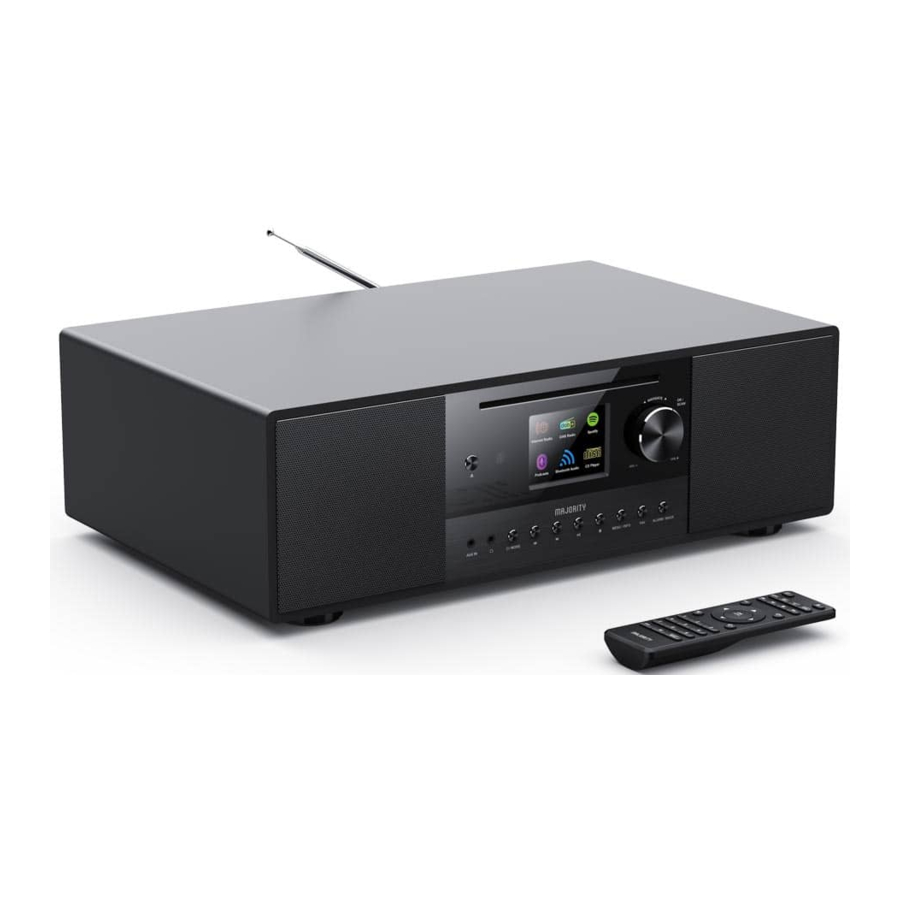
Inhoud van de verpakking
De items in de verpakkingsdoos zijn als volgt:
Quadriga muzieksysteem
Stroomadapter
Afstandsbediening
3,5mm audiokabel
Telescoopantenne
Gebruikershandleiding
Overzicht
Voorkant

- 2,8" scherm
Kleuren-TFT-display - CD-sleuf
CD-weergave - Afstandsbediening
Sensor voor ontvangst van signaal van afstandsbediening - EJECT (UITWERPEN)-knop
CD uitwerpen in CD-modus - AUX-aansluiting
3,5mm audio-ingang - Hoofdtelefoonaansluiting
3,5mm hoofdtelefoonuitgang - ON/Standby/MODE (AAN/Stand-by/MODUS)-knop
Schakel het apparaat in/Stand-by; Ga naar het modusmenu - REWIND/PREVIOUS (TERUGSPOELEN/VORIGE)-knop
Terugspoelen of vorig nummer afspelen - NEXT/FAST FORWARD (VOLGENDE/SNEL VOORUIT)-knop
Snel vooruitspoelen of volgende nummer afspelen - PLAY/PAUSE (AFSPELEN/PAUZEREN)-knop
Nummer afspelen of hervatten - Volumeknop / OK / SCAN (ZOEKEN)-knop
Draai om het volume aan te passen of door het menu te bewegen;
Druk om te bevestigen; Druk om te scannen in FM-modus - STOP (STOPPEN)-knop
Stoppen met afspelen in CD/USB-modus - ALARM / BACK (ALARM/TERUG)-knop
Wekker instellen; Eén stap terug in het menu - FAV (FAVORIET)-knop
Selecteer favoriete zenders; Houd ingedrukt om BT zichtbaar te maken in de BT-modus - MENU / INFO (MENU/INFO)-knop
Ga naar het menu; Bekijk de informatie van de zender of het nummer
Achterkant

- F-connector
Sluit de antenne aan voor een betere DAB/FM-ontvangst - RCA-aansluiting
RCA-audio-ingang - OPTICAL IN (OPTISCH IN)-aansluiting
SPDIF optische audio-ingang - USB-poort
Muziek afspelen vanaf een USB-stick - ON/OFF (AAN/UIT)-schakelaar
Schakel het apparaat in/uit - DC IN (DC IN)
Aansluiting voor stroomvoorziening
Afstandsbediening

![]()
Apparaat in-/uitschakelen; alarm uit- MODE (MODUS)
Modusselectie openen, sluiten - MENU/INFO
Ingedrukt houden om het menu te openen; menu sluiten
FM-modusinfo weergeven (naam, PTY, RT, frequentie)
DAB-modusinfo weergeven (zender, nummer, artiest enz.)
CD/USB-modusinfo weergeven (nummer, artiest, enz.) ![]()
Vorig nummer selecteren, vasthouden om te zoeken![]()
Start weergave, pauzeren- EQ
Equalizer-voorinstelling selecteren ![]()
Omhoog bewegen; FM: Frequentie instellen![]()
Naar links bewegen, stap terug![]()
Invoer bevestigen; FM: Scannen; Afspelen: album in volledig scherm![]()
Naar rechts bewegen, stap vooruit![]()
Omlaag bewegen; FM: Frequentie instellen![]()
De CD uitwerpen


- FOLDER DOWN (MAP OMLAAG)
In de map omlaag bewegen voor CD - FOLDER UP (MAP OMHOOG)
In de map omhoog bewegen voor CD ![]()
Volgend nummer selecteren, ingedrukt houden om te zoeken![]()
Muziekweergave stoppen![]()
Volume verhogen![]()
Volume verlagen![]()
Dempen, demping opheffen![]()
Nummerknoppen: opgeslagen favoriete zender ophalen, ingedrukt houden om zender op te slaan![]()
Music (Muziek): willekeurige en herhalingsselectie- FAV (FAVORIET)
Favoriete zenders selecteren, ingedrukt houden om favoriet op te slaan
Het nummer van de CD programmeren
Ingedrukt houden om BT zichtbaar te maken


Uw afstandsbediening bedienen
Druk op de achterklep en schuif deze open om het batterijvak van de afstandsbediening te openen.
Plaats twee batterijen van AAA-formaat. Zorg ervoor dat de (+) en (-) uiteinden van de batterijen overeenkomen met de (+) en (-) uiteinden die in het batterijvak zijn aangegeven.
Sluit de klep van het batterijvak.

Aan de slag
Aansluiting en voorbereiding
Sluit de stroomadapter aan op de achterkant van het apparaat en steek hem in het stopcontact. Het apparaat start op nadat het is ingeschakeld.
Verbinding maken met het netwerk
- Een breedbandverbinding in combinatie met een draadloos toegangspunt, router of vergelijkbaar netwerkapparaat.
- Het netwerkapparaat moet WiFi (802.11 a/b/g/n) draadloze verbinding ondersteunen.
Zorg ervoor dat u het draadloze netwerk hebt ingesteld en dat u het WEP-, WPA- of WPA2-beveiligingswachtwoord hebt om de verbinding te activeren. U kunt ook de WPS-functie (WiFi Protected Setup) gebruiken om eenvoudig te koppelen tussen het netwerkapparaat en de radio. Controleer of de indicatielampjes op het netwerkapparaat de juiste status hebben.
Antenne
Sluit de antenne aan op de F-connector. Voor een goede ontvangst van DAB/FM-uitzendingen, dient u de antenne altijd volledig uit te schuiven.
Eerste installatie
Wanneer u het apparaat voor het eerst inschakelt, moet u eerst de taal instellen.
De menutaal selecteren.
Draai aan de knop om de gewenste menutaal in de lijst te selecteren en druk op de OK (OK)-knop om te bevestigen.
Nadat de taal is gekozen, wordt informatie over het privacybeleid weergegeven. Druk op de OK (OK)-knop om verder te gaan. Vervolgens verschijnt een setupwizard om u te helpen bij het instellen van het belangrijkste gebruik van het apparaat.
Selecteer "JA" en bevestig dat u de setupwizard wilt starten.
Als u "NEE" selecteert, wordt in het volgende venster gevraagd of u de setupwizard de volgende keer dat u het apparaat inschakelt opnieuw wilt starten. De setupwizard helpt u bij het instellen van het belangrijkste gebruik van het apparaat.
Datum en tijd instellen - Selecteer "12" voor de 12-uurs weergave of "24" voor de 24-uurs weergave. Als u de 12-uurs weergave selecteert, toont het display "AM" in de ochtend of "PM" in de middag na de tijd.
Hierna zijn de volgende opties beschikbaar om te bepalen of de tijd moet worden gesynchroniseerd vanaf radio's: Update from DAB (Update vanaf DAB), Update from FM (Update vanaf FM), Update from Network (Update vanaf netwerk) of No update (Geen update).
Als u "Update from Network" (Update vanaf netwerk) kiest, moet u in het volgende venster uw tijdzone aangeven.
Kies vervolgens "ON (AAN)" voor zomertijd, anders selecteert u "OFF (UIT)".
Als u "No update (Geen update)" kiest, moet u de datum en tijd handmatig invoeren. "AM"/"PM" wordt alleen weergegeven als u de 12-uurs tijdweergave hebt gekozen. Selecteer "AM" voor de ochtenduren of "PM" voor de middaguren.
Netwerk instellen - Allereerst vraagt het apparaat of de netwerkverbinding behouden moet blijven. Als u het apparaat in alle bedrijfsmodi via de app wilt bedienen, selecteert u "YES (JA)". Als u "NO (NEE)" kiest, is het niet mogelijk om het apparaat vanuit de app te bedienen in de (Standby (Stand-by), AUX IN, FM, DAB) bedrijfsmodi. Houd er rekening mee dat het stroomverbruik in de stand-bymodus hoger zal zijn wanneer de netwerkverbinding in stand wordt gehouden.
Alle gevonden WiFi-netwerken worden op het display weergegeven, samen met hun namen. Nadat u het netwerk hebt geselecteerd, wordt u gevraagd om een van de volgende verbindingsmethoden te kiezen:
- Push button (Drukknop): Het apparaat vraagt u om op de verbindingsknop op de router te drukken. Vervolgens zoekt het naar een gereed Push Button Connect-netwerk en maakt verbinding.
- Pin (Pincode): Het apparaat genereert een 8-cijferige code die u invoert in de draadloze router, het toegangspunt of een externe registrar.
- Skip WPS (WPS overslaan): Voer de sleutel in zoals bij een standaard gecodeerd netwerk. Om de sleutel van het netwerk in te voeren, gebruikt u de spoel of de richtingstoetsen op de afstandsbediening om de cursor door de tekens te bewegen en drukt u op OK (OK) om te bevestigen. Telkens wanneer een teken is geselecteerd, wordt de sleutel bovenaan het display opgebouwd.
Er zijn drie opties toegankelijk door de navigatiespoel terug te draaien vóór de eerste tekens – Backspace (Backspace), OK (OK) en Cancel (Annuleren).
Zie de instructies van uw WPS-router voor meer informatie over het instellen van een WPS-gecodeerd netwerk.
Het apparaat probeert verbinding te maken met het geselecteerde netwerk.
Als de installatie succesvol is, wordt "connected (verbonden)" weergegeven. Als de verbinding mislukt, keert het terug naar een vorig scherm om het opnieuw te proberen. Zodra de installatie is voltooid, drukt u op OK (OK) om de setupwizard te verlaten.
Voorinstellingen
Voorinstellingen worden opgeslagen in de radio en zijn niet toegankelijk vanaf andere radio's. Aantal voorinstellingen voor elke modus: IR en Podcasts delen dezelfde lijst van 40; Spotify 10; DAB 40; FM 40.
Om een voorinstelling op te slaan, houdt u FAV (FAVORIET) ingedrukt. Het display toont het scherm Save preset (Voorinstelling opslaan). Selecteer een nummer om de zender die momenteel wordt afgespeeld op te slaan.
Om een voorinstelling te selecteren, drukt u op FAV (FAVORIET) en selecteert u vervolgens een van de opgeslagen voorinstellingen.
Wanneer een voorinstelling wordt afgespeeld, wordt  (1, 2 enz.) onder aan het scherm weergegeven.
Voor 1-10 voorinstellingen zijn er sneltoetsen 1-10 op de afstandsbediening. Houd een nummerknop ingedrukt om op te slaan, of druk erop om het bijbehorende nummer van de voorinstelling te selecteren. Voor een voorinstelling >10 kan deze alleen worden opgeslagen of opgeroepen via de voorinstellingenlijst.
UNDOK
Het apparaat biedt een functie voor netwerkbediening op afstand via een smartphone of tablet in een iOS- of Android-systeem. Door de toegewezen app met de naam UNDOK te downloaden, kunt u alle modi van het apparaat bekijken.
Zoek naar UNDOK in Google Play of Apple Store en installeer het op uw smartphone of tablet.
Voor Android-systeem (Google Play)


Voor iOS-systeem (Apple Store)


Voordat u de UNDOK-app gebruikt, moet u ervoor zorgen dat het apparaat en de smartphone/tablet zich in hetzelfde WiFi-netwerk bevinden.
Start de app. De app initialiseert en scant naar Internet Radio in het netwerk. Tik op het apparaat om de verbinding tot stand te brengen.
Voer de huidige pincode in wanneer hierom wordt gevraagd. De standaardpincode is "1234". U kunt de huidige pincode bekijken en bewerken op de Internet Radio in het menu Selecteer de gewenste modus op de hoofdpagina. U kunt vervolgens de geselecteerde modus tegelijkertijd op uw smartphone/tablet en op het display van het apparaat bedienen.
Tik op het "Standby (Stand-by)"-pictogram om naar de stand-bymodus te gaan. Tik op "Wake up (Inschakelen)" om naar de werkmodus te gaan.
Tik op "Browse (Bladeren)" om de details te bekijken. Tik op  om de opgeslagen voorinstellingen te bekijken en tik op "+" om de zender die wordt afgespeeld toe te voegen aan het gewenste voorinstelnummer.
OPMERKING: Houd er rekening mee dat als een andere smartphone/tablet met de app in hetzelfde netwerk toegang heeft tot het apparaat, de oorspronkelijke verbinding wordt verbroken.
Modus van werking

Internetradio, Podcasts
Het apparaat kan duizenden radiostations en podcasts van over de hele wereld afspelen via een breedbandinternetverbinding. Wanneer u de modus Internetradio of Podcasts selecteert, neemt het apparaat rechtstreeks contact op met de Frontier Smart Technologies-portal om een lijst met stations of podcasts op te halen. Het lijstmenu wordt geleverd via de portal en is dus alleen toegankelijk wanneer het apparaat is verbonden met internet. De inhoud en submenu's kunnen van tijd tot tijd veranderen.
Kies de gewenste categorie en zoek het station of de podcast om naar te luisteren.

Informatie over wat er nu wordt afgespeeld
Tijdens het afspelen van de stream toont het scherm de naam en beschrijving. Druk op INFO om meer informatie te bekijken.
Elke keer dat u op INFO drukt, wordt een andere set informatie weergegeven, blader door naam/beschrijving, genre/locatie, betrouwbaarheid, codec/samplingfrequentie, afspeelbuffer en de datum van vandaag.
Druk op OK om het stationalbum op volledig scherm te bekijken.
Presets – 40 presets beschikbaar, zie de sectie Presets.
Spotify Connect
Gebruik uw smartphone, tablet of computer als afstandsbediening voor Spotify. Ga naar spotify.com/connect om te leren hoe.
De Spotify Software is onderworpen aan licenties van derden die u hier kunt vinden:
https://www.spotify.com/connect/third-party-licenses
Begin zoals gewoonlijk met het afspelen van Spotify op uw smartphone. De "devices icons" (apparaatpictogrammen) worden onder aan de telefoon weergegeven. Druk erop om een lijst weer te geven van de apparaten die beschikbaar zijn op het netwerk.
Selecteer nu "Majority Quadriga" en het afspelen vindt plaats op de radio.
Een succesvolle verbinding wordt aangegeven door de naam van het apparaat in groene tekst. U kunt  of
of  gebruiken om de vorige of volgende track af te spelen, houd ingedrukt om terug te spoelen of vooruit te spoelen. Druk op
  om af te spelen of te pauzeren.
USB-muziekspeler
Wanneer dit menu is geselecteerd, worden menu's gegenereerd op basis van de mappen op het USB-apparaat. Blader door de mappen met de navigatieknop en de BACK-knop, of met de richtingknoppen op de afstandsbediening. Het display toont mappen en bestandsnamen (niet noodzakelijk tracknamen).
Zodra u een track hebt gevonden die u wilt afspelen, drukt u op OK. Een korte druk speelt de track onmiddellijk af.
Opmerking: de USB-poort is alleen voor het afspelen van MP3-muziek, deze biedt geen oplaadfunctionaliteit.
Ondersteunde USB-bestandssystemen: FAT16, FAT32
De maximale apparaatcapaciteit: 128 GBytes
Maximaal aantal items (bestanden/submappen) in een willekeurige map: 5000
Maximale diepte van de bestandssysteemstructuur: 8 mapniveaus
U kunt of gebruiken om de vorige of volgende track af te spelen, houd ingedrukt om terug te spoelen of vooruit te spoelen. Druk op om af te spelen of te pauzeren.

Mijn afspeellijst - Tracks worden toegevoegd aan Mijn afspeellijst door door uw beschikbare tracks te bladeren via het USB-afspeelmenu, de track te markeren die u wilt toevoegen, op OK te drukken en deze ingedrukt te houden om op te slaan. De afspeellijst blijft behouden tijdens de stand-by. Het apparaat bevat een wachtrij van maximaal 200 tracks in Mijn afspeellijst.
Mijn afspeellijst wissen – Om de gehele "My playlist" (Mijn afspeellijst) te wissen.
Herhalen/Shuffle - U kunt deze opties instellen om tracks te herhalen of ze in willekeurige volgorde af te spelen. Om Herhalen of Shuffle te activeren, drukt u op de bijbehorende knop op de afstandsbediening.
Informatie over wat er nu wordt afgespeeld - Tijdens het afspelen van een track toont het scherm de track en artiest. Er is ook een voortgangsbalk met cijfers voor de verstreken en totale tracktijd. Onderaan het scherm geeft een pictogram USB aan, afhankelijk van de bron. Druk op INFO om meer informatie te bekijken. Elke keer dat u op INFO drukt, wordt een andere set informatie weergegeven, waarbij door de informatie wordt gebladerd: artiest, album, codec/samplingfrequentie, afspeelbuffer en de datum van vandaag. Albumhoes van USB wordt niet ondersteund.
DAB-radio
De DAB-modus ontvangt digitale DAB/DAB+-radio en geeft informatie weer over het station, de stream en de track die wordt afgespeeld.

Scannen naar stations
De eerste keer dat u de DAB-radiomodus selecteert, of als de stationslijst leeg is, voert de radio automatisch een volledige scan uit om te zien welke stations beschikbaar zijn. U moet mogelijk ook handmatig een scan starten om de lijst met stations bij te werken om een van de volgende redenen:
- Beschikbare stations veranderen van tijd tot tijd.
- Als de ontvangst niet goed was voor de oorspronkelijke scan, kan dit resulteren in een lege of onvolledige lijst met beschikbare stations.
- Als u een slechte ontvangst van sommige stations hebt, kunt u ervoor kiezen om alleen stations met een goede signaalsterkte weer te geven.
Om handmatig een scan te starten, kiest u Full scan (Volledige scan). Om alleen stations met een goede signaalsterkte te scannen, selecteert u Local scan (Lokale scan).
Zodra de scan is voltooid, toont de radio een lijst met beschikbare stations.
Om stations te verwijderen die wel in de lijst staan, maar niet beschikbaar zijn, kiest u Prune invalid (Ongeldige snoeien).
Draai aan de navigatiewieltje om een lijst met stations te bekijken en druk op OK om te selecteren. Eenmaal geselecteerd, speelt het station af en toont het scherm informatie over het station, de track of de show zoals uitgezonden.
Informatie over wat er nu wordt afgespeeld
Tijdens het afspelen van de stream toont het scherm de naam en DLS-informatie (Dynamic Label Segment) die door het station wordt uitgezonden en die realtime informatie geeft, zoals de programmanaam, de tracktitel en contactgegevens. Stereouitzendingen worden aangegeven met een pictogram bovenaan het scherm. Druk op INFO om meer informatie te bekijken.
Elke keer dat u op INFO drukt, wordt een andere set informatie weergegeven, waarbij door DLS-tekst, programmatype, ensemble naam/frequentie, signaalsterkte/foutpercentage, bite rate/codec/kanalen en de datum van vandaag wordt gebladerd.
Druk op OK om het stationalbum op volledig scherm te bekijken.
Presets – 40 presets beschikbaar, zie de sectie Presets.
Instellingen
Dynamic range compression (DRC) (Compressie van dynamisch bereik (DRC))
Als u in een lawaaierige omgeving naar muziek met een hoog dynamisch bereik luistert, wilt u mogelijk het dynamische bereik van de audio comprimeren. Dit maakt zachte geluiden luider en luide geluiden zachter. U kunt DRC wijzigen als uit, laag of hoog.
Station order (Stationvolgorde)
U kunt ervoor kiezen om de volgorde van de DAB-stationslijst te sorteren op Alphanumeric (Alfanumeriek), Ensemble of Valid (Geldig).
Ensemble geeft groepen stations weer die samen op hetzelfde ensemble worden uitgezonden. Valid (Geldig) geeft eerst geldige stations alfanumeriek weer en vervolgens stations die niet in de lucht zijn.
FM-radio
De FM-radiomodus ontvangt analoge radio van de FM-band en geeft RDS-informatie (Radio Data System) weer over het station en waar wordt uitgezonden.
Om een station te vinden, drukt u op OK. De frequentieweergave begint op te lopen terwijl het apparaat de FM-band scant. U kunt ook handmatig afstemmen door aan de NAVIGATE-knop te draaien.
Informatie over wat er nu wordt afgespeeld
Tijdens het afspelen van de stream toont het scherm de frequentie, of als RDS-informatie beschikbaar is, de stationsnaam en eventuele verdere RDS-informatie, zoals de programmanaam, de tracktitel en contactgegevens. Als er geen informatie beschikbaar is, wordt alleen de frequentie weergegeven. Stereouitzendingen worden aangegeven met een pictogram bovenaan het scherm. Druk op INFO om meer informatie over de uitzending te bekijken.
Elke keer dat u op INFO drukt, wordt een andere set informatie weergegeven, waarbij door RDS-tekst, verdere RDS-tekst (station/programmatype), frequentie en de datum van vandaag wordt gebladerd.
Presets – 40 presets beschikbaar, zie de sectie Presets.
Instellingen
Scan settings (Scaninstellingen)
Standaard stoppen FM-scans bij elk beschikbaar station. Dit kan resulteren in een slechte signaal-ruisverhouding (geruis) van zwakke stations. Om de scaninstellingen zo te wijzigen dat ze alleen stoppen bij stations met een goede signaalsterkte, selecteert u Yes (Ja) na het kiezen van Strong station only? (Alleen sterke stations?).
Audio settings (Audio-instellingen)
Alle stereostations worden in stereo weergegeven. Voor zwakke stations kan dit resulteren in een slechte signaal-ruisverhouding (geruis). Om zwakke stations in mono af te spelen, selecteert u FM weak reception: Listen in mono only (FM zwakke ontvangst: Alleen in mono luisteren) en vervolgens YES (JA).
CD-speler
De slimme radio kan CD-DA-audio-CD-R/CD-RW-discs (Compact Disc Digital Audio) afspelen die zijn gefinaliseerd* na voltooiing van de opname. Het kan voorkomen dat sommige CD-R/CD-RW-discs niet kunnen worden afgespeeld vanwege slechte opname en grote verschillen in de kwaliteit van de CD-R/CD-RW-disc.
*Finaliseren zorgt ervoor dat een CD-R/CD-RW-disc kan worden afgespeeld op audiospelers. Aan een disc die niet is gefinaliseerd, kan met een computer informatie worden toegevoegd, maar deze is mogelijk niet altijd afspeelbaar.
Plaats een disc met de bedrukte kant naar boven in de CD-sleuf. De disc wordt automatisch geladen. Het apparaat controleert het CD-type en laadt de tracklijst. Het display toont 'Loading' (Laden) en vervolgens 'Reading' (Lezen) terwijl de informatie wordt gelezen.
Afspelen
Draai aan de NAVIGATE-knop of  /
/ op de afstandsbediening om de vorige of volgende track af te spelen, houd de knop ingedrukt om terug te spoelen of vooruit te spoelen.
Druk op de NAVIGATE-knop of  op de afstandsbediening om de track te pauzeren. Druk er nogmaals op om te hervatten.
Druk op  om de track te stoppen.
Om de CD eruit te halen, drukt u op  . Houd er rekening mee dat dit apparaat de CD niet uitwerpt als het zich niet in de CD-modus bevindt.
Herhalen/shuffle - Druk op REPEAT/SHUFFLE op de afstandsbediening om te schakelen tussen normaal afspelen, één herhalen, alles herhalen en de functie willekeurig in/uit te schakelen.
CD-trackprogrammering - Stop eerst het afspelen als er een track wordt afgespeeld. Druk op FAV om te programmeren.
Stel de eerste programmeertrack in, gebruik / om de track te zoeken. Druk op OK om te bevestigen en stel de volgende programmeertrack in. Herhaal de stappen. Wanneer de programmering is voltooid, drukt u op .
Druk op OK om de geprogrammeerde track(s) af te spelen.
MP3/WMA-CD
De radio kan CD-R- en CD-RW-discs afspelen die MP3- en WMA-bestanden bevatten. In deze sectie wordt aangenomen dat een bestand gelijk is aan een CD-track.
Het maakt het mogelijk om een map over te slaan door op FOLDER UP of FOLDER DOWN op de afstandsbediening te drukken. Het eerste bestand van de volgende of vorige map wordt afgespeeld.
Een MP3/WMA-CD mag niet meer dan 512 bestanden en niet meer dan 99 mappen bevatten. MP3- en WMA-bestanden moeten worden gemaakt met een audio-samplingfrequentie van 44,1 kHz (dit is normaal voor bestanden die zijn gemaakt op basis van CD-audio-inhoud).
MP3- en WMA-gegevenssnelheden tot 320 kilobit per seconde worden ondersteund. WMA lossless-bestanden worden niet ondersteund. Het apparaat speelt geen bestanden af die DRM-beveiliging (digital rights management) bevatten.
Bij het branden van CD-R- en CD-RW-discs met audiobestanden kunnen er verschillende problemen optreden die kunnen leiden tot problemen met het afspelen. Dergelijke problemen worden meestal veroorzaakt door slechte CD-schrijf- of audiocoderingssoftware, of door de hardware-instellingen van de CD-brander van de PC, of door de CD die wordt gebruikt. Mocht een dergelijk probleem zich voordoen, neem dan contact op met de klantenservice van uw CD-brander of softwarefabrikant of kijk in hun productdocumentatie voor relevante informatie. Wanneer u audio-CD's maakt, dient u alle wettelijke richtlijnen in acht te nemen en ervoor te zorgen dat het auteursrecht van derden niet wordt geschonden.
Bluetooth
In de Bluetooth-modus gaat de radio automatisch naar de koppelingsmodus.

U kunt de Bluetooth van uw Bluetooth-apparaat inschakelen en de radio Majority Quadriga zoeken om te koppelen. Wanneer er wordt gewacht op koppeling, knippert er een Bluetooth-pictogram onderaan. Als het koppelen is gelukt, wordt het Bluetooth-pictogram constant.
Bedien het afspelen van muziek vanaf uw Bluetooth-apparaat.
Om de verbinding met de radio te verbreken, houdt u PRESET/BT PAIR ingedrukt of gaat u naar het menu en kiest u BT disconnect (BT verbreken).
Aux-ingang
De Aux-ingangmodus speelt audio af van een externe bron, zoals een MP3-speler.
Om audio af te spelen met de Aux-ingangmodus.
Zet het volume laag op zowel de radio als, indien instelbaar, het audiobronapparaat.
Sluit de externe audiobron aan op de 3,5 mm stereo Aux-ingangaansluiting. Pas het volume van de radio (en indien nodig het audiobronapparaat) naar wens aan.
RCA-ingang
De RCA-ingangmodus speelt audio af van een externe bron.
Om audio af te spelen met de RCA-ingangmodus.
Zet het volume laag op zowel de radio als, indien instelbaar, het audiobronapparaat.
Sluit de externe audiobron aan op de RCA L-R audioaansluiting.
Pas het volume van de radio (en indien nodig het audiobronapparaat) naar wens aan.
Optische ingang
De optische ingangmodus speelt audio af van een externe bron.
Om audio af te spelen met de optische ingangmodus.
Zet het volume laag op zowel de radio als, indien instelbaar, het audiobronapparaat.
Sluit de externe audiobron aan op de SPDIF-aansluiting.
Pas het volume van de radio (en indien nodig het audiobronapparaat) naar wens aan.
Slaapstand
Om de sleeptimer in te stellen, selecteert u Sleep (Slaapstand) onder Main menu (Hoofdmenu) of drukt u op de SLEEP-knop op de afstandsbediening. Kies uit Sleep OFF (Slaapstand UIT), 15 30, 45, 60, 90 of 120 minuten. De radio telt af en schakelt uit nadat u een slaaptijd hebt geselecteerd.
Alarm
Er zijn twee veelzijdige wekalarmen met snooze-functie en een slaapfunctie om het systeem na een bepaalde periode uit te schakelen. Elk alarm kan worden ingesteld om in een bepaalde modus te starten.
Selecteer Alarms (Alarmen) onder Main menu (Hoofdmenu) om een alarm in te stellen of te wijzigen.

Selecteer het alarmnummer (1 of 2) en configureer vervolgens de volgende parameters:
- Enable (Inschakelen): aan/uit,
- Frequency (Frequentie): Daily (Dagelijks), Once (Eén keer), Weekends (Weekenden) of Weekdays (Doordeweeks),
- Time (Tijd),
- Mode (Modus): Buzzer (Zoemer), Internet Radio, DAB of FM,
- Preset (Voorinstelling): Last listened (Laatst beluisterd) of Preset 1-40
- Volume
Om de nieuwe instellingen te activeren, scrolt u omlaag en selecteert u Save (Opslaan).
Het scherm toont actieve alarmen met een pictogram linksonder.
Op de ingestelde tijd gaat het alarm af. Om het tijdelijk stil te zetten, drukt u op een willekeurige knop behalve STANDBY. U kunt de snooze-periode wijzigen. De radio keert terug naar de stand-by gedurende de ingestelde periode, waarbij het pictogram van het stilgezette alarm knippert. Druk op STANDBY om het alarm uit te schakelen.
Systeeminstellingen
Druk in het weergavescherm van een modus op MENU/INFO op het apparaat of op MENU op de afstandsbediening, houd deze ingedrukt en kies Systeeminstellingen om verder te gaan.

Equaliser
Er zijn verschillende vooraf ingestelde EQ-modi beschikbaar: Normaal, Vlak, Jazz, Rock, Film, Klassiek, Pop en Nieuws.
Er is ook een door de gebruiker gedefinieerde instelling beschikbaar; maak uw eigen EQ met aangepaste bas- en hoge tonen.
Netwerk
Netwerkwizard - Selecteer deze optie om de AP-SSID te zoeken en voer vervolgens de WEP/WPA-sleutel in of kies Drukknop/Pin/WPS overslaan om verbinding te maken met het draadloze netwerk.
PBC WLAN-configuratie - Push Button Configuration, dit is om de AP te verbinden die WPS (Wi-Fi Protected Setup) ondersteunt.
Instellingen bekijken - Bekijk de informatie van het huidige verbonden netwerk: Actieve verbinding, MAC-adres, WLAN-regio, DHCP, SSID, IP-adres, Subnetmasker, Gateway-adres, Primaire DNS en Secundaire DNS.
Handmatige instellingen - Kies een bekabelde of draadloze netwerkverbinding en schakel DHCP (Dynamic Host Configuration Protocol) in of uit.
NetRemote PIN-instelling - Hier kunt u de NetRemote-pincode bekijken en bewerken. De standaard NetRemote-pincode is: 1234. De NetRemote-pincode is vereist als u een smartphone of tablet-pc op uw radio wilt aansluiten.
Netwerkprofiel - De smartradio onthoudt de laatste vier draadloze netwerken waarmee hij verbinding heeft gemaakt en probeert automatisch verbinding te maken met het netwerk dat hij kan vinden.
Hier kunt u de lijst met geregistreerde netwerken bekijken. U kunt ongewenste netwerken verwijderen door op de knop OK te drukken en vervolgens "JA" (JA) te kiezen om het verwijderen te bevestigen.
Netwerkinstellingen wissen - Selecteer "JA" (JA) om alle huidige netwerkinstellingen te wissen. Selecteer "NEE" (NEE) om te annuleren.
Netwerk verbonden houden - Als u ervoor kiest om het netwerk verbonden te houden, wordt de wifi niet verbroken, zelfs niet in de stand-bymodus. Met deze optie is het apparaat klaar voor UNDOK-verbinding in elke werkmodus.
Tijd/Datum
Stel de tijd handmatig of automatisch bij, het tijdformaat, de tijdzone en de zomertijd in. Meer informatie vindt u in Datum en tijd instellen onder Eerste installatie.
Taal
De standaardtaal is Engels. Wijzig dit naar uw voorkeur. Er zijn 13 talen beschikbaar - Engels, Dansk, Deutsch, Español, Français, Italiano, Nederlands, Norsk, Polski, Português, Suomi, Svenska, Türkçe
Fabrieksinstellingen
Bij een fabrieksreset worden alle gebruikersinstellingen teruggezet naar de standaardwaarden, zodat de tijd en datum, de netwerkconfiguratie en de voorkeurzenders verloren gaan.
Software-update
Instelling voor automatisch controleren - Deze optie controleert van tijd tot tijd automatisch op nieuwe updates. Automatische update is standaard ingeschakeld. Om het uit te schakelen, selecteert u "NEE" (NEE). Om het weer in te schakelen, selecteert u "JA" (JA).
Nu controleren - Zoek onmiddellijk naar beschikbare updates.
Als er nieuwere beschikbare software wordt gedetecteerd, wordt u gevraagd of u wilt doorgaan met een update. Als u akkoord gaat, wordt de nieuwe software gedownload en geïnstalleerd. Na een software-upgrade blijven alle gebruikersinstellingen behouden.
OPMERKING: Voordat u met een software-upgrade begint, moet u ervoor zorgen dat de radio is aangesloten op een stabiele stroomaansluiting. Het loskoppelen van de stroom tijdens een upgrade kan het apparaat permanent beschadigen.
Installatiewizard
Met deze functie kunt u de installatiewizard op elk moment starten. Alle parameters of reeds ingevoerde zenders worden niet verwijderd. Lees voor meer informatie het gedeelte Eerste installatie.
Info
Selecteer Info om de firmwareversie en de radio-ID te bekijken.
Privacybeleid
Bekijk de informatie over het privacybeleid. Lees de daar vermelde voorschriften inzake gegevensbescherming of ga naar deze website: www.frontiersmart.com/privacy
Achtergrondverlichting
U kunt de achtergrondverlichting van elke omgeving (ingeschakeld of stand-by) wijzigen in Hoog, Gemiddeld of Laag. En pas de time-outduur aan waarop de radio naar het stand-by achtergrondverlichtingsniveau gaat wanneer deze niet is bediend.
Probleemoplossing
| Fout | Oplossing |
| Het apparaat schakelt niet in of is plotseling uitgeschakeld. |
|
| Geen stroom | Zorg ervoor dat de stekker van de stroomadapter van het apparaat correct is aangesloten. |
| Geen geluid of lager geluid |
|
| Er kan geen netwerkverbinding tot stand worden gebracht. |
|
| WiFi-verbinding kan niet tot stand worden gebracht. |
|
| Er wordt geen zender gevonden. |
|
| Geen signaal of ruis in DAB/FM-modus. |
|
| USB-driver of MP3-speler wordt niet gedetecteerd. |
|
| De CD speelt niet af of slaat over tijdens het afspelen. |
|
| Alarm werkt niet. |
|
| Alle andere onbepaalde gevallen. / Elektromagnetische interferentie. | De smartradio kan een grote hoeveelheid gegevens verwerken na een periode van gebruik, ongeacht in welke modus, dit zal ervoor zorgen dat het systeem vastloopt of defect raakt. Start het apparaat indien nodig opnieuw op. |
| De normale werking van het product kan worden verstoord door sterke elektromagnetische interferentie. Als dit het geval is, reset u het product eenvoudigweg om de normale werking te hervatten door de handleiding te volgen. Als de functie niet kan worden hervat, gebruik het product dan op een andere locatie. Het apparaat kan defect raken bij gebruik in gebieden met sterke radio-interferentie. Het apparaat zal weer goed werken als er geen interferentie meer is. |
Technische specificatie
| Modelnummer | Majority Quadriga |
| Beschrijving | Internetradio en CD-speler muzieksysteem |
| Luidsprekeruitgangsvermogen | 120W |
| Scherm | 2.8", 320 x 240, kleuren TFT-scherm |
| FM | 87.5 – 108.0 MHz, RDS ondersteund |
| DAB/DAB+ | 174 – 240 MHz (Band III) |
| Stroomadapter |
21.0V  2.1A 2.1A 44.1W 44.1W
|
| Aansluitingen |
AUX in (3.5mm-aansluiting) Koptelefoon (3.5mm-aansluiting) USB (type A) - alleen voor weergave, geen oplaadfunctie RCA in L-R-aansluiting SPDIF in (optische aansluiting) DC IN-voeding (5.5mm-aansluiting) |
| Netwerk stand-by vermogen | <2.0W |
| Max. stroomverbruik | 45.0W |
| Bedrijfstemperatuur | 0 oC - 35 oC |
| Afmetingen | 430mm(L) x 128mm(H) x 280mm(D) |
| Gewicht | 5.3 kg |
Specificaties kunnen zonder voorafgaande kennisgeving worden gewijzigd.
| Stroomadapter | |
| Naam van de fabrikant | Dongguan Guanjin Electronics Technology Co., Ltd. |
| Adres | Block 16 Qiantou New Industrial Park, Niushan, Dongcheng District, Guangdong Province, Chin |
| Modelnr. | K48V210210G, K48V210210B |
| Ingangsspanning | 100 – 240V ~ AC, 50/60Hz, 1.2A |
| Uitgangsspanning | DC 21.0V |
| Uitgangsstroom | 2.1 A |
| Uitgangsvermogen | 44.1 W |
| Gemiddelde actieve efficiëntie | 88.33% |
| Efficiëntie bij lage belasting (10%) | 86.56% |
| Stroomverbruik zonder belasting | 0.08W |
Veiligheid
Algemeen
- Laat het apparaat niet vallen en stel het niet bloot aan vloeistof, vocht of waterdamp. Deze kunnen schade aan het apparaat veroorzaken.
- Als het apparaat van een koude omgeving naar een warmere wordt verplaatst, laat het dan aan de nieuwe temperatuur wennen voordat u het apparaat gebruikt. Anders kan dit leiden tot condensatie en storingen in het apparaat veroorzaken.
- Gebruik het apparaat niet in een stoffige omgeving, aangezien stof de interne elektronische componenten kan beschadigen en tot storingen in het apparaat kan leiden.
- Het apparaat is uitsluitend bedoeld voor gebruik binnenshuis.
- Bescherm het apparaat tegen sterke trillingen en plaats het op stabiele oppervlakken.
- Probeer het apparaat niet uit elkaar te halen.
- Als het apparaat gedurende langere tijd niet wordt gebruikt, koppel het dan los van de stroomvoorziening door de stekker uit het stopcontact te halen. Dit is om brandgevaar te vermijden.
- De ventilatie mag niet worden belemmerd door de ventilatieopeningen te bedekken met voorwerpen, zoals kranten, tafelkleden, gordijnen, enz.
- Er mogen geen open vlammen, zoals brandende kaarsen, op het apparaat worden geplaatst.
Compact discs
- Gebruik alleen Digital Audio cd's met het symbool
![]() .
. - GEBRUIK DEZE SOORTEN DISC NIET:
- Mini (8 cm) cd's. Gebruik alleen 12 cm schijven van volledige grootte. Mini-cd's blokkeren het invoermechanisme.
- Schijven die geen volledige metalen reflectielaag hebben. Schijven met een groot transparant gedeelte worden niet gedetecteerd en kunnen niet worden afgespeeld of uitgeworpen.
- Schijven die extra dun of flexibel zijn. Dergelijke schijven kunnen niet correct in- of uitgeschoven worden en kunnen het cd-mechanisme blokkeren.
Schrijf nooit op een cd en plak er geen sticker op. Houd de cd altijd aan de rand vast en bewaar hem na gebruik in de doos met het label naar boven.
- Om stof en vuil te verwijderen, adem op de cd en veeg deze schoon met een zachte, pluisvrije doek in een rechte lijn van het midden naar de rand.
- Reinigingsmiddelen kunnen de cd beschadigen.
- Stel de cd niet bloot aan regen, vocht, zand of extreme hitte. (bijv. van verwarmingsapparatuur of in auto's die in de zon geparkeerd staan).
- De cd-speler maakt gebruik van een onzichtbare laserstraal. Bij onjuist gebruik kan dit uw ogen beschadigen. Kijk nooit rechtstreeks in het open cd-compartiment.
- Dit apparaat is geclassificeerd als KLASSE 1 LASER. De bijbehorende sticker (CLASS 1 LASER PRODUCT) bevindt zich op de achterkant van het apparaat.
![]()
 .
.
Stroomadapter
- Gebruik alleen de bij het apparaat geleverde stroomadapter.
- Het stopcontact moet in de buurt van het apparaat worden geïnstalleerd en gemakkelijk toegankelijk zijn.
- Raak de stekker nooit met natte handen aan en trek nooit aan de stroomkabel wanneer u de stekker uit het stopcontact haalt.
![gevaar voor elektrische schokken]() Zorg ervoor dat de elektrische spanning die op het apparaat en de stekker is aangegeven, overeenkomt met de spanning van het stopcontact.
Zorg ervoor dat de elektrische spanning die op het apparaat en de stekker is aangegeven, overeenkomt met de spanning van het stopcontact.
Een onjuiste spanning zal het apparaat vernielen.
 Zorg ervoor dat de elektrische spanning die op het apparaat en de stekker is aangegeven, overeenkomt met de spanning van het stopcontact.
Risico's verbonden aan hoge volumes
![]()
Als u met een hoofdtelefoon naar het apparaat luistert, verlaag dan altijd het volume voordat u de hoofdtelefoon opzet. Nadat de hoofdtelefoon goed is geplaatst, verhoogt u het volume tot het gewenste niveau.- Om mogelijke gehoorbeschadiging te voorkomen, niet langdurig op hoog volume luisteren.

Onderhoud/reiniging
- Schakel het apparaat altijd uit wanneer u het schoonmaakt.
- Gebruik nooit agressieve of sterke oplosmiddelen om het apparaat te reinigen, aangezien deze het oppervlak van het apparaat kunnen beschadigen. Een droge, zachte doek is geschikt, maar als het apparaat extreem vuil is, kan het worden afgeveegd met een licht vochtige doek. Zorg ervoor dat het apparaat na het reinigen wordt afgedroogd.
- Wanneer u het apparaat moet verzenden, bewaar het dan in de originele verpakking. Bewaar de verpakking voor dit doel.
Referenties
![play.google.com]() Google Play
Google Play![itunes.apple.com]() UNDOK in de App Store
UNDOK in de App StoreThird Party Licenses | Spotify for Developers
![www.frontiersmart.com]() Product privacy policy | Frontier Smart Technologies
Product privacy policy | Frontier Smart Technologies![www.majority.co.uk]() Majority – Home Audio | DAB & Internet Radios | Soundbars
Majority – Home Audio | DAB & Internet Radios | Soundbars


Download handleiding
Hier kunt u de volledige pdf-versie van de handleiding downloaden. Deze kan aanvullende veiligheidsinstructies, garantie-informatie, FCC-regels, enz. bevatten.
Download MAJORITY Quadriga - Handleiding muzieksysteem


