MAJORITY Oakcastle IR100 - Handleiding internetradio
- 1 Inhoud van de doos
- 2 Bedieningselementen en functies
- 3 Navigatie-instellingen
- 4 Basisbediening
- 5 Handmatige wifi-installatie
- 6 Internetradio
- 7 Mediacentrum
- 8 Spotify Connect
- 9 Informatiecentrum
- 10 Aansluitingen
- 11 Bluetooth
- 12 Configuratie-instellingen
- 13 Instellingen: Datum en tijd
- 14 Instellingen: Wekker
- 15 Instellingen: Alarmfuncties
- 16 Instellingen: Extra functies
- 17 Afstandsbedieningsapp
- 18 Extra instellingsopties
- 19 Probleemoplossing
- 20 Specificatie
- 21 Garantie + ondersteuning
- 22 Veiligheidsinformatie
- 23 Referenties
- 24 Download handleiding
- 25 In andere talen
Registreer uw product voor een GRATIS garantie van 3 jaar op www.oakcastle.co.uk
Inhoud van de doos
Wat zit er in de doos?
Oakcastle IR100 internetradio
Stroomadapter
Handleiding
Bedieningselementen en functies
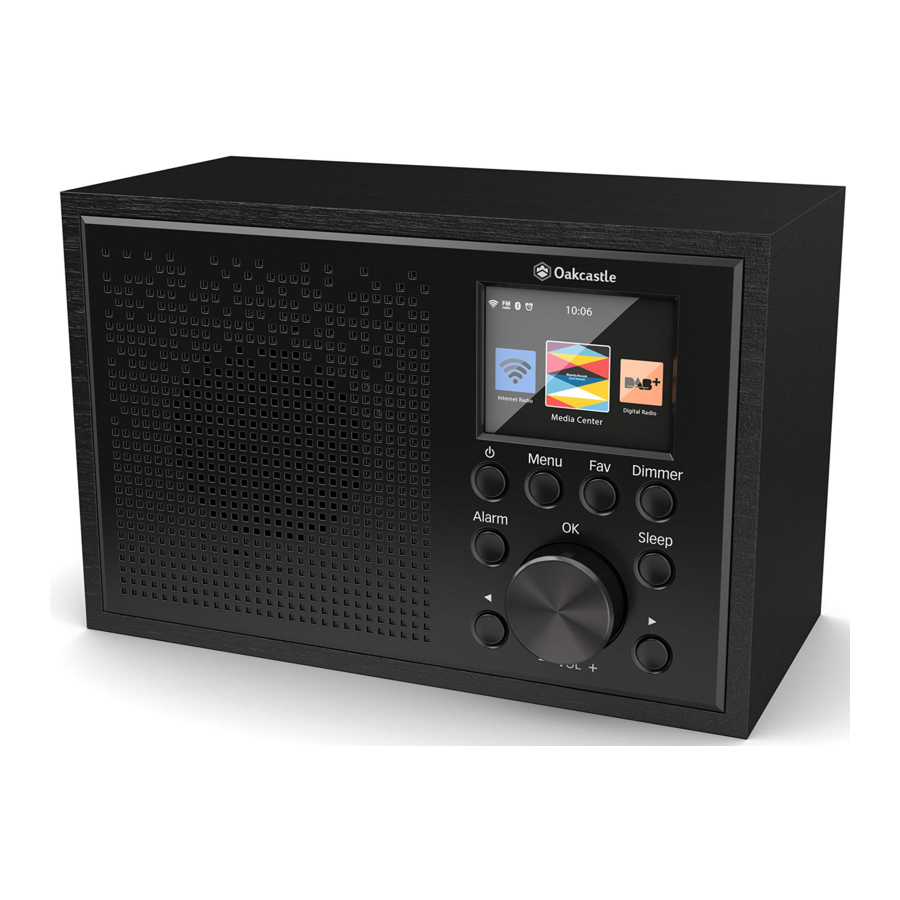
Vooraanzicht/bedieningsknoppen

- Display
- Aan/stand-by
- Menu
- Alarm
- Terug-knop
- Navigeren/volume +/-
- Vooruit-knop
- Slaap
- Favoriet
- Dimmer-knop
Achteraanzicht/bedieningsknoppen

- Aan/uit
- DC-ingang
- Line-uitgang
- USB-sleuf
Navigatie-instellingen
Standby button: Deze knop moet worden gebruikt om uw radio in en uit te schakelen. Het stand-byscherm toont de datum, tijd en instellingen zoals alarmen
Select Dial/Volume: Draai de knop met de klok mee of tegen de klok in om door de keuzes te bladeren en druk op de knop om de selecties te bevestigen.
Wijzig het volume wanneer u zich op het weergavescherm van het afgespeelde radiostation bevindt De volumeknop fungeert ook als de selectieknop bij het navigeren door het menu
Menu button: Selecteer de knop Menu om door uw audio-opties te bladeren, zoals Lokale radio, Internetradio, Mediacentrum, Spotify Connect, Informatiecentrum, Bluetooth en Configuratie-instellingen. Druk nogmaals op Menu om af te sluiten
Dimmer: Selecteer Dimmer om te kiezen tussen de twee standaard dimmer-opties. Zodra u hebt gekozen tussen Energiebesparing (helderheid wanneer inactief) en 'Aan'-niveau (helderheid wanneer actief), kiest u de helderheidsinstellingen door aan de knop te draaien
< and > buttons: Knoppen die worden gebruikt om instellingen te wijzigen. Gebruik de 'vorige' knop om een stap terug te gaan
Basisbediening
Let op: de instructies in deze handleiding verwijzen naar de nummers van de radioknoppen, b.v. (Ref.*nummer*) in overeenstemming met de diagrammen.
Uw internetradio opstarten
Steek de adapterstekker in de achterkant van het systeem met het label 'DC in' (Ref.12) en schakel de stroom in via het lichtnet. Zet de knop aan de achterkant van de radio op 'AAN' (Ref.11) om het Oakcastle-welkomstscherm weer te geven
Na het welkomstscherm kunt u uw gekozen taal selecteren door te scrollen met de selectieknop (Ref.6). Selecteer uw taal door de selectieknop in te drukken
Als dit het eerste gebruik van de radio is, toont de radio 'Netwerk controleren bij inschakelen?' Door 'Ja' te selecteren, maakt de radio automatisch verbinding met uw gekozen netwerk bij het opstarten. U krijgt dan de optie om uw wifi in te stellen om internetradio te streamen met het bericht "Wilt u het netwerk nu configureren?". Als u JA selecteert, begint uw radio te scannen naar netwerken in de buurt om mee te verbinden.
Als u NEE selecteert, kunt u dit later instellen in de configuratie-instellingen.
Handmatige wifi-installatie
Als u JA selecteert, kunt u uw gekozen wifi-netwerk selecteren en het wifi-wachtwoord invoeren op het volgende scherm. Typ letters/cijfers door te scrollen met de selectieknop (Ref.6) totdat het juiste cijfer wordt weergegeven en klik op '>' om naar het volgende cijfer te gaan. Zodra u klaar bent, drukt u op de selectieknop om te bevestigen.

Draadloos netwerk (WPS PBC)
Wanneer het scherm "Wilt u het netwerk nu configureren?" weergeeft, zal, als u "JA (WPS)" selecteert, uw radio beginnen met zoeken naar wifi-verbindingen. Zodra u dit hebt geselecteerd, hebt u 120 seconden om op de WPS-knop op uw wifi-modem te klikken. Dit verbindt uw wifi met uw radio zonder dat u de toegangscode handmatig hoeft in te typen

Zodra uw wifi is verbonden door uw wifi-wachtwoord handmatig in te voeren of via WPS, wordt u naar het hoofdmenuscherm gebracht en verschijnt het wifi-signaal in het wit linksboven. Uw internetradio is nu ingesteld!
Internetradio
Ga naar het hoofdmenuscherm door 'Menu' (Ref.3) te selecteren en vervolgens 'Internetradio' door aan de selectieknop (Ref.6) te draaien en erop te drukken. Selecteer uit de volgende opties:
Mijn favorieten: Uw favoriete zenders worden hier opgeslagen om gemakkelijk te kunnen luisteren
Radio Station/Music: Selecteer deze optie om door internetradiostations te bladeren in de volgende categorieën: Global Top 20, Genre, Land/Locatie, Highlight Zoek stations onder relevante categorieën en selecteer uw gekozen internetstation met de selectieknop
Als uw station niet beschikbaar is via deze server of wordt gevonden in Internetradio > Service, raadpleeg dan 'Mijn MediaU'
Sleep Radio: Kies uit meerdere ontspanningsgeluiden
Geschiedenis: Blader door recentelijk beluisterde stations
Service: Zoek naar een internetradiostation of voeg een nieuw station toe Om een station te vinden, selecteert u 'Radio Station zoeken' om naar de zoekfunctie te gaan. Markeer uw gekozen teken en klik op '>' (Ref.7) om naar het volgende teken te gaan Om terug te gaan naar het vorige teken, drukt u op '<' (Ref.5) om het te markeren en drukt u op Select (Ref.6) om te zoeken
Uw favoriete internetstations vooraf instellen
Wanneer u uw gewenste station hebt gevonden, houdt u 'Fav' (Ref.9) een paar seconden ingedrukt om naar het scherm 'Toevoegen aan mijn favorieten' te gaan. Draai aan de selectieknop om het voorkeuzenummer te kiezen en selecteer uw optie (Ref.6)
Om uw vooraf ingestelde favoriete stations te bekijken, drukt u op de knop 'Fav'
Tip voor snel gebruik: Zodra presets zijn ingesteld voor internetradio, kunt u door het hoofdscherm scrollen naar een van deze opties, bijv. internetradio, en zonder deze te selecteren, op 'Fav' klikken om uw vooraf ingestelde favoriete stations te bekijken om snel te luisteren
Mediacentrum
Selecteer 'Mediacentrum' op het hoofdscherm door aan de knop te draaien en op de selectieknop (Ref.6) te drukken
USB:
Steek een USB-stick (Ref.14) met bestanden in. Markeer uw gewenste map/nummer met de selectieknop (Ref.6) en druk op Selecteren om af te spelen.
De USB-poort kan ook uw apparaat opladen
UPnP:
Universal Plug and Play stelt u in staat om verbinding te maken met andere apparaten om uw muziek af te spelen, zoals pc's (Windows Media Player), mobiel (GooglePlay) en andere apparaten.
Zodra u UPnP hebt geselecteerd, selecteert u de radio vanaf uw apparaat om verbinding te maken. Vanaf uw telefoon moet u mogelijk de radio selecteren Zowel uw apparaat als de IR100 moeten verbonden zijn met hetzelfde wifi-netwerk.
Selecteer het apparaat met de selectieknop waarvan u muziek of media wilt afspelen op het radiodisplay in de UPnP-instellingen
Als u mappen op uw apparaat hebt ingesteld die worden gedeeld, kunt u de selectieknop gebruiken om door uw keuzes te scrollen en uw selectie te bevestigen door op de selectieknop te drukken
Mediacentrum
Mijn afspeellijst:
U kunt een afspeellijst maken van favoriete muziek of media van UPnP Wanneer u de media afspeelt, drukt u de selectieknop op het apparaat in en houdt u deze vast om het op te slaan in Mijn afspeellijst
Open 'Mijn afspeellijst' vanuit het Mediacentrum
Mijn afspeellijst wissen:
Als u een afspeellijst hebt gemaakt via een UPnP-verbinding, kunt u deze optie selecteren om de afspeellijst te wissen Selecteer de optie 'Mijn afspeellijst wissen' met de selectieknop
De radio toont dan "Bevestig verwijderen?". Selecteer JA om uw afspeellijst te verwijderen met de selectieknop
Mijn Media U: Stations toevoegen
Stations kunnen handmatig aan de radio worden toegevoegd via MediaU als ze niet beschikbaar zijn in de internetradiomodus
In de configuratie-instellingen is er een optie om een MediaU-account te verbinden via de website www.mediayou.net
Zorg ervoor dat wifi is verbonden met de radio en verkrijg vervolgens het draadloze
MAC-adres van de radio via Informatiecentrum > Systeeminformatie > Draadloze informatie. Voer dit adres in op de MediaU-website om de radio uw account te laten synchroniseren
Wanneer het succesvol is geconfigureerd, kunt u vervolgens uw eigen MediaU-stationafspeellijsten opslaan en bekijken
Spotify Connect
Druk op de knop 'Menu' (Ref.3) en scroll naar de functie Spotify Connect
Luister luid met Spotify Connect
- Verbind uw IR100 met uw wifi-netwerk
- Open de Spotify-app op uw telefoon, tablet of laptop met hetzelfde wifi-netwerk
- Speel een nummer af en selecteer Beschikbare apparaten
- Selecteer uw IR100 en begin met luisteren
Gebruik uw telefoon, tablet of computer als afstandsbediening voor Spotify Ga naar spotify.com/connect om te leren hoe.
De Spotify-software is onderworpen aan licenties van derden die hier te vinden zijn: www.spotify.com/connect/third-party-licenses
Informatiecentrum
Ga naar het hoofdmenuscherm door 'Menu' (Ref.3) te selecteren en vervolgens 'Informatiecentrum'
Weersinformatie: Om de weersinformatie voor een specifieke locatie te bekijken, selecteert u eerst het continent met behulp van de selectieknop (Ref.6) om te scrollen en te selecteren Selecteer vervolgens het land en de stad/gemeente
Zodra u een gekozen stad/gemeente hebt gekozen, wordt de volgende informatie weergegeven: huidige temperatuur, weersymboolafbeelding, geschatte temperatuurbereik voor de komende 5 dagen
Financiële informatie: Bekijk een reeks aandelenmarktindexen van over de hele wereld
Systeeminformatie: Bekijk de systeemversie, de Spotify-versie en informatie over de draadloze verbinding Als draadloze informatie is geselecteerd, kan informatie zoals de wifi-signaalsterkte worden gevonden
Aansluitingen
Line-uitgang
Aan de achterkant van de radio maakt de 'Line-uitgang' (Ref.13) poort een externe versterker/stereo mogelijk.
Sluit eenvoudigweg een AUX-kabel aan van de 'Line-uitgang'-poort op de versterker/stereo
Begin met het afspelen van audio via de internetradio, het mediacentrum, de Spotify Connect AUX- of Bluetooth-instelling
Bluetooth
Selecteer 'Bluetooth' op het hoofdscherm door aan de knop te draaien en op de selectieknop (Ref.6) te drukken
Ga naar uw apparaatinstellingen om uw apparaat via Bluetooth met de radio te verbinden
Het internetradioapparaat wordt weergegeven als 'Oakcastle IR100' Selecteer deze radio om verbinding te maken en uw radio zou een kort geluid moeten maken, wat betekent dat het is verbonden
Speel uw gekozen audio af op uw apparaat
Bedien de afgespeelde audio vanaf uw apparaat, in plaats van met de navigatieknoppen van de radio
Configuratie-instellingen
Selecteer 'Configuratie' op het hoofdscherm om door een reeks display-, prestatie- en audio-instellingen te bladeren.
Netwerk: Selecteer voor wifi- en netwerkopties
Draadloze netwerkconfiguratie
In de netwerkinstellingen kunt u een wifi-verbinding instellen door Draadloze netwerkconfiguratie te selecteren. De radio begint dan te zoeken naar beschikbare wifi-verbindingen
Zoek uw wifi-verbinding en selecteer met de selectieknop (Ref.6) Om letters/cijfers te typen, scrolt u met de selectieknop totdat het juiste cijfer wordt weergegeven en klikt u op '>' (Ref.7) om naar het volgende cijfer te gaan Druk op '<' als u terug wilt gaan naar het vorige cijfer (Ref.5) Zodra u klaar bent, drukt u op de selectieknop om te bevestigen.
Zodra uw wifi is verbonden, wordt het hoofdscherm weergegeven en verschijnt het wifi-signaal in het wit in de linkerbovenhoek Let op: het wifi-wachtwoord is hoofdlettergevoelig
Draadloos netwerk (WPS PBC)
Selecteer om te zoeken naar uw wifi-verbinding met behulp van WPS Zodra u dit hebt geselecteerd, hebt u 120 seconden om op de WPS-knop op uw wifi-modem te klikken Dit verbindt uw wifi met uw radio zonder dat u het wachtwoord handmatig hoeft in te typen
Instellingen: Datum en tijd
Datum en tijd handmatig instellen
Er is de mogelijkheid om de tijd en datum handmatig in te stellen in plaats van automatische detectie te gebruiken
Ga naar 'Configuratie'-instellingen en selecteer 'Datum en tijd' met de selectieknop (Ref.6)
Selecteer 'Datum en tijd instellen' met de selectieknop en kies 'Handmatige instelling'
Wijzig de dag door het teken te markeren en de selectieknop te gebruiken om naar de gewenste eenheid te scrollen Zodra u de juiste eenheid hebt geselecteerd, klikt u op '>' (Ref.7) om naar de maand te gaan Ga door met dit proces met het jaar, het uur en de minuten
Zodra de handmatige instelling is voltooid, drukt u op de selectieknop (Ref.6) om te bevestigen.
U kunt de indeling van de datum en de tijd wijzigen, inclusief het instellen van een 12-uurs of 24-uurs klok, onder de opties 'Tijdindeling instellen' en 'Datumindeling instellen' binnen de configuratie-instellingen.

Instellingen: Wekker
Alarm 1/Alarm 2 instellen
Om een alarm op uw radio in te stellen, gaat u naar 'Configuratie'-instellingen en scrolt u om 'Alarm' te selecteren of klikt u op de knop 'Alarm' aan de voorkant van de radio (Ref.4)
Selecteer hierna Alarm 1 of Alarm 2 en markeer 'Inschakelen' en selecteer deze optie (Ref.6)
Selecteer 'Herhalen' om de frequentie van uw alarm te kiezen (Ref.6) U kunt kiezen tussen Elke dag, Eenmaal of individuele dagen selecteren waarop het alarm moet afgaan Zodra u uw selectie hebt gemaakt, drukt u op de knop '<' (Ref.5) om terug te keren naar de andere alarminstellingen
Selecteer 'Tijd:' en draai aan de knop om het alarmuur te markeren Zodra u het gewenste uur hebt gevonden, drukt u op '>' (Ref.7) om de minuten te wijzigen Druk op de selectieknop (Ref.6) om te bevestigen en terug te gaan naar de alarminstellingen
Scroll nu omlaag en selecteer 'Geluid:' met de selectieknop U kunt nu kiezen tussen pieptoon, melodie, internetradio of USB Als u uw alarmgeluid instelt als internetradio, wordt u nu door uw vooraf ingestelde favoriete stations geleid Selecteer uw gekozen alarmstation met de selectieknop
Instellingen: Alarmfuncties

Hoe u uw alarm annuleert
Om uw alarm te annuleren, selecteert u 'Alarm' in de 'Configuratie'-instellingen of met de alarmknop (Ref.4) en selecteert u het alarm dat u wilt uitschakelen. Zodra het alarm is geselecteerd, hebt u de optie om 'Uitschakelen' of 'Inschakelen'. Markeer de optie 'Uitschakelen' en gebruik de selectieknop (Ref.6) om te bevestigen.
 OPMERKING: Wijzig het alarmvolume door naar de instelling 'Alarmvolume' in het alarmscherm te gaan.
Hoe u uw alarm uitschakelt wanneer het afgaat
Wanneer uw alarm afgaat, selecteert u de 'Alarm'-knop (Ref.4) of de 'Stand-by'-knop (Ref.2) om het alarm te stoppen. Als u een alarm hebt ingesteld dat elke dag of meer dan één keer afgaat, blijft het alarmpictogram op het hoofdscherm staan.
Hoe u uw alarm op snooze zet
Wanneer uw alarm afgaat, drukt u op de 'Select'-knop (Ref.6) of een andere knop behalve 'Stand-by' of 'Alarm' om het geluid te stoppen en in te schakelen
Snooze-modus. De snooze-functie zorgt ervoor dat de radio na 5 minuten opnieuw afgaat
Stop het snooze-alarm door op 'Alarm' (Ref.4) of 'Stand-by' (Ref.2) te drukken.
Alarmvolume
Wijzig het alarmvolume door naar de optie 'Alarm' in de configuratie-instellingen te gaan of door op 'Alarm' (Ref.4) op de voorkant van de radio te drukken.
Blader naar de optie voor 'Alarmvolume' en gebruik de selectieknop (Ref.6) om uw alarmvolume te wijzigen. Zodra het volume is geselecteerd, wacht u een paar seconden en de radio keert automatisch terug naar de alarminstellingsopties.
Let op: het alarmvolume dat in deze instelling is ingesteld, is het alarmgeluid en kan niet worden gewijzigd met de volume-/selectieknop (Ref.6) wanneer het alarm afgaat.
Slaapalarm
Na het selecteren van 'Alarm' in de 'Configuratie'-instellingen of de 'Alarm'-knop (Ref.4) op de voorkant van de radio, selecteert u 'NAP alarm'. Kies hoeveel minuten u het slaapalarm wilt inschakelen met de opties: 5, 10, 20, 30, 60, 90, 120 minuten. Eenmaal ingesteld, wordt het slaapalarm weergegeven in de rechteronderhoek van het stand-byscherm als [0*Tijd ingesteld*]. De slaapalarmtimer geeft hier aan hoeveel minuten er nog over zijn van het slaapalarm.
Instellingen: Extra functies
De volgende opties zijn beschikbaar in de configuratie-instellingen:
Timer
Selecteer in de 'Configuratie'-instellingen de optie voor 'Timer' en er verschijnt een scherm met 00:00. Om seconden te verhogen of te verlagen, klikt u op de knoppen '>' of '<' (Ref.7/Ref.5). Houd de knoppen '<' of '>' ingedrukt om snel te verhogen of te verlagen. Zodra u de juiste timerhoeveelheid hebt gekozen, bevestigt u deze door op de selectieknop (Ref.6) te drukken.
Dimmer
Met de dimmerknop kunt u twee verschillende helderheidsmodi selecteren. U kunt de twee helderheidsinstellingen wijzigen in de 'Configuratie'-instellingen door de optie 'Dimmer' te selecteren.
Selecteer de 'Energiebesparende' modus om de helderheid in te stellen wanneer er 15 seconden geen activiteit is. Dit lagere helderheidsniveau wordt ingesteld totdat er op een knop wordt geklikt en de instelling 'Inschakelen' wordt geactiveerd.
Selecteer de 'Inschakelen'-modus om de helderheid in te stellen wanneer de radio actief is en in gebruik is.
Om handmatig tussen de twee dimmerinstellingen te schakelen, klikt u op 'Dimmer' (Ref.10).
Software-update
In dit gedeelte wordt weergegeven of er een software-update beschikbaar is voor de radio. Als er een beschikbaar is, selecteert u deze om de update te starten.
Terugzetten naar standaardinstellingen
Selecteer deze optie om uw radio te resetten en alle instellingen en voorinstellingen terug te zetten.
Slaaptimer
Om een slaaptimer in te stellen, drukt u op de 'Slaap'-knop (Ref.8) totdat uw gewenste timer (15, 30, 60, 90, 120, 150 of 180 minuten) rechtsboven in het scherm wordt weergegeven.
Om een slaaptimer uit te schakelen, drukt u meerdere keren totdat het timerpictogram niet meer wordt weergegeven, of selecteert u 'Uitschakelen' in de configuratie-instellingen.
Als alternatief kunt u een slaaptimer instellen in de 'Configuratie'-instellingen en de optie 'Slaaptimer' selecteren.
Als er een timer is ingesteld, wordt het timerpictogram rechtsboven in het radioscherm weergegeven.
Afstandsbedieningsapp
Om uw radio te bedienen via een afstandsbedieningsapp op uw smartphone of tablet, kunt u de 'Air Music Control App' downloaden in de app store van uw apparaat.


Als alternatief gaat u naar Configuratie-instellingen > Apparaat voor de volgende opties:
- Rename (AirMusic) (Naam wijzigen (AirMusic)) - Selecteer deze optie om de naam van uw apparaat te wijzigen
- AirMusic Control App (AirMusic-bedieningsapp) - Selecteer deze optie om twee QR-codes weer te geven - één voor Apple-apparaten en één voor Android. Scan de relevante code om te downloaden vanuit de App store op uw telefoon of tablet
Zodra de app is gedownload, opent u de app en zorgt u ervoor dat uw radio is ingeschakeld en uit de stand-bymodus is. De app zou dan automatisch verbinding moeten maken met uw Oakcastle-internetradio. U kunt nu beginnen met het bedienen van uw radio via de app.
Extra instellingsopties
Time display (Tijdweergave) - Selecteer Analoog of Digitaal
Scheduled Playing (Gepland afspelen) - Stel de radio in om op bepaalde tijden te starten en te stoppen.
Language (Taal) - Selecteer uw gekozen taal in de lijst
Display (Weergave) - Kies tussen een kleuren- of monochroomweergave
Power management (Energiebeheer) - Selecteer deze optie om de radio automatisch in de stand-bymodus te laten gaan na een bepaalde periode van inactiviteit of als er geen wifi-signaal is. Selecteer uitschakelen om deze functie te negeren.
Weather (Weer) - Activeer/deactiveer de weersvoorspelling voor de stand-byweergave. Kies uw voorkeurseenheid voor temperatuur en voer uw locatie in. Dit wordt vervolgens om de 10 seconden in de klokweergave op het stand-byscherm weergegeven.
Local radio setup (Lokale radio-instelling) - Stel uw locatie handmatig in voor lokale radio in plaats van de radio automatisch te laten detecteren.
Playback setup (Afspeelinstelling) - Selecteer de afspeelmodus van het mediacenter: UIT, Alles herhalen, Eén herhalen of Shuffle.
Device (Apparaat) - De standaardnaam voor DLNA is "AirMusic". U kunt de naam van het apparaat wijzigen voor de DLNA-instelling
Equaliser (Equalizer) - De standaardequalizer is normaal. U kunt deze wijzigen in Vlak, Jazz, Rock, Soundtracks, Klassiek, Pop of Nieuws.
Resume when power on (Hervatten bij inschakelen) - Schakel de functie in zodat de radio wordt hervat wanneer deze wordt ingeschakeld. In plaats daarvan blijft het scherm in het hoofdmenu staan.
Probleemoplossing
| Observatie | Potentiële oorzaak/oplossing |
Geen stroom/functie | Controleer of de stroom is ingeschakeld op de muur Controleer of de voedingsadapter goed is aangesloten op het stopcontact |
Geen geluid | Controleer of het apparaat is ingesteld op DEMPEN. Controleer of de MODUS correct is geselecteerd. Controleer of de kabels correct zijn geïnstalleerd |
Functiestoring | Schakel het apparaat uit en trek de stekker uit het stopcontact. Laat het 2 minuten staan en schakel het vervolgens weer in |
WiFi maakt geen verbinding | Zorg ervoor dat de wifi-modus is geselecteerd in de instellingen en dat de juiste toegangscode wordt ingevoerd voor de wifi-modem Probeer een fabrieksreset uit te voeren en opnieuw verbinding te maken |
Bluetooth maakt geen verbinding | Zorg ervoor dat u zich in de Bluetooth-modus op de radio bevindt en dat Bluetooth op uw apparaat is ingeschakeld. Selecteer het Bluetooth-apparaat 'Oakcastle IR100' en u zou nu audio moeten kunnen afspelen |
Spotify maakt geen verbinding met mijn apparaat |
|
Specificatie
| Power Input | 5V/1A |
| Streaming | UPnP, DLNA |
| Connections | DC, USB, Spotify Connect, 35mm LineOut |
| Input | 100-240V~50/60Hz, 500mA |
| Dimensions | 200 x 90 x 121 mm |
| Weight | 690g |
| Manufacturer | Shenzhen Adition Audio Science & Technology Co, Ltd |
| Brand | Adition |
| Model no | AD0600501000EU |
| Input | 100-240V~, 50-60Hz, 0.2A Max. |
| Output | 5.0V ⎓ 1.0A 5.0W |
| Average active efficiency | 75.26% |
| No-load power consumption | 0.07W |
Garantie + ondersteuning
Op alle producten zit een standaardgarantie van 12 maanden. Alle artikelen moeten worden geregistreerd op www.oakcastle.co.uk om de garantie geldig te laten zijn. Gebruik op de webpagina het menu om "uw product te registreren" te vinden. U krijgt ook de mogelijkheid om uw garantie gratis met nog eens 24 maanden te verlengen. Als u verdere hulp nodig heeft met uw nieuwe radio, neem dan contact op met ons ondersteuningsteam via info@oakcastle.co.uk.
Veiligheidsinformatie
- Lees deze instructies.
- Bewaar deze instructies Instructies zijn ook te downloaden op www.oakcastle.co.uk
- Neem alle waarschuwingen in acht
- Volg alle instructies
- Reinig het apparaat niet in de buurt van of met water
- Blokkeer geen ventilatieopeningen. Installeer in overeenstemming met de instructies van de fabrikant
- Niet installeren in de buurt van warmtebronnen zoals radiatoren, warmteroosters, fornuizen of andere apparaten (inclusief versterkers) die warmte produceren.
- Bescherm het snoer tegen betrapping of beknelling, vooral bij stekkers, stopcontacten en het punt waar ze uit het apparaat komen
- Gebruik alleen hulpstukken/accessoires die door de fabrikant zijn gespecificeerd
- Haal de stekker van dit apparaat uit het stopcontact tijdens onweer of wanneer het gedurende lange tijd niet wordt gebruikt
- Laat al het onderhoud over aan gekwalificeerd onderhoudspersoneel. Onderhoud is vereist wanneer het apparaat op een bepaalde manier is beschadigd, zoals een beschadigd netsnoer of stekker, er vloeistof is gemorst of er voorwerpen in het apparaat zijn gevallen, het apparaat is blootgesteld aan regen of vocht, niet normaal werkt of is gevallen
- Er mogen geen open vuurbronnen, zoals brandende kaarsen, op het apparaat worden geplaatst
- Gooi gebruikte elektrische producten en batterijen veilig weg volgens de voorschriften en regels van uw lokale overheid
AANVULLENDE WAARSCHUWINGEN
Het apparaat mag niet worden blootgesteld aan druppels of spatten en er mogen geen met vloeistof gevulde voorwerpen, zoals vazen, op het apparaat worden geplaatst. De hoofdstekker wordt gebruikt om het apparaat los te koppelen en moet tijdens het beoogde gebruik gemakkelijk bedienbaar blijven. Om het apparaat volledig van het elektriciteitsnet los te koppelen, moet de stekker volledig uit het stopcontact worden gehaald. De batterij mag niet worden blootgesteld aan overmatige hitte, zoals zonlicht, vuur en dergelijke.

Lees alle instructies zorgvuldig voor gebruik en bewaar ze voor toekomstig gebruik
 Risico op elektrische schokken Niet openen
 Lees alle instructies zorgvuldig voor gebruik en bewaar ze voor toekomstig gebruik
 Gebruik bij onderhoud alleen identieke vervangingsonderdelen
Referenties
![www.oakcastle.co.uk]() Oakcastle | Nu in meer dan 3 miljoen huizen
Oakcastle | Nu in meer dan 3 miljoen huizenmediaU – Uw beste keuze voor een internetradioportal!
Spotify - Connect
Licenties van derden | Spotify voor ontwikkelaars
![www.apple.com]() App Store - Apple
App Store - Apple![play.google.com]() Google Play
Google Play


Download handleiding
Hier kunt u de volledige pdf-versie van de handleiding downloaden. Deze kan aanvullende veiligheidsinstructies, garantie-informatie, FCC-regels, enz. bevatten.
Download MAJORITY Oakcastle IR100 - Handleiding internetradio


