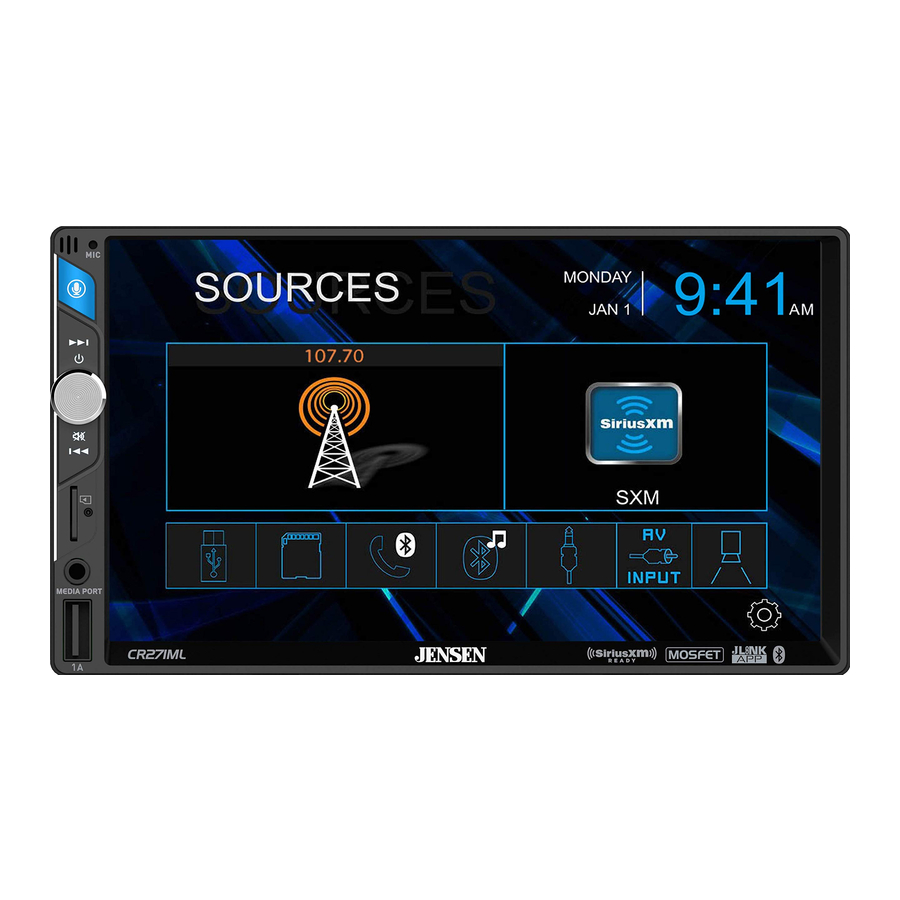
Jensen CR271ML - Handleiding media-ontvanger
- 1 INSTALLATIE
-
2
WERKING
- 2.1 Belangrijkste bedieningslocaties
- 2.2 Voorbereiding afstandsbediening
- 2.3 Bronmenu bedienen
- 2.4 Bedieningselementen op het scherm
- 2.5 Audio-instellingen
- 2.6 Instellingenmenu
- 2.7 Tuner bedienen
- 2.8 USB/microSD-werking
- 2.9 Media-compatibiliteit
- 2.10 Bluetooth-bediening
- 2.11 Bediening van SiriusXM-satellietradio
- 2.12 App-bediening
- 2.13 Voice Assistant
- 2.14 Achteruitrijcamera
- 2.15 Camera aan de voorkant
- 2.16 Auxiliary Input
- 2.17 A/V-ingang
- 2.18 Stuurbediening
- 3 Probleemoplossing
- 4 Specificaties
- 5 Veiligheidsvoorschrift
- 6 Referenties
- 7 Download handleiding
- 8 In andere talen
INSTALLATIE
Voorbereiding
Lees en begrijp de volledige handleiding voor de installatie.
Raadpleeg een gekwalificeerde technicus voor gedetailleerde instructies of hulp bij de installatie.
Voordat u begint
- Ontkoppel de negatieve accuklem.
- Vermijd de installatie van het apparaat op plaatsen waar het wordt blootgesteld aan hoge temperaturen, zoals direct zonlicht, of waar het wordt blootgesteld aan stof, vuil of overmatige trillingen.
Aan de slag

- Pak het apparaat uit de beschermende verpakking.
- Sluit de voertuigbedrading en de antenne aan op de kabelboom van deze ontvanger. Zie de bedradingsinstructies. Raadpleeg een gekwalificeerde technicus als u het niet zeker weet.
- Voor bepaalde voertuigen is mogelijk een installatie-dashboardkit en/of bedradingsharnasadapter nodig (apart verkrijgbaar).
- Sluit de negatieve accuklem weer aan.
- Test de correcte werking en zet deze vast terug in het dashboard.
- Klik indien nodig de sierring op zijn plaats.
Ingangs-/uitgangsbedradingsschema

Tips
Zorg er bij het vervangen van een zekering voor dat u het juiste type en amperage gebruikt. Het gebruik van een onjuiste zekering kan schade veroorzaken. Het apparaat gebruikt (1) 10 ampère ATC-bladzekering die zich aan de achterkant van het apparaat bevindt.
Ingangen voor camera aan voor-/achterzijde
Er kunnen maximaal twee camera's (niet meegeleverd) worden gebruikt. We raden JENSEN-onderdeel # BUCAM200J aan voor de camera aan de voorzijde en BUCAM300AJ of BUCAM400AJ voor de camera aan de achterzijde.
Raadpleeg voor meer informatie over het installeren van de SiriusXM Connect Vehicle-tuner de installatiehandleiding die bij de tuner is meegeleverd (SiriusXM Connect-tuner en abonnement afzonderlijk verkrijgbaar).
WERKING
Belangrijkste bedieningslocaties

- Microfoon
- Mode / Voice Assistant
- Tune/Track omhoog
- Volume / Power / Dempen
- Tune/Track omlaag
- microSD-kaartsleuf
- Reset
- Aux-ingang
- USB-sleuf

- Power
- Mode
- Play / Pause
- Mute
- Talk
- End call
- Setup
- Zone1
- Zone2
- Volume UP
- Zoom
- Select
- Seek Up
- Volume Down
- Audio
- *
- Loudness
- Number keys
- Root
- OSD (On Screen Display)
- Local/Random
- Seek Down / Prevous Track
- AS/PS/Repeat
- Stereo
- Stop
- Enter / Direct Tune
- Band
- SiriusXM Skip Backward
- SiriusXM Channel Up
- SiriusXM Skip Forward
- SiriusXM Channel Down
Voorbereiding afstandsbediening
Verwijder de isolatietape van de batterij.

Verwijder de batterijhouder om de batterij te plaatsen of te vervangen.

Verwijder de batterij uit de batterijhouder.

Plaats de nieuwe batterij. Zorg ervoor dat de (+) kant naar boven wijst.

Plaats de batterijhouder.

Opmerkingen:
- De afstandsbediening gebruikt één 3 volt Lithium CR2025-batterij. Verwijder de batterij als de afstandsbediening een maand of langer niet wordt gebruikt.
- Verwijder en gooi de batterij op de juiste manier weg.
- Bewaar de batterij niet met metalen voorwerpen of materialen.
Bronmenu bedienen

- Radio
- SiriusXM
- Instellingen
- Camera's
- AV-ingang
- Aux-ingang
- BT-muziek
- BT-telefoon
- microSD
- USB
Bedieningselementen op het scherm

Schermhelderheid  | Druk maximaal twee keer om het scherm te dimmen. Druk een derde keer om het apparaat in de stand-bymodus te zetten (het scherm wordt zwart). Druk ergens op het scherm om terug te keren naar de normale schermwerking. |
Voice Assistant  | Druk hierop om de voice assistant-functie te activeren. |
Audio  | Druk hierop om de audio-instellingen te openen en aan te passen. |
Instellingen  | Druk hierop om de systeeminstellingen weer te geven en aan te passen. |
Audio-instellingen
Selecteer een van de vooraf ingestelde EQ-instellingen (Flat, Classic, Rock, Pop, Jazz, Beat of User) of gebruik het touchscreen om de EQ-instellingen handmatig aan te passen.

Selecteer een van de vooraf ingestelde Surround-instellingen: Concert, Church, Passive, Wide, Live of None.

Pas de balans (8L tot 8R) en fader (8F tot 8R) aan, of gebruik het touchscreen om de balans- en faderinstellingen handmatig aan te passen.

Instellingenmenu
Druk in het hoofdmenu op het tandwielpictogram om het menu Setup te openen en het volgende aan te passen: General, Audio, Display en Bluetooth.

General:
- OSD Language - Selecteer English.
- Wallpaper - Selecteer een van de drie verschillende achtergrondopties.
- Radio Area - Selecteer Europe, USA, South America of Asia.
- Time Setting - Stel de datum (maand, dag, jaar) en tijd (uren, minuten, AM/PM en 12-uurs of 24-uurs klok) in.
- Beep - Schakel de hoorbare pieptoon in of uit.
- Camera - Schakel de ingang van de achteruitrijcamera in of uit.
- Version - Druk hierop om versienummers weer te geven.
- Restore Default - Druk hierop om de fabrieksinstellingen van het apparaat te herstellen.
Audio:
- Audio Settings - Druk hierop om de audio-instellingen te openen en aan te passen.
- Subwoofer - Druk hierop om de subwooferfrequentie en het volume aan te passen.
- Loudness - Schakel de loudness-functie in of uit.
Display:
- Aspect Ratio - Selecteer de gewenste regio (America, Europe of Latin).
- Adjust - Druk hierop om de schermhelderheid, het contrast, de tint, de verzadiging en de scherpte aan te passen.
- Panel - Selecteer een van de volgende Backlight-instellingen: Off, 10 seconds, 20 seconds of 30 seconds.
Bluetooth:
- Bluetooth - Schakel het Bluetooth-signaal in of uit.
- Auto Answer - Schakel de functie voor automatisch beantwoorden in of uit.
Tuner bedienen

| Radio bedienen | Selecteer het radiopictogram in het hoofdmenuscherm. |
Hoofdmenu  | Druk hierop om terug te keren naar het hoofdmenuscherm. |
Mode Indicator  | Geeft de huidige werkingsmodus weer. |
Tune Down  | Druk hierop om stapsgewijs naar een lagere frequentie te gaan. Houd ingedrukt om automatisch af te stemmen op de laatste sterke zender. |
Preset Stations  | Druk op een van de voorkeurzenders die in de huidige band zijn opgeslagen om de radio af te stemmen op de opgeslagen frequentie. Om voorkeurzenders op te slaan, stemt u de radio af op de gewenste zender en houdt u vervolgens de gewenste voorkeurzenderknop ingedrukt om de zender op te slaan. |
Band  | Druk hierop om te schakelen tussen 2 AM- en 3 FM-banden. |
Local | Distance  | Druk hierop om te schakelen tussen lokale en verre afstemming. |
Stereo | Mono  | Druk hierop om te schakelen tussen Stereo- en Mono-afstemming. |
AS | PS  | Druk hierop om voorkeurzenders te scannen en naar de eerste 10 seconden van elke zender te luisteren. Druk nogmaals om het scannen te stoppen en naar de zender te luisteren. Houd ingedrukt om automatisch de sterkste zenders te zoeken en op te slaan als voorkeurzenders. |
Tune Up  | Druk hierop om stapsgewijs naar een hogere frequentie te gaan. Houd ingedrukt om automatisch af te stemmen op de laatste sterke zender. |
USB/microSD-werking

| USB/microSD-werking | Om MP3-bestanden af te spelen vanaf een USB-apparaat of microSD-kaart, plaatst u een USB-apparaat of microSD-kaart, waarna het afspelen automatisch begint. Om terug te keren naar USB- of microSD-weergave vanuit een andere modus, selecteert u het bijbehorende pictogram in het hoofdmenu. |
| Hoofdmenu | Druk hierop om terug te keren naar het scherm Hoofdmenu. |
| Modusindicator | Geeft de huidige werkingsmodus weer. |
| Bestandsinformatie | Geeft informatie weer over het huidige bestand. |
| Vorige track | Druk hierop om terug te gaan naar de vorige track. Houd ingedrukt om de huidige track snel terug te spoelen en druk vervolgens op PLAY / PAUSE om het afspelen te hervatten. |
| Afspelen / Pauze | Druk hierop om de huidige track te pauzeren en druk nogmaals om het afspelen te hervatten. |
| Volgende track | Druk hierop om door te gaan naar de volgende track. Houd ingedrukt om de huidige track snel vooruit te spoelen en druk vervolgens op PLAY / PAUSE om het afspelen te hervatten. |
| Map zoeken | Druk hierop om toegang te krijgen tot de map met mappen en bestanden. Gebruik de pijlen omhoog/omlaag om door de mappenlijst te bladeren en druk vervolgens op de naam van de gewenste map om deze te openen. Gebruik de pijlen omhoog/omlaag om door de bestandenlijst te bladeren en druk vervolgens op de naam van het gewenste bestand om het te openen. |
| Willekeurig | Druk hierop om de functie Willekeurig in of uit te schakelen. |
| Herhalen | Selecteer een herhaaloptie: Alles, Een, Map of Uit. |
Media-compatibiliteit
| Bestandstype | MP3 | ||
| Bestandssysteem | FAT | FAT 12 | X |
| FAT 16/FAT 32 |  | ||
| Bestandsextensie | .mp3/.MP3/.Mp3/.mP3 | | |
| .rmp/.m4a | X | ||
| MPEG-indeling | MPEG 1 | | |
| MPEG 2 | | ||
| MPEG 2.5 | | ||
| Samplingfrequentie | MPEG 1 | 32/44.1/48kHz | |
| MPEG 2 | 12/16/22.05/24kHz | ||
| MPEG 2.5 | 8/11.025/12kHz | ||
| Bitrate | MPEG 1 | 32 ~ 320kbps | |
| MPEG 2 | 8 ~ 160kbps | ||
| MPEG 2.5 | 8 ~ 160kbps | ||
| Overige informatie | Mapdiepte | Onbeperkt | |
| Lengte bestandsnaam | 32 bytes | ||
| Totaal aantal bestanden | 2000 bestanden | ||
| Totaal aantal mappen | 200 mappen | ||
| Aantal bestanden via map | 2000 bestanden | ||
| MP3 ID3 TAG | ver.1.x | | |
| ver.2.x | | ||
| Titel, artiest, album | | ||
Opmerkingen:
- Het is niet mogelijk om JPG-bestanden op de monitor in het dashboard te bekijken terwijl het voertuig rijdt. Dit is een veiligheidsvoorziening om te voorkomen dat de bestuurder wordt afgeleid.
- De JPG-beeldweergavefunctie werkt alleen als het voertuig geparkeerd staat en de parking
| Media-compatibiliteit | De volgende bestandstypen zijn niet compatibel:
|
| Afspeelvolgorde | De MP3-afspeelvolgorde begint in de hoofdmap. Alle mappen die geen MP3/JPG-bestanden bevatten, worden overgeslagen. |
| Compatibele opname-indelingen | ISO9660-standaarden:
|
| Opmerkingen | Sommige bestanden worden mogelijk niet afgespeeld, afhankelijk van de samplingfrequenties en bitrates. Gebruik voor de beste resultaten de volgende instellingen bij het rippen van MP3-bestanden: constante bitsnelheid van 128 kbps of hoger; samplingfrequentie van 44,1 kHz of hoger. |
Bluetooth-bediening

| Voorbereiding | Voordat u een Bluetooth-apparaat gebruikt, moet het gekoppeld en verbonden zijn. Zorg ervoor dat Bluetooth is geactiveerd op uw apparaat voordat u begint met het koppelingsproces. |
| Een nieuw apparaat koppelen | De unit zendt het koppelingssignaal constant uit wanneer er geen apparaten zijn aangesloten. Voltooi de koppelingsvolgorde vanaf uw Bluetooth-apparaat. Raadpleeg de handleiding van uw apparaat voor meer informatie. De apparaatnaam is "JENSEN CR271ML". De unit kan zich in elke bedrijfsmodus bevinden wanneer het koppelen wordt uitgevoerd. Op bepaalde telefoons moet het koppelen mogelijk meer dan één keer worden uitgevoerd. |
| Een gekoppeld apparaat verbinden | De meeste Bluetooth-apparaten ondersteunen de functie voor automatisch verbinden en maken automatisch verbinding als het apparaat zich binnen bereik bevindt wanneer de unit wordt ingeschakeld. Als uw apparaat eerder is gekoppeld maar geen verbinding maakt, gaat u naar het Bluetooth-instellingenmenu en schakelt u Auto Connect (Automatisch verbinden) in. |
| Bluetooth-telefoon | Om toegang te krijgen tot de telefoon, selecteert u Bluetooth Phone (Bluetooth-telefoon) in het hoofdmenu of vanuit een willekeurige operationele modus. |
Hoofdmenu | Druk op om terug te keren naar het hoofdscherm. |
Modusindicator | Geeft de huidige modus van de werking weer. |
Toetsenbord | Gebruik het toetsenbord om een telefoonnummer te kiezen. |
Backspace | Druk op om een backspace te maken bij het gebruik van het toetsenbord. |
Toetsenbordweergave | Druk op om het toetsenbord weer te geven. |
Muziekweergave | Druk op om Bluetooth-muziek weer te geven. |
Contactweergave | Druk op om de contactenlijst weer te geven en druk vervolgens op het gewenste contact om een gesprek te starten. |

Lijst met gekoppelde apparaten | Druk op om een lijst met gekoppelde apparaten weer te geven en selecteer het gewenste apparaat om verbinding te maken. |
Spreken | Druk op om een gesprek te verbinden met het ingevoerde nummer. |
Gesprek beëindigen | Druk op om een gesprek te beëindigen. |
Vorige track | Druk op om terug te gaan naar de vorige track. |
Afspelen / Pauze | Druk op om de huidige track te pauzeren en druk nogmaals om het afspelen te hervatten. |
Volgende track | Druk op om naar de volgende track te gaan. |
Bediening van SiriusXM-satellietradio

| SiriusXM® Radio | Alleen SiriusXM®-satellietradio biedt u meer van wat u graag hoort, allemaal op één plek. Ontvang meer dan 140 zenders, inclusief reclamevrije muziek plus de beste sport, nieuws, gesprekken, comedy en entertainment. Welkom in de wereld van satellietradio. Een SiriusXM-voertuigtuner en -abonnement zijn vereist. Ga voor meer informatie naar www.siriusxm.com. |
| SiriusXM®-radio activeren | Nadat u uw SiriusXM Connect-voertuigtuner en -antenne hebt geïnstalleerd, schakelt u uw radio in en selecteert u de SiriusXM-modus. U zou het SiriusXM-voorbeeldkanaal op kanaal 1 moeten kunnen horen. Nadat u het voorbeeldkanaal kunt horen, stemt u af op kanaal 0 om de radio-ID van uw tuner te vinden. De radio-ID bevindt zich bovendien aan de onderkant van de SiriusXM Connect-voertuigtuner en de verpakking ervan. Opmerking: de SiriusXM-radio-ID bevat niet de letters I, O, S of F. In de VS kunt u online of door SiriusXM Listener Care te bellen activeren:
|
| SiriusXM®-radio openen | Tik in het hoofdmenu op het SiriusXM-pictogram om de SiriusXM-modus te openen en de bediening te starten. |

| Hoofdmenu | Druk hierop om terug te keren naar het scherm van het hoofdmenu. |
| Band | Tik hierop om een band met voorkeurzenders te selecteren. Er zijn drie banden beschikbaar: SXM1, SXM2 en SXM3. Elke band kan maximaal zes voorkeurzenders opslaan. (Voorkeurzenders zijn toegankelijk via het lijstpictogram.) |
| Indicator huidige modus | Geeft de huidige bedrijfsmodus weer. |
| Programmagegevens | Geeft programmagegevens weer, zoals de naam van de zender, de naam van de artiest en de titel van het nummer. |
| Zoeken | Druk hierop om de zoekmodus te openen en druk vervolgens op Channel (Zender) om te kiezen tussen de volgende zoekopties: Channel (Zender), Artist (Artiest), Song Title (Nummertitel) of Info (Informatie). Gebruik de pijlen omhoog/omlaag aan de linkerkant om door categorieën te navigeren en gebruik de pijlen omhoog/omlaag aan de rechterkant om door zenders, artiesten, nummertitels of informatie te navigeren. Lijst met voorkeurzenders  |
| Lijst met voorkeurzenders | Druk hierop om een lijst met voorkeurzenders in de huidige band weer te geven. Categorie en zender  |

Druk hierop om de opties Mode (Modus), Tune Scan (Zenders scannen) en Go to Live (Ga naar live) weer te geven/aan te passen.
Mode (Modus) - Druk hierop om de volgende opties te openen en aan te passen:
- Parental Code (Ouderlijk toezicht-code) - Indien ingeschakeld, vereist de functie Parental Control (Ouderlijk toezicht) dat u een wachtwoord invoert om af te stemmen op de vergrendelde zenders. Druk op "Change" (Wijzigen) om de code voor ouderlijk toezicht te wijzigen. Volg de aanwijzingen om de huidige code in te voeren en voer vervolgens de nieuwe code in en bevestig deze. De standaardcode voor het apparaat is "0000".
- Parental Control (Ouderlijk toezicht) - Met de functie Parental Control (Ouderlijk toezicht) kunt u de toegang tot SiriusXM-zenders beperken, inclusief zenders met inhoud voor volwassenen. Selecteer een optie voor ouderlijk toezicht: Off (Uit) (schakelt ouderlijk toezicht uit), Mature (Volwassen) (vergrendelt alle zenders voor volwassenen) of User (Gebruiker) (hiermee kan de gebruiker specifieke zenders vergrendelen met behulp van de functie Parental Lock Channel (Zender ouderlijk toezicht)). Voer de code voor ouderlijk toezicht in wanneer u hierom wordt gevraagd om de wijziging te bevestigen.
- Parental Lock Channel (Zender ouderlijk toezicht) - Druk op "SET" (INSTELLEN) om specifieke zenders te selecteren om te vergrendelen. Druk op "All Clear" (Alles wissen) om alle vergrendelde zenders te wissen.
- Channel Skipping (Zenders overslaan) - Druk op "SET" (INSTELLEN) om zenders te selecteren om over te slaan.
- TuneStart™ - Druk op "ON" (AAN) of "OFF" (UIT) om TuneStart in of uit te schakelen. Wanneer de TuneStart-functie is ingeschakeld (ON), hoort u het begin van het nummer wanneer u afstemt op een van uw voorkeurzenders. Het kan een minuut of twee duren voordat de functie werkt na het inschakelen of na het wijzigen van voorkeurbanden.
TuneScan™ - Druk op de knop TuneScan om de TuneScan-functie te starten. Het apparaat speelt fragmenten af van het begin van meerdere gebufferde nummers van elk van de voorkeurzenders die voornamelijk muziekselecties afspelen. Dit geeft de gebruiker gemakkelijk toegang tot een grote sampling van muziekcontent en ze kunnen genieten van het horen van een volledig nummer bij het stoppen van de scan op een nummer van interesse. Door nogmaals op TuneScan te drukken, wordt de TuneScan-functie gestopt en wordt het nummer afgespeeld dat momenteel wordt gescand. Door de TuneScan-knop ingedrukt te houden, wordt de TuneScan geannuleerd en keert de gebruiker terug naar de oorspronkelijke zender waarop was afgestemd toen TuneScan voor het eerst werd gestart.
Go to Live (Ga naar live) - Druk hierop om het afspelen van live-uitzendingen te hervatten in de herhalingsmodus.

| Voorinstelknoppen | Houd een willekeurige voorinstelknop (1-6) ingedrukt om de huidige zender op te slaan als een voorinstelling. Druk op de gewenste voorinstelknop om de weergave van de bijbehorende voorinstelzender te starten. |
Direct  | Druk hierop om het scherm voor directe zendertoegang weer te geven. Druk op het gewenste zendernummer en druk vervolgens op Enter. Het afspelen van de gewenste zender begint. |
Kanaal omlaag  | Druk hierop om terug te gaan naar de vorige zender. |
Kanaal omhoog  | Druk hierop om naar de volgende zender te gaan. |
Bedieningselementen op het scherm  | Druk hierop om de volgende bedieningselementen onder aan het scherm weer te geven.
 |
Afstemmen/nummer omlaag  | Druk hierop om de herhalingsmodus te openen. Eenmaal in de herhalingsmodus drukt u hierop om naar het vorige nummer te gaan of houdt u deze ingedrukt om snel terug te spoelen. |
Afspelen/pauzeren  | Druk hierop om content van de actieve zender te pauzeren en opnieuw af te spelen. |
Afstemmen/nummer omhoog  | Druk hierop om naar het volgende nummer te gaan. Houd ingedrukt om snel vooruit te spoelen. Druk herhaaldelijk om "bij te praten" en de live-weergave te hervatten. Als u Go to Live (Ga naar live) selecteert onder Additional Options (Extra opties), wordt de live-weergave ook hervat. |
App-bediening
De Jensen Smart-app is de ultieme draadloze afstandsbediening voor uw ontvanger. U kunt de Jensen Smart-app downloaden van de Apple App Store of Google Play Store en op uw smartphone of tablet installeren. Scan de volgende QR-code om de Jensen J-Link P1-applicatie op uw smartphone te downloaden.


Voice Assistant
Uw ontvanger is ontworpen met een gemakkelijk toegankelijke spraakactiveringsknop om Siri® of de Google Assistant™ via de Bluetooth van uw auto te gebruiken. Communiceer met de assistent van uw smartphone terwijl u rijdt met slechts één druk op de knop!
Bluetooth moet zijn gekoppeld tussen uw smartphone en de ontvanger. Druk op de spraakactiveringsknop en de ontvanger schakelt over naar de Bluetooth-modus. Hierdoor wordt Siri® of Google Assistant™ op uw smartphone geactiveerd. U moet handmatig terugschakelen naar de vorige of gewenste modus zodra deze bewerking is beëindigd.
Achteruitrijcamera
Sluit een optionele achteruitrijcamera aan op de achteruitrijcamera-ingang (gele RCA-connector) voor video. Raadpleeg het bedradingsschema voor meer informatie.
Handmatige selectie - Tik op het pictogram REAR CAMERA (ACHTERUITRIJCAMERA) in het hoofdmenu of vanuit een willekeurige bedrijfsmodus (indien ingeschakeld) om de cameramodus te selecteren. Tik op het gebied linksboven in het scherm om de cameramodus te verlaten.
Opmerking: de handmatige modus is voor speciale camera's die ALTIJD aan staan tijdens het rijden, deze is niet bedoeld voor camera's die zijn aangesloten op het achteruitrijlicht van het voertuig. Het apparaat selecteert automatisch de cameramodus wanneer het is aangesloten op het achteruitrijlichtcircuit.
Opmerking: de externe video-uitgang is niet actief wanneer de achteruitrijcamera-ingang wordt gebruikt.
Camera aan de voorkant
Sluit een optionele camera aan de voorkant aan op de camera-ingangen aan de voorkant (gele RCA-connector voor video). Raadpleeg het bedradingsschema voor meer informatie.
Om toegang te krijgen tot de camera aan de voorkant, tikt u op het CAMERA-pictogram in het hoofdmenu. Het apparaat geeft standaard de camera aan de achterkant weer.
Druk op het pictogram Front Camera (Camera aan de voorkant) in de rechterbovenhoek om over te schakelen naar de cameraweergave aan de voorkant.

Auxiliary Input
Sluit een optionele audiobron aan op de auxiliary input (auxilaire ingang) aan de rechterkant van het voorpaneel.
Selecteer het pictogram auxiliary input (auxilaire ingang) in het hoofdmenu om naar audio te luisteren.
Pas het volume aan op de externe audiobron indien nodig (indien aangesloten op de hoofdtelefoonuitgang van het apparaat).
A/V-ingang
Sluit een optionele audiobron aan op de A/V-ingang aan de achterkant.
Selecteer A/V Input (A/V-ingang) in het hoofdmenu om naar audio te luisteren.
Pas het volume aan op de externe audiobron indien nodig (indien aangesloten op de hoofdtelefoonuitgang van het apparaat).
Stuurbediening
Er moet een adapter van derden worden gebruikt om de CR271ML compatibel te maken met OEM-stuurbedieningen.
De CR271ML heeft een ingebouwde 3,5 mm SWC-interface die compatibel is met veel populaire SWC-bedieningsmodules van derden, zoals PAC, METRA en andere.
3,5 mm SWC-poort bevindt zich aan de achterkant van het apparaat, op de HOOFDVOEDING I/O-kabelboom

De volgende bedieningselementen zijn beschikbaar voor de meeste voertuigen.
Volume +
Volume -
Demp
Zoeken / Track +
Zoeken / Track -
Band
Mode
BT Talk
BT Gesprek beëindigen
Opmerking: niet alle OE-stuurbedieningsfuncties worden mogelijk ondersteund door de CR271ML
We raden de PAC SWI-RC aan.
- Stel de "Radio Select Switch" (Radiokeuzeschakelaar) in. Zet de SWI-RC op positie 7 - "Pioneer/Other/Sony".
- Gebruik voor het programmeren de functievolgorde voor het toewijzen van de Pioneer/Sony/Other-radio.
- Als een functie niet wordt ondersteund (of niet gewenst is) bij het programmeren van de SWI-RC, dan MOET de functie worden overgeslagen volgens de instructies van de PAC SWI-RC.
- De SWC-functie MOET worden geprogrammeerd in de juiste volgorde volgens de radio functievolgorde voor het toewijzen van de PAC SWI-RC-radio-instructies.
Probleemoplossing
Algemeen
| PROBLEEM | OORZAAK | ACTIE |
| Apparaat schakelt niet in (geen stroom) | Rode en/of gele draad niet aangesloten of incorrecte spanning | Controleer aansluitingen op de juiste spanning (11~16VDC) |
| Zwarte draad niet aangesloten | Controleer de aardingsaansluiting | |
| Doorgebrande zekering op apparaat of voertuig | Vervang zekering(en) | |
| Apparaat heeft stroom (maar geen geluid) | Luidsprekerdraden niet aangesloten | Controleer alle aansluitingen, inclusief luidsprekers |
| Luidsprekers zijn opgeblazen | Vervang luidsprekers | |
| Een of meer luidsprekerdraden raken elkaar of raken het chassis | Isoleer alle blanke luidsprekerdraden van elkaar en van het chassis | |
| Apparaat blaast zekering(en) | Gele of rode draad raakt het chassis | Controleer op beknelde of kortgesloten draden |
| Luidsprekerdraden raken het chassis | Controleer op beknelde of kortgesloten draden | |
| Incorrecte zekeringwaarde | Gebruik zekering met correcte waarde | |
| Apparaat heeft audio (maar geen video) | Veiligheidscircuit van de parkeerrem niet aangesloten Parkeerrem niet ingeschakeld | Controleer aansluitingen bij de parkeerrem Schakel de parkeerrem in zoals beschreven in de handleiding |
| Video afspeel codec wordt niet ondersteund | Zie het gedeelte Ondersteuning voor Media Codec |
Specificaties
| FM Tune | |
| US Tuning Range: | 87.5MHz-107.9MHz |
| EU Tuning Range: | 87.50MHz-108.00MHz |
| Usable Sensitivity: | 8.5dBf |
| 50dB Quieting Sensitivity: | 10dBf |
| Stereo Separation@ 1kHz: | 30dB |
| Frequency Response: | 30Hz-13kHz |
| AM Tuner | |
| Tuning Range: | 530kHz-1710kHz |
| Usable Sensitivity: | <42dBu |
| Frequency Response: | 30Hz-2.2kHz |
| Bluetooth | |
| Version: | 4.1 + EDR |
| Profiles: | HFP / A2DP / PBAP |
| Range: | Up to 33ft / 10m |
| Monitor | |
| Brightness: | 500 nit |
| TFT Resolution: | 1024x600 |
| TFT Backlighting: | LED |
| Touch Screen Type: | Capacitief |
| General | Specificaties |
| Operation Voltage Input: | 11~16VDC |
| USB 1 Charge Output: | 2.1A |
| Speaker Nominal Impedance: | 4~8 ohms |
| Line Output Voltage: | 2 Volts RMS |
| Dimensions: | 5" x 7" x 4" (126D x 178W x 100H mm) |
Ontwerp en specificaties kunnen zonder voorafgaande kennisgeving worden gewijzigd.
Veiligheidsvoorschrift
Video- / filmweergave werkt niet als het voertuig in beweging is. Dit is een veiligheidsvoorziening om te voorkomen dat de bestuurder wordt afgeleid. Video- / filmfuncties in het dashboard werken alleen als het voertuig in de parkeerstand staat en de parkeerrem is ingeschakeld. In de meeste rechtsgebieden is het illegaal dat de bestuurder video bekijkt terwijl het voertuig in beweging is.

De VEILIGHEIDSMEDEDELING is een herinnering om verantwoordelijk en veilig te rijden tijdens het gebruik van uw mobiele telefoon of APP's die compatibel zijn met dit apparaat.
Het wordt ten zeerste aanbevolen dat uw JENSEN CR271ML wordt geïnstalleerd door een professionele installateur of een erkende dealer.
Dit product is uitsluitend bedoeld voor gebruik in voertuigen met uitsluitend 12VDC negatieve aarde.
Om schade of letsel te voorkomen:
- Zorg ervoor dat u het apparaat stevig aan het chassis van het voertuig aardt.
- Verwijder de boven- of onderklep van het apparaat niet.
- Installeer het apparaat niet op een plek die is blootgesteld aan direct zonlicht of overmatige hitte of de mogelijkheid van opspattend water.
- Stel het apparaat niet bloot aan overmatige schokken.
- Gebruik bij het vervangen van een zekering alleen een nieuwe met de juiste waarde. Het gebruik van een zekering met de verkeerde waarde kan leiden tot een storing in het apparaat.
- Om kortsluiting te voorkomen bij het vervangen van een zekering, koppelt u eerst de kabelboom los.
- Gebruik alleen de meegeleverde hardware en kabelboom.
- Als u problemen ondervindt tijdens de installatie, neem dan contact op met uw dichtstbijzijnde JENSEN-dealer.
- Als het apparaat niet goed werkt, reset u het apparaat zoals beschreven. Als het probleem aanhoudt, raadpleeg dan uw dichtstbijzijnde JENSEN-dealer of bel technische assistentie op 1-888-921-4088.
- Om de monitor schoon te maken, veegt u deze alleen af met een droge siliconendoek of een zachte doek. Gebruik geen stijve doek of oplosmiddelen zoals verfverdunner en alcohol. Ze kunnen het oppervlak van het paneel bekrassen en/of de bedrukking verwijderen.
- Wanneer de temperatuur van het apparaat daalt (zoals in de winter), wordt het vloeibare kristal in het scherm donkerder dan normaal. De normale helderheid keert terug nadat het apparaat een tijdje in gebruik is geweest.
- Gebruik bij het verlengen van de ontstekings-, batterij- of aardingsbedrading automotive-grade bedrading met een minimum AWG 16 of meer om spanningsvallen te voorkomen.
- Raak de vloeistof van het vloeibare kristal niet aan als het LCD-scherm beschadigd of gebroken is. De vloeistof van het vloeibare kristal kan gevaarlijk zijn voor uw gezondheid of fataal zijn. Als de vloeistof van het vloeibare kristal van het LCD-scherm in contact komt met uw lichaam of kleding, was deze dan onmiddellijk af met zeep.
Klantenservice
1-888-921-4088
(Maandag-vrijdag, 9.00-17.00 uur EST)
Bezoek https://www.jensenmobile.com
Referenties
![www.siriusxm.com]() SiriusXM: Muziek, sport, gesprekken en podcasts, live en op aanvraag
SiriusXM: Muziek, sport, gesprekken en podcasts, live en op aanvraag![www.siriusxm.com]() Nu activeren | SiriusXM
Nu activeren | SiriusXM![www.apple.com]() App Store - Apple
App Store - Apple![play.google.com]() Google Play
Google Play![www.jensenmobile.com]() Car Stereo - Jensen Mobile
Car Stereo - Jensen Mobile


Download handleiding
Hier kunt u de volledige pdf-versie van de handleiding downloaden. Deze kan aanvullende veiligheidsinstructies, garantie-informatie, FCC-regels, enz. bevatten.
Download Jensen CR271ML - Handleiding media-ontvanger


