Cricut Provo Craft Expressions 2 - Handleiding snijmachine
- 1 INLEIDING
- 2 DIAGRAMMEN
- 3 LEGENDA KNOPPEN EN PICTOGRAMMEN
- 4 AAN DE SLAG
- 5 BASISHANDELINGEN
-
6
AFBEELDSCHERM
- 6.1 Compatibele cartridges
- 6.2 Cartridges selecteren
- 6.3 Afbeeldingen selecteren
- 6.4 Toetsenbordmodus
- 6.5 Galerijmodus
- 6.6 Afbeeldingswachtrij
- 6.7 Afbeelding verwijderen in wachtrij
- 6.8 Afbeelding kopiëren in wachtrij
- 6.9 Afbeelding bewerken in wachtrij
- 6.10 Inzoomen op afbeelding in wachtrij
- 6.11 Afbeeldingseditor
- 6.12 Afbeeldingen met lagen en samengestelde afbeeldingen
- 6.13 Verticaal spiegelen, horizontaal spiegelen en roteren
-
7
INSTELLINGENSCHERM
- 7.1 Hoeveelheid illustraties
- 7.2 Projecthoeveelheid
- 7.3 Aanpassen aan pagina
- 7.4 Automatisch vullen
- 7.5 Matgrootte
- 7.6 Papierformaat
- 7.7 Startpositie
- 7.8 Middelpunt
- 7.9 Aanpassen aan lengte
- 7.10 Laatste laden
- 7.11 Alles toepassen
- 7.12 Papierbesparing
- 7.13 Kerning
- 7.14 Hulpmiddelen
- 7.15 Materialen
- 7.16 Machine-instellingen
- 7.17 Schermkalibratie
- 7.18 Over
- 8 SCHERM SNIJ-INSTELLINGEN
- 9 BASISONDERHOUD
- 10 OPTIONELE ADAPTERINSTALLATIE
- 11 PROBLEEMOPLOSSING
- 12 VEILIGHEIDSINFORMATIE
- 13 Download handleiding
- 14 In andere talen
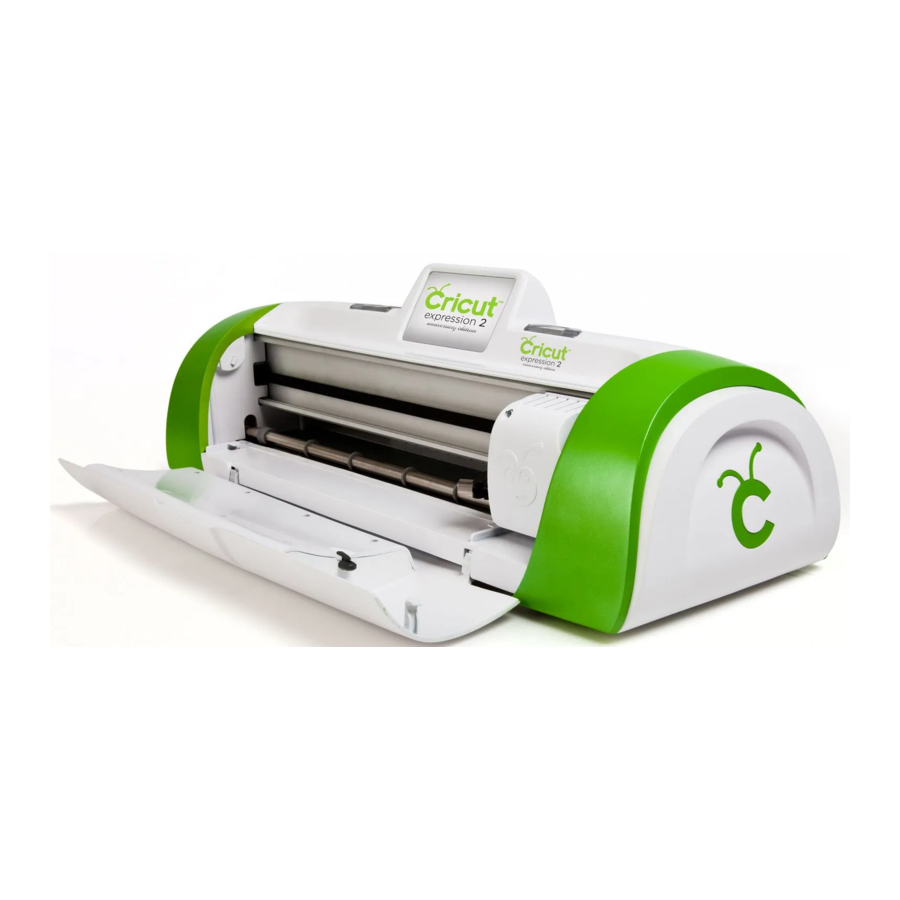
INLEIDING
Om de 5e verjaardag van Cricut® te vieren, introduceren we iets heel speciaals: de Cricut Expression® 2-machine. Het is een geheel nieuwe versie van de Cricut Expression® Personal Electronic Cutter. Aan de buitenkant hebben we het een geheel nieuwe look gegeven, inclusief een full-color LCD-touchscreen dat groter en sneller is. Aan de binnenkant hebben we alle geweldige functies van de Cricut Expression-machine behouden en vele geweldige nieuwe functies toegevoegd.
Uw Cricut Expression 2-machine doet alles wat de Cricut Expression-machine doet en heeft:
- een matvoorbeeld waarmee u vormen die u snijdt en waar ze op de mat passen, kunt zien voordat u snijdt.
- alle nieuwe materiaalinstellingen, waarmee u een standaardinstelling kunt kiezen voor materialen die u graag snijdt, zoals karton of spaanplaat, of een materiaalinstelling aanpassen aan uw wensen.
- een snijgebiedverlichting waarmee u kunt zien waar u op de mat snijdt.
- onafhankelijke afbeeldingsformaten waarmee u elke afbeelding op een mat afzonderlijk kunt formatteren. Maak de ene afbeelding 7,5 cm en een andere afbeelding 14 cm - allemaal op dezelfde mat.
- meerdere matten snijden, zodat u zoveel afbeeldingen kunt snijden als u wilt, zelfs als de afbeeldingen niet allemaal op één mat passen. Uw Cricut Expression 2-projecten kunnen maximaal zes matten bevatten.
DIAGRAMMEN

- Aanknop
- PAUZE-knop
- Touchscreen
- Homeknop
- Zoomknop
- Stylus
- Cricut Imagine® Cartridgepoort
- Wifi-poort
- Originele Cricut® Cartridgepoort
- USB-poort
- Poort voor voedingskabel
LEGENDA KNOPPEN EN PICTOGRAMMEN

AAN DE SLAG
De snijmesmodule installeren
De snijmesmodule van de Cricut Expression 2 bevindt zich in de bodem van uw doos, apart van de machine. Voordat u de machine inschakelt, moet u de mesmodule plaatsen. Om dit te doen:
- Open de voordeur van de Cricut Expression 2-machine. Verwijder de kartonnen inzetstukken van beide zijden van de wagen.
![]()
- Verwijder de snijmesmodule uit de zak. De mesmodule past in de zwarte houder aan de linkerkant van de wagen. Draai de instelknop bovenop de mesmodule zodat de zwarte pijl op de mesmodule naar nummer 3 op de instelknop wijst.
![]()
- Zoek de zilveren moer en draai deze tegen de klok in totdat deze voldoende los zit zodat u de schroef naar rechts kunt draaien. Pas op dat u de schroef niet te veel losdraait, anders valt deze eruit.
![]()
- Open de linkerarm van de zwarte houder en plaats de snijmesmodule erin, zoals afgebeeld, met de zwarte pijl naar u toe gericht. Zorg ervoor dat het snijmes in de module is geplaatst met het scherpe meseinde naar beneden gericht. Sluit de houder, draai de moer terug naar links en draai deze vast door hem met de klok mee te draaien.
![]()


Uw Cricut Expression 2-machine positioneren
Plaats uw Cricut Expression 2-machine op minstens 30,48 cm van de rand van uw tafel om te voorkomen dat deze kantelt en mogelijk letsel veroorzaakt. Laat 60,96 cm vrij aan de achterkant van de Cricut Expression 2-machine voor matbewegingen.
Kies bij het positioneren van uw Cricut Expression 2-machine een locatie die:
- niet toegankelijk is voor kinderen. De Cricut Expression 2-machine is geen speelgoed en bevat onderdelen, waaronder een scherp mes, die gevaarlijk kunnen zijn voor kinderen.
- een hard, stabiel en vlak oppervlak is binnen 1,83 meter van een geaard stopcontact en dat een minimale vrije ruimte heeft van 60,96 cm achter de Cricut Expression 2-machine voor papierbewegingen.
- binnenshuis of op een droge plaats is waar de Cricut®-cartridges niet direct worden blootgesteld aan de effecten van het weer.
- uit de buurt is van directe blootstelling aan zonlicht of extreme temperaturen, zoals in geparkeerde auto's, opslagschuren, serres, enz.

Uw Cricut Expression 2-machine mag nooit buiten worden achtergelaten of opgeslagen, op plaatsen zonder verwarming of airconditioning, of in omgevingen waar de machine of cartridges in contact kunnen komen met water. Het wordt aanbevolen om uw Cricut Expression 2-machine te bewaren in een ruimte met temperaturen tussen 15,5 en 32,2 °C.
Stroom
Steek de stekker van het netsnoer in een geaard stopcontact. Schakel de machine in door op de Power-knop (Aanknop) rechts van het scherm te drukken.
Schermkalibratie
Voorafgaand aan uw eerste gebruik van uw Cricut Expression 2-machine wordt een schermkalibratie uitgevoerd. Instructies op het scherm leiden u door elke stap van de kalibratie. U hoeft het kalibratieproces maar één keer succesvol te voltooien. Als u om de een of andere reden de machine opnieuw wilt kalibreren.
Nadat u de schermkalibratie hebt voltooid, akkoord gaat met de licentieovereenkomst voor eindgebruikers en de garantie-informatie hebt bekeken, bent u klaar om aan uw eerste project te beginnen!
Eerste project
- Druk in het startscherm op de Image-knop (Afbeeldingsknop) direct rechts van de voorbeeldmat.
![]()
- Selecteer een van de afbeeldingen door op de bijbehorende knop te drukken.
![]()
- De door u geselecteerde afbeelding wordt toegevoegd aan de afbeeldingswachtrij.
![]()
- Druk op de Home-knop (Homeknop) rechtsonder in het scherm.
![]()
- Druk op de Cut-knop (Snijknop) rechts van de voorbeeldmat.
![]()
- Verwijder de doorzichtige plastic beschermfolie van de snijmat en bevestig een stuk papier van 30,48 cm x 30,48 cm op de mat.
![]()
- Selecteer het materiaal in het vervolgkeuzemenu dat het meest overeenkomt met het papier dat u op de mat hebt bevestigd.
![]()
- Controleer of het juiste snijgereedschap in de machine is geplaatst en op de juiste diepte is ingesteld en druk op de Cut-knop (Snijknop).
![]()
- Houd de mat omhoog tegen de rollen en druk op de Load-knop (Laadknop) onder aan het scherm.
![]()
- Druk op de Cut-knop (Snijknop).
![]()
- Wanneer de snijbewerking is voltooid, drukt u op de Unload Mat-knop (Mat uitwerpen) om de mat uit de machine te werpen en de afbeelding van de mat te verwijderen.


Wat uw Cricut Expression 2-machine kan snijden
De Cricut Expression 2-machine kan een breed scala aan materialen snijden, van perkament en karton tot posterbord en vinyl. De Cricut Expression 2-machine kan zelfs dun spaanplaat snijden met behulp van de Multi-Cut-functie.
TIP: het herhaaldelijk snijden van zware materialen kan de levensduur van het snijmes en de mat van uw Cricut Expression 2-machine verkorten. Vervangende matten en messen kunnen overal worden gekocht waar Cricut-producten worden verkocht.
BASISHANDELINGEN
Knoppen en machinebedieningselementen
Power (Aanknop) — schakelt de machine in en uit.
Pause (Pauzeknop) — stopt de machine tijdens het snijden. Door nogmaals op de Pauzeknop te drukken, wordt de snijbewerking hervat waar deze was gepauzeerd.
Home (Homeknop) — opent het startscherm.
Zoom (Zoomknop) — Houd de Zoomknop op de machineconsole ingedrukt en raak vervolgens de afbeelding aan. Om terug te keren naar de normale weergave, laat u de Zoom-knop (Zoomknop) los en tikt u op het scherm.
Cartridgesleuven — de twee cartridgesleuven bieden u de mogelijkheid om al uw originele Cricut-cartridges en Cricut Imagine®-cartridges te gebruiken. Alle originele cartridges passen in de linker sleuf, terwijl Imagine-cartridges in de rechter sleuf passen. Houd er rekening mee dat Circuit Imagine Colors & Patterns-cartridges alleen kleurenafdrukinformatie bevatten en geen afbeeldingsinformatie die kan worden gesneden, en dus niet werken met de Cricut Expression 2-machine.
USB — met deze poort kunt u de Cricut Expression 2-machine aansluiten op een Gypsy Handheld Design Studio for Cricut® of een ander ontwerpapparaat en rechtstreeks vanaf dat apparaat snijden.

Startscherm
Het startscherm is uw uitgangspunt voor elk Cricut Expression 2-project. Op dit scherm kunt u een voorbeeld van het huidige project bekijken en hebt u toegang tot afbeeldingsselectie en de mogelijkheid om wijzigingen aan te brengen in snij- en andere instellingen.
Matvoorbeeld
Het matvoorbeeld-gebied biedt een algemeen overzicht van uw huidige project. Elke afbeelding die aan het project is toegevoegd, wordt op de mat weergegeven. Door op een afbeelding te drukken, kunt u de afbeelding rechtstreeks wijzigen. Door op het Edit-pictogram (Bewerken) te drukken, kunt u de afbeelding zelf wijzigen. Voor meer informatie over het bewerken van een afbeelding. Door op het Delete-pictogram (Verwijderen) te drukken, wordt de afbeelding uit het project verwijderd. Door op het Copy-pictogram (Kopiëren) te drukken, wordt de afbeelding
gedupliceerd en wordt een tweede exemplaar ervan direct rechts van de afbeelding geplaatst.
Als uw project meer dan één mat bevat, kunt u ertussen navigeren met behulp van de navigatietoetsen onder het matvoorbeeld-gebied.
Navigatietoetsen mat
 Jump First (Naar eerste) - brengt u naar de eerste mat in het project. Als u momenteel de eerste mat in het project bekijkt, is deze knop grijs en niet beschikbaar voor selectie.
 Previous (Vorige) - brengt u naar de mat direct voor degene die u momenteel bekijkt. Als u momenteel de eerste mat in het project bekijkt, is deze knop grijs en niet beschikbaar voor selectie.

Page (Pagina) - bevat een indicatie van welke mat in het project momenteel wordt weergegeven hierboven, evenals een telling van het aantal matten in het project
 Next (Volgende) - brengt u naar de mat direct na degene die u momenteel bekijkt. Als u momenteel de laatste mat in het project bekijkt, is deze knop grijs en niet beschikbaar voor selectie.
 Jump Last (Naar laatste) - brengt u naar de laatste mat in het project. Als u momenteel de laatste mat in het project bekijkt, is deze knop grijs en niet beschikbaar voor selectie.
Navigatieknoppen
Rechts van het matvoorbeeld-gebied bevinden zich vier navigatieknoppen die toegang geven tot de andere functies van de Cricut Expression 2-machine.

Image Button (Afbeeldingsknop) - opent het afbeeldingsscherm, waar u afbeeldingen, tekst, pictogrammen en andere elementen kunt selecteren die u in uw project wilt opnemen. Voor meer informatie over het afbeeldingsscherm.

Settings Button (Instellingenknop) - opent het instellingenscherm, waar u een breed scala aan instellingen voor uw project kunt regelen, zoals Fit to Page (Aanpassen aan pagina) en Auto Fill (Automatisch vullen). Voor meer informatie over het instellingenscherm.

Cut Button (Snijknop) - opent het snijscherm, waar u Cricut Expression 2-instellingen kunt regelen, zoals de druk en snelheid van het snijmes, multi-cut-opties kunt invoeren, en snijprofielen kunt opslaan en hergebruiken voor materialen waarmee u vaak werkt. Druk op deze knop wanneer u klaar bent om uw project te snijden. Voor meer informatie over het snijscherm.

Load/Unload Button (Laad-/uitwerpknop) - laadt en werpt de mat uit ter voorbereiding op het snijden van uw project. Voor meer informatie over dit gebied.
AFBEELDSCHERM
Het afbeeldscherm is de centrale locatie voor het selecteren en bewerken van afbeeldingen die u in uw project wilt opnemen.
Compatibele cartridges
Uw Cricut Expression 2-machine wordt geleverd met vooraf geladen interne cartridges. U kunt ook originele Cricut-cartridges en Cricut Imagine Art-cartridges gebruiken voor Cricut Expression 2-projecten. Cricut Imagine Colors & Patt erns-cartridges bevatten echter alleen afdrukinformatie en kunnen dus niet worden gebruikt met de Cricut Expression 2-machine.
Cartridges selecteren
Als u een originele cartridge in de Cricut Expression 2-machine plaatst, wordt deze automatisch weergegeven in de toetsenbordmodus in het afbeeldscherm. Als u een Cricut Imagine-cartridge afzonderlijk of samen met een originele cartridge plaatst, worden de Cricut Imagine-afbeeldingen automatisch weergegeven in de galerijmodus. Om de cartridge-afbeeldingen die momenteel worden weergegeven te wijzigen, drukt u op de knop Cartridge (Cartridge) linksonder in het afbeeldscherm en selecteert u vervolgens de cartridge die u wilt weergeven.


Afbeeldingen selecteren
Er zijn twee manieren om de afbeeldingen op uw Cricut-cartridges te bekijken: Keypad Mode (Toetsenbordmodus) en Gallery Mode (Galerijmodus).

Toetsenbordmodus
Keypad Mode (Toetsenbordmodus) bevat een raster van afbeeldingsknoppen die bekend zijn bij Expression-bezitters. Om een afbeelding te selecteren die in uw project moet worden opgenomen terwijl u zich in de toetsenbordmodus bevindt, drukt u gewoon op de knop en deze wordt toegevoegd aan de afbeeldingswachtrij bovenaan het afbeeldscherm.
U kunt het toetsenbord gebruiken voor alle originele en interne cartridges.
Galerijmodus
Gallery Mode (Galerijmodus) bevat een strook afbeeldingen van uw Cricut Imagine-cartridge die u kunt bekijken door een afbeelding aan te raken en naar links of rechts te slepen. Om een afbeelding te selecteren die in uw project moet worden opgenomen terwijl u zich in de galerijmodus bevindt, raakt u gewoon de afbeelding aan, drukt u op het groene pluspictogram en deze wordt toegevoegd aan de afbeeldingswachtrij. U kunt de galerijmodus gebruiken bij het bekijken en werken met afbeeldingen van Cricut Imagine-cartridges.
Afbeeldingswachtrij
De Image Queue (Afbeeldingswachtrij) bevat de afbeeldingen waaruit uw huidige project bestaat. Ze worden weergegeven in de volgorde waarin ze op het papier worden gesneden wanneer u met het snijproces begint. U kunt door de afbeeldingswachtrij navigeren door de afbeeldingen naar links en rechts aan te raken en te slepen, of door de pijlknoppen links en rechts van het afbeeldingswachtrijvenster te gebruiken.
Afbeelding verwijderen in wachtrij

Om een afbeelding te verwijderen die zich momenteel in de wachtrij bevindt, drukt u op de afbeelding en vervolgens op het pictogram Delete (Verwijderen) op de grote versie van de afbeelding.
Afbeelding kopiëren in wachtrij

Om een afbeelding te dupliceren die zich momenteel in de wachtrij bevindt, drukt u op de afbeelding en vervolgens op het pictogram Copy (Kopiëren) op de grote versie van de afbeelding. Dit voegt een tweede kopie van de afbeelding direct rechts van de eerste kopie in de wachtrij toe.
Afbeelding bewerken in wachtrij

Om een afbeelding te bewerken die zich momenteel in de wachtrij bevindt, drukt u op de afbeelding en vervolgens op het pictogram Edit (Bewerken) in het pop-upvenster. hierdoor wordt de afbeelding in de afbeeldingseditor geopend, zodat u de gewenste wijzigingen kunt aanbrengen.
Inzoomen op afbeelding in wachtrij
Om in te zoomen op een afbeelding in de afbeeldingswachtrij om een grotere, meer gedetailleerde weergave te zien, houdt u de knop Zoom (Zoom) op de machineconsole ingedrukt en raakt u vervolgens de afbeelding aan. Om terug te keren naar de normale weergave, laat u de knop Zoom (Zoom) los en tikt u op het scherm.
Afbeeldingseditor

U kunt de grootte van uw afbeelding aanpassen in de afbeeldingseditor. Om dit te doen, drukt u op de knop Size (Grootte) onder aan het scherm.
Als u de grootte wilt aanpassen:
- Selecteer True Size (Echte grootte) of Relative Size (Relatieve grootte) voor de afbeelding door op de bijbehorende knop in de onderste rij te drukken. True Size (Echte grootte)-afbeeldingen hebben een vaste hoogte van de bovenkant van de afbeelding tot de onderkant. Relative Size (Relatieve grootte)-afbeeldingen passen de hoogte van de vorm proportioneel aan op basis van de hoogte van andere tekens die van dezelfde cartridge komen.
![Selecteer Echte grootte of Relatieve grootte]()
- Pas de hoogte van de afbeelding aan met behulp van de knoppen Decrease Value (Waarde verlagen) en Increase Value (Waarde verhogen) in de bovenste rij. U kunt de huidige grootte zien in het vak Size Value (Grootte waarde) tussen de twee knoppen.

Zodra u de gewenste wijzigingen in de afbeeldingsgrootte hebt aangebracht, drukt u op de knop Save (Opslaan) om door te gaan naar de afbeeldingseditor. U kunt wijzigingen die u in de afbeeldingsgrootte hebt aangebracht, annuleren door op de knop Cancel (Annuleren) te drukken. In de afbeeldingseditor kunt u aanvullende wijzigingen aanbrengen in de afbeeldingsgrootte door op de knop Size (Grootte) te drukken. Als u op de knop Home (Start) drukt, keert u terug naar het startscherm.
Afbeeldingen met lagen en samengestelde afbeeldingen

Sommige afbeeldingen die op de Cricut Imagine Art-cartridges worden geleverd, zijn gescheiden in afzonderlijke elementen die lagen worden genoemd. Deze scheiding geeft u een extra niveau van controle over de grootte van elke laag van de afbeelding in uw project. Niet alleen kan elk van deze lagen afzonderlijk worden gewijzigd om aan uw behoeften te voldoen, maar ze kunnen ook afzonderlijk worden gesneden.
U kunt bepalen of een afbeelding van een Cricut Imagine Art-cartridge als een enkele afbeelding of in lagen wordt gesneden met behulp van de knoppen Composite (Samengesteld) en Layered (Gelaagd) linksonder in de afbeeldingseditor. Als u Composite (Samengesteld) selecteert, wordt de bewerkte afbeelding als een enkele afbeelding gesneden. Als u Layered (Gelaagd) selecteert, wordt elke laag van de afbeelding afzonderlijk gesneden.
Opmerking: als u selecteert om een samengestelde afbeelding te snijden, worden lagen die volledig in een andere laag zijn opgenomen, niet gesneden.
Verticaal spiegelen, horizontaal spiegelen en roteren
Met deze drie knoppen kunt u de richting van de geselecteerde afbeelding wijzigen.

Flip Vertical (Verticaal spiegelen) - spiegelt de richting van de hele afbeelding verticaal of spiegelt een geselecteerd deel van de afbeelding als deze in lagen is gescheiden.

Flip Horizontal (Horizontaal spiegelen) - spiegelt de richting van de hele afbeelding horizontaal of spiegelt een geselecteerd deel van de afbeelding als deze in lagen is gescheiden.

Rotate (Roteren) - draait de hele afbeelding 90 graden met de klok mee of draait een geselecteerd deel van de afbeelding als deze in lagen is gescheiden.
INSTELLINGENSCHERM
Het instellingenscherm biedt toegang tot verschillende projectinstellingen, waarmee u de afbeeldingen in het project, de grootte van het papier en de mat kunt manipuleren, evenals andere instellingen die van invloed zijn op de functies van de hele Cricut Expression 2-machine.
Net als op de startpagina kunt u een voorbeeld van uw huidige project bekijken in het gedeelte Matvoorbeeld. Als het project meer dan één pagina bevat, kunt u tussen de verschillende matten navigeren met behulp van de navigatieknoppen onder het Matvoorbeeld. Voor meer informatie over het navigeren tussen meerdere matten in het Matvoorbeeld.
U kunt ook zien welke instellingen momenteel zijn geactiveerd door naar de verschillende knoppen in het instellingenscherm te kijken.

Hoeveelheid illustraties

Deze functie kan worden gebruikt om alle afbeeldingen in uw wachtrij te herhalen en de hoeveelheid papier die voor het project wordt gebruikt te minimaliseren. Dit is vaak handig wanneer u meerdere exemplaren van elk onderdeel van uw project nodig hebt of de lege ruimte op een pagina wilt opvullen. Wanneer u op de knop Art Quantity (Hoeveelheid illustraties) drukt, ziet u een pop-upvenster met de bedieningselementen voor de hoeveelheid illustraties.
U kunt het aantal keren dat de afbeeldingen worden herhaald wijzigen door op de knoppen Decrease Value (Waarde verlagen) en Increase Value (Waarde verhogen) te drukken en vervolgens op de knop Save (Opslaan) in de rechteronderhoek van het scherm te drukken. U kunt alle wijzigingen die u hebt aangebracht annuleren door op de knop Cancel (Annuleren) in de linkeronderhoek van het scherm te drukken. De extra, herhaalde afbeeldingen worden direct na de geselecteerde afbeeldingen aan het Matvoorbeeld toegevoegd.
Projecthoeveelheid

Deze functie kan worden gebruikt om het hele project te herhalen. Dit is vaak handig wanneer u uw project meerdere keren moet snijden. Wanneer u op de knop Project Quantity (Projecthoeveelheid) drukt, ziet u een pop-upvenster met de bedieningselementen voor de projecthoeveelheid.
U kunt het aantal keren dat het project wordt herhaald wijzigen door op de knoppen Decrease Value (Waarde verlagen) en Increase Value (Waarde verhogen) te drukken en vervolgens op de knop Save (Opslaan) in de linkeronderhoek van het scherm te drukken. U kunt alle wijzigingen die u hebt aangebracht annuleren door op de knop Cancel (Annuleren) in de rechteronderhoek van het scherm te drukken. Wanneer u een project herhaaldelijk snijdt met behulp van deze functie, wordt u na elk project gevraagd of u wilt doorgaan met het volgende. Het maximale aantal keren dat een project kan worden gesneden is negen.
Aanpassen aan pagina

De knop Fit to Page (Aanpassen aan pagina) wijzigt de grootte van de afbeeldingen in het project zodat ze op de hele pagina passen. Het Matvoorbeeld geeft een visuele indicatie van de grootte van elke afbeelding in het project. Om de afbeeldingen terug te zetten naar hun normale grootte, drukt u nogmaals op de knop Fit to Page (Aanpassen aan pagina).
Automatisch vullen

De functie van de knop Auto Fill (Automatisch vullen) is vergelijkbaar met de functie Hoeveelheid illustraties. In plaats van een specifiek aantal keren te kiezen om alle illustraties van het project te herhalen, herhaalt Automatisch vullen het project totdat de pagina vol is. De extra, herhaalde afbeeldingen worden weergegeven in het Matvoorbeeld. Om terug te gaan naar de originele, niet-herhaalde afbeeldingen, drukt u nogmaals op de knop Auto Fill (Automatisch vullen).
Matgrootte

De knop Mat Size (Matgrootte) geeft de huidige matgrootte weer die in uw project wordt gebruikt. Als u de matgrootte wilt wijzigen, drukt u op de knop Mat Size (Matgrootte) en selecteert u de gewenste matgrootte. De twee mogelijke formaten zijn 12" x 12" (30,48 cm x 30,48 cm) en 12" x 24" (30,48 cm x 60,96 cm). Met de derde knop kunt u de langere mat van 12" x 24" in landschapsoriëntatie gebruiken in plaats van in portret. Om uw selectie op te slaan, drukt u op de knop Save (Opslaan) in de rechteronderhoek van het scherm. U kunt alle wijzigingen die u hebt aangebracht annuleren door op de knop Cancel (Annuleren) in de linkeronderhoek van het scherm te drukken.
Papierformaat

Met de knop Paper Size (Papierformaat) kunt u een aangepast papierformaat voor uw project kiezen. Wanneer u op de knop Paper Size (Papierformaat) drukt, ziet u een pop-upvenster met de bedieningselementen voor het papierformaat.
De huidige breedte en hoogte worden in de vakken in het midden weergegeven. Om papier te gebruiken dat breder of langer is, drukt u op de overeenkomstige knop Increase (Verhogen) totdat u de gewenste waarde hebt bereikt en drukt u vervolgens op de knop Save (Opslaan) om de wijzigingen op te slaan. Om een smallere of kortere pagina te gebruiken, drukt u op de overeenkomstige knop Decrease (Verlagen) totdat u de gewenste waarde hebt bereikt en drukt u vervolgens op de knop Save (Opslaan) om de wijzigingen op te slaan. U kunt de wijzigingen annuleren door op de knop Cancel (Annuleren) in de linkeronderhoek van het scherm te drukken. Nadat u het papierformaat hebt gewijzigd, ziet u het nieuwe papierformaat in het Matvoorbeeld in het gedeelte Instellingen en op de startpagina.
Startpositie

Met de knop Start Position (Startpositie) kunt u de locatie wijzigen waar het snijmes uw project op de pagina begint. De snijplotter begint standaard in de linkerbovenhoek van het papier. Wanneer u op de knop Start Position (Startpositie) drukt, ziet u een pop-upvenster met de bedieningselementen voor de startpositie.
Om het startpunt te wijzigen, drukt u op de knoppen Increase (Verhogen) en Decrease (Verlagen) om een nieuw startpunt te kiezen en drukt u vervolgens op de knop Save (Opslaan) in de rechteronderhoek van het scherm. U kunt alle wijzigingen die u hebt aangebracht annuleren door op de knop Cancel (Annuleren) in de linkeronderhoek van het scherm te drukken. Na het wijzigen van de startpositie wordt het nieuwe startpunt weergegeven in het Matvoorbeeld en worden de afbeeldingen in het project verplaatst om het nieuwe
startpunt weer te geven.
OPMERKING: U kunt de maateenheden die worden gebruikt om de startpositie aan te passen, wijzigen in tienden van inches, kwart inches, millimeters en centimeters in het gedeelte machine-instellingen. Dit kan u helpen om het startpunt voor het snijmes nauwkeuriger aan te passen.
Voor meer informatie over het wijzigen van de startpositie in de machine-instellingen, zie "Machine-instellingen".
Middelpunt

De knop Center Point (Middelpunt) gebruikt het middelpunt van de afbeelding om de vorm in uw project te lokaliseren in plaats van de linkeronderhoek van de afbeelding. Als u bijvoorbeeld van plan was om een foto van 8" x 10" in een ovaal te snijden, kunt u met behulp van de functie Middelpunt de functie Startpositie gebruiken om de snijplotter naar het midden van de foto te verplaatsen en een ovale vorm te selecteren. U kunt vervolgens de functie Middelpunt gebruiken om het midden van de ovaal uit te lijnen met het midden van de foto.
Als er meerdere afbeeldingen op de mat staan, worden ze allemaal gecombineerd met behulp van het middelpunt van elke afbeelding, waardoor een enkele monolithische afbeelding ontstaat die moet worden gesneden. Deze optie is niet beschikbaar voor projecten die meer dan één pagina bevatten. Om de afbeeldingen terug te zetten naar de normale locatie, drukt u nogmaals op de knop Center Point (Middelpunt).
Aanpassen aan lengte

Met de knop Fit to Length (Aanpassen aan lengte) kunt u een horizontale grootte selecteren die u wilt dat uw voltooide project heeft. Wanneer u op de knop Aanpassen aan lengte drukt, ziet u een pop-upvenster met de bedieningselementen voor Fit to Length (Aanpassen aan lengte). De huidige lengte van het project wordt in het middelste vak weergegeven. Om de lengte te wijzigen, drukt u op de knoppen Increase (Verhogen) en Decrease (Verlagen). Wanneer u de gewenste lengte hebt ingevoerd, drukt u op de knop Save (Opslaan) in de rechteronderhoek van het scherm. U kunt alle wijzigingen die u hebt aangebracht annuleren door op de knop Cancel (Annuleren) in de linkeronderhoek van het scherm te drukken.
Laatste laden

Door op de knop Load Last (Laatste laden) te drukken, geeft u aan dat u het overgebleven papier van het laatste project voor het huidige project wilt gebruiken. De Cricut Expression 2-machine houdt bij welke delen van het papier voor het laatste project zijn gebruikt. Wanneer de knop Load Last (Laatste laden) is geselecteerd, wordt het nieuwe project automatisch opnieuw gepositioneerd om de resterende ruimte op het papier te gebruiken. De Cricut Expression 2-machine selecteert automatisch de instelling Laatste laden na elke snede.
Alles toepassen

De pagina Apply All (Alles toepassen) is een eenvoudige manier om meerdere instellingen tegelijkertijd op de afbeeldingen in een project toe te passen.
Met behulp van de bedieningselementen in dit gedeelte kunt u instellingen selecteren voor elke afbeelding in uw huidige project, zoals het kiezen van:
Ware of relatieve grootte
Verticaal spiegelen
Horizontaal spiegelen
Roteren
Grootte
Papierbesparing
Kerning
Papierbesparing

Paper Saver (Papierbesparing) rangschikt de afbeeldingen in uw project automatisch zo dat er zo min mogelijk papier wordt gebruikt.
Kerning

Met deze functie kunt u de afstand tussen afbeeldingen wijzigen. Een negatieve waarde verkleint de afstand tussen afbeeldingen en een positieve waarde vergroot de afstand.
Nadat u elk van de gebieden hebt geselecteerd die u wilt wijzigen, drukt u op de knop Opslaan in de rechteronderhoek van het scherm om de wijzigingen aan te brengen. U kunt alle wijzigingen die u hebt aangebracht annuleren door op de knop Annuleren in de linkeronderhoek van het scherm te drukken. Wijzigingen die zijn aangebracht met Alles toepassen, overschrijven alle eerdere wijzigingen die aan afbeeldingen in het project zijn aangebracht.
Als u wijzigingen die eerder zijn aangebracht met de pagina Alles toepassen wilt ongedaan maken, drukt u op de knop Undo Apply All (Alles toepassen ongedaan maken).

Hulpmiddelen

Met de knop Hulpmiddelen kunt u profielen definiëren en opslaan voor hulpmiddelen waarmee u vaak werkt. Elk profiel bevat een label voor het hulpmiddel en een nummer dat de diepte aangeeft die moet worden ingesteld voor het hulpmiddel op de meshouder voorafgaand aan het snijden. Om een nieuw materiaalprofiel op te slaan:
- Druk op de knop New Tool (Nieuw hulpmiddel).
![]()
- Voer een naam in voor het hulpmiddel.
- Druk op de knop Save (Opslaan).

Als u besluit om het nieuwe profiel niet op te slaan, kunt u het maken van het profiel annuleren door op de knop Cancel (Annuleren) te drukken in plaats van op Save (Opslaan). U kunt een hulpmiddel verwijderen door het in het vervolgkeuzemenu te selecteren en op de knop Delete (Verwijderen) te drukken. U kunt de naam van een eerder gemaakt aangepast hulpmiddel bewerken door op de knop Edit (Bewerken) te drukken, de gewenste wijzigingen aan te brengen en vervolgens op de knop Save (Opslaan) te drukken.
Materialen

Met de knop Materials (Materialen) kunt u profielen definiëren en opslaan voor materialen waarmee u vaak werkt. Elk profiel bevat informatie over de snelheid, druk, meervoudige snede en het snijgereedschap dat wordt gebruikt tijdens het werken met het materiaal. Om een nieuw materiaalprofiel op te slaan:
- Druk op de knop New Material (Nieuw materiaal).
![]()
- Voer een naam in voor het materiaalprofiel.
- Druk op de knop Save (Opslaan).
- Selecteer het gewenste hulpmiddel.
- Voer de gewenste Pressure (Druk) waarde in.
- Voer de gewenste Speed (Snelheid) waarde in.
- Voer de gewenste Multi-Cut (Meervoudige snede) waarde in.
- Druk op de knop Save (Opslaan).

Als u besluit om het nieuwe profiel niet op te slaan, kunt u het maken van het profiel annuleren door op de knop Cancel (Annuleren) te drukken in plaats van op Save (Opslaan). U kunt een profiel verwijderen door het in het vervolgkeuzemenu te selecteren en op de knop Delete (Verwijderen) te drukken.
Machine-instellingen

De knop Machine Settings (Machine-instellingen) opent een scherm met vier instellingen die het algemene gedrag van uw Cricut Expression 2-machine bepalen.
Met de knoppen Increments (Stappen) kunt u de meetstappen selecteren. U kunt kiezen uit:
- 1/4"
![Stappen van 1/4 inch]()
- 1/10"
![Stappen van 1/10 inch]()
- centimeters
![Stappen in centimeters]()
- millimeters
![Stappen in millimeters]()


Met de knop Reset Machine Settings (Machine-instellingen resetten) kunt u alle instellingen op uw Cricut Expression 2-machine terugzetten naar de fabrieksinstellingen. Deze standaardwaarden zijn:

Project Quantity: (Projecthoeveelheid:) 1
Image Quantity: (Afbeeldingshoeveelheid:) 1
Fit to Page: (Aanpassen aan pagina:) Uit
Auto Fill: (Automatisch vullen:) Uit
Mat Size: (Matgrootte:) 12" x 12"
Paper Size: (Papierformaat:) 12" x 12"
Start Location: (Startlocatie:) 0,0
Center Point: (Middelpunt:) Uit
Fit to Length: (Aanpassen aan lengte:) Uit
Measure: (Meten:) Inches
Increments: (Stappen:) 1/4"
Light: (Licht:) Tijdens het snijden
Material: (Materiaal:) Medium papier
Met de vervolgkeuzelijst Cutting Light (Snijlicht) kunt u kiezen uit de volgende opties:
- Altijd aan
- Altijd uit
- Tijdens het snijden
Met de vervolgkeuzelijst Language Selection (Taalselectie) kunt u selecteren of de labels, instructies en andere informatie die in de Cricut Expression 2-machine worden weergegeven, in een andere taal dan het Engels worden weergegeven. Extra talen zullen op een later tijdstip beschikbaar komen.
Na het aanbrengen van wijzigingen in de Machine-instellingen, zullen de wijzigingen van kracht worden door op de knop Save (Opslaan) te drukken. U kunt alle wijzigingen die u hebt aangebracht annuleren door op de knop Cancel (Annuleren) in de linkeronderhoek van het scherm te drukken.
Schermkalibratie

Met de knop Screen Calibration (Schermkalibratie) kunt u het touchscreen opnieuw kalibreren. Nadat u op de knop Screen Calibration (Schermkalibratie) hebt gedrukt, drukt u op elk van de vijf dradenkruisen op het scherm wanneer ze verschijnen en het scherm wordt opnieuw gekalibreerd.
Over

In het gedeelte About (Over) kunt u belangrijke informatie bekijken, zoals de licentieovereenkomst voor eindgebruikers, garantie-informatie en de softwareversie van de Cricut Expression 2-machine.
SCHERM SNIJ-INSTELLINGEN
Het scherm Snij-instellingen bevat instellingen waarmee u het snijden van uw project kunt regelen.

Materiaalkeuze
Als u eerder gedefinieerde materialen hebt ingesteld voor uw Cricut Expression 2-machine, kunt u dit vervolgkeuzemenu gebruiken om dit materiaal te selecteren en verder te gaan door uw mat te laden en op de knop Cut (Snijden) te drukken. U kunt ook een van de vooraf gedefinieerde materialen in het vervolgkeuzemenu selecteren. Als u geen materiaal wilt selecteren, kunt u ook de druk-, snelheids- en meervoudige snijwaarden rechtstreeks bewerken door op de bijbehorende knop te klikken.

U kunt ook een nieuw materiaal definiëren door op de knop New Material (Nieuw materiaal) te drukken. Zie "Materialen" voor meer informatie over het definiëren van een nieuw materiaal.

Gereedschapsselectie
Als u eerder gedefinieerde gereedschappen hebt ingesteld voor uw Cricut Expression 2-machine, kunt u dit vervolgkeuzemenu gebruiken om dit gereedschap te selecteren en verder te gaan door uw mat te laden en op de knop Cut (Snijden) te drukken. U kunt ook een van de vooraf gedefinieerde gereedschappen in het vervolgkeuzemenu selecteren. Het nummer achter de naam van elk van de vooraf gedefinieerde gereedschappen specificeert de diepte die moet worden ingesteld voor dat gereedschap op de meshouder voordat u gaat snijden.

U kunt ook een nieuw gereedschap definiëren door op de knop New Tool (Nieuw gereedschap) te drukken. Zie "Materialen" voor meer informatie over het definiëren van een nieuw materiaal.

Zware of lichte materialen snijden
Uw Cricut Expression 2-machine kan een verscheidenheid aan materialen snijden. Voor een optimale snede op lichte materialen zoals perkamentpapier of zware materialen zoals dun karton, moet u mogelijk de mesdiepte, de snijsnelheid of de snijdruk aanpassen. Wanneer u instellingen vindt die goed voor u werken, moet u ze opslaan, zodat u ze in de toekomst opnieuw kunt gebruiken. Zie het gedeelte Materiaalinstellingen voor meer informatie over het definiëren van een nieuw materiaal.
Mesdiepte aanpassen
Verwijder de meshouder van de Cricut Expression 2-machine om de instelling op de afstelknop te wijzigen. Als de pijl echter naar voren wijst, kunt u de meshouder bevestigd laten en eenvoudig aan de bovenkant van de afstelknop draaien om de instelling te wijzigen.
Haal altijd de stekker van uw Cricut Expression 2-machine uit het stopcontact voordat u de meshouder verwijdert!

Om de meshouder te verwijderen (Afbeelding 1), schakelt u eerst de Cricut Expression 2-machine uit. Zoek de schroef en draai deze tegen de klok in totdat deze voldoende los zit, zodat u de schroef naar rechts kunt draaien (Afbeelding 2). Pas op dat u de schroef niet te veel losdraait, anders valt deze eruit. Verwijder de meshouder van de machine. Zoek vervolgens de afstelknop (Afbeelding 3) bovenop de meshouder en draai deze naar de gewenste instelling.
Hoe kleiner het nummer op de afstelknop, hoe korter de mesdiepte zal zijn. Kortere mesdiepten worden aanbevolen voor lichte materialen en langere mesdiepten voor zwaardere materialen. Installeer de meshouder opnieuw in de Cricut Expression 2-machine door de procedure voor het verwijderen van de meshouder om te keren. Test de instelling op een restje papier en breng indien nodig aanpassingen aan.
TIP: Snijden op karton en andere zware materialen verkort de levensduur van uw mes, maar het levert de beste sneden op.
TIP: Als de Cricut Expression 2-machine slechte snijresultaten oplevert, plaatst u altijd eerst een nieuw mes voordat u andere opties probeert.
Snijsnelheid aanpassen

Met de knop Cut Speed (Snijsnelheid) kunt u de snijsnelheid regelen voor een optimale snede op een verscheidenheid aan papieren. Als u regelmatig eenvoudige vormen snijdt, wilt u deze instelling mogelijk aanpassen om de snijsnelheid te verhogen. Voor lichte materialen of voor kleinere, meer gedetailleerde sneden, wilt u de instelling mogelijk verlagen om de snijsnelheid te verlagen. Na elke aanpassing moet u de instelling testen met een restje papier en indien nodig opnieuw aanpassen totdat u de gewenste resultaten bereikt.
De huidige snijsnelheid wordt weergegeven in het middelste gedeelte van het pop-upvenster Snijsnelheid. U kunt de waarde wijzigen door op de knoppen Increase (Verhogen) en Decrease (Verlagen) te drukken en vervolgens op de knop Save (Opslaan) te drukken. Over het algemeen geldt dat u de snijsnelheid verlaagt als uw sneden worden gescheurd. Als dit niet werkt, moet u mogelijk de snijdruk wijzigen, de mesdiepte aanpassen of het mes vervangen.
Snijdruk aanpassen

Met de knop Pressure (Druk) kunt u regelen hoe hard het snijmechanisme tegen het papier drukt. Voor zware materialen wilt u de instelling mogelijk verhogen om de snijdruk te verhogen. Voor lichte materialen wilt u de instelling mogelijk verlagen om de druk te verlagen. Na elke aanpassing moet u de instelling testen met een restje papier en indien nodig opnieuw aanpassen totdat u de gewenste resultaten bereikt.
De huidige drukwaarde wordt weergegeven in het middelste gedeelte van het pop-upvenster Snijdruk. U kunt de waarde wijzigen door op de knoppen Increase (Verhogen) en Decrease (Verlagen) te drukken en vervolgens op de knop Save (Opslaan) te drukken. Over het algemeen geldt dat u de druk verhoogt als uw selecties niet volledig door het papier worden gesneden. Als dit niet werkt, moet mogelijk de snijsnelheid of mesdiepte worden aangepast.
Meervoudig snijden

Met de knop Multi-Cut (Meervoudig snijden) kunt u een project maximaal negen keer bovenop de originele snijlijnen snijden. Hierdoor kan de machine dikkere materialen snijden, zoals dun spaanplaat. Het wordt aanbevolen om uw mesdiepte in te stellen op 6 bij gebruik van Meervoudig snijden, aangezien de effectiviteit van het passeren van het mes over dezelfde snede wordt beperkt door de mesdiepte.
De huidige waarde voor Meervoudig snijden wordt weergegeven in het middelste gedeelte van het pop-upvenster Meervoudig snijden. U kunt de waarde wijzigen door op de knoppen Increase (Verhogen) en Decrease (Verlagen) te drukken en vervolgens op de knop Save (Opslaan) te drukken.
Mat laden/lossen

Wanneer u uw project hebt voltooid en klaar bent om te snijden, is de volgende stap het monteren van uw papier op de snijmat en op de knop Cut (Snijden) te drukken. Wanneer u het volgende scherm bereikt, dan:
- Plaats de mat in de machine met de pijl naar de machine gericht.
- Houd de snijmat stevig vast tussen de rolstang en het dek eronder en duw de mat voorzichtig in de rollen.
- Druk op de knop Load Mat (Mat laden).
De Cricut Expression 2-machine laadt vervolgens het papier. Als dit niet het geval is, laadt het drukken op dezelfde knop de mat en kunt u het proces opnieuw starten. U kunt de mat ook laden met dezelfde knop Load/Unload Mat (Mat laden/lossen) op het startscherm.
Zodra de mat in de Cricut Expression 2-machine is geladen, drukt u op de knop Cut (Snijden) om te beginnen met het snijden van uw project. Drukken op de knop Pause (Pauze) stopt het snijden. Om het snijden opnieuw te starten, drukt u een tweede keer op de knop. Drukken op de knop Stop (Stoppen) stopt het snijden en vraagt u of u de mat wilt uitwerpen of terug wilt keren naar het startscherm om verder te ontwerpen terwijl de mat nog in de Cricut Expression 2-machine is geladen.
BASISONDERHOUD
Levensduur van het mes
U kunt overal van 500 tot 1500 enkele sneden van uw snijmes verwachten voordat het moet worden vervangen. De daadwerkelijke levensduur van uw snijmes is afhankelijk van de instellingen die u gebruikt en de materialen die u snijdt. Wanneer de kwaliteit van uw sneden afneemt, is het waarschijnlijk tijd om uw snijmes te vervangen. Gebruik voor de beste resultaten alleen originele Cricut-vervangende snijmessen, verkrijgbaar bij deelnemende Cricut-dealers (onderdeelnummer 290002).
Het snijmes vervangen
Haal altijd de stekker van uw Cricut Expression 2-machine uit het stopcontact voordat u het snijmes vervangt.

Om het snijmes te vervangen, moet u eerst de meshouder verwijderen. Om de meshouder te verwijderen (Afbeelding 1), zoekt u de schroef en draait u deze tegen de klok in totdat deze voldoende los zit, zodat u de schroef naar rechts kunt draaien (Afbeelding 2). Pas op dat u de schroef niet te veel losdraait, anders valt deze eruit.
Verwijder de meshouder van de machine. Nadat u de meshouder hebt verwijderd, zoekt u de mesontgrendeling aan de bovenkant van de meshouder en duwt u deze naar binnen (Afbeelding 3). Het mes komt uit de meshouder. U moet het mes voorzichtig uit de magneet trekken die het op zijn plaats houdt (Afbeelding 4).
Om het nieuwe mes te installeren, verwijdert u eerst de beschermkap van het nieuwe mes. Plaats de schacht van het mes voorzichtig in het gat in de onderkant van de meshouder. Het mes moet in de schacht worden gezogen als het correct is geïnstalleerd (Afbeelding 5). Het vervangende snijmes is nu geïnstalleerd. Plaats de beschermkap over het oude mes en gooi het weg. Installeer de meshouder opnieuw in de Cricut Expression 2-
machine door de procedure voor het verwijderen van de meshouder om te keren.
Snijmessen zijn extreem scherp en moeten met de grootste zorg worden behandeld. Ze vormen ook potentieel verstikkingsgevaar; ze moeten uit de buurt van kinderen worden gehouden.
De snijmat verzorgen
U kunt overal van 25 tot 40 volledige sneden (verwacht er nog meer wanneer een snede kleiner is dan de volledige mat) van uw Cricut Expression 2-snijmat verwachten voordat deze moet worden vervangen. De daadwerkelijke levensduur van uw snijmat is afhankelijk van de instellingen die u gebruikt en de papieren die u snijdt. Het is tijd om uw mat te vervangen wanneer:
- uw papier niet langer aan de snijmat blijft plakken.
- de mat op de randen krult
Gebruik alleen originele Cricut Expression 2-vervangende snijmatten, verkrijgbaar bij retailers overal.
Uw Cricut Expression 2-machine reinigen
Haal altijd de stekker van uw Cricut Expression 2-machine uit het stopcontact voordat u deze reinigt!
Om de Cricut Expression 2-machine te reinigen, veegt u de buitenpanelen voorzichtig af met een vochtige doek. Droog overtollig vocht onmiddellijk af met een zeem of andere zachte doek. Gebruik geen chemicaliën of reinigingsmiddelen op basis van alcohol (inclusief, maar niet beperkt tot, aceton, benzeen en tetrachloorkoolstof) op de machine. Vermijd ook schurende reinigingsmiddelen en reinigingsgereedschappen. Dompel de machine of een onderdeel ervan niet onder in water.
Aanvullende basisonderhoudstips
- Uit de buurt houden van voedsel en vloeistoffen.
- Bewaren op een droge, stofvrije locatie.
- Vermijd overmatige hitte of kou.
- Niet in de auto laten liggen, waar overmatige hitte plastic onderdelen kan smelten of beschadigen.
- Niet gedurende langere tijd blootstellen aan direct zonlicht.
OPTIONELE ADAPTERINSTALLATIE
Uw Cricut Expression 2-machine heeft een adaptersleuf aan de achterkant om toekomstige functionaliteit zoals Wi-fi mogelijk te maken. Zie de documentatie bij toekomstige adapters voor installatie-instructies.
PROBLEEMOPLOSSING
De snijmat is niet geladen toen ik op de knop Load (Laden) drukte.
Druk op de knop Unload Mat (Mat lossen) en laad de mat opnieuw voordat u opnieuw op de knop Cut (Snijden) drukt.
Het mes snijdt niet helemaal door het papier.
- Pas de instelling Multi-Cut (Meervoudig snijden) aan op het snijscherm om meerdere sneden langs dezelfde snijlijnen mogelijk te maken.
- Verhoog de snijdruk in het scherm Project Preview (Projectvoorbeeld).
- De mesdiepte moet mogelijk worden aangepast, vooral als u probeert door dikkere materialen te snijden.
- Het snijmes is mogelijk bot geworden en moet worden vervangen.
Het papier komt los van de mat terwijl de Cricut Expression 2-machine aan het snijden is.
- Zorg ervoor dat u het papier stevig op de snijmat drukt bij het instellen van de snede.
- Spoel de mat af met water terwijl u voorzichtig de papierpluisjes op de mat wrijft. Laat de mat volledig drogen voordat u probeert de mat opnieuw te gebruiken.
- Probeer een nieuwe mat te gebruiken. Elke mat gaat overal van 25 tot 40 volledige paginasneden mee, afhankelijk van de grootte van de sneden en het soort materiaal dat u snijdt.
De snijmat is te plakkerig. Het scheurt mijn papier als ik het probeer te verwijderen.
Gebruik een hobbymes of de Cricut Tools (apart verkrijgbaar) om het materiaal succesvol van de snijmat te tillen. De Cricut Tools zijn op maat ontworpen voor het optillen, trekken of opruimen van gesneden karakters.
Mijn machine gaat niet aan en lijkt geen stroom te krijgen.
- Controleer de voedingsadapter om er zeker van te zijn dat de groene stroomindicator oplicht. Als deze niet oplicht, controleert u of de stekker volledig in de voedingsadapter is gestoken.
- Probeer het netsnoer in een ander stopcontact te steken.
Mijn Cricut Expression 2-machine communiceert niet met een aangesloten USB-apparaat.
- Controleer de USB-kabel om er zeker van te zijn dat deze correct is aangesloten.
- Zorg ervoor dat het aangesloten apparaat is ingeschakeld.
- Zorg ervoor dat op de Cricut Expression 2-machine en het aangesloten apparaat de nieuwste firmware is geïnstalleerd.
VEILIGHEIDSINFORMATIE
Koppel de stroomtoevoer los voordat u onderhoud uitvoert of schoonmaakt.
Steek uw vingers of andere voorwerpen niet in de Cricut Expression 2-machine terwijl deze is aangesloten op de stroomtoevoer, is ingeschakeld of tijdens snijbewerkingen. Snelle bewegingen van de snijwagen tijdens het gebruik kunnen lichamelijk letsel en/of schade aan de Cricut Expression 2-machine veroorzaken.
Neem altijd de elementaire veiligheidsmaatregelen in acht bij het gebruik van dit product om het risico op letsel door brand of elektrische schok te verminderen. Lees en begrijp alle instructies in de documentatie die bij de Cricut Expression 2-machine wordt geleverd.
Neem alle waarschuwingen en instructies op die op het product zijn aangegeven.
Installeer of gebruik dit product niet in de buurt van water of wanneer u nat bent.
Installeer het product veilig op een stabiele ondergrond.
Installeer het product op een beschermde locatie waar niemand op het netsnoer kan stappen of erover kan struikelen en het netsnoer niet kan worden beschadigd.
Als het product niet normaal werkt, raadpleegt u Probleemoplossing.
Er bevinden zich geen onderdelen in de machine die door de gebruiker kunnen worden gerepareerd. Laat onderhoud over aan gekwalificeerd onderhoudspersoneel.
Het netsnoer kan niet worden gerepareerd. Als het defect is, moet het worden weggegooid of naar de leverancier worden geretourneerd.
Ozonafbrekende chemicaliën, zoals chloorfluorkoolwaterstoffen (CFK's), zijn uit de Provo Craft-productieprocessen verwijderd.
Dit product bevat lood in het soldeer dat mogelijk een speciale behandeling vereist aan het einde van de levensduur.
Download handleiding
Hier kunt u de volledige pdf-versie van de handleiding downloaden. Deze kan aanvullende veiligheidsinstructies, garantie-informatie, FCC-regels, enz. bevatten.
Download Cricut Provo Craft Expressions 2 - Handleiding snijmachine


