Cricut Cake - Handleiding snijmachine
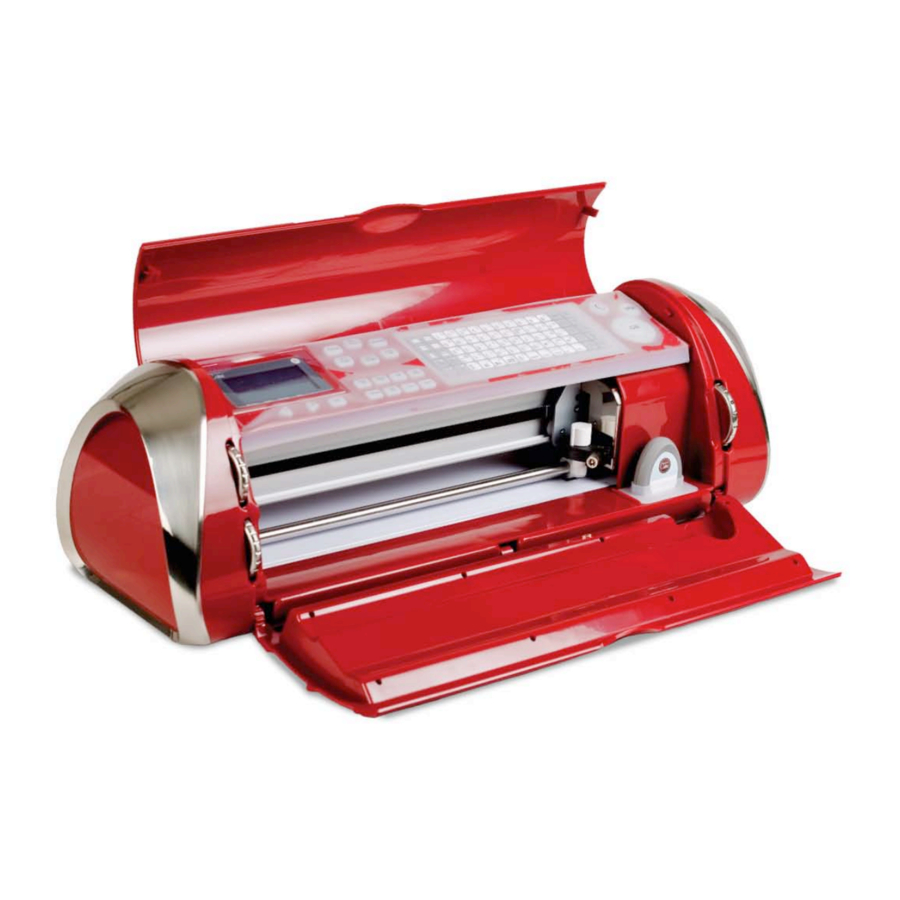
Welkom bij Cricut Cake™!
De Cricut Cake™ is de nieuwste toevoeging aan het revolutionaire Cricut® snijsysteem. Dit op cartridges gebaseerde systeem vereist geen personal computer en stelt je in staat om duizenden ingewikkelde en gedetailleerde figuren te snijden van 3,81 cm tot 59,69 cm met slechts één druk op de knop. Cricut Cake werkt met materiaal tot 30,48 cm x 30,48 cm en 30,48 cm x 60,96 cm, waardoor je creatieve mogelijkheden aanzienlijk worden uitgebreid. Deze indrukwekkende machine is ook compatibel met alle bestaande Cricut-cartridges. Creatieve functies die in elke Cricut®-cartridge zijn ingebouwd, stellen je in staat om speciale effecten toe te voegen aan figuren. Er zijn letterlijk duizenden aangepaste combinaties die je kunt gebruiken om elk project uniek te maken.
Voordat je je 30 dagen gratis klantenservice activeert, raden we je aan om minstens een uur besteden aan het vertrouwd raken met je Cricut Cake™-snijsysteem. De Cricut Cake™-gebruikershandleiding is samengesteld om je vertrouwd te maken met de Cricut Cake™-machine en de meeste vragen die je mogelijk hebt te beantwoorden. Voor de meest actuele informatie, veelgestelde vragen en tips, bezoek je www.cricutcake.com.
Je doos uitpakken
Je doos moet het volgende bevatten:

- Cricut Cake™-machine
- Gebruikershandleiding
- Meshouder
- Cake Basics-cartridge, cartridge-map, toetsenbordoverlay en handboek
- 30,48 cm x 30,48 cm voedselveilige snijmat
- Snelstartgids
- Stroomadapter
- Reinigingsgids
- Cartridgeplug
- Cartridgerand
- Mesreinigingsmand
- Reinigingsborstel
- Toetsenbordbeschermer
De Cricut Cake™ 24" Personal Electronic Cutter™
De onderstaande afbeelding helpt je vertrouwd te raken met je Cricut Cake™-machine. Alle weergegeven knoppen, toetsen en onderdelen worden later in meer detail beschreven.


Koppel de stroom los voordat je onderhoud of reiniging uitvoert. Plaats GEEN vingers of andere objecten in de Cricut Cake™-machine terwijl deze is aangesloten op de stroom, is ingeschakeld of tijdens het snijden. Snelle bewegingen van de snijwagen tijdens het gebruik kunnen lichamelijk letsel en/of schade aan de Cricut Cake™-machine veroorzaken.
De snijmeshouder installeren
Houd er rekening mee dat de snijmeshouder van de Cricut Cake™-machine zich in de bodem van je doos bevindt, apart van de machine. Voordat je de machine inschakelt, moet je de meshouder plaatsen. Volg hiervoor deze eenvoudige instructies:
- Open de deuren op de Cricut Cake-machine en verwijder de kartonnen inzetstukken van beide zijden van de wagen.

- Verwijder de snijmeshouder uit de zak. Plaats de siliconen pakking op de meshouder. Zorg ervoor dat het snijmes in de houder is geplaatst met het scherpe uiteinde naar beneden.

- De meshouder past in de zwarte houder links van de wagen. Zoek de zilveren schroef en draai deze tegen de klok in totdat deze voldoende los zit zodat je de schroef naar rechts kunt zwaaien. Pas op dat je de schroef niet te veel losdraait, anders valt hij eruit.

- Open de linkerarm van de zwarte houder en plaats de snijmeshouder erin zoals afgebeeld. Lijn de ribben uit met de sleuven om goed in de mesbehuizing te passen. Sluit de houder, zwaai de schroef terug naar links en draai deze vast door hem met de klok mee te draaien. Steek de stekker van de machine in het stopcontact en druk op de knop On (Aan) om de meshouder in de snijpositie te plaatsen.


Je Cricut Cake™-machine positioneren
Plaats je Cricut Cake™-machine op minstens 30,48 cm van de rand van je tafel om te voorkomen dat deze kantelt en mogelijk letsel veroorzaakt.
Afhankelijk van de gebruikte snijmat, houd je 30,48 cm of 60,96 cm aan de achterkant van de Cricut Cake-machine vrij voor de beweging van de mat.

Kies bij het positioneren van je Cricut Cake-machine een locatie die
- ontoegankelijk is voor kinderen. De Cricut Cake-machine is geen speelgoed en bevat onderdelen, waaronder een scherp mes, die gevaarlijk kunnen zijn voor kinderen.
- stabiel, vlak en hard is, binnen 1,83 meter van een geaard stopcontact, en die een minimale vrije ruimte heeft van 60,96 cm achter de Cricut Cake-machine voor papierbeweging.
- binnenshuis of op een droge locatie waar de Cricut®-cartridges niet rechtstreeks worden blootgesteld aan de effecten van het weer.
- uit de buurt van directe blootstelling aan zonlicht of extreme temperaturen, zoals in geparkeerde auto's, opslagschuren, serres, enz.

Je Cricut Cake™-machine mag nooit buiten worden achtergelaten of opgeslagen, op onverwarmde of niet-geconditioneerde locaties, of in omgevingen waar de machine of cartridges in contact kunnen komen met water.
Wat je Cricut Cake™-machine kan snijden
Het Cricut Cake™-snijsysteem kan een breed scala aan dunne voedselmaterialen snijden, van gomspasta tot frostingvellen.
Basishandelingen
Installatie
Steek uw Cricut Cake ™ machine in een geaard stopcontact.

Plaats de toetsenbordoverlay bovenop het toetsenbord van de machine.

Plaats de toetsenbordbeschermer er bovenop.

Plaats een Cricut® cartridge met cartridge-omhulsel in de cartridgesleuf aan de voorkant van uw Cricut Cake-machine.

Zet hem aan door op de On-knop in de buurt van de CUT-knop te drukken.

TIP: Zorg ervoor dat de titel op het toetsenbord dezelfde is als de titel op de cartridge.
Materiaal laden
TIP: De Cricut Cake-machine kan materialen snijden tot 30,48 cm x 60,96 cm. De machine kan geen materialen snijden die kleiner zijn dan 7,62 cm x 7,62 cm. Cricut Cake™-producten worden aanbevolen voor het beste resultaat.

Materiaal op snijmat plaatsen:
- Breng een royale hoeveelheid vet aan op de mat.
- Lijn het materiaal uit met de linkeronderhoek van de snijmat.
![]()
- Druk en strijk van het midden van het materiaal naar de randen van de snijmat om alle luchtbellen te verwijderen. Uw materiaal is klaar om te worden gesneden. Zie "Basistoetsen en -knoppen die u moet kennen" om andere maten te gebruiken.

Snijmat in de machine laden:
- Zodra het materiaal op de mat is geplaatst, plaatst u de mat in de machine met de pijl naar de machine gericht.

- Houd de snijmat stevig vast tussen de rolbalk en het dek en duw de voorrand van de mat voorzichtig in de rollen. Druk vervolgens op de toets Load Mat (Mat laden) op de toetsenbordoverlay. De Cricut Cake-machine laadt vervolgens de mat en het materiaal. Als de mat niet wordt geladen, drukt u op de toets Unload Mat (Mat uitladen) en probeert u het opnieuw.


TIP: Afhankelijk van de gebruikte snijmat, laat u 30,48 cm of 60,96 cm achter de Cricut Cake-machine vrij voor matbeweging.
TIP: Begin voor het beste resultaat met snijden op ongeveer 1,27 cm vanaf de randen.
Uw tekens kiezen
Selecteer de tekens die u wilt snijden op de toetsenbordoverlay. Uw selectie wordt weergegeven in het scherm.
TIP: Letters worden als afzonderlijke tekens gesneden.
Basistoetsen en -knoppen die u moet kennen
 | Als u wilt voorkomen dat de Cricut Cake™-machine snijdt voordat deze klaar is, drukt u gewoon op de STOP-knop naast de CUT-knop. Hiermee wordt elke bewerking die bezig is, onderbroken. |
 | Druk op de CUT-knop om de tekenselecties op het scherm te snijden. De Blade Navigation Buttons (Mesnavigatieknoppen) bieden achtrichtings mesbeweging, waardoor het snijmes naar elke locatie op het papier kan worden verplaatst. |
 | Met de Shift-toets kunt u het teken in de rechterbovenhoek van een toets selecteren. De Shift-toets is groen verlicht wanneer deze actief is. TIP: Om een teken uit de rechterbovenhoek van een toets te selecteren, drukt u eenmaal op de Shift-toets (u hoeft deze niet ingedrukt te houden) en maakt u uw selectie. |
 | Met de Shift Lock-toets kunt u herhaaldelijk tekens selecteren in de rechterbovenhoeken van toetsen. De Shift Lock-toets is groen verlicht wanneer deze actief is. |
 | De Space-toets functioneert net als de spatiebalk op een computer of typemachine. Het voegt één spatie in na het laatst ingevoerde teken elke keer dat op de Space-toets wordt gedrukt. |
TIP: U hebt de Space-toets waarschijnlijk niet nodig als u één woord tegelijk snijdt. Gebruik het als u specifiek negatieve ruimte in uw sneden wilt.
 | De Back Space-toets functioneert net als de backspace-toets op een computer of typemachine. Het verwijdert tekens, beginnend bij de laatste ingevoerde, elke keer dat erop wordt gedrukt. |
 | De Clear Display-toets wist de inhoud van het display van de Cricut Cake-machine wanneer erop wordt gedrukt. |
 | De Reset All-toets wist de inhoud van het display van de Cricut Cake-machine en zet alle instellingen terug naar hun standaardwaarden. Er mag geen toets groen oplichten nadat u op Reset All hebt gedrukt. |
 | De Repeat Last-toets voegt de laatste selecties in die op het display zijn gesneden. Zodra de tekens op het scherm verschijnen, kunt u nogmaals op CUT drukken of u kunt alle instellingen (functies, wijzerplaatgrootte, snelheid, druk, enz.) wijzigen en vervolgens op CUT drukken. |
 | De Sound On/Off-toets schakelt de pieptoon in of uit. Deze toets schakelt geen systeemwaarschuwingstonen uit. |
TIP: Als u de geluidstoets uitschakelt, wordt dat uw standaardinstelling. De volgende keer dat u de Cricut Cake-machine inschakelt, is het geluid nog steeds uitgeschakeld.
 | De Load Mat-toets trekt de snijmat en het materiaal in de machine. |
 | De Unload Mat-toets werpt de snijmat en het materiaal uit de machine. |
 | De Set Cut Area-toets wordt gebruikt wanneer u een materiaal gebruikt dat kleiner is dan 30,48 cm x 30,48 cm of 30,48 cm x 60,96 cm, afhankelijk van de geselecteerde matgrootte. Plaats het materiaal op de snijmat en lijn het uit in de linkeronderhoek van de mat, zoals aangegeven (zelfs als u in de portretmodus snijdt). Zodra het materiaal op de mat is geplaatst, plaatst u de mat met de pijl eerst in de machine en houdt u deze stevig vast tussen de rolbalk en het dek. Druk vervolgens op Load Mat. Verplaats het snijmes naar de rechterbovenhoek van het materiaal met behulp van de Blade Navigation Buttons en druk vervolgens op de Set Cut Area-toets. De grootte van uw materiaal wordt weergegeven op het display. U kunt nu beginnen met het invoeren van uw projectinformatie. |
 | Gebruik de Load Last-toets in plaats van de Load Mat-toets wanneer u de mat tijdelijk hebt uitgeladen en wilt dat het mes begint te snijden op het punt op het materiaal waar de vorige snede is geëindigd. |
 | De Material Saver-toets herschikt automatisch uw selecties om zo min mogelijk ruimte op uw materiaal in te nemen. Als u de functie Material Saver inschakelt, wordt dat uw standaardinstelling. De Material Saver-toets is verlicht wanneer deze actief is. |
Tekens snijden
Grootte draaiknop:

Kies met de Size Dial (Grootte draaiknop) een van de grootte-instellingen van 3,81 cm tot 59,69 cm. Dit bepaalt de hoogte van uw voltooide snede. De geselecteerde grootte wordt weergegeven op het scherm naast de toetsenbordoverlay. Hoewel het volledige groottebereik beschikbaar is, ongeacht de grootte van de snijmat, moet u ervoor zorgen dat u een grootte selecteert die op het materiaal past dat u gebruikt (een waarschuwingsbericht wordt weergegeven op het scherm als uw grootte te groot is). De Cricut Cake-machine bevat vier meeteenheden: Inches—1/4ths, Inches—1/10ths, cm en mm. Selecteer de gewenste meeteenheid in het menu Settings (Instellingen).
TIP: Alle letters in een lettertypeset worden in verhouding tot het Key Height Character gesneden. Dit is meestal het langste teken in een set. Raadpleeg de handleiding van elke lettertypecartridge om het Key Height Character te bepalen. Zie "Geavanceerde bewerkingen" voor andere tekengrootten.
Uw selecties snijden:

Druk op de CUT (SNIJDEN)-knop.
De STOP-knop, naast de CUT-knop, stopt elke bewerking die bezig is.
Wanneer de Cricut Cake-machine klaar is met snijden, drukt u op de toets Unload Mat (Mat uitladen) op het toetsenbord om de snijmat en het materiaal uit de machine te werpen.
TIP: Begin voor het beste resultaat met snijden op ongeveer 1,27 cm vanaf de randen.
Uw tekens van de snijmat verwijderen:

Verwijder de afbeeldingen voorzichtig van de snijmat. Als het moeilijk is om de tekens te verwijderen, gebruik dan een spatel of het Cricut Cake™ Tools (apart verkrijgbaar) om de afbeeldingen voorzichtig op te tillen. Zodra alle tekens zijn verwijderd, verwijdert u alle kleine stukjes materiaal die op de snijmat achterblijven. Dit verbetert de prestaties van de snijmat in de toekomst.
Was de mat met warm zeepwater.
Geavanceerde bewerkingen
Uw Cricut Cake-machine heeft een verscheidenheid aan geavanceerde bewerkingen die zijn ontworpen om uw creativiteit te vergroten. We raden u aan vertrouwd te raken met de basisbewerkingen voordat u verdergaat met de geavanceerde bewerkingen die in dit gedeelte worden beschreven.
Creatieve functietoetsen

Creatieve functies zijn te vinden binnen de zes grijze toetsen in de linkerbovenhoek van het toetsenblok. Creatieve functies variëren van cartridge tot cartridge en bieden een veelvoud aan creatieve opties. Raadpleeg de handleiding van een Cricut-cartridge voor een volledig overzicht van de creatieve functies die beschikbaar zijn op die specifieke cartridge.
Wanneer een functietoets is geselecteerd, wordt deze groen verlicht. Een functie kan worden geselecteerd voor of nadat een of meer tekens zijn geselecteerd, maar voordat op de knop CUT (SNIJDEN) wordt gedrukt (tenzij de modus Mix 'n Match wordt gebruikt). Eenmaal ingedrukt, blijft een functietoets branden totdat deze op een van de volgende manieren wordt uitgeschakeld: de functietoets wordt een tweede keer ingedrukt of de toets Reset All (Alles resetten) wordt ingedrukt. De modus Mix 'n Match biedt de mogelijkheid om meerdere creatieve functies toe te passen op verschillende tekens in dezelfde snede.
TIP: Vanwege de grootte en vorm van tekens werkt een functie mogelijk niet met alle tekens. Raadpleeg de handleiding die bij elke cartridge wordt geleverd voor meer informatie over de creatieve functies.
Shadow (Schaduw)-functie:
De Shadow (Schaduw)-functie is de meest voorkomende creatieve functie die wordt aangeboden op Cricut®-lettertype- en vormcartridges. Indien geselecteerd, creëert deze functie een proportioneel groter schaduwbeeld van elk geselecteerd teken. Wanneer de functie Shadow (Schaduw) actief is, wordt de Shadow (Schaduw)-toets groen verlicht.
TIP: Door alleen de functie Shadow (Schaduw) te gebruiken, ontstaat een grove versie van het originele lettertype. TIP: Gebruik dezelfde formaatinstelling die op de basisafbeelding of het originele teken is geselecteerd bij het aanpassen van het formaat van een schaduw die bij een teken past. Voorbeeld: Als u een letter A van 2" (5,08 cm) hebt gesneden en u nu een schaduw ervan wilt, houdt u de formaatknop ingesteld op 2".
Geavanceerde toetsen en knoppen
 | De bladaansturingsknoppen zijn de acht richtingstoetsen die zijn gemarkeerd met pijlen en zijn gerangschikt rond de knop CUT (SNIJDEN). Hiermee kunt u het snijblad verplaatsen, zodat u het gemakkelijk precies kunt positioneren waar u een snede wilt beginnen. Bij het herpositioneren vertelt het display u de locatie van het snijblad op de snijmat. |
 | Met de linker- en rechterpijltoetsen (de plus- en minpijlen) onder het display kunt u tussen verschillende selecties op het display bewegen. |
 | De OK (OK)-knop naast de linker- en rechterpijltoetsen bevestigt selecties die op het display zijn gemaakt. Het toont ook alle berekeningen met betrekking tot de modi Auto Fill (Automatisch vullen), Quantity (Hoeveelheid), Fit to Page (Aanpassen aan pagina) of Fit to Length (Aanpassen aan lengte). |
Modi op de Cricut Cake™-machine

 | De modus Portrait (Portret) wijzigt de snijrichting van de modus Landscape (Landschap), de standaardinstelling, in de modus Portrait (Portret). Landscape (Landschap) snijdt tekens van boven naar beneden op de snijmat (de rechterkant van de snede komt eerst uit de machine). Portrait (Portret) snijdt tekens van links naar rechts op de snijmat (de onderkant van de snede komt eerst uit de machine). |
 | De modus Portrait (Portret) begint met het snijblad in de linkerbovenhoek in plaats van de rechterbovenhoek in de modus Landscape (Landschap). Om in de modus Portrait (Portret) te snijden, moet u op de knop Portrait (Portret) drukken zodat op het display "Portrait mode" (Portretmodus) staat en de knop groen verlicht is. Druk op Load Mat (Mat laden) om het materiaal en de snijmat te laden, wacht tot het mes naar de linkerbovenhoek beweegt en maak uw snijselectie. Druk nogmaals op de knop Portrait (Portret) om terug te keren naar de modus Landscape (Landschap). U moet het papier en de snijmat opnieuw laden. |
 | Met de modus Mix 'n Match kunnen meerdere creatieve functies of de Flip (Omdraaien)-functie worden toegepast op slechts bepaalde tekens die op het display zijn geselecteerd. Om de modus Mix 'n Match te gebruiken, drukt u op de knop Mix 'n Match zodat op het display "Mix 'n Match on" (Mix 'n Match aan) staat en de knop groen verlicht is. Maak uw snijselectie en selecteer indien gewenst verschillende creatieve functies van de toetsenblokoverlay voor elk teken. Zorg ervoor dat u eerst het teken selecteert en vervolgens de gewenste creatieve functie selecteert. Gebruik de linker- en rechterpijltoetsen onder het display om de verschillende tekens te selecteren en indien nodig functies te wijzigen. |
TIP: Als u zowel de modus Mix 'n Match als de modus Quantity (Hoeveelheid) gebruikt, regelen de linker- en rechterpijltoetsen de hoeveelheid sneden. U kunt de pijltoetsen niet gebruiken om de verschillende tekens te selecteren en de functies te wijzigen.
 | Met de modus Quantity (Hoeveelheid) kunt u het aantal sneden kiezen dat u wilt van de sneden die op het display zijn geselecteerd. Om de modus Quantity (Hoeveelheid) te gebruiken, drukt u op de knop Quantity (Hoeveelheid) totdat de knop groen verlicht is en op het display "Quantity on" (Hoeveelheid aan) staat en instructies worden gegeven. Gebruik vervolgens de plus- en minpijlen (de linker- en rechterpijltoetsen) om de gewenste hoeveelheid sneden aan te geven. Maak vervolgens uw snijselectie en druk op CUT (SNIJDEN). Het display toont een lopend totaal van hoeveel sneden van de geselecteerde hoeveelheid zijn gesneden. Als de geselecteerde hoeveelheid groter is dan de hoeveelheid beschikbaar materiaal, kunt u de mat verwijderen en meer laden. De machine houdt het aantal gemaakte sneden bij. |
Door op de knop OK (OK) te drukken zodra de hoeveelheid is begonnen, wordt de snedetelling teruggezet op nul, ongeacht of u de hoeveelheid hebt aangepast met de linker- en rechterpijltoetsen.
 | De modus Fit to Page (Aanpassen aan pagina) maximaliseert de grootte van het teken op de pagina, waardoor de met de formaatknop ingestelde grootte wordt overschreven. Om de modus Fit to Page (Aanpassen aan pagina) te gebruiken, drukt u op de knop Fit to Page (Aanpassen aan pagina) op elk moment voordat u op de knop CUT (SNIJDEN) drukt. De modus is ingeschakeld wanneer de knop groen verlicht is. Na het indrukken van CUT (SNIJDEN) geeft het display een voorbeeld van de snijhoogte en -lengte voordat de machine begint te snijden. |
TIP: Om twee proportionele tekens (zoals een basisteken en de bijbehorende schaduw) te snijden met behulp van de modus Fit to Page (Aanpassen aan pagina), selecteert u de modus Fit to Page (Aanpassen aan pagina) waarbij eerst het grotere teken (schaduw) is geselecteerd. Druk op de knop OK (OK) om de berekende grootte van het teken te zien en druk op CUT (SNIJDEN). Noteer deze grootte. Verwijder de snede en laad uw volgende snijmat en materiaal. Schakel vervolgens de modus Fit to Page (Aanpassen aan pagina) uit en selecteer de genoteerde berekende grootte voor het kleinere (basis)teken. Deze twee sneden (de schaduw en de basis) zijn nu perfect in verhouding tot elkaar.
TIP: Nadat u uw snijselectie hebt gemaakt, drukt u op de knop OK (OK) om de berekende grootte van de snede te zien.
 | Met de modus Fit to Length (Aanpassen aan lengte) kunt u de grootte van de lengte van een aangewezen snede instellen. Deze modus is alleen beschikbaar in de modus Landscape (Landschap). Deze modus neemt het giswerk weg bij het instellen van de hoogte van elke snede met de formaatknop en het hopen een snede van een bepaalde lengte te maken. Om de modus Fit to Length (Aanpassen aan lengte) te gebruiken, drukt u op de knop Fit to Length (Aanpassen aan lengte) zodat de knop groen verlicht is. Maak vervolgens uw snijselectie en bepaal de lengte met behulp van de formaatknop aan de rechterkant van de voorkant van de machine. Druk op CUT (SNIJDEN) en het display geeft een voorbeeld van de hoogte voordat de machine begint te snijden. De modus Fit to Length (Aanpassen aan lengte) is van toepassing op alle sneden op het display. |
TIP: Nadat u uw snijselectie hebt gemaakt, drukt u op de knop OK (OK) om het berekende aantal sneden te zien dat op de pagina past.
 | De modus Auto Fill (Automatisch vullen) vult de pagina met zoveel van de tekens die op het display zijn geselecteerd als op de pagina passen met de geselecteerde grootte. Om de modus Auto Fill (Automatisch vullen) te gebruiken, drukt u op de knop Auto Fill (Automatisch vullen) zodat de knop groen verlicht is. Maak vervolgens uw teken(s)selectie, stel de formaatknop in en druk op CUT (SNIJDEN). |
TIP: Nadat u uw snijselectie hebt gemaakt, drukt u op de knop OK om de berekende hoogte van de snede te bekijken.
TIP: De modus Auto Fill (Automatisch vullen) staat maximaal 300 duplicaten van de geselecteerde tekens toe. Als u meer dan 300 tekens wilt snijden, kunt u twee (of meer) van dezelfde tekens selecteren en vervolgens op de knop Auto Fill (Automatisch vullen) drukken. Hierdoor worden de duplicaten verhoogd tot 600 (of meer).
TIP: Bepaalde modi kunnen worden gecombineerd, zoals Portrait, Mix 'n Match en Quantity. De groottemodi (Fit to Page, Fit to Length en Auto Fill) kunnen echter niet worden gecombineerd. Als u bijvoorbeeld Fit to Page selecteert en vervolgens Auto Fill selecteert, deselecteert de Cricut Cake automatisch Fit to Page en selecteert Auto Fill.
Functies op de Cricut Cake™-machine

 | Met de functie Multi Cut kunt u de snijlijnen van een geselecteerd teken twee, drie of vier keer bovenop de originele snijlijnen snijden. Hierdoor kan de machine dikkere materialen snijden. Om de functie Multi Cut te gebruiken, moet u eerst het aantal meervoudige sneden bepalen in het scherm Settings (Instellingen). Druk op de knop Settings (Instellingen) en ga door de instellingsopties totdat u het menu Multi Cut bereikt. Gebruik de plus- en minpijlen om 2, 3 of 4 te selecteren en druk vervolgens op OK om te selecteren. Verlaat het scherm Settings (Instellingen) en druk vervolgens op de knop Multi Cut totdat deze groen oplicht. Maak vervolgens uw tekenselectie(s), druk op CUT en de machine gebruikt uw Multi Cut-instelling om de teken(s) te snijden. |
 | De functie Center Point snijdt een teken gecentreerd op een aangewezen punt. Het is alleen beschikbaar in de Landscape-modus. Om de functie Center Point te gebruiken, verplaatst u het snijmes met behulp van de Blade Navigation Buttons (Mesnavigatieknoppen) totdat het mes zich boven het midden van de snede bevindt. Druk op de knop Center Point totdat deze groen oplicht. Maak vervolgens uw tekenselectie(s), druk op CUT en de machine snijdt het teken met de mespositie die u hebt ingesteld als het midden van de snede. |
TIP: Zelfs als de functie Center Point is geactiveerd, snijdt een teken nog steeds evenredig met het Key Height Character, tenzij Real Dial Size is geselecteerd. Een kleine letter snijdt bijvoorbeeld mogelijk niet precies gecentreerd over het middelpunt, omdat deze evenredig met het Key Height Character wordt gesneden. Druk op Real Dial Size voor een gecentreerde snede.
 | Met de functie Line Return kunt u regeleinden tussen sneden maken alsof u de Return- of Enter-toets op een computertoetsenbord gebruikt. Selecteer de eerste regel met tekens, druk op CUT, selecteer meer tekens, druk op de knop Line Return en druk vervolgens opnieuw op CUT. |
 | De functie Flip maakt een omgekeerde (of gespiegelde) afbeelding van tekens. Om de functie Flip te gebruiken, drukt u op de knop Flip totdat deze groen oplicht. Maak vervolgens uw tekenselectie, druk op CUT en de machine snijdt een omgekeerde versie van de selectie op het display. De functie Flip kan ook worden gebruikt met de modus Mix 'n Match. |
TIP: Om modi en functies uit te schakelen, drukt u gewoon nogmaals op de specifieke modus- of functieknop totdat de knop niet langer groen oplicht.
Instellingen

Op het scherm Settings (Instellingen) kunt u de taal, meeteenheden, Multi Cut-instellingen, matformaat en tekenafbeeldingweergave wijzigen. Het scherm Settings (Instellingen) bepaalt de machine-instellingen die standaard worden gebruikt telkens wanneer de machine wordt gebruikt. Om toegang te krijgen tot het scherm Settings (Instellingen), drukt u op de knop Settings (Instellingen) totdat deze groen oplicht en op het display het eerste menu Settings (Instellingen) wordt weergegeven. Er zijn vijf menu's Settings (Instellingen):
- In het taalmenu kunt u een van de vier talen (Engels, Frans, Spaans of Duits) kiezen die moeten worden gebruikt voor de instructies en informatie op het scherm.
- In het menu voor eenheden kunt u een van de vier meeteenheden kiezen (inches—1/4e, inches—1/10e, cm of mm).
- In het menu Multi Cut kunt u het aantal sneden (2, 3 of 4) kiezen dat moet worden gebruikt voor de modus Multi Cut.
- In het menu voor de standaard matgrootte kunt u de matgrootte (12" x 12" of 12" x 24") kiezen waarmee u gaat snijden.
- In het menu voor tekenafbeeldingen kunt u ervoor kiezen om voorbeeldsneden op het display weer te geven (Display) of om geen voorbeeldsneden op het display weer te geven (Don't Display). De pijlknoppen naar links en rechts kunnen worden gebruikt om door de verschillende selecties te bladeren en de knop OK wordt gebruikt om selecties te maken. Druk op de knop OK om naar het volgende menu te gaan en druk op de knop SETTINGS (INSTELLINGEN) om af te sluiten.
Mat Size (Matgrootte)
De knop Mat Size (Matgrootte) is een snelle manier om de matgrootte in te stellen die u met de Cricut Cake-machine gaat gebruiken. Plaats de mat en druk vervolgens op de knop om te schakelen naar 12" bij 12" of 12" bij 24". De standaard matgrootte kan ook worden gewijzigd op het scherm Settings (Instellingen).
Xtra Buttons (Extra knoppen)
De knoppen Xtra1 en Xtra2 zijn tijdelijke aanduidingen voor toekomstige functies voor de Cricut Cake™-machine. Bekijk alle Cricut Cake-updates op www.cricutcake.com.
Grootte
Tekens in het Cricut-snijsysteem worden gemeten van het laagst mogelijke punt tot het hoogst mogelijke punt. In lettertypesets en sommige vormensets is het teken dat in rood wordt weergegeven, het Key Height Character (Hoogtehoofdteken). Dit is meestal het langste teken in een set. Alle andere tekens worden evenredig met het Key Height Character geschaald, tenzij Real Dial Size is geselecteerd. In vormensets worden sommige afbeeldingen ook evenredig met andere vormen gesneden. Raadpleeg de patroonhandleiding voor meer informatie over specifieke sneden.
Real Dial Size
Als Real Dial Size is geselecteerd, worden alle tekens geschaald op basis van de geselecteerde wijzerplaatgrootte, in plaats van evenredig met het Key Height Character of de basisvorm.
TIP: Er kan slechts één wijzerplaatgrootte worden geselecteerd voor elke snede en die wijzerplaatgrootte wordt toegepast op alle tekens op het display (zelfs in de modus Mix 'n Match). U kunt bijvoorbeeld geen A selecteren op 1,5" (3,81 cm) en vervolgens onmiddellijk een B selecteren op 2" (5,08 cm) in dezelfde snede. We raden u aan om de grootte die op het display wordt weergegeven te controleren voordat u op de knop CUT drukt.
Snijden op lichte of zware materialen
Uw Cricut Cake-machine kan verschillende materialen snijden. Voor een optimale snede moet u mogelijk de snelheid van de snede en/of de snijdruk aanpassen, zoals besproken in de volgende secties.
Koppel altijd de stekker van uw Cricut Cake-machine los voordat u de snijmeseenheid verwijdert!
Om de snijmeseenheid te verwijderen (afbeelding 1), zoekt u de schroef en draait u deze tegen de klok in totdat deze voldoende los zit om de schroef naar rechts te kunnen draaien (afbeelding 2). Pas op dat u de schroef niet te veel losdraait, anders valt deze eruit. Verwijder de snijmeseenheid uit de machine.

TIP: Als de Cricut Cake slechte snijresultaten oplevert, maak deze dan altijd eerst schoon voordat u andere opties probeert.
Snelheidsknop:
Met de Speed Dial (Snelheidsknop) kunt u de snijsnelheid regelen voor een optimale snede op verschillende materialen. Als u regelmatig op zware materialen snijdt, kunt u de knop omhoog draaien om de snijsnelheid te verhogen. Voor lichte materialen of voor kleinere, meer gedetailleerde sneden kunt u de knop omlaag draaien om de snijsnelheid te verlagen. Na elke aanpassing raden we u aan om de instelling te testen met een reststuk materiaal en zo nodig opnieuw aan te passen totdat u het gewenste resultaat bereikt.
Het display geeft het snelheidsniveau aan, variërend van één balk ("Min") tot vijf balken ("Max"). Over het algemeen geldt: verlaag de snijsnelheid als uw sneden worden gescheurd. Als dit niet werkt, vervang dan het mes of pas de druk aan.
Drukknop:
Met de drukknop kunt u bepalen hoe hard het snijmechanisme tegen het materiaal drukt. Voor zware materialen wilt u mogelijk de knop omhoog draaien om de snijdruk te verhogen. Voor lichte materialen wilt u mogelijk de knop omlaag draaien om de druk te verlagen. Na elke aanpassing raden we u aan om de instelling te testen met een stuk restmateriaal en indien nodig opnieuw aan te passen totdat u het gewenste resultaat bereikt.
Het display geeft het drukniveau aan, variërend van één balk ("Min") tot vijf balken ("Max"). Over het algemeen geldt: verhoog de druk als uw selecties niet volledig door het materiaal worden gesneden.
Basisonderhoud
Levensduur mes
U kunt ongeveer 500 tot 1500 afzonderlijke sneden verwachten van uw snijmes voordat het vervangen moet worden. De werkelijke levensduur van uw snijmes is afhankelijk van de instellingen die u gebruikt en de materialen die u snijdt. Wanneer de kwaliteit van uw sneden afneemt, is het waarschijnlijk tijd om uw snijmes te vervangen. Voor het beste resultaat gebruikt u alleen originele Cricut Cake™ vervangende snijmessen, verkrijgbaar bij deelnemende Cricut-verkooppunten.
Het snijmes vervangen
Haal altijd de stekker van uw Cricut Cake™-machine uit het stopcontact voordat u het snijmes vervangt.
Om het snijmes te vervangen, moet u eerst de snijmesmodule verwijderen.
Nadat u de snijmesmodule hebt verwijderd, trekt u het mes voorzichtig weg van de magneet die het op zijn plaats houdt (Afbeelding 1).
Om het nieuwe mes te installeren, plaatst u de schacht van het mes voorzichtig in het gat aan de onderkant van de snijmesmodule. Het mes moet in de schacht worden "gezogen" als het correct is geïnstalleerd (Afbeelding 2). Het vervangende snijmes is nu geïnstalleerd. Installeer de snijmesmodule opnieuw in de Cricut Cake-machine door de procedure voor het verwijderen van de snijmesmodule om te keren.

Snijmessen zijn extreem scherp en moeten met de grootste zorg worden behandeld. Ze vormen ook een potentieel verstikkingsgevaar; ze moeten uit de buurt van kinderen worden gehouden.
De snijmat verzorgen
U kunt ongeveer 25-40 volledige matsneden (verwacht er nog meer wanneer een snede kleiner is dan de volledige mat) verwachten van uw Cricut Cake™-snijmat voordat deze moet worden vervangen. De werkelijke levensduur van uw snijmat is afhankelijk van de instellingen die u gebruikt en de materialen die u snijdt. Gebruik alleen originele Cricut Cake™ vervangende snijmatten, verkrijgbaar bij retailers overal.
TIP: Om de totale levensduur van elke mat te verlengen, gebruikt u meerdere matten, roteert u ze vaak en houdt u ze schoon.
Uw Cricut Cake™-machine reinigen
Haal altijd de stekker van uw Cricut Cake™-machine uit het stopcontact voordat u hem schoonmaakt!
Vóór het eerste gebruik
Veeg alle oppervlakken die met voedsel in aanraking komen af voordat u ze voor het eerst gebruikt. Reinig het mes en de mat met milde zeep en warm water. Zorg ervoor dat u alle oppervlakken droogt voordat u uw machine gebruikt.
De machine reinigen
Gebruik de meegeleverde reinigingsborstel om losse, opgedroogde voedselresten van de machine te borstelen. Om de rollen schoon te maken, houdt u de borstel tegen een van de rollen en drukt u op de Load Mat (Mat laden) toets. Houd de borstel tegen de andere rol en druk op de Unload Mat (Mat uitladen) toets. Borstel eventuele overtollige kruimels weg.
Haal de stekker uit de machine voordat u verder gaat met schoonmaken.
Veeg uw machine af met een zachte, licht vochtige doek. Gebruik geen druipende doek. Water kan elektrische onderdelen beschadigen.
Verwijder de cartridge en de cartridge-omhulsel. De cartridge-omhulsel kan worden gewassen met milde zeep en warm water. MAAK UW CARTRIDGE NIET NAT. De buitenkant van de cartridge kan worden afgeveegd met een licht vochtige doek, maar veeg de binnenkant niet af. Dit kan de cartridge beschadigen. Plaats de cartridgeplug in de cartridgesleuf voor opslag. Zorg ervoor dat u voedseldeeltjes en water uit de buurt van de cartridgesleuf houdt.
De toetsenbordbeschermer kan ook worden verwijderd en gewassen met warm water en milde zeep. Zorg ervoor dat u hem volledig droogt voordat u hem op de Cricut Cake-machine plaatst.
Was de mat in warm zeepsop. Droog volledig af voordat u hem opbergt.
Om het mes en de behuizing schoon te maken: verwijder de mesbehuizing uit de machine. Pak het mes vast met twee vingers en trek eraan. Wees voorzichtig met de scherpe rand. Knijp in het handvat van de mesreinigingsmand om hem te openen. Plaats het mes in de mand en laat het handvat los om hem te sluiten. Het mes en de mand kunnen in de vaatwasser op de bovenste plank worden geplaatst of met de hand worden gewassen. Verwijder de siliconenpakking van de mesbehuizing en was deze met milde zeep en warm water. Droog volledig af. Veeg de behuizing af met een licht vochtige doek. DOMPEL de mesbehuizing NIET onder in water. Dit zal schade veroorzaken. Plaats na het reinigen de siliconenpakking terug en plaats het mes voorzichtig terug.
Extra basisonderhoudstips:
- Uit de buurt van vloeistoffen houden
- Op een droge, stofvrije plaats bewaren
- Vermijd overmatige hitte of kou
- Niet in de auto laten liggen, waar overmatige hitte plastic onderdelen kan smelten of beschadigen
- Niet gedurende langere tijd blootstellen aan direct zonlicht
Veelgestelde vragen
TIP: Voor onze complete lijst met veelgestelde vragen, plus de nieuwste updates van de gebruikershandleiding, gaat u naar www.cricutcake.com.
V: Moet ik de Shift (Shift) toets ingedrukt houden om hem te gebruiken?
A: Nee. Druk er gewoon één keer op en hij wordt groen verlicht, wat aangeeft dat hij in gebruik is.
V: Zijn de Creative Feature (Creatieve functie) toetsen hetzelfde voor elke cartridge?
A: Alleen de Shadow (Schaduw) functie is op de meeste sets te vinden. De andere vijf Creative Features (Creatieve functies) zijn met de hand uitgekozen door de artiest en zullen variëren.
Hoe lang gaat het mes mee?
A: Ongeveer 500 tot 1500 afzonderlijke sneden, afhankelijk van het soort materialen dat u snijdt. Vervangende messen zijn goedkoop en gemakkelijk te vervangen. Raadpleeg het gedeelte "Het snijmes vervangen" in deze handleiding.
Hoe lang gaat een snijmat mee?
 A: Elke mat gaat ongeveer 25-40 volledige matsneden mee, afhankelijk van de grootte van de sneden en het soort materialen dat u snijdt. We raden u aan om meerdere matten te gebruiken en ze vaak te roteren. Dit verlengt de totale levensduur van elke mat.
V: Kan ik een kleiner materiaalformaat gebruiken dan de grootte van de snijmat?
A: Absoluut! Lijn gewoon een hoek van het materiaal uit met de linkeronderhoek van de mat, zelfs in de Portrait (Portret) modus. Zodra de mat is geladen, gebruikt u de Blade Navigation Buttons (Mesnavigatieknoppen) om het snijmes naar de rechterbovenhoek van het nieuwe materiaal te verplaatsen. Druk vervolgens op de Set Cut Area (Snijgebied instellen) toets op de toetsenbordoverlay om de machine te laten weten waar hij moet beginnen met snijden op het nieuwe materiaalformaat.
V: Moet ik het snijden van een volledige pagina voltooien voordat ik de snijmat uitlaad?
A: Nee. U kunt het materiaal uitladen en alleen de stukken verwijderen die u nodig hebt. U kunt het materiaal vervolgens op een later tijdstip opnieuw laden en het snijmes naar een open gebied navigeren om het snijden te hervatten. Als u hetzelfde materiaal onmiddellijk gebruikt voor een nieuwe snede, drukt u op de Load Last (Laatst laden) toets in plaats van de Load Mat (Mat laden) toets. De Load Last (Laatst laden) toets brengt het snijmes automatisch terug naar de plaats waar het is gestopt met snijden.
Hoe werkt de Material Saver (Materiaalbesparing) modus?
A: De Material Saver (Materiaalbesparing) modus "pakt" alle geselecteerde sneden in om de benodigde ruimte te optimaliseren.
Wat doet Real Dial Size (Echte draaiknopgrootte)?
A: Standaard snijdt uw Cricut Cake™-machine karakters in verhouding tot elkaar. Als u deze verhouding echter wilt "doorbreken" en een karakter wilt laten snijden op de letterlijke draaiknopgrootte, drukt u op de Real Dial Size (Echte draaiknopgrootte) toets. Als de Size Dial (Grootte draaiknop) bijvoorbeeld is ingesteld op 2", wordt een kleine letter a daadwerkelijk uitgesneden op ongeveer 1" (2,54 cm) om proportioneel te passen bij elke andere uitgesneden letter. Met Real Dial Size (Echte draaiknopgrootte) geselecteerd, zou diezelfde a worden uitgesneden op een volledige 2" (5,08 cm).
Hoe wordt de snede van een karakter gemeten?
A: Elke karaktersnede wordt gemeten van het laagste mogelijke punt tot het hoogste mogelijke punt.
Probleemoplossing
TIP: Voor onze complete lijst met veelgestelde vragen, plus de nieuwste updates van de gebruikershandleiding, gaat u naar www.cricutcake.com.
Probleem: De snijmat laadt niet wanneer ik op de Load Mat (Mat laden) toets druk.
Oplossing: Probeer de snijmat iets in de rolbalk te duwen terwijl u op de Load Mat (Mat laden) toets drukt.
Probleem: De snijmat is niet geladen toen ik op de Load Mat (Mat laden) toets drukte. En nu, als ik het nog een keer probeer, doet hij niets meer.
Oplossing: U moet eerst op Unload Mat (Mat uitladen) drukken. Uw Cricut Cake™-machine "dacht" dat hij de mat had geladen, ook al trok hij hem niet naar binnen. De machine moet het commando krijgen om uit te laden voordat een nieuwe laadpoging wordt gedaan. Door op de Unload Mat (Mat uitladen) toets te drukken, wordt de rolbalk opnieuw ingesteld, waardoor een nieuwe laadpoging mogelijk is.
Probleem: Het mes snijdt niet helemaal door het materiaal.
Mogelijke oplossing 1: Verhoog de snijdruk. Doe dit met de Pressure Dial (Drukkracht draaiknop) aan de linkerkant van de voorkant van de Cricut Cake-machine.
Mogelijke oplossing 2: Het snijmes kan door gebruik bot zijn geworden en moet worden vervangen. Raadpleeg het gedeelte "Het snijmes vervangen".
Probleem: Het materiaal komt van de mat omhoog terwijl de Cricut Cake-machine aan het snijden is.
Mogelijke oplossing 1: Zorg ervoor dat u het materiaal stevig op de snijmat drukt bij het instellen van de snede.
Mogelijke oplossing 2: Probeer meer bakvet op de mat te gebruiken.
Probleem: Ik kan karakters niet uitsnijden met de Creative Feature (Creatieve functie) geselecteerd.
Oplossing: Sommige karakters werken niet met alle Creative Features (Creatieve functies) die beschikbaar zijn op een lettertype of vorm cartridge. Raadpleeg de Icon Gallery (Icoon galerij) in het cartridgehandboek om te zien welke functies met welke karakters werken.
Probleem: Ik heb een kleiner formaat materiaal op de mat geplaatst en naar de rechterbovenhoek van de snijmat genavigeerd, maar wanneer ik karakters snijdt, keert het mes terug en begint het terug te snijden aan de bovenkant van de snijmat.
Oplossing: Nadat u met de Blade Navigation Buttons (Mesnavigatieknoppen) naar de rechterbovenhoek hebt genavigeerd en voordat u op CUT (SNIJDEN) drukt, moet u op de Set Cut Area (Snijgebied instellen) toets drukken. Dit vertelt de Cricut Cake™-machine dat u een kleiner papierformaat hebt geselecteerd. Anders "denkt" de machine dat een volledig vel materiaal (ofwel 12" x 12" [30,48 cm x 30,48 cm] of 12" x 24" [30,48 cm x 60,96 cm], afhankelijk van de snijmat) is geladen.
Referenties

Download handleiding
Hier kunt u de volledige pdf-versie van de handleiding downloaden. Deze kan aanvullende veiligheidsinstructies, garantie-informatie, FCC-regels, enz. bevatten.
Download Cricut Cake - Handleiding snijmachine


