Mackie M-Caster Studio - Handleiding voor Live Streaming Mixer
- 1 Functies
- 2 Introductie
- 3 Aan de slag
- 4 Aansluitschema's
- 5 M•Caster STUDIO: functies achterpaneel
- 6 M•Caster STUDIO: functies van het bovenpaneel
- 7 M•Caster STUDIO: Instellingen
- 8 Probleemoplossing
- 9 Technische informatie
- 10 Belangrijke veiligheidsinstructies
- 11 Referenties
- 12 Download handleiding
- 13 In andere talen
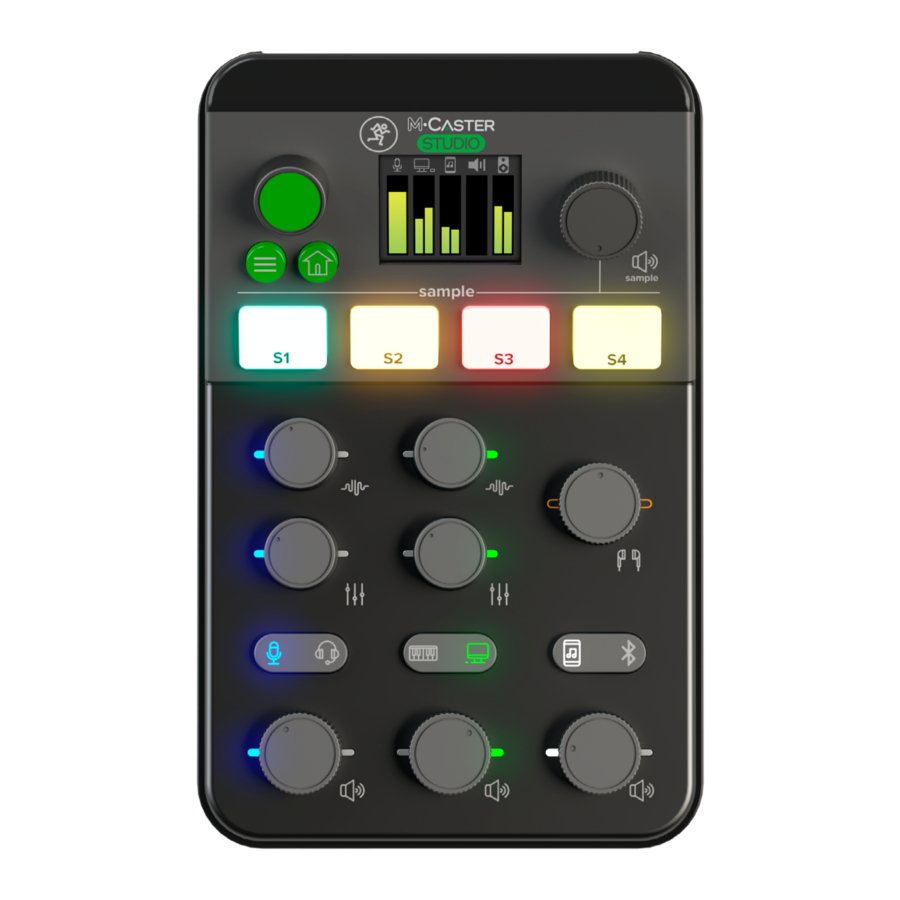
Functies
Onberispelijke geluidskwaliteit en ongeëvenaarde flexibiliteit in een strak, compact ontwerp
Gebruik je favoriete microfoon plus een headset, mediaspeler en meer
Kies het perfecte stemgeluid met selecteerbare ContourFX-voorinstellingen
StreamFX maakt het gemakkelijk om de finishing touch toe te voegen met tal van leuke stemveranderende effecten om uit te kiezen
USB-connectiviteit maakt gebruik als audio-interface op een Mac/PC mogelijk
Bluetooth®-connectiviteit maakt ondersteuning voor externe oproepen of het afspelen van muziek mogelijk
Maak rechtstreeks verbinding met de hoofdtelefoonaansluiting van je smartphone om zowel audio te verzenden als te ontvangen
Bekijk niveaus, instellingen en meer via het ingebouwde MixViewer-kleurenscherm
Met de ingebouwde sampler kun je audiobestanden rechtstreeks overzetten en opslaan op de M-Caster Studio en ze activeren via 4 speciale knoppen
RGB LED-strip met een hele regenboog aan door de gebruiker te selecteren kleuren. Je kunt hem zelfs automatisch door alle kleuren laten lopen.
Meegeleverde accessoires
- USB-kabel
- Voeding
Introductie
M-Caster Studio is een krachtige, compacte Live Streaming Production Studio voor streaming op mobiele apparaten, laptops en in de studio.
Sluit je microfoon aan, verfraai je geluid met ContourFX en StreamFX en stream vervolgens binnen enkele minuten. Met ContourFX bereikt je stem nieuwe hoogten met geluidsvorming en verbeteringen van studiokwaliteit. En met StreamFX kun je leuke stemveranderende effecten toevoegen.
M-Caster Studio zit ook boordevol functies zoals speciale headset- en mediaspeleringangen, een ingebouwde 4-pad sampler met 3 GB intern geheugen, USB-connectiviteit en door de gebruiker te selecteren RGB-verlichting die er geweldig uitziet in elke streaming-opstelling.
Het ingebouwde MixViewer-kleurenscherm maakt aanpassingen en configuratie een fluitje van een cent. En met Bluetooth® kan de M-Caster Studio worden gebruikt voor call-in ondersteuning of het afspelen van muziek via telefoon, tablet of computer. Automatische mix minus zorgt ervoor dat externe gasten je alleen aan hun kant horen.
Van streaming tot podcasting, krijg vrijwel overal een onberispelijke audio met de M•Caster Studio. Je volgers zullen je dankbaar zijn.
Hoe deze handleiding te gebruiken:
Na deze inleiding helpt een handleiding voor aan de slag je om alles snel in te stellen. De aansluitschema's tonen enkele typische opstellingen, terwijl de overige paragrafen details geven over de M-Caster Studio.
De tussen haakjes geplaatste nummers in de handleiding verwijzen naar het nummer van elk van de functies; ga daarheen als je aanvullende informatie over de genoemde functie zoekt.

Dit pictogram markeert informatie die van cruciaal belang is of uniek is voor de M•Caster Studio. Lees en onthoud ze voor je eigen bestwil (en onze gemoedsrust). Je wordt later overhoord.

Er is een illustratie van een microscoop, dus je krijgt natuurlijk meer gedetailleerde informatie wanneer je dit mannetje ziet. Er staan hier uitleg van functies en praktische tips vermeld.

Het is een goed idee om aandacht te besteden aan tekst die wordt weergegeven naast een notitiepictogram, omdat dit pictogram de aandacht vestigt op bepaalde functies en functionaliteiten met betrekking tot het gebruik van de M•Caster Studio.
Aan de slag
We realiseren ons dat je niet kunt wachten om je M•Caster Studio aan te sluiten en uit te proberen. Neem desalniettemin de tijd om deze pagina NU te lezen, en de rest kan wachten tot je er klaar voor bent.
- Draai alle knoppen omlaag.
- Duw het meegeleverde netsnoer stevig in de stroomaansluiting van de M•Caster Studio en steek het andere uiteinde in een stopcontact.
- Sluit een hoofdtelefoon en/of luidsprekers aan.
- Sluit signaalbronnen aan op de M•Caster Studio, zoals:
- Microfoon aangesloten op de microfooningang. (Schakel fantoomvoeding in indien nodig.)
- Line-level bronnen zoals een keyboard, headset en/of smartphone aangesloten op de line-level ingangen.
- Computer aangesloten op de USB-C-aansluiting.
- Smartphone gekoppeld en verbonden via Bluetooth.
- Controleer of de ingangskeuzeschakelaars de juiste ingangen hebben geselecteerd.
- Verhoog langzaam de ingangs- en uitgangsvolumeknoppen tot een comfortabel luisterniveau.
- Voeg naar smaak EQ, FX, samples, contourvorming, downlit accentkleur (en meer) toe.
Als je een meer grondige uitleg van de M•Caster Studio wilt, is er een schat aan informatie op de volgende pagina's!
Dingen om te onthouden:
- Luister nooit langdurig naar luide muziek. Raadpleeg de veiligheidsinstructies voor informatie over gehoorbescherming.
- Bewaar de verzenddozen en verpakkingsmaterialen! Je hebt ze misschien ooit nog eens nodig.
- Bewaar de aankoopbon en de originele verpakking voor het geval je ooit garantieservice nodig hebt.
- Piep boep.
Aansluitschema's
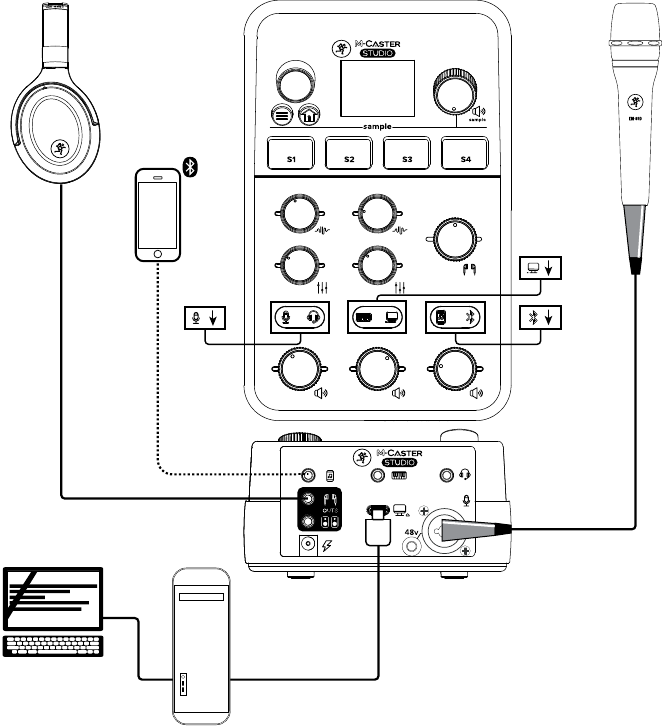
Er zijn een aantal use-case scenario's voor M•Caster Studio. Live streamers gebruiken hun favoriete apparaat (telefoon of tablet) als verbinding met de streamingdienst, game streamers delen vaak live video en hun gameschermen via Twitch en andere sociale platforms en M•Caster Studio werkt goed voor podcasters vanwege de draagbaarheid (om nog maar te zwijgen van de audiokwaliteit en leuke effecten).
In dit voorbeeld is een Mackie EM-89D-microfoon aangesloten op de XLR-microfooningang van kanaal 1 [#3]. De linkerkant van de ingangskeuzeschakelaar van kanaal 1 moet oplichten (blauw). Een computer is toegevoegd aan de USB-connector van kanaal 2 [#5]. De rechterkant van de ingangskeuzeschakelaar van kanaal 2 moet oplichten (groen). Ten slotte is een telefoon via Bluetooth verbonden voor gasten die inbellen naar de podcast/livestream. De rechterkant van de ingangskeuzeschakelaar van kanaal 3 moet oplichten (blauw) omdat deze via Bluetooth is verbonden.
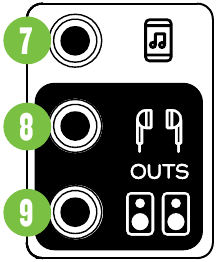
Zoals hierboven weergegeven, is een paar MC-60BT-hoofdtelefoons van Mackie aangesloten op de 1/8" hoofdtelefoonaansluiting van de M•Caster Studio [#8].
Pas het ingangsvolume [#10] en het uitgangsvolume [#14] van alle drie de ingangen aan totdat je tevreden bent met het resultaat, en begin dan met streamen, podcasten of wat je hartje begeert!
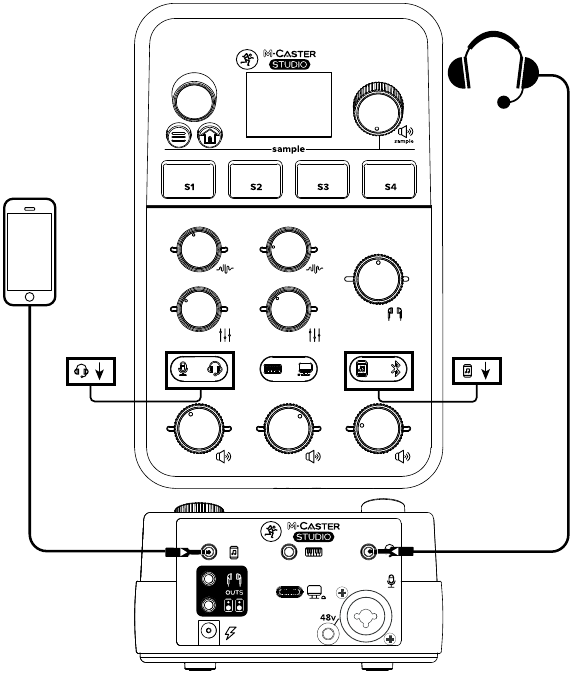
Er werd op de vorige pagina al gezegd dat er een aantal use-case scenario's zijn voor M•Caster Studio. In dit voorbeeld bekijken we enkele van de andere ingangen en uitgangen.
Hier is een gamingheadset aangesloten op de 1/8" ingang van kanaal 1 [#4]. De rechterkant van de ingangskeuzeschakelaar van kanaal 1 moet oplichten [oranje]. Vervolgens is een telefoon aangesloten via de 1/8" TRRS-connector [#7]. De linkerkant van de ingangskeuzeschakelaar van kanaal 3 moet oplichten (wit) omdat de 1/8" TRRS-connector wordt gebruikt.
Pas het ingangsvolume [#10] en het uitgangsvolume [#14] van de twee ingangen aan totdat je tevreden bent met het resultaat, en begin dan met streamen, podcasten of wat je hartje begeert!
M•Caster STUDIO: functies achterpaneel
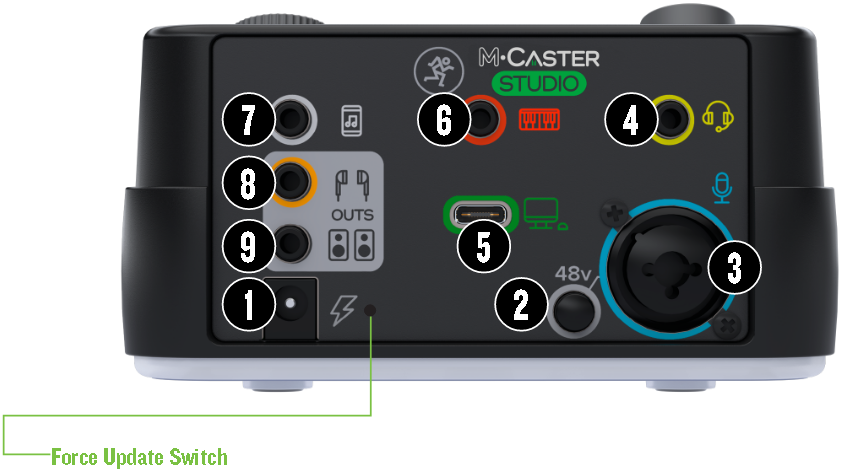
Force Update Switch (Geforceerde update-schakelaar)
De force update switch (geforceerde update-schakelaar) bevindt zich handig naast de stroomconnector. In een perfecte wereld zou deze verzonken schakelaar gewoon zonder zorgen zitten, met een parapludrankje in de hand, dagelijks genietend van het strand, de branding en de zon. Waarschijnlijk zal deze schakelaar zijn / haar droom uitleven, terwijl de rest van ons alleen maar kan dromen van zo'n leven.
Zo forceer je een update: koppel eerst de M•Caster Studio los. Steek nu met een gebogen paperclip in de force update switch (geforceerde update-schakelaar) en schakel vervolgens de M•Caster Studio in terwijl de knop is ingedrukt.
Nu je weet hoe je een update kunt forceren, is hier een vriendelijke herinnering dat je de schakelaar vredig, kalm en rustig moet laten blijven en alleen een update moet forceren als de technische ondersteuning dit aangeeft. Bedankt voor het luisteren!
- Power Connector (Stroomconnector)
M•Caster Studio heeft een universele voeding die elke AC-spanning accepteert van 100 VAC tot 240 VAC. Geen behoefte aan spanningskeuzeschakelaars. Het werkt vrijwel overal ter wereld. Daarom noemen we het een "Planeet Aarde"-voeding! Het is minder gevoelig voor spanningsdalingen of -pieken in vergelijking met conventionele voedingen en biedt een betere elektromagnetische isolatie en betere bescherming tegen AC-lijnruis.
Sluit de voedingsadapterconnector van de voeding aan op de M•Caster Studio en steek het andere uiteinde in een stopcontact.
![]()
Gebruik alleen de door de fabriek geautoriseerde voeding die bij de M•Caster Studio is geleverd.
![]()
M•Caster Studio wordt NIET ingeschakeld via de USB-C-aansluiting (#5) van de computer. Dat is een aparte functie! - 48V Phantom Power Switch (48V fantoomvoedingsschakelaar) [Ch. 1 XLR]
Druk deze schakelaar in als de Ch. 1 XLR-microfoon fantoomvoeding nodig heeft. (Controleer altijd de stand van deze schakelaar voordat u microfoons aansluit.).
![]()
Wanneer ingeschakeld, licht het microfoonpictogram in de linkerbovenhoek van het display [#20] geel op. Anders blijft het grijs wanneer het is uitgeschakeld.
![]()
U kunt een "plop" en wat witte ruis opmerken bij het in- en uitschakelen van fantoomvoeding, vooral wanneer de volumeknoppen [#10, #14] zijn opengedraaid. Dit verdwijnt na een paar seconden. - XLR and 1/4" Combo Input Jack (XLR- en 1/4"-combinatie-ingang) [Ch. 1]
Dit is een vrouwelijke XLR-connector die een gebalanceerde microfoon- of lijnsignaal accepteert van bijna elk type bron. Het volume wordt geregeld met de volumeknoppen [#10, #14].
Professionele ribbon-, dynamische en condensatormicrofoons klinken allemaal uitstekend via deze ingang. De microfoon-/lijningang kan elk soort niveau aan dat je erop gooit, zonder te overbelasten.
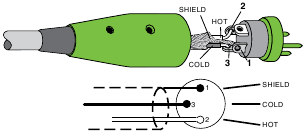
Ze zijn als volgt bedraad, volgens de normen gespecificeerd door de AES (Audio Engineering Society).
XLR Balanced Wiring (XLR gebalanceerde bedrading):
Pin 1 = Shield (aarde)
Pin 2 = Positive (+ of hot) (Positief (+ of warm))
Pin 3 = Negative (– or cold) (Negatief (– of koud))
![]()
Naast het accepteren van een gebalanceerd microfoonsignaal met behulp van een XLR-connector, kan dit ingangskanaal ook een 1/4" lijnsignaal accepteren dat wordt aangedreven door gebalanceerde of ongebalanceerde bronnen.
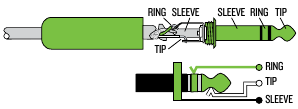
Om gebalanceerde lijnen op deze ingang aan te sluiten, gebruik je een 1/4" Tip-Ring-Sleeve (TRS)-stekker. "TRS" staat voor Tip-Ring-Sleeve (punt-ring-huls), de drie aansluitpunten die beschikbaar zijn op een stereo 1/4" of gebalanceerde telefoonjack of -stekker. TRS-jacks en -stekkers worden gebruikt voor gebalanceerde signalen en zijn als volgt bedraad:
1/4" TRS Balanced Mono Wiring (1/4" TRS gebalanceerde monobedrading):
Sleeve (huls) = Shield (aarde)
Tip (punt) = Hot (+)
Ring (ring) = Cold (–)
![]()
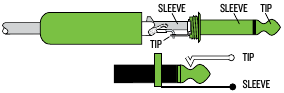
Om ongebalanceerde lijnen op deze ingang aan te sluiten, gebruik je een 1/4" mono (TS)-telefoonstekker, als volgt bedraad:
1/4" TS Unbalanced Mono Wiring (1/4" TS ongebalanceerde monobedrading):
Sleeve (huls) = Shield (aarde)
Tip (punt) = Hot (+)
![]()
- 1/8" Headset Output (1/8" headset-uitgang) [Ch. 1]
Dit is een vrouwelijke 1/8" TRRS-connector die het microfoonsignaal van de TRRS accepteert en een lijnsignaaluitgang heeft voor de hoofdtelefoon. Een gamingheadset moet hier worden aangesloten. Het volume wordt geregeld met de volumeknoppen [#10, #14].
![]()
De headsetversterker is luid en kan permanente gehoorbeschadiging veroorzaken. Zelfs gemiddelde niveaus kunnen pijnlijk luid zijn met sommige headsets. WEES VOORZICHTIG! Draai de volumeknop altijd helemaal omlaag voordat je een headset aansluit. Draai het vervolgens langzaam omhoog terwijl je aandachtig luistert.
![]()
Hoewel de XLR-microfoonuitgang van kanaal 1 48V fantoomvoeding ondersteunt, doet deze 1/8" microfoonuitgang dat niet. Deze uitgang voegt echter wel een extra +5V "plug-in power" toe.

- USB I/O [Ch. 2]
Dit is een interface waarmee audio naar en van de M•Caster Studio kan worden gestreamd via de computer. Dit is de verbinding die je gebruikt bij het live streamen via de computer via USB in plaats van live streamen via de telefoon.
Dit is de verbinding die kan worden gebruikt voor gaming, het afspelen van geüploade en/of gedownloade streamingcontent, het afspelen van muziek of zowat elk ander geluid dat naar/van de computer wordt verzonden. Het volume wordt geregeld met de volumeknoppen [#10, #14].
Sluit de USB-C-kant van een USB-kabel (meegeleverd in de verpakking) aan op de M•Caster Studio en de USB-A-kant op de USB-poort van de computer.
Vergeet niet om de input en output te wijzigen in 'M•Caster Studio' via Instellingen op je computer.
![]()
De USB-verbinding van de M•Caster Studio is alleen voor audio. Het is geen stroombron. - 1/8" Line Input Jack (1/8" lijningang) [Ch. 2]
Sluit een lijnsignaal aan op deze ingang met behulp van een ongebalanceerde 1/8" TRS-connector. Dit kan een instrumentaansluiting zijn, zoals een sampler of keyboard (of iets anders), of misschien een secundaire draagbare bron, zoals een andere smartphone, MP3-speler of zowat elk ander lijnsignaal. Het volume wordt geregeld met de volumeknoppen [#10, #14].
Het is als volgt bedraad, volgens de normen gespecificeerd door de AES (Audio Engineering Society):
Stereo 1/8" TRS
Sleeve (huls) = Shield (aarde)
Tip (punt) = Left Channel (linkerkanaal)
Ring (ring) = Right Channel (rechterkanaal)
![]()
Als je een apparaat aansluit, houd er dan rekening mee dat, hoewel het volume kan worden verhoogd en verlaagd via de M•Caster Studio-volumeknoppen, het volume van het apparaat ook omhoog moet staan. - 1/8" Smartphone Stereo Jack (1/8" smartphone-stereoaansluiting) [Ch. 3]
Dit is de verbinding die je gebruikt bij het live streamen via de telefoon in plaats van de computer via USB. Sluit een lijnsignaal van een smartphone (hoogstwaarschijnlijk), MP3-speler of andere signaalbron aan op deze jack met behulp van een ongebalanceerde 1/8" TRRS-connector. Het volume wordt geregeld met de volumeknoppen [#10, #14].
![]()
Hoewel het volume kan worden verhoogd en verlaagd via de M•Caster Studio-volumeknoppen, moet het volume van het apparaat ook omhoog staan.
![]()
- 1/8" Headphones Output Jack (1/8" hoofdtelefoonuitgang)
Deze 1/8" TRS-connector levert de output naar stereo-oordopjes, hoofdtelefoons of IEM's. Het volume wordt geregeld met de main mix volume knob (hoofdvolume) [#14].
De telefoonuitgang is als volgt bedraad, volgens de normen gespecificeerd door de AES (Audio Engineering Society):
Stereo 1/8" TRS
Sleeve (huls) = Shield (aarde)
Tip (punt) = Left Channel (linkerkanaal)
Ring (ring) = Right Channel (rechterkanaal)
![]()
De hoofdtelefoonversterker is luid en kan permanente gehoorbeschadiging veroorzaken. Zelfs gemiddelde niveaus kunnen pijnlijk luid zijn met sommige hoofdtelefoons. WEES VOORZICHTIG! Draai de volumeknop altijd helemaal omlaag voordat je een hoofdtelefoon aansluit. Draai het vervolgens langzaam omhoog terwijl je aandachtig luistert. - 1/8" Speaker Output Jack (1/8" luidsprekeruitgang)
Deze 1/8" stereo-uitgang verbindt met de ingang van actieve monitoren. Het signaal bij deze uitgang is een stereomix van alle ingangen.
Het zal geen verrassing zijn dat we alle formaten CR-X / CR-XBT-monitoren ten zeerste zouden aanbevelen. Kijk op de Mackie-website voor meer informatie!


M•Caster STUDIO: functies van het bovenpaneel
- Volumeknoppen
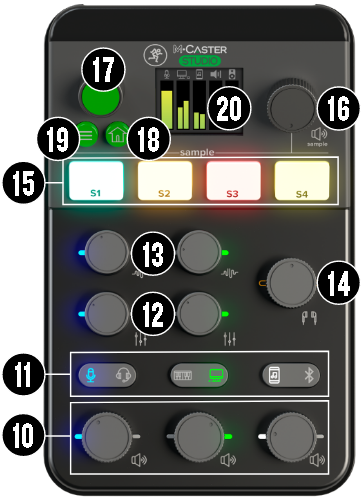
Deze knoppen passen het niveau van het relatieve volume en de versterking van elk kanaal aan – van de geselecteerde bron(nen) [#11] – naar de hoofdmix [#14]. Hierdoor kunnen signalen van de buitenwereld worden aangepast om via elk kanaal te lopen op optimale interne operationele niveaus. De volumeniveaus variëren van –∞ dB (uit) tot +10,0 dB (max).
Linkerknop = Ch. 1 (Combo-ingang of headset)
Middenknop = Ch. 2 (Line-ingang of computer/USB)
Rechterknop = Ch. 3 (Telefoon of Bluetooth) - Ingangskeuzeschakelaars
Deze bronschakelaars bepalen welke kanaalingangen actief zijn.
De geactiveerde kanaal 1-ingang kan ofwel mic 1 zijn (combo-ingang, linkerzijde van de Ch. 1-ingangskeuzeschakelaar omlaag) [#3] of mic 2 (1/8" gamingheadset, rechterzijde van de Ch. 1-ingangskeuzeschakelaar omlaag) [#4].
De geactiveerde kanaal 2-ingang kan ofwel aux 1 zijn (1/8" instrument/line-ingang, linkerzijde van de Ch. 2-ingangskeuzeschakelaar omlaag) [#6] of aux 2 (USB/computerverbinding, rechterzijde van de Ch. 2-ingangskeuzeschakelaar omlaag) [#5].
De geactiveerde kanaal 3-ingang kan ofwel aux 3 zijn (1/8" telefooningang, linkerzijde van de Ch. 3-ingangskeuzeschakelaar omlaag) [#7] of aux 4 (Bluetooth-verbinding, rechterzijde van de Ch. 3-ingangskeuzeschakelaar omlaag).
Het is een nieuw schooljaar, dus deze pictogrammen zijn qua kleur afgestemd op de in- en uitgangen op het achterpaneel van de M•Caster Studio. De momenteel geselecteerde ingangen (en hun respectievelijke bedieningselementen) lichten dezelfde kleur op als deze achterpaneel-aansluitingen. Bijvoorbeeld, zoals rechts te zien is, Ch. 1 microfooningang (blauw) [#3], Ch. 2 USB I/O (groen) [#5] en 1/8" smartphone-aansluiting (wit) [#7]. Let op: de pictogrammen worden ook weergegeven bovenaan de MixViewer [#20]. - ContourFX-bedieningsknoppen
Deze knoppen bepalen hoeveel de geselecteerde preset het signaal van het kanaal beïnvloedt, waardoor het wordt "gevormd". Het FX-niveau varieert van uit (knop volledig tegen de klok in) tot max (knop volledig met de klok mee). Deze bedieningsknoppen zijn post-volume [#10], maar pre-StreamFX-bedieningsknoppen [#13].
![]()
Terwijl deze knoppen het "vorm"-niveau bepalen, worden de daadwerkelijke presets geselecteerd via de navigatieknop [#17], de menuknop [#19] en de MixViewer [#20]. - StreamFX-bedieningsknoppen
Deze knoppen verhogen en verlagen de FX-intensiteit van het kanaal van de geselecteerde preset. Het FX-niveau varieert van uit (knop volledig tegen de klok in) tot max (knop volledig met de klok mee). Deze bedieningsknoppen zijn post-volume [#10] en post-ContourFX-bedieningsknoppen [#12].
![]()
Terwijl deze knoppen het FX-"intensiteit"-niveau bepalen, worden de daadwerkelijke presets geselecteerd via de navigatieknop [#17], de menuknop [#19] en de MixViewer [#20]. - Volumeknop hoofdmix
Met deze knop kunt u het niveau aanpassen van het signaal dat naar de uitgangen wordt verzonden, inclusief de hoofdtelefoon [#8] en de gamingheadset-uitgangen [#4]. De volumeniveaus variëren van uit (stil) tot max (vol volume).
Let op: wanneer deze knop wordt gedraaid, wordt het uitgangsniveau horizontaal weergegeven boven aan de MixViewer [#20]. - Sampleknoppen 1-4
Het indrukken van een (of meer) van deze knoppen resulteert in het afspelen van de opgeslagen sample. Wanneer erop wordt gedrukt, wordt de sample afgespeeld. Bovendien licht de knop op en knippert deze met de snelheid en duur van het afspelen.
De samples, afspeelmodus, kleuren en meer kunnen worden gewijzigd en bijgewerkt via de menuknop [#19], de navigatieknop [#17] en de MixViewer [#20]. Meer hierover later.

- Samplevolumeknop
Draai aan deze knop om het volume van de samples aan te passen. Het is een globale regelaar, die het niveau van alle vier de samplepads beïnvloedt. De volumeniveaus variëren van uit (stil) tot max (vol volume). - Navigatieknop
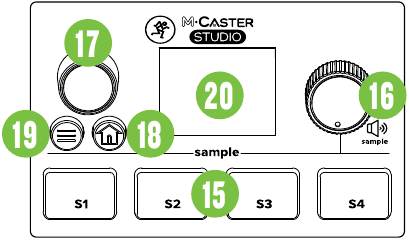
Dit is de belangrijkste methode om door de GUI van de M•Caster Studio te navigeren. Draai eraan om de EQ, FX, samples te bekijken en aan te passen, een downlit accentkleur te selecteren, verbinding te maken via Bluetooth, de firmware bij te werken en meer, en druk vervolgens om een selectie te maken. Dit wordt ook de belangrijkste (luidspreker)uitgangsniveau-aanpassing wanneer de hoofd- en hoofdtelefoonniveaus niet zijn gekoppeld. Veel meer hierover later.
![]()
Door de navigatieknop omlaag te drukken in de startweergave, wordt ook de menuweergave geopend. - Homeknop
Door op deze knop te drukken, keert u gewoon terug naar de hoofdmixweergave... home! Bovendien keert het bij het navigeren door de GUI automatisch terug naar de startpagina na ongeveer 30 seconden. - Menuknop
Door op deze knop met het "hamburger"-pictogram te drukken, wordt het instellingenmenu geopend. Eenmaal geopend, gebruikt u de navigatieknop [#17] om door de gewenste opties te scrollen (en deze te selecteren).
![]()
Door de navigatieknop omlaag te drukken in de startweergave, wordt ook de menuweergave geopend. - TFT-scherm (ook bekend als MixViewer)
De MixViewer presenteert informatie over de M•Caster Studio in kleur. Er is hier niets om te drukken, aan te raken, te draaien, te buigen en te roepen... alleen info-weergave. TFT wordt beschouwd als een van de beste schermen en is prettig voor de ogen.
De MixViewer moet worden bedekt met een beschermfolie om de M•Caster Studio te beschermen tegen krassen en andere mogelijke schade tijdens productie en distributie. Het helpt ook om vingerafdrukken te voorkomen! Het heeft geen invloed op de prestaties, maar we raden nog steeds aan om de beschermfolie te verwijderen.
Dat is de hardware in een notendop, maar we beginnen nog maar net! Sla de pagina om en laten we eens kijken naar alle ongelooflijke functies die in uw M•Caster Studio zitten.

M•Caster STUDIO: Instellingen
Inleiding
Vrienden! We hebben veel te bespreken, maar we beginnen bovenaan en werken ons een weg naar beneden...
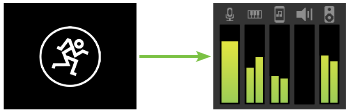
Wanneer de M•Caster Studio voor het eerst wordt aangesloten, wordt u onmiddellijk begroet met het beruchte Running Man-logo. Na een paar seconden opstarten wordt u begroet met de startweergave, de belangrijkste mixerweergave. Het geeft weer welke ingangen zijn geselecteerd, de sample- en uitgangskanalen en al hun respectievelijke I/O-meters.
Hoofdmenu
Hé, we zijn goed begonnen! Druk nu op de menuknop [#19] om het instellingenmenu te openen, zoals hieronder te zien.
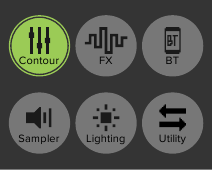
Zoals eerder vermeld, wordt de navigatieknop [#17] gebruikt om door de gewenste opties te scrollen (en deze te selecteren). De huidige optie licht groen op, terwijl de overige opties grijs blijven. Draai gerust aan de knop om het te zien!
Contour
Zoals hierboven te zien, is de functie Contour-presets groen verlicht, dus we beginnen daar en werken ons een weg naar rechts. Druk op de navigatieknop om deze te selecteren.
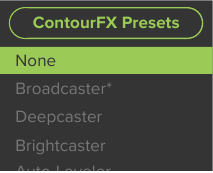
Draai aan de navigatieknop [#17] om te kiezen tussen 11 verschillende digitale signaalprocessors (DSP's), zoals EQ, compressie, filtering en meer. De "audio quality enhancement" is hier geselecteerd, maar de hoeveelheid verwerking wordt bepaald door het niveau van de ContourFX-regelknop [#12] van het kanaal.
Er kan slechts één ContourFX-preset tegelijk worden geselecteerd. We raden u aan om door middel van vallen en opstaan de beste ContourFX-preset voor uw toepassing te vinden. De momenteel geselecteerde ContourFX-preset heeft een asterisk (*) ernaast. Broadcaster* in het voorbeeld linksonder.
De beschikbare ContourFX-presets zijn:
- None (Off)
- Broadcaster
- Deepcaster
- Brightcaster
- Auto-Leveler
- Hard Compress
- Bright
- Crisp
- AM Radio
- Vintage Vinyl
- De-Esser
FX
Als je eenmaal plezier hebt gehad met het spelen met de verschillende ContourFX, is het tijd om wat andere smaak aan de mix toe te voegen. Nadat je bent teruggekeerd naar het instellingenscherm, draai en selecteer je 'FX' met de navigatieknop [#17].
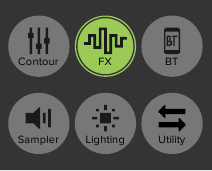
Draai aan de navigatieknop [#17] om te kiezen tussen 21 verschillende, gekke signaalveranderende effecten! Het effect wordt gekozen met deze knop, maar de intensiteit van het effect wordt bepaald door het niveau van de StreamFX-regelknop [#13] van het kanaal.
Er kan slechts één StreamFX-preset tegelijk worden geselecteerd. We raden u aan om door middel van vallen en opstaan de beste StreamFX-preset voor uw toepassing te vinden. De momenteel geselecteerde StreamFX-preset heeft een asterisk (*) ernaast. Ping Pong* in het onderstaande voorbeeld.
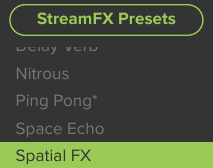
De beschikbare StreamFX-presets zijn:
- None (Off)
- Plate Verb
- Live Room
- Bathroom Verb
- Lasershow
- Flanger
- Munchkin
- Grandma
- Mega Deep
- Diablo
- Bioshock
- Optimus
- Shockwave
- Soundwave
- Clapback
- Repeater
- Delay Verb
- Nitrous
- Ping Pong
- Space Echo
- Spatial Effect
Bluetooth
Als u een podcast runt, kan een geïnterviewde aan de show worden toegevoegd via de Bluetooth-verbinding van de telefoon. Dankzij mix-minus hoort de gast alles behalve zijn eigen stem.
Het instellen en verbinden van een apparaat via Bluetooth is de derde en laatste functie in de bovenste rij van de instellingen... daarna bekijken we de functies in de onderste rij!
Bij het inschakelen van de M•Caster Studio is de Bluetooth-functie ofwel:
- In de slaapstand. Zie 'Voor de eerste keer koppelen en verbinden' (hieronder) of...
- ...Gekoppeld en verbonden. Zie 'Eerder gekoppelde en verbonden apparaten' (hieronder).
Voor de eerste keer koppelen en verbinden:
Dit is hoe u een apparaat kunt koppelen en verbinden met een M•Caster Studio.
Zoals eerder gedaan, keert u terug naar het instellingenscherm, draait u en selecteert u 'BT' met de navigatieknop [#17].
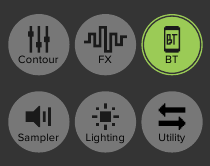
Zodra het Bluetooth-scherm is geopend, draait u de navigatieknop naar 'Enter pairing mode' (Ga naar koppelingsmodus) en drukt u om het koppelingsproces te starten.
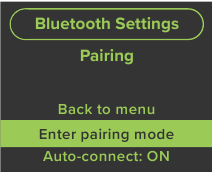
Terwijl M•Caster Studio in de koppelingsmodus staat, scant u tegelijkertijd naar Bluetooth-apparaten op het apparaat. U zou 'M-Caster Studio' in de lijst met "available devices" (beschikbare apparaten) moeten zien verschijnen. Selecteer het door erop te tikken. Vanaf daar zou uw Bluetooth-apparaat moeten aangeven dat het succesvol is verbonden. Als dit niet het geval is, start u het koppelingsproces opnieuw en zorg ervoor dat de M•Caster Studio en het apparaat tegelijkertijd in de koppelingsmodus staan.
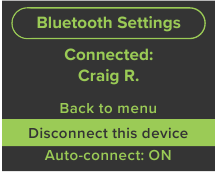
Eerder gekoppelde en verbonden apparaten:
De Bluetooth-verbinding wordt verbroken als deze buiten bereik is. Eerder gekoppelde en verbonden apparaten maken automatisch opnieuw verbinding ALS 'Auto-connect' is ingesteld op ON (AAN).

Om het apparaat los te koppelen van de M•Caster Studio, drukt u op 'Disconnect this device' (Dit apparaat loskoppelen) in Settings (Instellingen) > Bluetooth.
De Bluetooth-verbinding kan worden verbroken bij elektrostatische ontlading [ESD]. Maak de Bluetooth-verbinding handmatig opnieuw.
Last but not least... zorg ervoor dat de Ch. 3-ingangskeuzeschakelaar [#11] is ingesteld op Bluetooth!
Gefeliciteerd! Je hebt de bovenste regel van Instellingen met gemak doorlopen! Nu gaan we naar het zuiden en bekijken we de instellingen in de onderste rij, opnieuw van links naar rechts. De eerste is – <tromgeroffel> – Sampler!
Sampler
De eerder genoemde functies zijn op zichzelf al ongelooflijk genoeg. Echter, met een knipoog naar Ron Popeil, "Maar wacht, er is meer!" Handel nu en we voegen nog vijf cirkelfuncties toe aan uw M•Caster Studio!
Dat klopt, Jim! Wanneer een van de instellingen op de bovenste rij wordt geopend, wordt de selectie meteen gemaakt, maar wanneer Sampler wordt geopend, verschijnt er een overvloed aan sampleropties. Hier moet u dieper graven om selecties te maken. Laten we eens kijken naar de sampleropties, beginnend linksboven met 'Record':
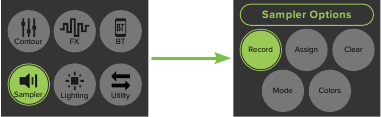
Sampler – Record:
Uw M•Caster Studio wordt geleverd met een handvol samples om u op weg te helpen... maar wat als er bepaalde geluiden en samples zijn die u leuk vindt en gebruikt die misschien niemand anders gebruikt? Dit is waar 'Sampler Record' zijn grandioze intrede maakt!
Zodra 'Record' (Opnemen) is aangeklikt, geeft het TFT-scherm weer (en vraagt het) dat u op een sampleknop drukt om de opname te starten. Bovendien knipperen alle vier de samplepads rood en groen totdat er een selectie is gemaakt.
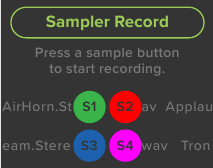
Tik vervolgens op een van de vier samplepads [#15] om deze te selecteren. Alle kleuren van de samplepads blijven dezelfde effen kleur die ze waren toegewezen, behalve de samplepad waarop is getikt. Deze knippert tussen rood en uit. De opname start onmiddellijk.
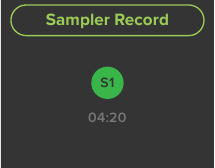
Alle audio die via de M•Caster Studio wordt afgespeeld, wordt opgenomen als sample. Druk nogmaals op de samplepad om de opname te stoppen. Dit sluit het bestand en maakt het beschikbaar voor onmiddellijke weergave. Het vervangt de huidige selectie, hoewel die sample opnieuw kan worden toegewezen omdat deze zich nog steeds op de interne schijf bevindt.
Samples worden opgenomen in .wav-formaat met 24-bits / 48 kHz, vervolgens opgeslagen en bewaard als 'Sample1.wav', 'Sample1(1).wav', enz. De namen kunnen echter worden bijgewerkt via USB de volgende keer dat u een firmware-update uitvoert. M•Caster Studio onthoudt deze samples elke keer dat hij daarna wordt ingeschakeld. Maakt u zich geen zorgen, ze verdwijnen niet!
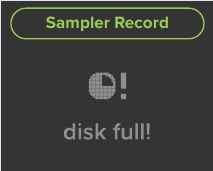
M•Caster Studio is uitgerust met een stevige 3 GB interne opslag. Dat zou meer dan genoeg moeten zijn om al uw samples op te slaan. Zo niet, dan krijgt u een foutmelding te zien, zoals hieronder.
Sampler – Assign:
Zoals u misschien al geraden had, is dit de plaats om samples toe te wijzen aan elk van de vier samplepads.
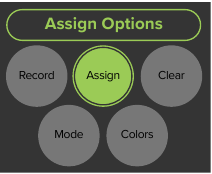
Zodra 'Assign' (Toewijzen) is aangeklikt, geeft het TFT-scherm weer (en vraagt het) dat u op een sampleknop drukt om een sample toe te wijzen. Bovendien blijven alle vier de samplepads dezelfde effen kleur die ze waren toegewezen.
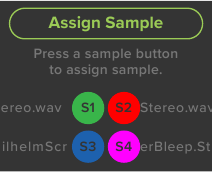
Tik vervolgens op een van de vier samplepads [#15] om deze te selecteren. Draai vanaf hier aan de navigatieknop [#17] om de gewenste sample te markeren en druk vervolgens om te selecteren.
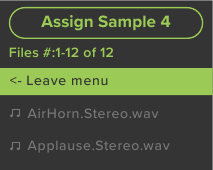
De beschikbare samples zijn:
- AirHorn. Stereo.wav
- Applause. Stereo.wav
- ApplauseWithLaughter. Stereo.wav
- Buzzer. Stereo.wav
- CensorBleep. Stereo.wav
- Success1.Stereo.wav
- Success2.Stereo.wav
- Trombone. Stereo.wav
- WilhelmScream. Stereo.wav
- YouLose1.Stereo.wav
- YouLose2.Stereo.wav
Samples die u hebt opgenomen, worden ook aan deze lijst toegevoegd. We weten niet hoe ze heten, dus we kunnen ze niet toevoegen!
Sampler – Clear:
'Clear' (Wissen) verwijdert eenvoudigweg de momenteel geselecteerde sample van de gekozen samplepad.
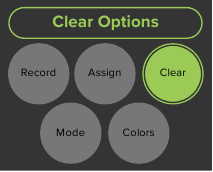
Zodra 'Clear' (Wissen) is aangeklikt, geeft het TFT-scherm weer (en vraagt het) dat u op een sampleknop drukt om de sample te wissen. Bovendien knipperen alle vier de samplepads tussen (de blauwe en groene kleuren van onze geliefde sportteams uit Seattle) totdat er een selectie is gemaakt.
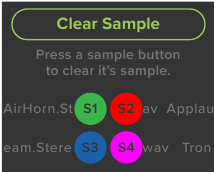
Tik op een van de vier samplepads [#15] om deze te selecteren. Er verschijnt een bericht om succes aan te geven! Nu is er geen kleur of sample meer gekoppeld aan die samplepad.
Sampler – Mode:
We gaan verder met de sectie 'Mode' (Modus) van de sampler.
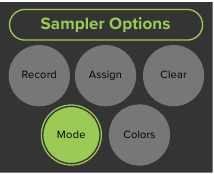
Dit is de plek om de afspeelmodus van elke sample te selecteren. Zodra 'Mode' (Modus) is aangeklikt, geeft het TFT-scherm weer (en vraagt het) dat u op een sampleknop drukt om de modus te selecteren. Bovendien knipperen alle vier de samplepads tussen blauw en geel totdat er een selectie is gemaakt.
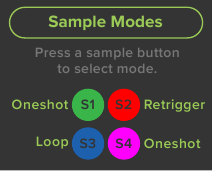
Tik vervolgens op een van de vier samplepads [#15] om deze te selecteren. Alle kleuren van de samplepads worden uitgeschakeld, behalve de samplepad waarop is getikt. Deze knippert tussen blauw en geel. Draai vanaf hier aan de navigatieknop [#17] om de gewenste modus te markeren en druk vervolgens om te selecteren.
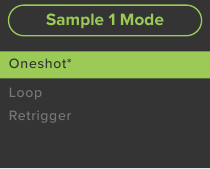
Zoals linksonder te zien is, zijn er in totaal drie keuzes:
- One Shot – One Shot speelt de sample van begin tot eind af. De sample kan vroegtijdig worden gestopt door nogmaals op de sampleknop te drukken.
- Loop – Net als One Shot speelt Loop de sample ook van begin tot eind af. Zodra de sample echter is afgelopen, "loopt" deze terug naar het begin en speelt de sample herhaaldelijk af totdat er nogmaals op de sampleknop wordt gedrukt.
- Retrigger – Retrigger lijkt ook op One Shot, omdat het ook de sample van begin tot eind afspeelt. In feite zal het dat doen als u het toestaat. U hebt dit echter niet ingesteld als een One Shot. Het is een Retrigger!
Met Retrigger wordt u verondersteld nogmaals op de sampleknop te tikken. Dit beëindigt de momenteel afgespeelde sample en start het afspelen van de sample vanaf het begin.
Het afspelen kan worden gestopt door de sampleknop een seconde ingedrukt te houden.
Zoals u zou verwachten, kan er slechts één modus per samplepad worden geselecteerd (hoewel het nogal vreemd zou zijn om er meer dan één te hebben!). De momenteel geselecteerde modus heeft een asterisk (*) ernaast. Oneshot* in het voorbeeld links.
Ongeacht de gekozen samplemodus(sen):
De sampleknoppen knipperen – in hun geselecteerde kleuren – tijdens het afspelen.
Verwacht niet dat de sample wordt afgespeeld als de sampleknop een seconde of langer wordt ingedrukt en vastgehouden. Een snelle tik is alles wat nodig is om af te spelen!
Alle vier de sampleknoppen bevinden zich op hun eigen keten. Dit betekent dat er meerdere samples tegelijkertijd kunnen worden afgespeeld.
Sampler – Colors:
Dit is de sectie waar u kunt kiezen welke kleur(en) de samplepads zullen hebben.
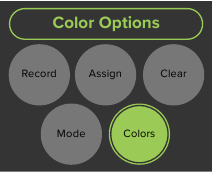
Zodra 'Colors' (Kleuren) is aangeklikt, geeft het TFT-scherm weer (en vraagt het) dat u op een sampleknop drukt om de kleur te selecteren. Bovendien knipperen alle vier de samplepads tussen rood en geel totdat er een selectie is gemaakt.
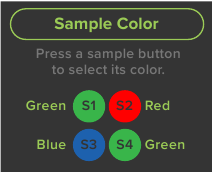
Tik vervolgens op een van de vier samplepads [#15] om deze te selecteren. Alle kleuren van de samplepads worden uitgeschakeld, behalve de samplepad waarop is getikt. Deze knippert tussen uit en de momenteel geselecteerde kleur. Draai vanaf hier aan de navigatieknop [#17] om de gewenste kleur te markeren en druk vervolgens om te selecteren.
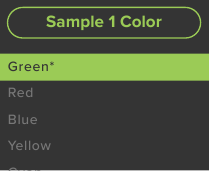
Er kan slechts één kleur per samplepad worden geselecteerd. De momenteel geselecteerde kleur heeft een asterisk (*) ernaast. Groen* in het voorbeeld links. Houd er rekening mee dat de namen van de kleuren van de samplepad worden weergegeven op het TFT-scherm.
De beschikbare kleuren (in volgorde) zijn als volgt:
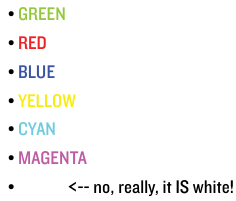
M•Caster Studio onthoudt de selectie elke keer dat hij daarna wordt ingeschakeld.
Verlichting
Nu de samples zijn geladen en goedgekeurd, is het tijd om... nog kleurrijker te worden!
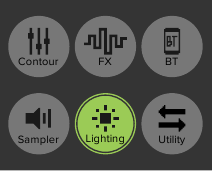
Indien geselecteerd, verandert verlichting de naar beneden gerichte accentkleur aan de onderkant van M•Caster Studio. Draai eenvoudigweg aan de navigatieknop [#17] totdat de gewenste kleur verschijnt. Zodra gevonden, drukt u de knop naar beneden om te selecteren.
Er kan slechts één kleur tegelijk worden geselecteerd (hoewel de "RGB"-selectie langzaam overgaat tussen alle kleuren). De momenteel geselecteerde kleur heeft een asterisk (*) ernaast. RGB* in het onderstaande voorbeeld.
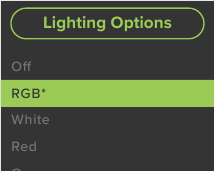
De beschikbare kleuren (in volgorde) zijn als volgt:
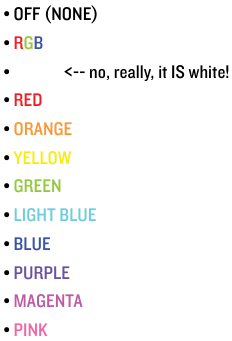
M•Caster Studio onthoudt de selectie elke keer dat hij daarna wordt ingeschakeld.

Vergeet niet om de LED van de M•Caster Studio af te stemmen op het tapijt en de gordijnen!
Hulpprogramma
We zijn aangekomen bij de zesde en laatste functie: 'Utility' (Hulpprogramma). We willen echter Ron Popeil terugbrengen, aangezien er extra functies in 'Utility' (Hulpprogramma) verborgen zitten.
Laten we dieper ingaan op de opties die beschikbaar zijn in Utility (Hulpprogramma), beginnend linksboven met 'Output Gain' (Uitgangsversterking):
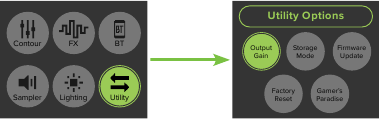
Utility (Hulpprogramma) – Output Gain (Uitgangsversterking):
M•Caster Studio bevat drie "typen" uitgangen:
- Monitoring Outputs (Monitoruitgangen) – dit omvat de gamingheadsets [#4], hoofdtelefoons [#8] en luidsprekeruitgangen [#9].
- Phone Outputs (Telefoonuitgangen) – dit omvat de Ch.3-uitgang, ongeacht of deze vast is aangesloten (TRRS) [#8] of een Bluetooth-verbinding.
- USB Output (USB-uitgang) – dit omvat – je raadt het al! – de USB-uitgang [#5].
Het uitgangsniveau van de monitoruitgangen wordt geregeld via de hoofdvolume-knop [#14], maar Utility (Hulpprogramma) > Output Gain (Uitgangsversterking) is de plek om de uitgangsversterking van de telefoon/BT- en USB-uitgangen aan te passen.
Tik op 'Output Gain' (Uitgangsversterking) om een scherm te onthullen dat lijkt op wat hieronder wordt weergegeven. Draai vanaf hier aan de navigatieknop [#17] tussen 'Bluetooth Output' (Bluetooth-uitgang), 'USB Output' (USB-uitgang) en 'Headphone and mainout:' (Koptelefoon en hoofduitgang:). Zodra de gewenste selectie is gemarkeerd – 'Bluetooth Output' (Bluetooth-uitgang) in het onderstaande voorbeeld – druk je de navigatieknop omlaag om te selecteren. Draai vervolgens aan de knop om het niveau van de geselecteerde uitgang, Bluetooth of USB, te verhogen en te verlagen. Een horizontale fader verschijnt onderaan het scherm en geeft het huidige uitgangsniveau weer.
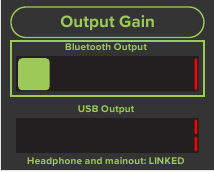
Dit omvat het gedeelte over de Bluetooth- en USB-uitgangsversterking, maar wat is er aan de hand met 'Headphone and mainout:' (Koptelefoon en hoofduitgang:) onderaan het scherm? Simpel gezegd, deze uitgangen kunnen al dan niet gekoppeld zijn [standaard].
Wanneer ze zijn gekoppeld, "combineert en regelt" de enkele hoofdvolume-knop [#14] het uitgangsvolume van zowel de hoofdtelefoon- als de hoofduitgang.
Wanneer ze echter niet zijn gekoppeld, regelt de hoofdvolume-knop het niveau van de hoofdtelefoonuitgang, maar de navigatieknop [#17] regelt het niveau van de hoofduitgang... maar alleen op het hoofdscherm.
Utility (Hulpprogramma) – Storage Mode (Opslagmodus):

'Storage Mode' (Opslagmodus) en 'Firmware Update' (Firmware-update) werken samen, dus we zullen behandelen wat ze zijn en hoe je een Firmware Update (Firmware-update) uitvoert met behulp van beide.
'Storage Mode' (Opslagmodus) is de plek om te selecteren of M•Caster Studio controle heeft over de cacheopslag (INTERNAL) of dat een computer dat doet (EXTERNAL).
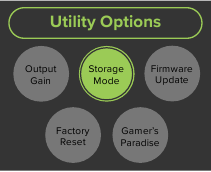
In de INTERNAL-modus heeft M•Caster Studio lees- en schrijftoegang tot het bestandssysteem, kan samples uit het geheugen afspelen en parameters bijwerken. Dit is de standaardinstelling. Wanneer op 'Storage Mode' (Opslagmodus) wordt getikt, merk je dat EXTERNAL-toegang is uitgeschakeld (OFF).
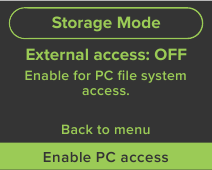
In EXTERNAL-modus heeft de computer (bijna) volledige controle over de M•Caster Studio. Je kunt nog steeds audio mixen van aangesloten apparaten, maar je bent uitgesloten van het afspelen van samples en het bewerken/wijzigen van parameters. Draai en selecteer 'Enable PC access' (PC-toegang inschakelen) om te schakelen van M•Caster Studio (INTERNAL) naar computer (EXTERNAL).
Merk hieronder op dat EXTERNAL-toegang nu is ingeschakeld (ON). Merk het nu op de MixViewer [#20] van je M•Caster Studio... cool!
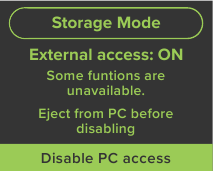
Het eerste dat je misschien opmerkt, zijn echter alle knipperende LED's. Maak je geen zorgen, dit is ok... dit hoort te gebeuren! Heb je op een samplepad, ingangsselector, start- en/of instellingenknop gedrukt zonder resultaat? Dat is ook ok. Het enige dat wel werkt, is het omlaag drukken van de navigatieknop. Doe dit ALSJEBLIEFT NIET totdat je de schijf van de computer hebt "uitgeworpen". Meer hierover zo meteen.
Ons doel is nu om de nieuwste firmware op M•Caster Studio te laden. Terwijl de LED's blijven knipperen, ga je naar de Mackie website om te controleren op de nieuwste firmware. Download het bestand en sla het op het bureaublad van de computer op. Pak het bestand uit en open de map.
Er zou een bestand moeten zijn dat iets heet als 'M-Caster_Firmware_Update_v1_0_66.bin' in de map. Deze map kan naar de EXTERNAL – d.w.z. de 'M-CASTER'-cache van de computer – worden gesleept en neergezet.
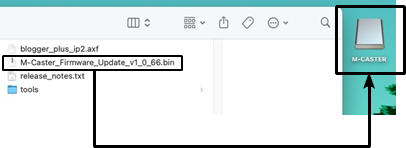
Eenmaal voltooid, kunnen we nu (1) de schijf uitwerpen – rechtsklikken, 'M-CASTER' uitwerpen; de externe schijf zou van het bureaublad moeten verdwijnen om het succes te bevestigen en (2) PC-toegang uitschakelen – druk de navigatieknop omlaag.
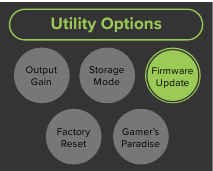
Alles is bijna weer normaal... behalve dat we de bijgewerkte firmware nog steeds aan de M•Caster Studio moeten toevoegen. Nadat je bent teruggekeerd naar het hoofdmenu, selecteer je Utility (Hulpprogramma) > Firmware Update (Firmware-update).
Naast firmware-updates heeft 'Storage Mode' (Opslagmodus) nog een andere belangrijke functie. Alle samples die zijn gemaakt (of gekocht) kunnen via 'Storage Mode' (Opslagmodus) aan M•Caster Studio worden toegevoegd. In wezen gedraagt 'Storage Mode' (Opslagmodus) zich als een externe schijf: USB-stick, draagbare harde schijf, enz. Kopieer en plak (of sleep en zet neer) de samples van de 'externe' (d.w.z. USB-stick) naar de 'interne' (d.w.z. M•CASTER) schijf.
Volg gewoon dezelfde stappen als hierboven beschreven:
- Schakel PC-toegang in (Enable PC access),
- sleep en zet de samples in de 'M-CASTER'-schijf van de computer,
- werp de schijf uit en
- schakel PC-toegang uit (disable PC access).
Volg de stappen in Utility (Hulpprogramma) > Firmware Update (Firmware-update) om het proces te voltooien.
Samples kunnen worden benoemd (en hernoemd), maar blijf uit de buurt van "speciale" tekens, zoals...
- @ /: < >? \ |... en meer!
Utility (Hulpprogramma) – Firmware Update (Firmware-update):
Zie 'Storage Mode' (Opslagmodus) (vorige functie) voor aanwijzingen over het starten van een firmware-update.
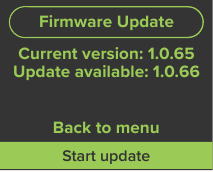
'Firmware Update' (Firmware-update) is de plek om de huidige versie van de firmware te bekijken en, indien beschikbaar, de plek om de nieuwste firmware op M•Caster Studio te downloaden.
Zoals hieronder te zien is, is er een update beschikbaar! Druk gewoon de navigatieknop omlaag wanneer 'Start update' (Update starten) is gemarkeerd.
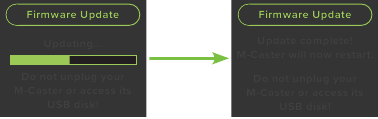
Zoals je je kunt voorstellen, willen we niet dat je op knoppen drukt, aan knoppen draait of (in geen geval) de M•Caster Studio loskoppelt! De update duurt niet lang, dus wees geduldig.
De volgende keer dat je terugkeert naar Utility (Hulpprogramma) > Firmware Update (Firmware-update), zou het er ongeveer zo uit moeten zien:
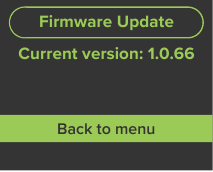
Zoals je kunt zien, is er niets anders te doen dan terugkeren naar het hoofdmenu.
Utility (Hulpprogramma) – Factory Reset [aka Don Lee Vulcan Mind Meld]:
Is alles gewoon een complete chaos en wil je opnieuw beginnen? Nou, zet alles op nul met een simpele fabrieksreset.
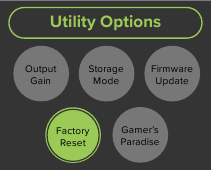
Tik op 'Factory Reset' (Fabrieksreset) om een scherm te onthullen dat lijkt op wat hieronder wordt weergegeven. Draai vanaf hier aan de navigatieknop [#17] naar 'Back to menu' (Terug naar menu) of 'Factory reset (erase all)' (Fabrieksreset (alles wissen)). Zodra de gewenste selectie is gemarkeerd – 'Back to menu' (Terug naar menu) in het onderstaande voorbeeld – druk je de navigatieknop omlaag om te selecteren.
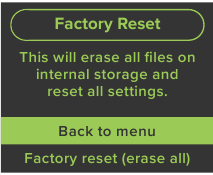
Ben je klaar om een fabrieksreset uit te voeren? Voordat je 'Factory reset (erase all)' (Fabrieksreset (alles wissen)) selecteert, moet je begrijpen dat dit alle instellingen wist, inclusief alle ContourFX- en StreamFX-presets, niveaus, samples, kleuren, enz. die mogelijk zijn ingesteld. Belangrijker nog, dit wist alle samples die zijn opgenomen, gesleept en neergezet, enz. uit het bestandssysteem. Dit omvat NIET de standaardsamples die bij het product worden geleverd.
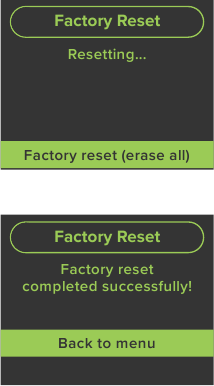
Na het tikken op 'Factory reset (erase all)' (Fabrieksreset (alles wissen)), krijg je de volgende twee schermen te zien. Raak of druk AUB niets aan terwijl M•Caster Studio terugkeert naar de fabrieksinstellingen. Eenmaal voltooid, kun je terugkeren naar het hoofdmenu en opnieuw beginnen.
Wanneer een fabrieksreset wordt uitgevoerd, wis je ook het geheugen van de M•Caster Studio van eerder gekoppelde apparaten. Om dit te verhelpen, moet je op je smartphone, tablet of ander Bluetooth-apparaat 'apparaat vergeten' in de Bluetooth-instellingen, en vervolgens opnieuw koppelen om de communicatie en functionaliteit te herstellen.
Utility (Hulpprogramma) – Gamer's Paradise:
Mackoids over de hele wereld zijn dol op de 'Gamer's Paradise'-functie! Hier kun je spelen of kijken! Selecteer 'Gamer's Paradise' om binnen te komen.
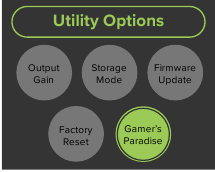
Tik op 'Gamer's Paradise' om een scherm te onthullen dat lijkt op wat hieronder wordt weergegeven. Draai vanaf hier aan de navigatieknop [#17] naar 'Play Arcade' (Speel Arcade), 'Watch Arcade' (Kijk Arcade) of 'Watch Live Sports' (Kijk Live Sport). Zodra de gewenste selectie is gemarkeerd – 'Watch Arcade' (Kijk Arcade) in het onderstaande voorbeeld – druk je de navigatieknop omlaag om te selecteren.
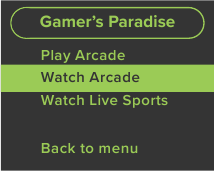
Zoals hierboven te zien is, zijn er drie keuzes:
- Play Arcade (Speel Arcade) – Ben je een fan van klassieke arcadegames? Wat dacht je van de huidige gaming-/videoconsoles? Elke keer dat je zin hebt om "af te tikken" van het creëren van je volgende M•Caster Studio-meesterwerk, kom dan hier eens langs. Er zijn waanzinnig veel games beschikbaar, dus we zullen ze hier niet allemaal plaatsen.
- Watch Arcade (Kijk Arcade) – Kijken naar mensen die games spelen is de afgelopen jaren een enorm fenomeen geworden en is exponentieel gegroeid. Wil je kijken hoe je favoriete gamers spelen? Dit is de plek!
- Watch Live Sports (Kijk Live Sport) – Last but not least, je M•Caster Studio kan live sport streamen op de MixViewer. Dit omvat bijna elke sport – Yukigassen, iemand?! – en op elk niveau, van topprofessionals tot Pee-Wee football, Ladybugs-voetbal en de T-ball leagues! Het verraste ons, maar als je shin-kicking wilt kijken, is het ook een competitieve sport en kan het worden bekeken.
Probleemoplossing
Als u denkt dat uw M•Caster Studio een probleem heeft, bekijk dan de volgende tips voor probleemoplossing en doe uw best om het probleem te bevestigen. Bezoek het ondersteuningsgedeelte van onze website (www.mackie.com/support) waar u veel nuttige informatie vindt, zoals FAQ's en andere documentatie. Misschien vindt u het antwoord op het probleem zonder afscheid te hoeven nemen van uw M•Caster Studio.
Geen stroom
- Houd er rekening mee dat de USB-aansluiting (computer) [#5] van de M•Caster Studio alleen voor audio is. Het is geen stroombron.
- Onze favoriete vraag: Zit hij in het stopcontact?
Zorg ervoor dat het stopcontact stroom heeft. - Onze volgende favoriete vraag: Staat de aan/uit-schakelaar aan?
Snap ik. Er is geen aan/uit-schakelaar, maar... - Zorg ervoor dat het netsnoer helemaal in het stopcontact zit (als u de adapter gebruikt).
- Branden er LED's van de ingangsselectieschakelaar?
Zo niet, zorg er dan voor dat het stopcontact (of de USB-aansluiting) stroom heeft.
Zo ja, raadpleeg dan "Geen geluid" hieronder. - De interne AC-zekering kan zijn doorgebrand. Dit is geen onderdeel dat door de gebruiker kan worden vervangen. Als u vermoedt dat de AC-zekering is doorgebrand, raadpleeg dan het volgende hoofdstuk "Reparatie".
Geen geluid
- Zijn de juiste bronnen geselecteerd met de ingangsselectieschakelaars?
- Is de niveauknop voor de ingangsbron helemaal omlaag gedraaid? Controleer of alle volumeregelaars in het systeem correct zijn afgesteld.
- Is de signaalbron ingeschakeld? Zorg ervoor dat het signaalniveau van de computer, mixer, MP3-speler, telefoon (of welk apparaat dan ook direct voorafgaand aan de M•Caster Studio) hoog genoeg is om geluid te produceren.
- Over computers gesproken, als er een op de M•Caster Studio is aangesloten, zorg er dan voor
- dat de kabel op de juiste aansluitingen is aangesloten en
- dat de in- en uitgang via Instellingen op de computer zijn gewijzigd in 'M•Caster Studio'.
Slecht geluid
- Is het luid en vervormd? Zorg ervoor dat u geen trap in de signaalketen overstuurt. Controleer of alle niveauregelaars correct zijn ingesteld.
- Zijn de ingangsconnectoren volledig in de aansluitingen gestoken? Zorg ervoor dat alle verbindingen goed vast zitten.
- Luister indien mogelijk naar de signaalbron met een hoofdtelefoon die op de voorversterkertrap is aangesloten. Als het daar slecht klinkt, ligt het niet aan de M•Caster Studio.
Ruis / Brom / Zoem
- Controleer de signaalkabel tussen de computer/mixer/MP3-speler/telefoon en de M•Caster Studio. Zorg ervoor dat alle verbindingen goed vast zitten. Deze problemen veroorzaken meestal krakende geluiden, brom of zoem.
- Zorg ervoor dat de signaalkabel niet in de buurt van AC-kabels, transformatoren of andere EMI-bronnen (inclusief adapters en lijnlussen!) loopt. Deze bronnen veroorzaken meestal brom.
- Bevindt zich een dimmer of ander triac-apparaat op hetzelfde AC-circuit als de M•Caster Studio? Dimmers veroorzaken zoemende geluiden. Gebruik een AC-lijnfilter of sluit de M•Caster Studio aan op een ander AC-circuit.
- Luister indien mogelijk naar de signaalbron met een hoofdtelefoon aangesloten. Als het daar lawaaierig klinkt, ligt het niet aan de M•Caster Studio.
Andere problemen
- E-mail of bel de technische ondersteuning als u andere problemen heeft die hier niet worden vermeld:
- mackie.com/support-contact
- 1-800-898-3211
Reparatie
Niet-garantieservice is beschikbaar bij een door de fabriek geautoriseerd servicecentrum. Om het dichtstbijzijnde servicecentrum te vinden, gaat u naar www.mackie.com/support/service-locator. Service voor een M•Caster Studio die buiten de Verenigde Staten wordt gebruikt, kan worden verkregen via lokale dealers of distributeurs.
Als u geen toegang heeft tot onze website, bel dan onze technische ondersteuningsafdeling op 1-800-898-3211 (normale kantooruren, Pacific Time) om het probleem uit te leggen. Zij zullen u vertellen waar het dichtstbijzijnde door de fabriek geautoriseerde servicecentrum zich in uw regio bevindt.
Technische informatie
M•Caster STUDIO-specificaties
| Ruiskarakteristieken | |
| A-D dynamisch bereik (alle ingangen): | 116 dB |
| D-A dynamisch bereik (alle uitgangen): | 120 dB |
| Vervorming (THD+N) | |
| (1 kHz, –1dBFS, 20 kHz BW) | |
| Ch 1 XLR-ingang | <0,02% THD+N |
| Ch 1 1/4" lijningang | <0,05% THD+N |
| Ch 1 1/8" gamingheadset-ingang | <0,02% THD+N |
| Ch 2 1/8" lijningang | <0,02% THD+N |
| Ch 2 USB | <0,01% THD+N |
| Ch 3 1/8" telefooningang | <0,01% THD+N |
| Ingang / Uitgang | |
| Maximaal ingangsniveau | +10 dBu |
| Maximaal uitgangsniveau | +10 dBu |
| Bitdiepte / Samplefrequentie | |
| Ondersteunde bitdiepte en samplefrequentie | 24-bit / 48 kHz |
| Systeemvereisten | |
| PC | Windows 10 of hoger (32 of 64 MB RAM) |
| Android | Android 9 of hoger |
| Mac | Mac OS X 10.13 of hoger (32 of 64 MB RAM) |
| iOS | iOS 13 of hoger |
| Stroomvereisten | |
| USB-C | 100–240V, 50/60 Hz, 12V 2A |
| Fantoomvoeding | 48VDC naar kanaal 1-ingang |
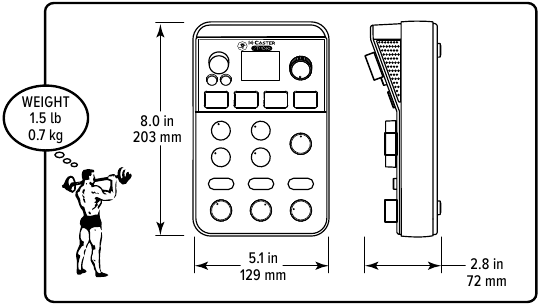
| Fysieke afmetingen en gewicht | |
| Hoogte: | 2,8 inch / 72 mm |
| Breedte: | 5,1 inch / 129 mm |
| Diepte: | 8,0 inch / 203 mm |
| Gewicht: | 1,5 lb / 0,7 kg |
M•Caster STUDIO-afmetingen
Belangrijke veiligheidsinstructies
- Lees deze instructies.
- Bewaar deze instructies.
- Neem alle waarschuwingen in acht.
- Volg alle instructies op.
- Gebruik dit apparaat niet in de buurt van water.
- Maak het apparaat alleen schoon met een droge doek.
- Blokkeer geen ventilatieopeningen. Installeer het apparaat in overeenstemming met de instructies van de fabrikant.
- Minimale afstand (5 cm) rond het apparaat voor voldoende ventilatie. De ventilatie mag niet worden belemmerd door de ventilatieopeningen te bedekken met voorwerpen zoals kranten, tafelkleden, gordijnen, enz.
- Niet installeren in de buurt van warmtebronnen zoals radiatoren, warmteroosters, kachels of andere apparaten (inclusief versterkers) die warmte produceren.
- Er mogen geen open vlammen, zoals brandende kaarsen, op het apparaat worden geplaatst.
- Bescherm het netsnoer tegen betrapping of beknelling, vooral bij stekkers, stopcontacten en het punt waar ze uit het apparaat komen.
- Gebruik alleen hulpstukken/accessoires die door de fabrikant zijn gespecificeerd.
- Koppel dit apparaat los tijdens onweer of wanneer het lange tijd niet wordt gebruikt.
- Laat al het onderhoud over aan gekwalificeerd onderhoudspersoneel. Onderhoud is vereist wanneer het apparaat op enigerlei wijze is beschadigd, zoals een beschadigd netsnoer of een beschadigde stekker, er vloeistof is gemorst of er voorwerpen in het apparaat zijn gevallen, het apparaat is blootgesteld aan regen of vocht, niet normaal werkt of is gevallen.
- Dit apparaat mag niet worden blootgesteld aan druppels of spatten en er mogen geen met vloeistoffen gevulde voorwerpen, zoals vazen of bierglazen, op het apparaat worden geplaatst.
- Bedrijfstemperatuur: 0˚–45˚ C // 32–113˚ F
- RF-vermogen: ≤20dBm (EIRP)
Bluetooth-frequentiebereik: 2400–2483,5 MHz
Bluetooth-zendermodulatie: GFSK, ω/4-DQPSK, 8-DPSK

Om het risico op brand of elektrische schokken te verminderen, mag u dit apparaat niet blootstellen aan regen of vocht.
Als het product wordt blootgesteld aan statische elektrische interferentie, is het noodzakelijk om het product handmatig opnieuw op te starten, wat binnen het ontwerpbereik van het product valt.
Hulp nodig met de M•Caster STUDIO?
- Bezoek www.mackie.com/support voor: FAQ's, handleidingen, addenda en andere documenten.
- E-mail ons op: www.mackie.com/support-contact
- Bel 1-800-898-3211 om met een van onze geweldige technische ondersteuningsmedewerkers te spreken (maandag tot en met vrijdag, normale kantooruren, Pacific Time).
19820 North Creek Parkway #201
Bothell, WA 98011 • USA
Telefoon: 425.487.4333
Tolvrij: 800.898.3211
Fax: 425.487.4337
www.mackie.com
Referenties

Download handleiding
Hier kunt u de volledige pdf-versie van de handleiding downloaden. Deze kan aanvullende veiligheidsinstructies, garantie-informatie, FCC-regels, enz. bevatten.
Download Mackie M-Caster Studio - Handleiding voor Live Streaming Mixer

