Harman JBL QUANTUM 400 - Headsets Handleiding
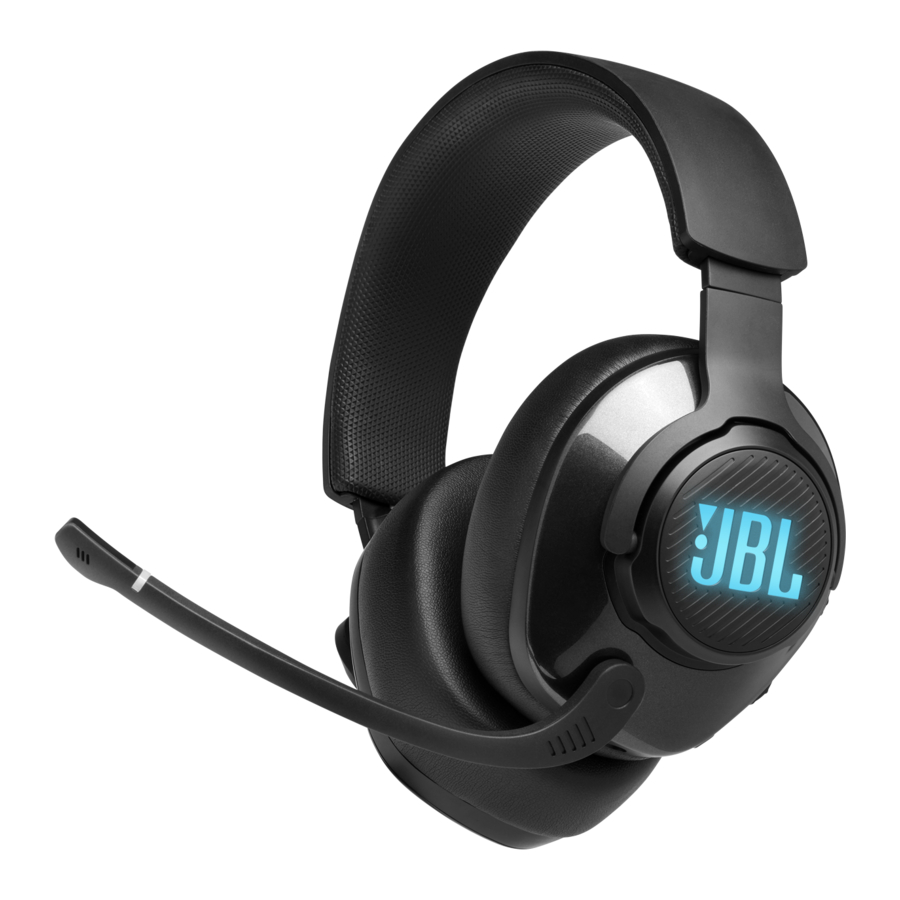
WAT ZIT ER IN DE DOOS

- JBL QUANTUM400-headset
- USB-kabel (USB-A naar USB-C)
- 3,5mm-audiokabel
- QSG, garantiekaart en veiligheidsblad
- Windschermschuim voor boommicrofoon
PRODUCTOVERZICHT
BEDIENINGSELEMENTEN OP DE HEADSET

![]() draaiknop
draaiknop - Balanceert het chatvolume ten opzichte van het game-audio volume.
- Volume +/- draaiknop
- Past het headsetvolume aan.
- Afneembaar windschermschuim
- Led voor microfoon dempen/ dempen opheffen
- Licht op wanneer de microfoon is gedempt.
- RGB-verlicht JBL logo
- 3,5mm-audioaansluiting
- Boommicrofoon met stemfocus
- Klap omhoog om te dempen of klap omlaag om de microfoon niet te dempen.
- Plat opvouwbare oorschelp
![]() knop
knop - Druk om de microfoon te dempen of het dempen op te heffen.
- Houd langer dan 5 seconden vast om het RGB-licht in of uit te schakelen.
- USB-C-poort
 draaiknop
  knop
knop AAN DE SLAG
UW HEADSET DRAGEN

- Plaats de kant gemarkeerd met L op uw linkeroor en de kant gemarkeerd met R op uw rechteroor.
- Pas de oorkussens en hoofdband aan voor een comfortabele pasvorm.
- Pas de microfoon naar wens aan.
EERSTE KEER INSTELLEN
(ALLEEN VOOR PC)
Download JBL QuantumENGlNE van jblquantum.com/engine om volledige toegang te krijgen tot functies op uw JBL Quantum-headset - van headsetkalibratie tot het aanpassen van 3D-audio aan uw gehoor, van het creëren van aangepaste RGB-lichteffecten tot het bepalen van hoe de boommicrofoon zijtoon werkt.
SOFTWAREVEREISTEN
Platform: Alleen Wlndows 7 / Windows 10 (64 bit)
500 MB vrije ruimte op de harde schijf voor installatie
TIP:
- QuantumSURROUND en DTS Headphone: X V2.0 alleen beschikbaar op Windows. Software-installatie vereist.
- Sluit de headset via een USB-verbinding aan op uw pc (zie "Met USB-verbinding").
- Ga naar "Sound Settings" (Geluidsinstellingen) > "Sound Control Panel" (Configuratiescherm geluid).
- Markeer onder "Playback" (Afspelen) "JBL QUANTUM400 GAME" en selecteer "Set Default" (Als standaard instellen) > "Default Device" (Standaardapparaat).
- Markeer "JBL QUANTUM400 CHAT" en selecteer "Set Default" (Als standaard instellen) > "Default Communication Device" (Standaardcommunicatieapparaat).
- Markeer onder "Recording" (Opnemen) "JBL QUANTUM400 CHAT" en selecteer "Set Default" (Als standaard instellen) > "Default Device" (Standaardapparaat).
- Volg de instructies op het scherm om uw geluidsinstellingen te personaliseren.
![]()

UW HEADSET GEBRUIKEN
MET USB-VERBINDING

- Sluit de oranje connector (USB-A) van de USB-kabel aan op een USB-A-poort op uw pc, Mac of PS4.
- Sluit de zwarte connector (USB-C) aan op de USB-C-poort op uw headset.
Basisbediening
| Bedieningselementen | Werking |
| Volumeknop | Past het mastervolume aan. |
 | Draai naar om het gamevolume te verhogen. |
 | Draai naar om het chatvolume te verhogen. |
 knop knop | Druk om de microfoon te dempen of het dempen op te heffen. Houd langer dan 5 seconden vast om het RGB-licht in of uit te schakelen. |
TIP:
- Afhankelijk van uw apparaatconfiguratie kunt u ook een USB-C-naar-USB-C-kabel gebruiken (niet meegeleverd). USB-C-connectiviteit met alle apparaten wordt niet gegarandeerd.
MET 3,5MM-AUDIOAANSLUITING

- Sluit de zwarte connector aan op uw headset.
- Sluit de oranje connector aan op de 3,5mm-hoofdtelefoonaansluiting op uw pc, Mac, mobiele of gamingconsole-apparaat.
Basisbediening
| Bedieningselementen | Werking |
| Volumeknop | Past het mastervolume aan. |
OPMERKING:
- De led voor microfoon dempen/ dempen opheffen,
![]() knop en het RGB-verlichte JBL-logo op de headset werken niet in een 3,5mm-audioaansluiting.
knop en het RGB-verlichte JBL-logo op de headset werken niet in een 3,5mm-audioaansluiting.
PRODUCTSPECIFICATIES
- Drivergrootte: 50 mm dynamische drivers
- Frequentiebereik: 20 Hz - 20 kHz
- Frequentiebereik microfoon: 100 Hz - 10 kHz
- Maximaal ingangsvermogen: 30 mW
- Gevoeligheid: 98 dB SPL@1 kHz/ 1 mW
- Microfoongevoeligheid: -40 dBV @1 kHz/ Pa
- Impedantie: 32 ohm
- Kabellengte: 3,5 mm audiokabel (1,2 m) + Type-C naar Type-A-kabel (3 m)
- Microfoonopnamepatroon: Directioneel
- Microfoongrootte: 4 mm x 1,5 mm
- Gewicht: 274 g
OPMERKING:
- Technische specificaties kunnen zonder voorafgaande kennisgeving worden gewijzigd.
PROBLEEMOPLOSSING
Als u problemen ondervindt bij het gebruik van dit product, controleer dan de volgende punten voordat u service aanvraagt.
GEEN GELUID OF SLECHT GELUID
- Zorg ervoor dat u JBL QUANTUM400 GAME hebt gekozen als het standaardapparaat in de game-geluidsinstellingen van uw pc, Mac of gamingconsole-apparaat.
- Pas het volume aan op uw pc, Mac of gamingconsole-apparaat.
- Controleer de game-chatbalans op de pc als u alleen game- of chat-audio afspeelt.
Bij USB-verbinding:
- Zorg ervoor dat de USB-kabel goed is aangesloten.
- De USB-poorten op sommige gamingconsole-apparaten zijn mogelijk niet compatibel met JBL QUANTUM400. Dit is geen storing.
Bij 3,5mm-audioaansluiting:
- Zorg ervoor dat de 3,5mm-audiokabel goed is aangesloten.
MIJN STEM IS NIET TE HOREN DOOR MIJN TEAMGENOTEN
- Zorg ervoor dat u JBL QUANTUM400 CHAT hebt gekozen als het standaardapparaat in de chat-geluidsinstellingen van uw pc, Mac of gamingconsole-apparaat.
- Zorg ervoor dat de microfoon niet is gedempt.
IK KAN MEZELF NIET HOREN ALS IK PRAAT
- Schakel sidetone in via JBL QuantumENGlNE om uzelf duidelijk te horen via game-audio.
Als u vragen heeft over dit product of de werking ervan, neem dan contact op met uw verkoper of klantenservice, of bezoek ons op www.JBLQuantum.com
Download handleiding
Hier kunt u de volledige pdf-versie van de handleiding downloaden. Deze kan aanvullende veiligheidsinstructies, garantie-informatie, FCC-regels, enz. bevatten.
Download Harman JBL QUANTUM 400 - Headsets Handleiding


