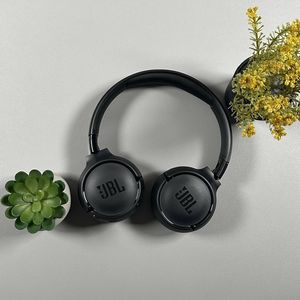
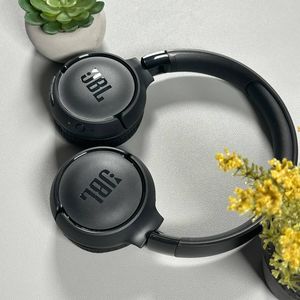
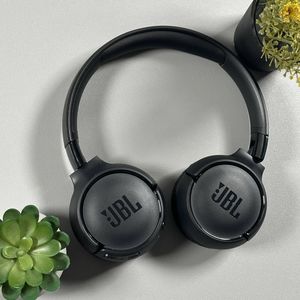
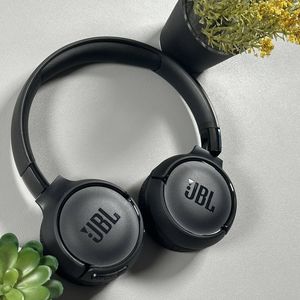
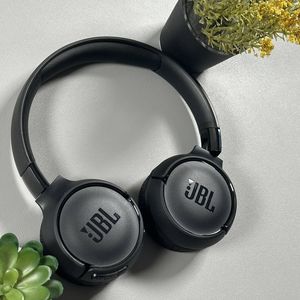
Hoe u JBL Tune 520BT met een Windows PC of laptop kunt verbinden
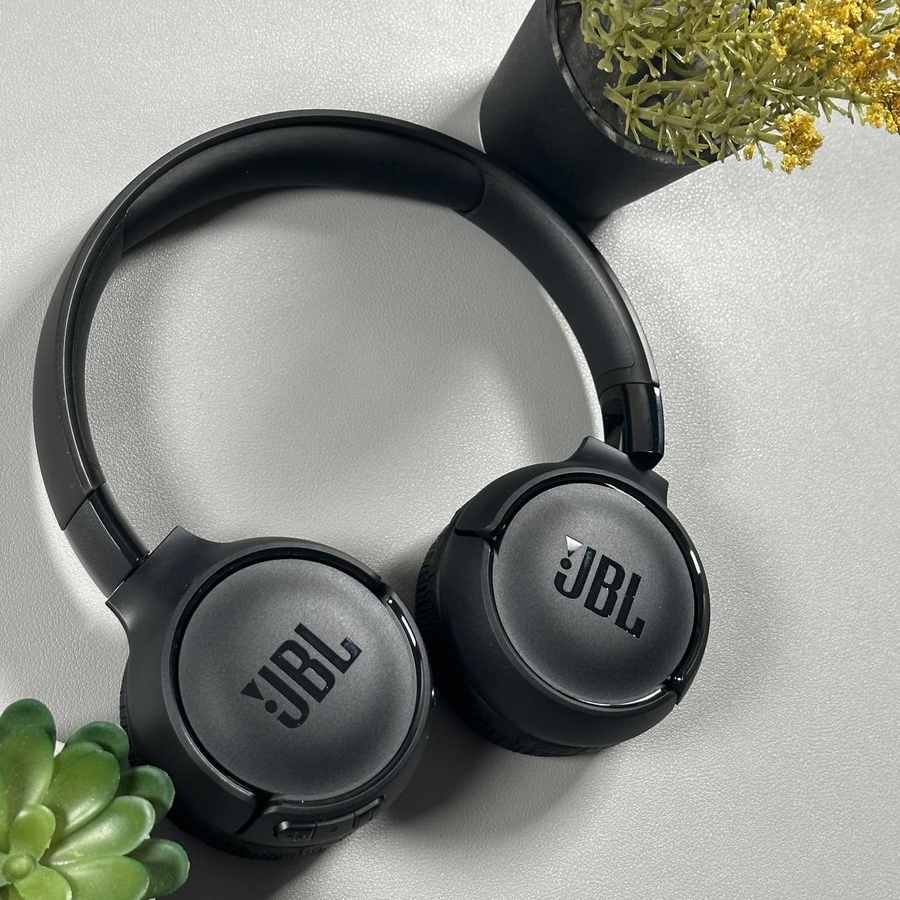
Welkom bij uw stapsgewijze handleiding voor het verbinden van uw JBL Tune 520BT-hoofdtelefoon met een Windows PC of laptop. Met dit proces kunt u draadloos van audio genieten zonder gedoe.
Stap 1: Toegang tot Windows Bluetooth-instellingen
Om te beginnen, klikt u op het Windows-pictogram in de linkerbenedenhoek van uw scherm om het startmenu te openen. Zoek vervolgens de app Instellingen, die gemakkelijk te herkennen is aan het tandwielpictogram. Klik erop om het venster Instellingen te openen. Kies eenmaal binnen de optie 'Bluetooth en apparaten' om verder te gaan. Zorg ervoor dat Bluetooth is ingeschakeld door de schakelaar op 'Aan' te zetten. Om een nieuw Bluetooth-apparaat toe te voegen, klikt u op 'Apparaat toevoegen' en selecteert u 'Bluetooth' in de lijst met opties.


Stap 2: Bereid uw JBL Tune 520BT-hoofdtelefoon voor op koppelen
Nu is het tijd om uw JBL Tune 520BT-hoofdtelefoon klaar te maken om te koppelen. Zoek de aan/uit-knop op de rechter hoofdtelefoon en houd deze ingedrukt totdat het ledlampje blauw begint te knipperen. Dit geeft aan dat uw hoofdtelefoon in de koppelmodus staat en klaar is om verbinding te maken.

Stap 3: Sluit uw hoofdtelefoon aan op de computer
Uw computer zal nu zoeken naar beschikbare Bluetooth-apparaten. Binnen enkele ogenblikken zou 'JBL Tune 520BT' in de lijst met detecteerbare apparaten moeten verschijnen. Klik erop om de verbinding te starten. Zodra de verbinding tot stand is gebracht, verschijnt er een bevestigingsbericht waarin u wordt verzekerd dat de hoofdtelefoon is verbonden.

Stap 4: Verifieer de verbinding
Om er zeker van te zijn dat uw JBL Tune 520BT-hoofdtelefoon succesvol is verbonden en is ingesteld als uw audiobron, klikt u op het volumepictogram in de rechterbenedenhoek van uw scherm. Controleer in de vervolgkeuzelijst voor audio-uitvoer of uw hoofdtelefoon is geselecteerd als het huidige audioapparaat.