Sovol SV06-PLUS - Handleiding 3D-printer
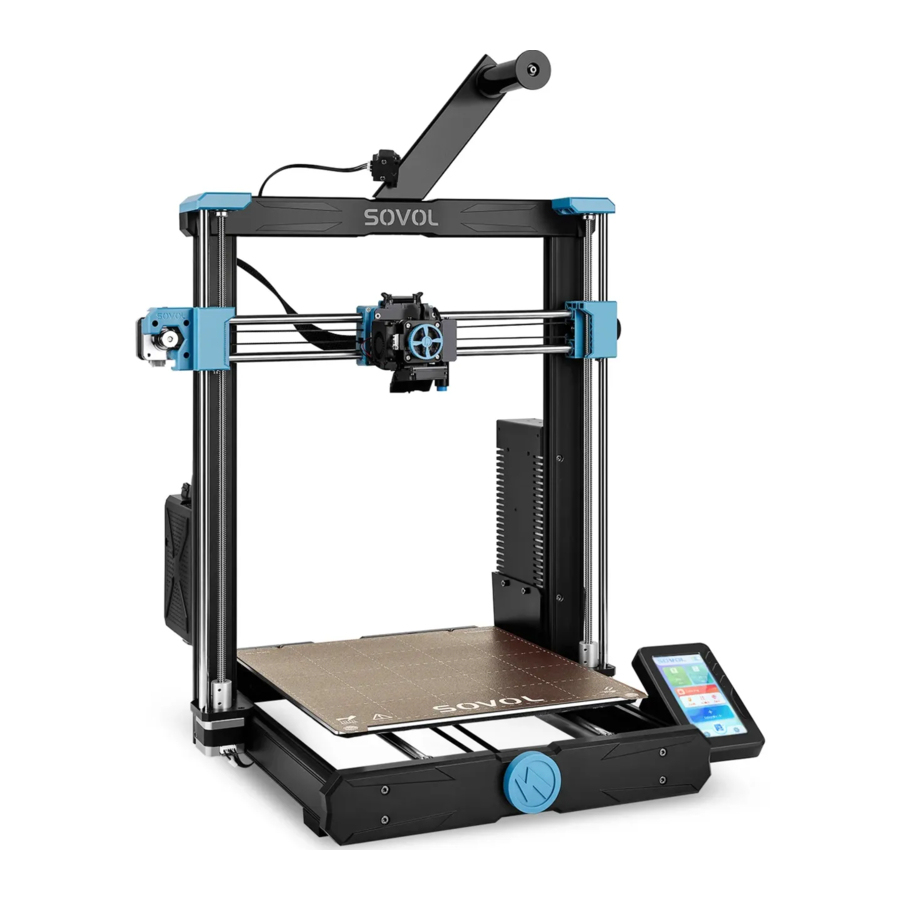
Apparatuurparameters

| Model | SV06-Plus |
| Softwaretaal | Engels |
| Afdrukmethode | TF-kaart en USB-kabel |
| Type | FDM |
| Aantal spuitmonden | 1 |
| Afdrukformaat | 300*300*340mm |
| Aanbevolen afdruksnelheid | ≤150mm/s |
| Afdruknauwkeurigheid | ±0,1mm |
| Diameter spuitmond | 0,4mm (vervangbaar) |
| Temperatuur spuitmond | ≤300℃ |
| Temperatuur verwarmingsbed | ≤100℃ |
| Toepasbaar filament | PLA/ ABS/ PETG/ TPU/ WOOD/ Carbon Fiber |
| Diameter van filament | 1,75mm |
| Ondersteund bestandsformaat | G-code |
| Spanning | Ingang: 115/230V 50/60HZ Uitgang: 24V |
| Besturingssysteem | Windows, Linux, Mac |
| Stroomtoevoer | 500W/24V |
Pakketlijst

Montage
Portaal installeren

- Installeer het portaal op de basis met 4 M5X50-schroeven en draai de schroeven vast.


Voeding installeren

- Installeer de extruder-kits op de schuifbasis met 3 M3X5-schroeven en draai de schroeven vast.


Extruder-kits installeren

Besturingskast installeren
- Draai de vliegtuigschakelaar op de ophangplaat van de besturingskast naar
![]() links van vergrendelde staat naar
links van vergrendelde staat naar ![]() ontgrendelde staat.
ontgrendelde staat.

- Installeer de besturingskast op de ophangplaat.

- Druk de hele besturingskast naar beneden om deze aan de ophangplaat te vergrendelen.

- Draai de vliegtuigschakelaar opnieuw naar de
![]() vergrendelingspositie.
vergrendelingspositie.

 links van vergrendelde staat naar
  ontgrendelde staat.


 vergrendelingspositie.
Filamenthouder installeren
- Installeer de filamentplaat op de bovenkant van de machine met 2 M5X10-schroeven.


- Installeer de filamentrol.


Touchscreen installeren
- Bevestig de touchscreenbeugel aan het profiel aan de rechterkant van de basis met 3 M4X12-schroeven.


- Bevestig het touchscreen op de beugel, duw en trek het omlaag en zet het vast in de groef.


Kabel aansluiten

Informatie van het touchscreen

Nivellering
Nivellering-1

- Klik op "Leveling" (Nivellering) op de hoofdinterface, de machine zal eerst automatisch naar de home-positie gaan. Nadat de machine stopt, klikt u op "Auto Z-axis Alignment" (Automatische Z-as uitlijning) en de hele X-as balk van de machine zal naar de bovenkant stijgen en vervolgens weer naar nul dalen.


Nivellering-2
- Nadat de machine stopt, past u de Z-offsetwaarde aan om de afstand tussen de spuitmond en het verwarmingsbed aan te passen.


 Vergeet niet op "Save" (Opslaan) te klikken na het nivelleren.

Ongeveer 0,2 mm, zoals de dikte van een vel A4-papier. Wanneer u het papier tussen de spuitmond en het verwarmingsbed sleept, als de spuitmond lichtjes op het papier kan krassen, betekent dit dat de afstand tussen de spuitmond en het verwarmingsbed geschikt is.
Nivellering-3
- Klik op het pictogram "Auto Leveling" (Automatische nivellering) na het voltooien van de aanpassing en de machine zal 25-punts detectie inschakelen.
![]()

Vergeet niet op "Save Settings" (Instellingen opslaan) te klikken na het detecteren.
Na het klikken op "Auto Leveling" (Automatische nivellering) zal de spuitmond stijgen tot 120℃ en het verwarmingsbed zal stijgen tot 60℃. Wacht geduldig en vermijd verbranding.

Filament laden
- Klik op het temperatuurpictogram → selecteer voorverwarmen PLA/ABS op de hoofdinterface.

- Wanneer de temperatuur de doelwaarde bereikt, snijdt u de voorkant van het filament af onder een hoek van 45° en steekt u het ongeveer 20 mm in de toevoerpoort. Houd het met uw hand naar beneden en draai het wiel in de richting van de klok totdat filament uit de spuitmond komt.


Filament vervangen

- Hoofdinterface → Klik op het tandwielpictogram om de instellingeninterface te openen → Klik op "Refuel" (Bijvullen).

- Voer "50" in en klik op "Retreat" (Terugtrekken). Als de temperatuur van de spuitmond te laag is, wordt u gevraagd om op te warmen. Klik op "Yes" (Ja).
- Wacht tot de temperatuur is gestegen tot de doelwaarde, klik nogmaals op "Retreat" (Terugtrekken), de machine zal automatisch terugtrekken naar de toevoerpoort en steek vervolgens nieuw filament in om te beginnen met printen.

Afdrukken

- Dubbelklik op het bestand "Sovol-Cura" dat op de TF-kaart is geïnstalleerd.

- Selecteer om SV06-Plus toe te voegen.

- Selecteer om het model toe te voegen dat u wilt afdrukken.

- Klik op slice en sla het bestand op de TF-kaart op.

- Plaats de TF-kaart in de kaartsleuf op de besturingskast.

- In de interface →Klik op "Select Files" (Bestanden selecteren) → Selecteer de bestanden om af te drukken.


Moederbord

Let op
- Gebruik de printer op geen enkele andere manier dan zoals hierin beschreven om persoonlijk letsel of schade aan eigendommen te voorkomen.
- Plaats de printer niet in een omgeving met zware trillingen of andere instabiele factoren. Het schudden van de printer heeft invloed op de afdrukkwaliteit.
- Plaats de printer niet in de buurt van ontvlambare en explosieve stoffen of warmtebronnen.
- Bewaar de printer op een goed geventileerde, koele en stofvrije plaats.
- Het wordt aanbevolen om de materialen te gebruiken die door de fabrikant worden aanbevolen om schade aan de machine te voorkomen.
- Gebruik geen ander stroomsnoer dan het meegeleverde. Gebruik een geaard driefasig stopcontact.
- Draag geen katoenen handschoenen tijdens het bedienen van de printer. Dit type stof kan in de bewegende delen van de printer terechtkomen, wat brandwonden, persoonlijk letsel of schade aan de printer kan veroorzaken.
- Wacht even na het afdrukken om de afdrukken te verwijderen.
- Het wordt niet aanbevolen om firmware of moederbord van derden te gebruiken; anders vervalt de garantie.
- Reinig de printer regelmatig. Schakel voor het reinigen de stroomtoevoer uit; gebruik een droge doek om stof, kleverig bedrukt plastic of andere materialen van het frame, de rail of de wielen te vegen. Gebruik glasreiniger of isopropylalcohol om het printeroppervlak te reinigen.
- Kinderen jonger dan 10 jaar mogen de printer niet alleen gebruiken.
- Beweeg de spuitmond en het afdrukmechanisme niet met uw handen tijdens het afdrukken.
- Gebruikers dienen zich te houden aan de relevante wet- en regelgeving van de landen en regio's waar de printer is geplaatst (gebruikt) en professionele ethiek, veiligheidsverplichtingen na te komen en ons product of apparaat niet te gebruiken voor illegale doeleinden. In geen geval aanvaardt Sovol enige wettelijke verantwoordelijkheid voor personen die wetten overtreden.
Officiële website: sovol3d.com
E-mail: info@sovol3d.com
Referenties

Download handleiding
Hier kunt u de volledige pdf-versie van de handleiding downloaden. Deze kan aanvullende veiligheidsinstructies, garantie-informatie, FCC-regels, enz. bevatten.
Download Sovol SV06-PLUS - Handleiding 3D-printer
