Sovol SV08 Handleiding
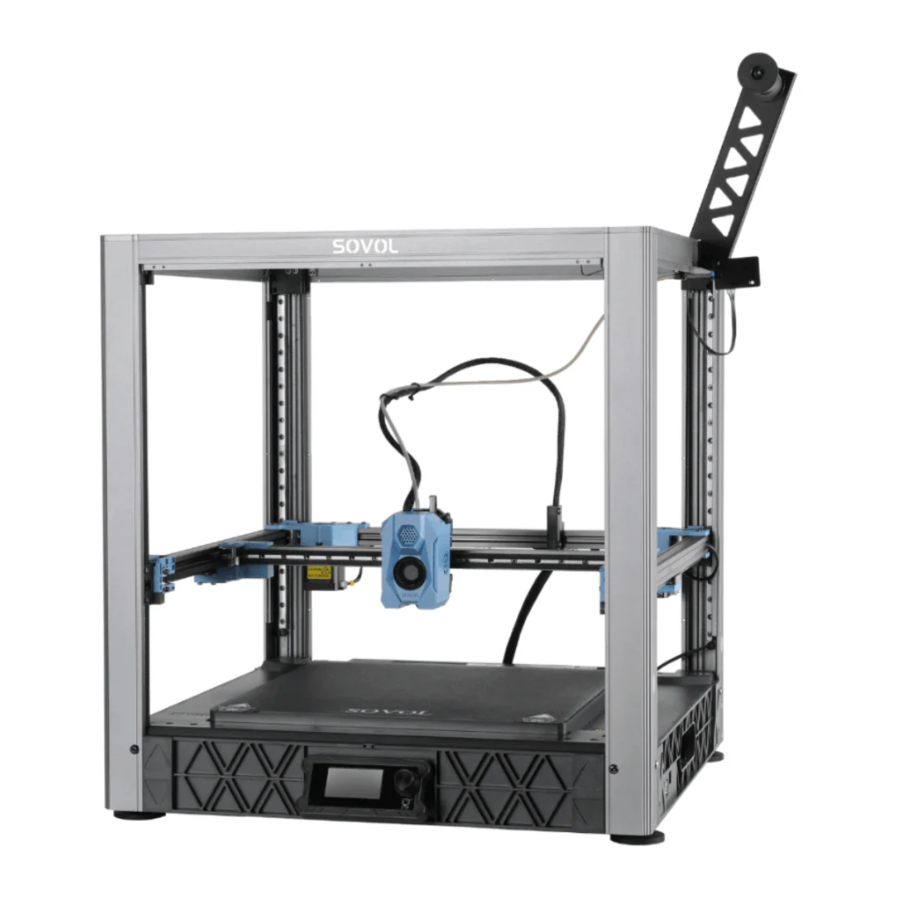
Apparatuurparameters

| Model | SV08 |
| Softwaretaal | Nederlands |
| Printmethode | Netwerkinterface USB-kabel en wifi |
| Type | FDM |
| Aantal spuitmonden | 1 |
| Printgrootte | 350*350*345mm |
| Aanbevolen printsnelheid | 300 mm/s (MAX 700mm/s) |
| Printnauwkeurigheid | ±0.1mm |
| Diameter spuitmond | 0.4mm (Vervangbaar) |
| Temperatuur spuitmond | ≤300℃ |
| Temperatuur verwarmingsbed | ≤100℃ |
| Toepasbaar filament | PLA/ABS/ PETG/TPU |
| Diameter van filament | 1.75mm |
| Ondersteunde bestandsindeling | G-code |
| Spanning | AC 100~120V / 200~240V, 50/60Hz, |
| Besturingssysteem | Windows, Linux, Mac |
| Stroomvoorziening | 150W/24V |
Verpakkingslijst

Montage
Basis & Toolhead
- Zoals weergegeven in de afbeelding, haal de basiscomponenten, Z1-, Z2-, Z3- en Z4-componenten uit de verpakkingsdoos en plaats alle componenten op een tafeloppervlak dat niet gemakkelijk krast.

- Plaats de spuitmondset en de kabelboom die is aangesloten op de basis op het verwarmingsbedplatform.
Let op:
Er is een overeenkomstige hoekmarkering op de installatiehoek van het onderdeel. Z1-componenten worden geïnstalleerd in de installatieposities met de Z1-markering. Z2, Z3 en Z4 worden ook geïnstalleerd volgens de overeenkomstige pictogramposities.

- Lijn Z4 uit met het voorpaneel van de basis en installeer het aan de linkerkant.

- Controleer of de montagegaten en schroefgaten zijn uitgelijnd. Zo niet, pas dan de Z4-montage en basismontage handmatig aan om te controleren of ze zijn uitgelijnd.

- Verwijder de schroeven uit de set zoals weergegeven in de afbeelding. Nadat u de Z4-component hebt geïnstalleerd, draait u de basiscomponent opnieuw volgens de voorgaande instructies om andere componenten te installeren.


Bovenframe

Het bovenframe wordt geïnstalleerd volgens de overeenkomstige positie op de afbeelding.
Gebruik twee schroeven van stap 5 in elke montagehoek om in totaal 8 M3×6-schroeven vast te zetten.
Let op:
Het "Sovol"-logo wijst naar voren, overeenkomend met de installatiepositie van het scherm

Bij het installeren van het bovenframe moeten alle vier de hoeken tegelijkertijd naar beneden in de sleuven worden geïnstalleerd.
AB-as

Haal de AB-as eruit, zoals weergegeven in de afbeelding. Plaats de AB-as op de montagebasis van de Z-as volgens de positie op de afbeelding.
De AB-asmontage moet worden gekanteld en zijwaarts in het frame worden geplaatst.
- Bij het installeren van de achterkant van de AB-as neemt u de schroef van stap 1 uit de reserveonderdelenset, plaatst u deze in de schroefgaten en vergrendelt u deze stevig.
Opmerking: Bij het vergrendelen van de schroeven moet u de montagegatpositie van de AB-as en het montageschroefdraadgat van de Z-ascomponent aan de voorkant aanpassen en vervolgens de schroeven vergrendelen. Indien nodig kunt u het AB-asframe trekken om de gaten uit te lijnen.


Zoals weergegeven in de afbeelding: Om de voorkant van de AB-as te installeren, neemt u de schroef van stap 1 uit de reserveonderdelenset en draait u deze vast met de M4-inbusschroevendraaier.
Om schade te voorkomen, draait u de schroeven niet te vast
Filamenthouder

Draai tegen de klok in om de eindkap te openen, steek vervolgens de cilinder in de cirkel van de cilinderhouder, lijn vervolgens de cilinderdeksel uit met de cilindergesp en draai deze met de klok mee om hem vast te draaien.
Nadat de beugel is gemonteerd, gebruikt u twee schroeven van stap 6 om hem te vergrendelen.


Extrudermodule

Verwijder de afdekking voordat u het spuitmondstuk monteert.
Let op: De spuitmondafdekking is magnetisch verbonden en is niet bevestigd met schroeven.

Gebruik 3 schroeven van stap 7 om te vergrendelen en vast te draaien op het spuitmondmontageplaatmetaal. Sluit vervolgens het koellichaam aan dat in de vorige stap is uitgetrokken.
- Let op de richting van de blauwe Teflon-buisgesp om te voorkomen dat de toolheadafdekking wordt geraakt.
- Steek de Teflon-buis tot de bodem.


Zoals weergegeven in de afbeelding, gebruikt u 1 schroef van stap 8 om de kabelboomklem te vergrendelen. Houd er rekening mee dat de draadboomclip in het frame moet worden vergrendeld.
Vergrendel hem niet buiten het profiel, omdat dit de riemaandrijving beïnvloedt.
Scherm
- Bereid het aanraakscherm voor en zoek de twee schermkabels op de basis. De kabels zijn gemarkeerd met EXP1 en EXP2 onder de bijbehorende scherminstallatiepoorten. Steek de schermkabels in volgens de overeenkomstige gemarkeerde poorten.


- Nadat de schermkabel is aangesloten, gebruikt u de gesp om het scherm te monteren. Lijn de schermgesp en de basisgesp uit in de juiste posities en druk vervolgens omlaag om de schermgespen vast te draaien.


Kabel aansluiten

Installeer PTFE-buizen aan beide uiteinden
Volg deze stappen bij het voor het eerst installeren van teflonbuizen.
- Plaats het langste uiteinde van de teflonbuis, zoals weergegeven in de onderstaande afbeelding, en lijn het uit met de uitgang van de knijpkop.

- Zorg ervoor dat de Teflon-buis tot de bodem is gestoken.


Monteer twee zijden van de PTFE-BUIS
Volg de volgende stappen bij het loskoppelen van de Teflon-buis van de extruder
- Trek eerst de Teflon-buisgesp van de quick-plug-interface eruit.
- Druk op de quick-plug-interface.
- Trek tegelijkertijd de Teflon-buis omhoog.


Nadat u de detectielijn voor materiaalbreuk hebt aangesloten, moet u een kabelbinder gebruiken om de kabelboom op de kabelbinder te bevestigen, zoals op de afbeelding wordt weergegeven.

Plaats de "X-motorkabelboom" in de kabelgoot aan de onderkant van het profiel, laat vervolgens de zwarte platte afdichting zakken om de kabelboom te bedekken, pas de positie aan en druk de platte afdichting stevig aan.

Plaats de camerakabelboom in de gereserveerde kabelgoot volgens het traject op de afbeelding. Gebruik vervolgens kabelbinders om de Y-motorkabelboom en de camerakabelboom aan de kabelbindergesp te bevestigen.
 Leid de kabel van de cameramodule door de buitenkant van de motor

Gebruik drie banden om de PTFE-BUIS en de kabelboom van de toolhead vast te zetten. Samen gebonden om de beweging van de toolhead te vergemakkelijken en de kabelboom vrij kan bewegen en het schudden van de kabelboom kan verbeteren.
Bij het installeren van kabelbinders wordt de eerste kabelbinder 50 mm van het spuitmondstuk geïnstalleerd, de tweede kabelbinder wordt 120 mm van de eerste geïnstalleerd en de derde kabelbinder wordt 120 mm van de tweede kabelbinder geïnstalleerd.
Scherm
Menu
We blijven de softwareversie updaten en de bedieningsinterface zal anders zijn.


- Nozzle temperatuur: Geeft de huidige temperatuur/vooraf ingestelde temperatuur van de nozzle weer.
- Verwarmingstemperatuur: Geeft de huidige temperatuur/vooraf ingestelde temperatuur van het verwarmingsbed weer.
- Voortgangsbalk van het printen: geeft het voortgangspercentage van het printen weer, start met printen 0% - printen voltooid 100%.
- Printerstatus: klaar om te printen, aan het printen, weergave van de printinhoud.
- Percentage ventilatorsnelheid: geeft het percentage ventilatorsnelheid weer, 0%-100% Printvoortgangstijd: geeft de tijd weer die nodig is om het model te printen.
- Printsnelheid: geeft de huidige printsnelheid weer. De printsnelheid kan worden aangepast met de knop.
- Printvoortgangstijd: geeft de tijd weer die nodig is om het model te printen.
Wifi-verbinding
- Gebruik de USB-stick die in het accessoirepakket van de machine is meegeleverd en plaats deze in uw computer om toegang te krijgen tot de inhoud. Zoek naar het bestand met de naam "wifi.cfg" op de stick.
- Open het bestand "wifi.cfg" met Notepad; deze actie lijkt op het voorbeeld aan de rechterkant. Voer uw WiFi-netwerknaam (SSID) en wachtwoord in de volgende indeling in:

- ssid=your_WiFi_network_name
- password=your_WiFi_password

Voorbeeld:
- ssid=Spixi-12CS
- password=Spixi2023
- Nadat u uw WiFi-gegevens hebt ingevoerd, slaat u het bestand "wifi.cfg" op en zorgt u ervoor dat het in de hoofdmap van de USB-stick blijft staan.
*Zorg ervoor dat u de juiste WiFi-gegevens invoert. - Schakel de machine in, ga naar het systeem en steek de USB-poort in een van de twee USB-poorten aan de rechterkant van de machine. Wacht na het insteken 15-20 seconden voordat u verdergaat.
![]()
- Gebruik de knop om naar het menu van het scherm te navigeren en selecteer het menu "Advance" door aan de knop te draaien en erop te drukken.
- Zoek de optie "Show IP" in het menu "Advance" en selecteer deze om het standaard IP-adres van uw machine te bekijken, dat is 127.0.0.1 - dit kan worden genegeerd
- Druk op de knop en draai aan de knop om het menu "Advance" opnieuw te openen, selecteer het menu "show IP" opnieuw, wacht 5-8 seconden en het IP-adres van de wifi waarmee u bent verbonden, wordt onder aan de hoofdinterface van het scherm weergegeven, zoals weergegeven in de afbeelding aan de rechterkant; (Noteer het IP-adres dat op dit moment wordt weergegeven, zoals 192.168.31.47, zodat u de webinterface kunt openen om het probleem op elk gewenst moment op te lossen als u problemen ondervindt bij het printen.)
![]()
- Zet de computer aan, zorg ervoor dat uw computer en de netwerk-WiFi waarmee de printer is verbonden dezelfde WiFi zijn en selecteer vervolgens een willekeurige browser, voer het IP-adres in dat op het scherm van de printer wordt weergegeven. U wordt naar de Mainsail-interface geleid en bedient uw printer met uw computer.
- Als u uw smartphone wilt gebruiken om de printer te bedienen, moet u er ook voor zorgen dat uw smartphone is verbonden met wifi.
De WiFi die met de printer is verbonden, is hetzelfde WiFi-netwerk. Open vervolgens een willekeurige browser op de smartphone, voer de IP-adresweergave op het printerscherm in, u kunt de Mainsail-interface openen en de smartphone gebruiken om uw printer te bedienen.


U kunt de Show Ip tijdens het printen bekijken
Voorbereiding vóór het printen
Aandachtspunten:
- WIFI moet een 2.4G-bandsignaal gebruiken.
- Let op de sterkte van het WIFI-signaal, de router is zonder obstakels verbonden met een. De rechte lijn afstand van de machine mag niet meer dan 10m zijn.
- Zorg ervoor dat de wifi-naam en het wachtwoord correct zijn.
- computer of mobiele telefoon moet worden gebruikt met de printer is hetzelfde netwerk wifi
- Als het printerdisplay het IP-adres niet weergeeft of het IP-adres "172.0.0.1" weergeeft, controleer dan de wifi opnieuw. Controleer de naam en het wachtwoord in het bestand wifi.cfg opnieuw om er zeker van te zijn dat ze correct zijn. En probeer "show IP" een paar keer.
- Als u het WiFi-netwerk wilt wijzigen, voert u de naam en het wachtwoord van het WiFi-netwerk waarmee u verbinding wilt maken opnieuw in het bestand wifi.cfg in. Als u het WiFi-netwerk wilt wijzigen, voert u de naam en het wachtwoord opnieuw in het bestand wifi.cfg in.

In het geval van een ontbrekend configuratiebestand, volgt u deze snelle stappen om een nieuw bestand te genereren:
- Klik met de rechtermuisknop op uw bureaublad en selecteer "Nieuw" > "Tekstdocument" om een nieuw TXT-bestand te maken.
- Wijzig de naam van dit bestand in "wifi.cfg" met een kleine "cfg"-extensie.
- Bevestig de wijziging van de bestandsextensie door op "Ja" te klikken wanneer u hierom wordt gevraagd, waardoor u effectief uw nieuwe .cfg-bestand maakt.

Gebruik de schaar in de accessoirekit om het uiteinde van het filament in een hoek van 45° af te snijden.

Stappen om filament in te voeren: steek het filament in het gat van de filamentsensor tot het het einde bereikt. Wanneer de verbruiksartikelen niet verder kunnen worden ingevoerd, voltooit u de stap van het invoeren van het filament.

Zorg ervoor dat het filament correct is geladen en is ingeschakeld met de extruder tandwielen

Selecteer de functie "Load Fil", het verwarmingsblok warmt op, bereikt de opgegeven temperatuurwaarde, de E-as extrusiemotor begint te draaien, het E-as motorrotatieproces kan controleren of de verbruiksartikelen zijn geladen, bevestig de extrusie normaal, het laden van de verbruiksartikelen stap is voltooid.

Als er na het voltooien van de procedure voor de verbruiksartikelen geen verbruiksartikelen in de nozzle verschijnen, herhaalt u de voorgaande bewerkingen.
Z-offset kalibreren

Schakel de stroom in en ga naar de startpagina.
Druk op de knop om te bevestigen.
Ga naar het eerste niveau menu, selecteer 'Levelling'
Selecteer "Calibrate Z offset", de machine verwarmt automatisch het verwarmingsbed tot 65°C, reset, Z-as kalibratie, nozzle verwarming en Z-as hoogte kalibratie.
Start het printen nadat de nivellering kalibratie is voltooid.
Opmerking: het volgende nivelleringsproces duurt ongeveer 6 minuten.
- Warm het warmtebed op tot 65℃.
![]()
- Homing van X-, Y- en Z-assen van de gereedschapskop.
- Voer Quad-gantry-leveling(QGL) uit
(de nozzle beweegt naar de vier hoeken van het meetpunt van het warmtebed, volgens de parameters, sonde 1-5 beurten om deze stap te voltooien)

- Verwarm de nozzle tot 220 ℃ na het reinigen van de nozzle (Veeg de nozzle automatisch af bij het verplaatsen naar de reinigingssiliconen pad)
![]()
- Koel de nozzle af tot 130°C
- Doe Z offset kalibratie (nozzle beweegt naar Zoffset kalibrator)
- Doe bed mesh leveling (Doe bed mesh leveling voordat het model wordt geprint)
- Print het leveling test model (Observeer de nozzle hoogte op de weg naar het printen van het leveling model om te zien of de nozzle is (Print het leveling model en observeer of het filament aan het warmtebed blijft plakken tijdens het proces, pas dan de Z offset waarde aan volgens het vergelijkingsdiagram.)
- Scherm herstart (slaat automatisch nivelleringswaarden op)


- De leveling printing test is om 5 ronde stukken te printen in de volgorde die hierboven is aangegeven. Observeer het print effect tijdens het printen.
- Nadat u het printen van No.1 ronde stuk hebt voltooid, observeert u het print effect van No.1 ronde stuk en past u Z Offset meteen aan. Hier zijn 3 situaties ter referentie,
- als het ronde stuk eruit ziet als afbeelding a hieronder, verhoog dan 0,05-0,15 mm Z Offset;
![]()
- als het ronde stuk eruit ziet als afbeelding b hieronder, hoeft er niets te worden aangepast;
![]()
- als het ronde stuk eruit ziet als afbeelding c hieronder, verlaag dan 0,05-0,15 mm Z Offset.
![]()
- als het ronde stuk eruit ziet als afbeelding a hieronder, verhoog dan 0,05-0,15 mm Z Offset;
- Nadat u de eerste keer hebt aangepast, observeert u meteen het print effect van het No.2 ronde stuk om er zeker van te zijn of u de tweede keer moet aanpassen. Blijf het print effect van No.3/No.4/No.5 ronde stuk observeren totdat u een rond stuk kunt printen zoals afbeelding b.


Hoe Z Offset aanpassen:
Druk op de knop tijdens de leveling printing test  draai aan de knop kies Tune druk op de knop kies Offset Z druk op de knop draai aan de knop om de Z Offset aan te passen.

Begin met printen
Afdrukken
Een USB-stick gebruiken om af te drukken of afdrukken via een website interface.
Afdrukproces na het bevestigen van het afdrukmodel:
- Het printbed voorverwarmen tot een temperatuur van 65℃.
![]()
- De extruder terugzetten naar zijn startpositie op de X-, Y- en Z-assen.
- Voer Quad-gantry-leveling(QGL) uit (de nozzle beweegt naar de vier hoeken van het warmtebed meetpunt, volgens de parameters, sonde 1-5 beurten om deze stap te voltooien)
Het gericht nivelleren van het printbed in het rastergebied dat is gekoppeld aan de verwachte modelplaatsing.

- Het verhogen van de temperatuur van de nozzle tot de vooraf bepaalde slicing temperatuur, bijvoorbeeld 250 ℃, voordat deze wordt verplaatst naar de rand van het printbed om een purge lijn te extruderen (voor nozzle priming doeleinden).
- Het starten van het printproces.


Aanpassen tijdens het printen

Druk op de pagina Printen op de knop om te bevestigen en ga naar het eerste niveau menu.
U kunt "Tune" selecteren,
"Pause Printing" (Printen pauzeren),
"Cancel Printing" (Printen annuleren).

Z-as compensatie parameter "Offset Z": Ga naar het aanpassingsmenu en verminder de printsnelheid tot 50%. Pas de adsorptie van verbruiksartikelen aan op de platformplaat Z-as compensatie parameter "Offset Z", Nadat u hebt aangepast, zet u de snelheid terug naar 100%.

Druk op de knop 'Stop' bij een noodgeval. De machine stopt onmiddellijk met afdrukken.
Om het printen te hervatten, schakelt u de stroom uit en weer in.
Obico-verbinding
Obico downloaden
- Voor Android-gebruikers: ga naar de Google Play Store, zoek naar "Obico" en selecteer app installeren.

- Voor iOS-gebruikers: ga naar de Apple APP Store, zoek naar "Obico" en selecteer vervolgens APP installeren.

- Via webinterface: als u via de webinterface toegang wilt krijgen
https://obico.io - Start de Obico-bedieningsinterface van de printer en volg de onderstaande stappen.
- Verbind het apparaat met uw telefoon. Open de Obico-interface vanaf de bovenstaande website.
- Klik op 'SKIP' (OVERSLAAN)
![]()
- Klik op 'Sign Up/Sign in' (Aanmelden/Inloggen)
![]()
- Registreer een account, vul de informatie in en klik op 'SIGN UP' (AANMELDEN)
![]()
- Voer de accountgegevens in en klik op 'SIGN IN' (INLOGGEN)
![]()
- Klik op 'LinkPrinter' (Printer koppelen)
![]()
- Selecteer 'My 3D Printer Came With Klippe Pre- Installed' (Mijn 3D-printer is geleverd met Klippe vooraf geïnstalleerd)
![]()
- Klik op 'I have installed Obico for Klipper' (Ik heb Obico voor Klipper geïnstalleerd)
![]()
- Klik op 'SKIP' (OVERSLAAN)


De printer moet in de volgende scenario's met het netwerk zijn verbonden:
Scenario 1: als de machine kan worden gedetecteerd, klikt u gewoon op 'Link' (Koppelen)

Succesvolle verbinding weergeven, de naam invoeren.

De printerinformatie wordt op de telefoon weergegeven.

Scenario 2: als de machine niet kan worden gedetecteerd, is een handmatige verbinding vereist.
Klik op "Overschakelen naar handmatige installatie"
- Selecteer de obico-functie en er verschijnt een 5-cijferige verificatiecode.

- Voer de verificatiecode in die op het knoppenscherm wordt weergegeven

- Succesvolle verbinding weergeven, de naam invoeren.
- De printerinformatie wordt op de telefoon weergegeven.


- Obico opnieuw binden en de volgende bewerkingen op de machine uitvoeren.


Moederbord

Opmerking
- Gebruik de printer niet anders dan zoals hierin beschreven om persoonlijk letsel of schade aan eigendommen te voorkomen.
- Plaats de printer niet in een omgeving met hevige trillingen of andere instabiele factoren. Het schudden van de printer heeft invloed op de afdrukkwaliteit.
- Plaats de printer niet in de buurt van ontvlambare en explosieve stoffen of warmtebronnen.
- Houd de printer op een goed geventileerde, koele en stofvrije plaats.
- Het wordt aanbevolen om de materialen te gebruiken die door de fabrikant worden aanbevolen om schade aan de machine te voorkomen.
- Gebruik geen ander netsnoer dan het meegeleverde. Gebruik een geaard driefasig stopcontact.
![]()
Draag geen katoenen handschoenen tijdens het bedienen van de printer. Dit type stof kan in de bewegende delen van de printer terechtkomen, wat brandwonden, persoonlijk letsel of schade aan de printer kan veroorzaken.- Wacht even na het afdrukken om de afdrukken te verwijderen.
- Het wordt niet aanbevolen om firmware of een moederbord van derden te gebruiken, anders vervalt de garantie.
- Maak de printer regelmatig schoon. Schakel vóór het reinigen de stroomtoevoer uit; gebruik een droge doek om stof, klevend afgedrukt plastic of andere materialen van het frame, de rail of de wielen te verwijderen. Gebruik glasreiniger of isopropylalcohol om het printeroppervlak te reinigen.
- Kinderen jonger dan 10 jaar mogen de printer niet alleen gebruiken.
- Beweeg het mondstuk en het afdrukmechanisme niet met uw handen tijdens het afdrukken.
- Gebruikers moeten zich houden aan de relevante wet- en regelgeving van de landen en regio's waar de printer is geplaatst (gebruikt) en aan professionele ethiek, veiligheidsverplichtingen nakomen en ons product of apparaat niet gebruiken voor illegale doeleinden. In geen geval aanvaardt Sovol enige wettelijke verantwoordelijkheid voor iemand die wetten overtreedt.

In deze handleiding zijn enkele tutorials te vinden op de officiële website en in de groep, u kunt de QR-codes scannen.

Sovol-ondersteuningsgroep

Officiële Sovol-website
Shenzhen Liandianchuang Technology Co. , Ltd
Officiële website: sovol3d.com
E-mail: info@sovol3d.com
Referenties
![obico.io]() Innovatief slim 3D-printingplatform voor makers | Obico
Innovatief slim 3D-printingplatform voor makers | Obico![play.google.com]() Google Play
Google Play![www.apple.com]() App Store - Apple
App Store - Apple![sovol3d.com]() SOVOL: het beste budget open source 3D-printermerk
SOVOL: het beste budget open source 3D-printermerk


Download handleiding
Hier kunt u de volledige pdf-versie van de handleiding downloaden. Deze kan aanvullende veiligheidsinstructies, garantie-informatie, FCC-regels, enz. bevatten.
Download Sovol SV08 Handleiding
