Nice C2 PRO - Handleiding intercomsysteem
INLEIDING
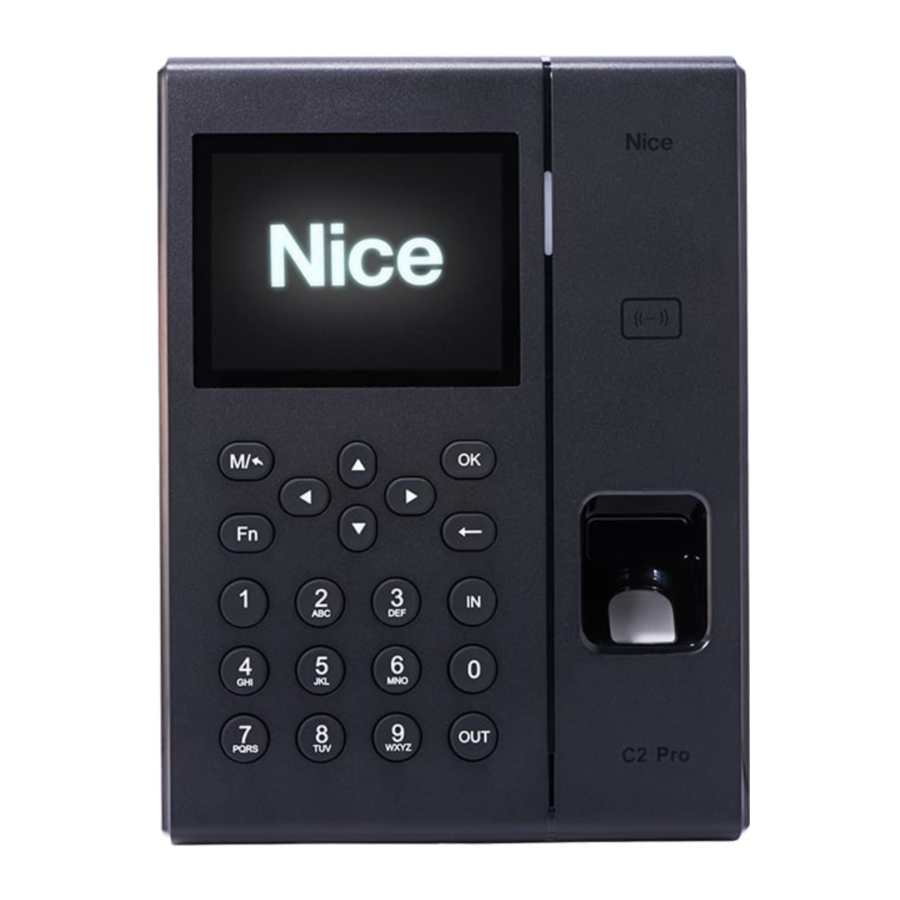
De C2 Pro is een aanwezigheids- en toegangscontroller met een hoogefficiënte 1GHz Dual-Core processor, die hoge prestaties levert terwijl de vingerafdruk in minder dan 0,5 seconde wordt gelezen.
Hij ondersteunt RFID-lezers en heeft RS485, wiegand, PoE (Power over Ethernet) communicatie - TCP/IP of WiFi.
Gebaseerd op het Linux-besturingssysteem, biedt C2 Pro een SDK voor integratie met software. Het heeft ook een potentiaalvrij contact (relais) en een aansluiting voor een toegangscontrolesysteem.
SPECIFICATIES
| PLATFORM | Linux |
| HARDWARE | CPU: Dual Core 1GHz Processor Geheugen: DDR3512M + Flash 2GB LCD: 3.5" TFT LED: Drie kleuren voor lichtindicator |
| REGISTRATIE EN VALIDATIE | Verificatiemodus: Vingerafdruk (1:N, 1:1), wachtwoord, kaart Vingerafdrukcapaciteit: 10.000 (1:N) Logboeken: 100.000 |
| RFID | Ja |
| WIFI | Ja |
| INTERFACE | TCP/IP: Ja RS-485: ja Relais: 1 relais USB: 1 host |
| WEB SERVER | Ja |
| STROOM | 12VDC 1A / PoE IEEE802.3af/at |
| AFMETINGEN | 140(L) x 190(A) x 32(P) mm |
| GEWICHT | 550g |
| CERTIFICERINGEN | CE, FCC, RoHS |
Items inbegrepen in het pakket:
- Apparaat C2Pro
- Handleiding
- Connector kabel van uitbreidingsfunctie
- Schroeven
INDELING


INSTALLATIE

Verwijder de schroef aan de onderkant van de C2 Pro en maak de voetbevestiging aan de achterkant los.
Bevestig de basis met schroeven op de geselecteerde plaats van installatie, volgens de afbeelding hieronder.
Met de kabel correct aangesloten, voeding en/of Ethernetkabel, past u de C2 Pro op zijn basis en schuift u hem naar beneden en bevestigt u hem met de juiste schroeven aan de onderkant.
GEBRUIKERS INSCHRIJVEN
INITIALISATIE
Schakel de C2 Pro in door de externe voeding/Ethernetkabel aan te sluiten en wacht op initialisatie.

Druk op de knop M  om naar het menu te gaan.

Voer 0 in bij het ID-veld, druk op OK en 12345 bij het wachtwoordveld. Druk nogmaals op OK.
Deze waarden zijn fabrieksstandaarden. Voor de veiligheid wordt aanbevolen om het wachtwoord van de beheerder te wijzigen.
Gebruik de knoppen omhoog  , omlaag
  , rechts
  en links
  om door het menu te navigeren en druk op OK om de gewenste optie te selecteren.
De onderstaande afbeelding toont de pictogrammen die in het hoofdmenu worden weergegeven.

OPMERKING.: Om het wachtwoord van de beheerder te wijzigen, raadpleegt u gerelateerd item 08.1.
GEBRUIKER INSCHRIJVEN
Om gebruikers in te schrijven zijn er twee menu's:  en
en  .
.
In het menu Inschrijven is het alleen mogelijk om ID's en vingerafdrukken in te schrijven.
Gebruik voor een volledige inschrijving het menu van de gebruiker.
Inschrijven

Voer een ID in voor de gebruiker en druk op OK. Er wordt een bericht weergegeven "Zoek geen dergelijk ID. Toevoegen of niet?". Druk nogmaals op OK.
Op dit moment kan de gebruiker de gewenste vinger op de vingerafdruklezer plaatsen om in te schrijven. Van de noodzakelijke positie om het drie keer te plaatsen om de inschrijving te voltooien. Volg de instructies die op het scherm worden weergegeven.

OPMERKING: Het wordt aanbevolen dat elke gebruiker twee of meer vingerafdrukken inschrijft.
Na het succes van de inschrijving van de vingerafdrukken, drukt u tweemaal op de knop M  om het menu op te slaan en te verlaten.

Instructies voor het positioneren van de vinger op de sensor.
Gebruiker

Voor een volledige inschrijving, ga naar het submenu Toevoegen  in het menu Gebruiker.

- Voer een ID in voor de gebruiker en druk op OK.
Om het alfanumerieke toetsenbord in te schakelen bij het veld naam, drukt u op de Fn  knop.
knop.
Druk op de knop met de gewenste letter en het nummer dat overeenkomt met die letter.
Voorbeeld:
| Aa | Nice | ||||
| 1 | 2 | 3 | 4 | 5 | 6 |
| d | e | f | D | E | F |
De knop  schakelt de speciale tekens en cijfers in. Druk op de knoppen rechts en links
  om door de beschikbare tekensopties te navigeren.
Voorbeeld:
| ,.!? | Nice! | |||||||
| 1 | 2 | 3 | 4 | 5 | 6 | 7 | 8 | 9 |
| ~ | ! | . | @ | ( | ) | : | - | |
- Schrijf een wachtwoord in indien gewenst.
- Het gebruik van een RFID-kaart is optioneel. Om een kaart in te schrijven, veegt u deze over het kaartlezergebied, volgens de voorste lay-out, en het veld wordt automatisch ingevuld.
- Definieer in het veld Beheerder of de gebruiker normaal (0-Gebruiker) of Beheerder (tot 16) zal zijn.
- Selecteer een groep (zie "Geavanceerd > Groep") voor de gebruiker in het veld Groep-ID's.
- Om een vingerafdruk in te schrijven, gaat u naar het inschrijvingsveld en drukt u op OK.
Volg de stappen die eerder in het menu Inschrijven zijn beschreven. - Het veld Modus maakt de configuratie van de verificatiemodus van de toegangscontrole mogelijk.
De optie Systeemstandaard maakt de verificatiemodus mogelijk via vingerafdruk, ID + wachtwoord en Kaart.
De andere opties zijn alleen vingerafdruk, vingerafdruk + wachtwoord, vingerafdruk + kaart, ID + wachtwoord, ID + vingerafdruk, ID + wachtwoord + vingerafdruk, kaart, kaart + wachtwoord, kaart + wachtwoord + vingerafdruk.
GEBRUIKER WIJZIGEN

Om een gebruiker te wijzigen, blijft u binnen de menuoptie Gebruiker, bij de optie Wijzigen kunt u alle eerder ingeschreven informatie bewerken.

GEBRUIKER VERWIJDEREN

In deze optie kunt u slechts één gebruiker verwijderen. Om alle gebruikers te wissen, voert u de fabrieksreset uit (zie "Instelling > Apparaat").

GEBRUIKER ZOEKEN

Gebruik deze optie in het geval dat u een gebruiker zoekt in een grote lijst met inschrijvingen. Het zoeken gebeurt op basis van het ID en geeft een lijst van alle gebruikers die dat nummer in hun ID bevatten.

BEHEERDER

Als u meer mensen als beheerder wilt toevoegen, is het mogelijk om de toegang van de persoon tot de apparatuur te beperken, met slechts één hoofdbeheerder.

Beschikbare functies:
| Inschrijven | Gebruiker | Gegevens | Netwerk | Instelling | Geavanceerd |
| Toevoegen | Wijzigen | Verwijderen | Zoeken | Beheerdersniveau | Record |
| Importeren | Exporteren | Back-up DB | DB herstellen | Instant bericht | Ethernet |
| WiFi | Internet | Comm-modus | Cloud | Apparaat | Tijd¹ |
| Weergave | Basisinfo | Update | Test | T&&A | Applicatie |
| Verificatiemodus | FN | Auto FN | Gebruiker4 | Record4 | Tijd² |
| DST³ | Toegang | Tijdzone | Groep | Afdrukken | Online App |
| Remote verificatie |
¹Tijd: Het eerste item Tijd blokkeert de toegang tot de configuratie van elke Tijd van C2 Pro (Tijd en DST).
²Tijd: De tweede optie blokkeert alleen de configuraties van de tijd, waardoor de configuratie van de DST vrij blijft.
³DST: Deze optie blokkeert de configuratie van de DST en laat de configuratie van de tijd van C2 Pro vrij.
4Gebruiker en Record: Exporteer het geheugen van gebruikers en records naar een andere C2 Pro.
Druk tweemaal op de knop M  om de configuraties op te slaan en het menu te verlaten.
DATA

RECORD'S VIEW

Om de records die in de apparatuur zijn opgeslagen te filteren en te bekijken, voert u de ID van de gebruiker in het zoekveld in en drukt u op OK.

Gebruik de  knoppen als het resultaat van de zoekopdracht meer dan één pagina bevat. De lijst ordent de records van de nieuwste tot de oudste.
RECORDS IMPORTEREN

Om records van andere C2 Pro te importeren, sluit u een pendrive aan op de apparatuur, selecteert u de media en selecteert u met de knop omlaag  Importeren en drukt u op OK

Wacht tot de voortgangsbalk 100% bereikt en het importeren is voltooid.
EXPORTEREN

In het menu Exporteren zijn er twee opties: Gebruiker en Record. Beide werken op dezelfde manier. Het enige verschil is de informatie die ze opslaan. Selecteer de media en selecteer met de knop omlaag  Exporteren en druk op OK.

Wacht tot de voortgangsbalk 100% bereikt en het exporteren is voltooid.
BACK-UPDATABASE

Anders dan de back-up van de gebruikers en records van de C2 Pro, kunt u met de optie voor een back-updatabase een tweede C2 Pro maken met dezelfde configuraties als de eerste, zonder dit opnieuw te hoeven doen. Druk op de knop omlaag  , vervolgens op de knop Back-up DB en ten slotte op OK.

DATABASE HERSTELLEN
Na de back-up van de database kunt u het herstel uitvoeren in een andere C2 Pro, sluit de pendrive met de back-up aan op de apparatuur waarop u het herstel wilt uitvoeren. Selecteer in het menu Data de optie "Restore DB" (DB herstellen), kies de media en druk op de knop omlaag, vervolgens op de knop Restore DB (DB herstellen)  en ten slotte op OK.

RAPPORTFORMULIER

Alle opgeslagen records kunnen worden gefilterd en geëxporteerd in de formaten Text (.TXT) en Table(.XLS). Maar hiervoor is één medium nodig dat is aangesloten op C2 Pro om deze informatie te exporteren en, met de knop omlaag  drukt u op Exporteren.

Na afloop wordt het archief automatisch opgeslagen op de media volgens de eerder geselecteerde extensie.
NETWERK
Raadpleeg de netwerkbeheerder voor de definitie van de parameters.
Voor de configuratie van de communicatieparameters gaat u naar het menu Netwerk.

ETHERNET

Optie: Selecteer de optie Actief om Ethernet te kiezen als communicatie-interface.
IP-modus ophalen: De opties zijn statisch of DHCP.
DNS ophalen: Dit veld is ingeschakeld wanneer de optie DHCP is geselecteerd. De opties zijn automatisch of handmatig.
Apparaat-IP: IP-adres (exclusief adres voor een apparaat in een TCP/IP-netwerk of een groep netwerken).
Subnetmasker: Een subnetmasker is een getal van 32 bits dat een IP-adres maskeert en het verdeelt in een netwerkadres en een hostadres.
Gateway: IP-adres van de router.
Druk tweemaal op de knop M  om de configuraties op te slaan en het menu te verlaten.
Het pictogram  zonder het rode uitroepteken, rechtsboven, betekent dat de verbinding succesvol is verlopen.
WIFI

Optie: Selecteer de optie Actief om wifi te kiezen als communicatie-interface.
ESSID: WiFi-naam van het netwerk waarmee de C2Pro wordt verbonden.
IP-modus: Statisch (de configuraties worden in volgorde beschreven) of DHCP (de configuraties worden automatisch ingesteld door het netwerk).
DNS ophalen: Dit veld is ingeschakeld wanneer de optie DHCP is geselecteerd. De opties zijn automatisch of handmatig.
Apparaat-IP: IP-adres (exclusief adres voor een apparaat in een TCP/IP-netwerk of een groep netwerken).
Subnetmasker: Een subnetmasker is een getal van 32 bits dat een IP-adres maskeert en het verdeelt in een netwerkadres en een hostadres.
Gateway: IP-adres van de router.
WiFi kiezen: Kies met welk wifi-netwerk de apparatuur wordt verbonden.
Kies met welk netwerk de apparatuur wordt verbonden en voer het wachtwoord in. Druk op de knop "Add WiFi" (Wifi toevoegen) om de informatie over het netwerk handmatig toe te voegen. Als de verbinding is gelukt, drukt u op de knop "Done" (Gereed).

Druk tweemaal op de knop M  om de configuraties op te slaan en het menu te verlaten. Het pictogram
  zonder het rode uitroepteken, rechtsboven, betekent dat de verbinding succesvol is verlopen.
INTERNET

Toegangsmodus tot de Cloud van Anviz. Neem contact op met de technische ondersteuning voor meer informatie.
WAN-modus: Verbindingsinterface voor het cloudsysteem.
DNS: Zet namen van sites om in IP-adressen.

COMMUNICATIEMODUS

Er zijn drie configuratiemodi in deze modus, die worden gebruikt voor de softwarecommunicatie:
- Client – Software die wordt gebruikt en als server fungeert
Poort: TCP-poort die door de software wordt gebruikt.
CommPW: Optie om de communicatie te beveiligen met een wachtwoord. Raadpleeg de documentatie van de software voor meer informatie.
PWSetting: Als de communicatie met een wachtwoord is ingeschakeld, is het mogelijk om dit wachtwoord te wijzigen. Het standaardwachtwoord is 12345.
Servertype: Er zijn twee verbindingsopties, een IP-adres om verbinding te maken met de software of een verbinding via een URL (hostnaam) die verbindingen buiten het netwerk mogelijk maakt.
Server-IP: IP-adres dat wordt gebruikt om verbinding te maken met de software.

- RS485
De communicatie met software is uitgeschakeld en de C2 Pro werkt alleen als een biometrische slave via RS485.
Opmerking: Beide communicatievormen werken niet tegelijkertijd.

- Server - Software die wordt gebruikt en als client fungeert
Poort: TCP-poort die door de software wordt gebruikt.
CommPW: Optie om de communicatie te beveiligen met een wachtwoord. Raadpleeg de documentatie van de software voor meer informatie.
PWSetting: Als de communicatie met een wachtwoord is ingeschakeld, is het mogelijk om dit wachtwoord te wijzigen. Het standaardwachtwoord is 12345.


CLOUD

Toegangsmodus tot het Cloud-systeem van Anviz. Wees voorzichtig met deze optie, want wanneer de apparatuur is verbonden met de cloud, wordt het geheugen volledig gereset. Neem contact op met de technische ondersteuning voor meer informatie.

INSTELLING

APPARAAT

Volume: Geluidsvolume van de apparatuur. Van 0 tot 5.
Apparaat-ID (1-255): Nummer voor apparaatidentificatie in het netwerk. Er kunnen maximaal 255 apparaten worden geadresseerd (waarvan de ID's waarden hebben van 0 tot 99999999).
Admin PIN Code: Wachtwoord van de beheerder. Standaard is dit 12345, maar het wordt aanbevolen om dit wachtwoord te wijzigen in een sterker wachtwoord. Om dit te doen, drukt u op de knop om te wissen en voert u het nieuwe wachtwoord in. Druk vervolgens op OK om het nieuwe wachtwoord op te slaan.
Web swicth: Ingesloten webserver voor apparaatinstallatie.
Webpoort: Toegangspoort vanaf de HTML-pagina. Standaard is de poort 80, maar als deze wordt gewijzigd, moet de toegang tot de pagina worden gemaakt volgens deze volgorde: http://IP_C2PRO:NEW_PORT
Factory reset (FN): Configureer de apparatuur opnieuw naar de fabrieksinstellingen. (Het gehele geheugen wordt gereset).
Restart: Start de apparatuur opnieuw op.
TIJD

Configureer de tijd- en datumvelden volgens uw land met behulp van de numerieke knoppen. Selecteer de knop Set (Instellen) om de configuratie op te slaan.


Configureer indien nodig de zomertijd op de apparatuur. Configureer het begin en het einde op datum of maand/week.
DISPLAY

Taal: Traditioneel (Chinees), Arabisch, Chinees, Tsjechisch, Engels, Frans, Duits, Italiaans, Nepalees, Perzisch, Pools, Portugees, Russisch, Sloveens, Spaans, Thais.
Energiebesparing: Opties voor C2 Pro om in de stand-bymodus te gaan.
- Uitschakelen: na een tijd die is geconfigureerd in "Standby", blijft de apparatuur met het scherm uit en weer aan met de opdracht van een willekeurige toets of wanneer de vingerafdruksensor is geactiveerd;
- Screensaver: na een tijd die is geconfigureerd in "Standby", blijft de apparatuur met het scherm uit en worden de datum en het uur weergegeven. Het keert terug met de opdracht van een willekeurige toets of wanneer de vingerafdruksensor is geactiveerd; OPMERKING: In beide gevallen, wanneer de apparatuur in de stand-bymodus staat, leest de kaartlezer wel, maar wordt deze niet gevalideerd.
- Uitgeschakeld: scherm altijd ingeschakeld.
Helderheidsniveau: Wijzigt de aanpassing van de helderheid van het scherm.
Ul-stijl: Achtergrondkleur van het scherm en de lay-out van het pictogram.
- Standaard: de achtergrondkleur is blauw met vierkante en afgeronde menu-iconen;
- Vierkant: de achtergrondkleur is rood met vierkante menu-iconen;
- Cirkel: de achtergrondkleur is groen met cirkelvormige menu-iconen.
Toetsenbordvergrendeling: Vergrendel het toetsenbord van de C2Pro. OPMERKING: Wees voorzichtig met deze optie – zodra deze is ingeschakeld, is het noodzakelijk om een fabrieksreset uit te voeren op de apparatuur om het toetsenbord weer te laten werken.
Standby(min): Tijd voor de C2 Pro om in de energiebesparingsmodus te gaan.
ShowCard: Manier om het serienummer van de kaart te verzenden.
BASISINFO

Op dit scherm is het mogelijk om het gebruikte geheugen van de apparatuur en het beschikbare geheugen te bekijken. Het toont ook informatie over versies van de systeemfirmware en het serienummer.

UPDATE

Gebruik dit scherm om de firmware van de apparatuur bij te werken met behulp van een medium met een USB-ingang. Neem contact op met de technische ondersteuning voor meer informatie.

TEST

Voer basistests uit op de apparatuur voor het toetsenbord, het scherm en de geluidsuitvoer. Neem contact op met de technische ondersteuning voor meer informatie.

GEAVANCEERD

T&&A

Repeat Att. interval (0 – 250 minuts): Tijd tussen de records van gebeurtenissen, waardoor herhaalde records worden vermeden.
Log alarm threshold: Minimum hoeveelheid recordgeheugen voor een geluidsmelding. Wanneer dit geheugen vol is, worden de oudste records overschreven.
Precision (Basic/Good/Excellent): Kwaliteitsniveau van de vingerafdruklezing. Hoe lager de precisie, hoe hoger de kans op valse positieven tijdens de validatie.
Check finger: Wanneer uitgeschakeld, blijft de vingerafdruksensor de hele tijd aan.
TOEPASSING

Binnen de optie "Application" (Toepassing) zijn er 5 submenu's voor toegangsbeheer. Hier wordt de toegangscontrole tot groepen en tijdsbeperkingen ingesteld.

- Access

- Relay output mode: Wat het relais zal besturen. Deur of bel.
- Lock delay time (0-15 seconds): Activeringstijd van het relais.
- Wiegand format: Uitvoerformaat van de wiegand.
- Fix wiegand code (0-254): Configureerbare waarde voor het formaat "Fixed Wiegand".
- Time zone
Configuratie voor toegangsbeperking tot de plaats waar de apparatuur is geïnstalleerd. Staat 32 tijdzones toe, elk met alle dagen van de week.

- Group
Het wordt geconfigureerd tijdens de inschrijving van de gebruiker en is gekoppeld aan de tijdzone, waardoor de toegang van de gebruiker tijdens de geprogrammeerde periode en het uur wordt beperkt.
Note: Deze configuratie wordt individueel voor de gebruikers gemaakt.

- Remote verify
Remote verify, is verdeeld over de opties Client Network, Server Network en RS485. De opties Server en RS485 kunnen worden geconfigureerd om te werken als alleen remote verify (controleert alleen of de vingerafdruk is ingeschreven in de database om de toegang te verlenen) als antiback (waarbij de apparatuur is geconfigureerd als in- of uitgang, afhankelijk van een andere C2 Pro of software om de toegang te verlenen, anders is er geen toegang meer). Deze functie wordt nog geïmplementeerd.
Neem contact op met de technische ondersteuning voor meer informatie.

- Print
Optie voor de C2Pro-versie die een RS232-uitgang heeft. Neem contact op met de technische ondersteuning voor meer informatie.


VERIFICATIEMODUS

Verificatiemodus van de apparatuur. Standaard vindt de validatie plaats in drie vormen: Firgerprint (FP), ID + password (PW), Card. De configuraties kunnen op elk moment worden gewijzigd, maar moeten individueel worden gemaakt tijdens de inschrijving van de gebruiker.

| Fingerprint | ID + Password | Card |
| Fingerprint + Password | ID + Fingerprint | Card + Password |
| Fingerprint + Card | ID + Password + Fingerprint | Card + Password + Fingerprint |
FN

Configuratie van werkuren. De status kan worden hernoemd in overeenstemming met de beheerder van het systeem. Om ervoor te zorgen dat tijdens de validatie de statuswaarde in het toegangsrecord verschijnt, drukt u op de Fn key (Fn-toets)  , de numerieke toets met betrekking tot de gewenste status en drukt u op OK.

Note: Wanneer op de Fn key (Fn-toets) wordt gedrukt, verschijnt er een vak op het scherm waarin om een werkcode wordt gevraagd.
AUTO FN

Als er werkuren zijn geconfigureerd, kunnen er uren van binnenkomst en vertrek worden vastgelegd, op deze manier kan de gebruiker alleen op deze uren de toegang valideren. Meer gebruikt als Personeelsklok.

KLANTENSERVICE
Maandag tot en met vrijdag van 8:00 tot 17:00 uur
Telefoon: +55 (11) 97594-3148 (WhatsApp)
E-mail: assistenciatecnica@niceforyou.com
Download handleiding
Hier kunt u de volledige pdf-versie van de handleiding downloaden. Deze kan aanvullende veiligheidsinstructies, garantie-informatie, FCC-regels, enz. bevatten.
Download Nice C2 PRO - Handleiding intercomsysteem


