SUPVAN LP5120M - Handleiding labelprinter
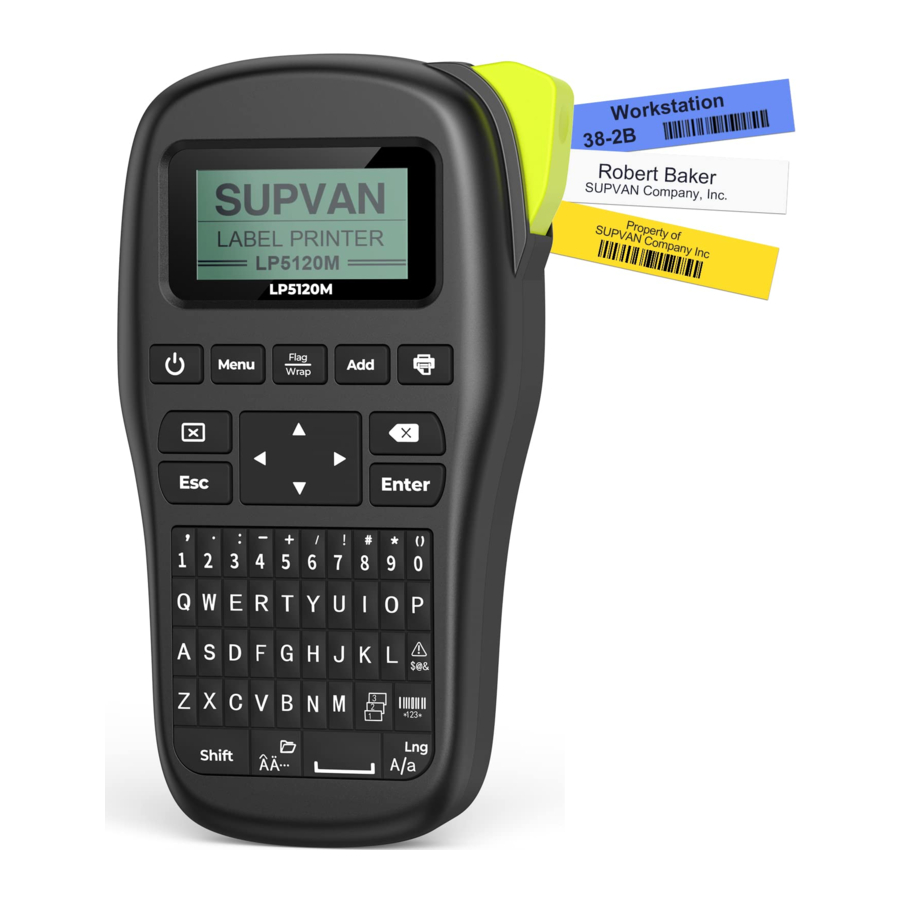
Apparaat en labeltape
Tips
Draai de lint eerst vast voordat u de tape laadt!
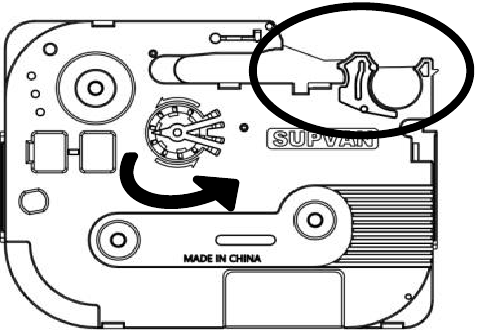
Draai het lint handmatig in de richting van de pijl om het lint terug te spoelen totdat het lint recht is.
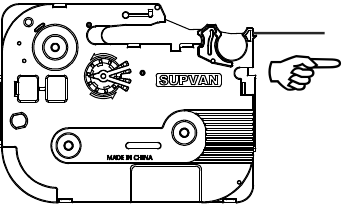
Als het label gebogen is, zorg er dan voor dat u het label recht maakt en het lint vastdraait.
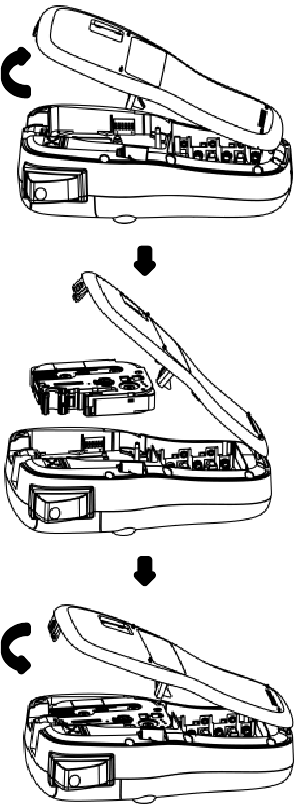
Stroom/Batterij
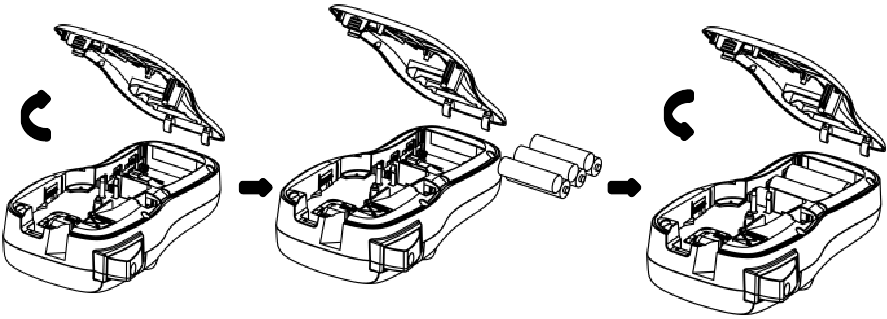
Opmerking
- AA ALKALINE LR6: Optioneel.
LCD en toetsenbord
LCD-scherm
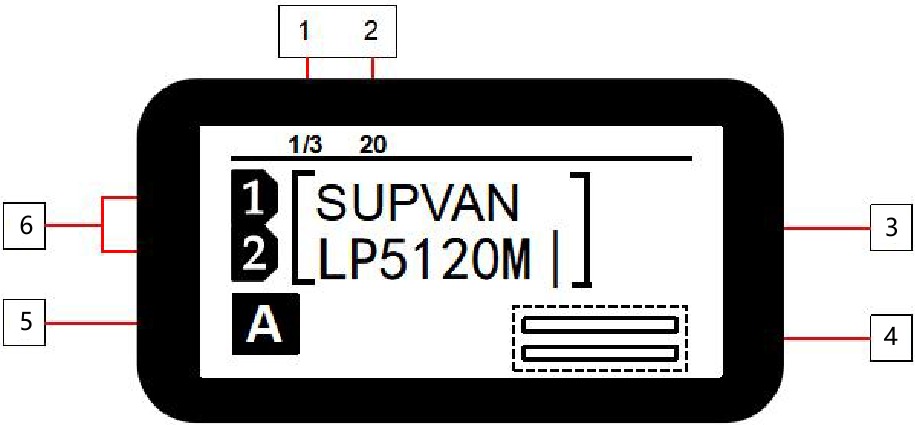
| Nr | Inhoud | Beschrijving |
| 1 | Pagina | Huidige labelpositie/Totaal aantal labels; Huidig bewerkingslabel/Totaal aantal bewerkingslabels; |
| 2 | Lengte | Specificeer lengtewaarde; Als u "Auto" (Auto) lengte selecteert, wordt "A" (A) weergegeven; |
| 3 | Interface | Bewerk inhoud voor twee regels weergave; Elke regel kan letters/cijfers tot 12 tekens weergeven; |
| 4 | Voorbeeld | Vlag- en wraplabels zijn beschikbaar voor preview; |
| 5 | A/a | A-Hoofdletterinvoer; a-Kleine letterinvoer; |
| 6 | Regelnummer | Het aantal regels dat is gemaakt Labeltape met een breedte van 6 mm kan 2 regels inhoud maken; Labeltape met een breedte van 9 mm kan 3 regels inhoud maken; Labeltape met een breedte van 12 mm kan 3 regels inhoud maken; |
Toetsenbordindeling
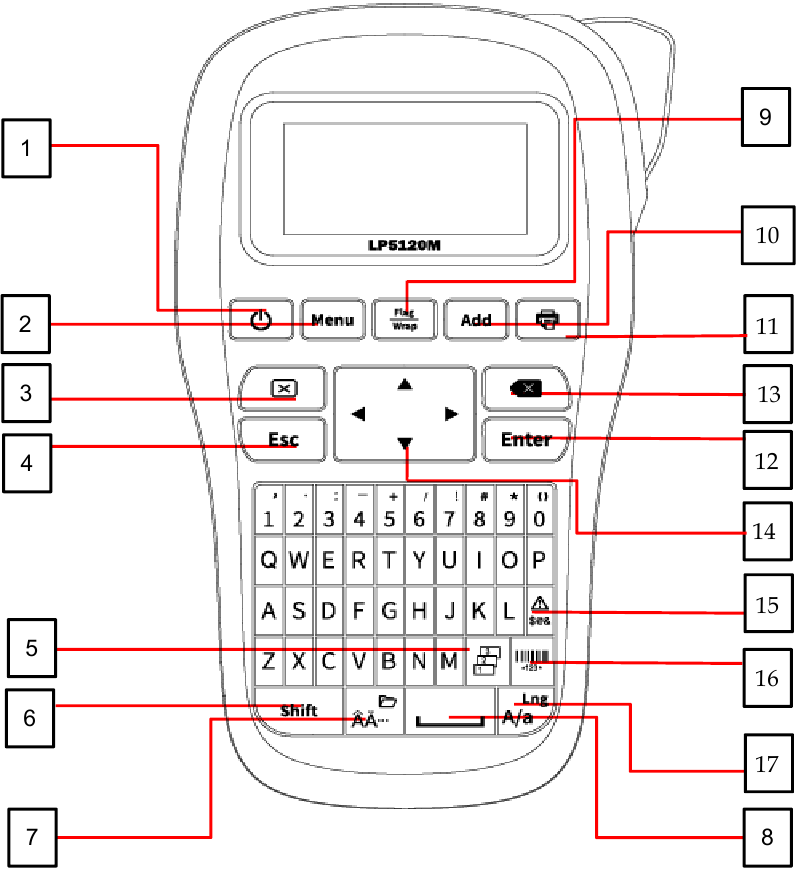
| Nr | Naam | Nr | Naam |
| 1 | 【  】 】 | 10 | 【 Add 】 |
| 2 | 【 Menu 】 | 11 | 【  】 】 |
| 3 | 【  】 】 | 12 | 【Enter】 |
| 4 | 【 Esc 】 | 13 | 【  】 】 |
| 5 | 【  】 】 | 14 | 【  】 】 |
| 6 | 【 Shift 】 | 15 | 【  】 】 |
| 7 | 【  】 】 | 16 | 【  】 】 |
| 8 | 【  】 】 | 17 | 【  】 】 |
| 9 | 【 Flag/Wrap 】 |
Introductie van toetsfuncties
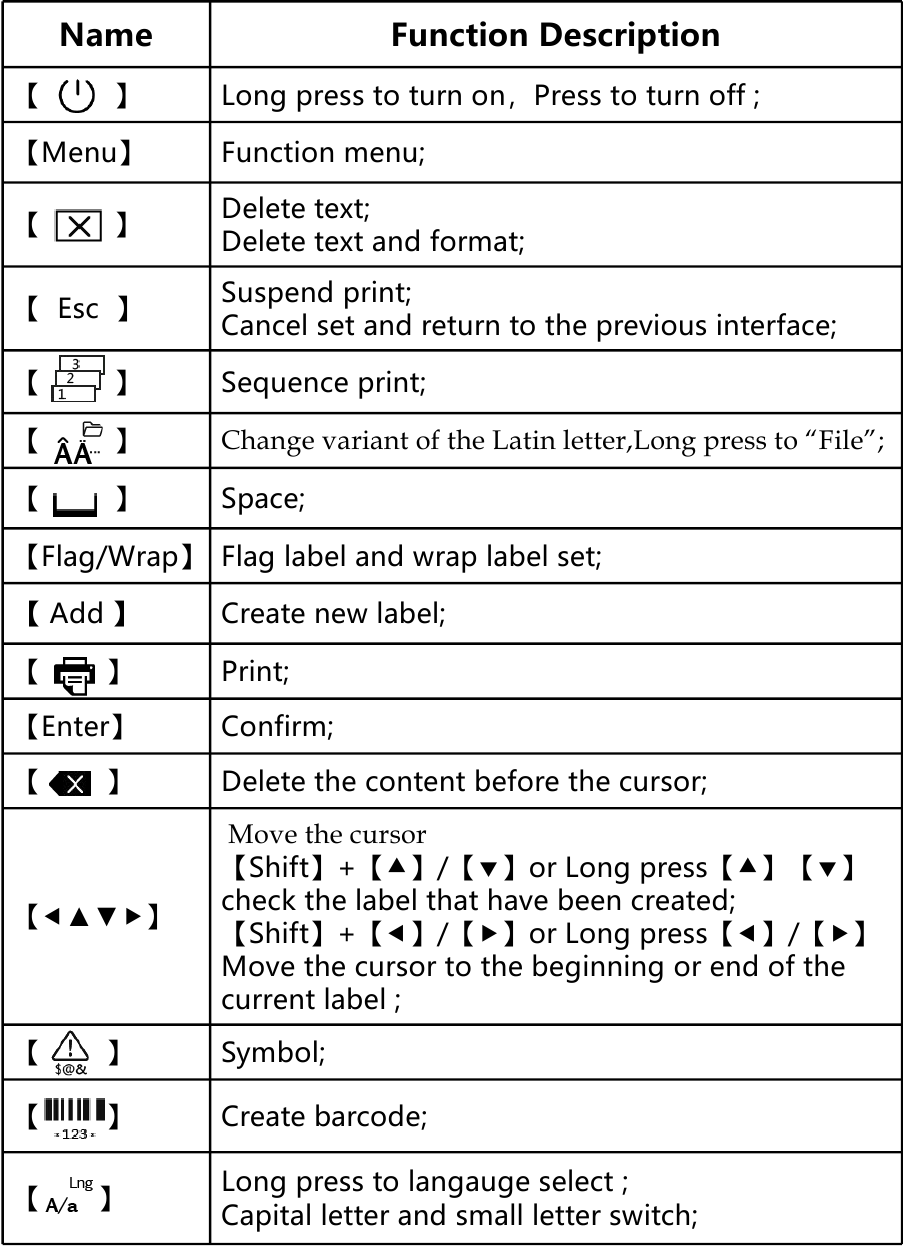
Algemene labels maken
【 】 is de naam van de knop, 《 》 is de weergegeven inhoud.
- In- en uitschakelen
Houd【 】 2 seconden lang ingedrukt,
Printer wordt ingeschakeld.
Druk op【![]() 】, printer wordt ingeschakeld.
】, printer wordt ingeschakeld. - Systeemtaal
Houd【![]() 】 lang ingedrukt. U kunt de systeemtaal selecteren.
】 lang ingedrukt. U kunt de systeemtaal selecteren.
Schakel tussen hoofdletters en kleine letters. - Meerdere regels maken
Na het invoeren van de inhoud van de eerste regel,
Druk op【 Enter 】 en maak een nieuwe regel. - Nieuw label toevoegen
Deze printer kan maximaal 20 labels per keer toevoegen.
Na het bewerken van het eerste label, drukt u op 【 Add 】 (Toevoegen) en maakt u een nieuw label.
Bijv. Maak twee labels, het scherm "Page" (Pagina) toont 2/2.

- Label controleren
Als u meerdere labels maakt, controleer of bewerk dan de eerste of vorige labels. Bijv. Als u 2 labels maakt en het eerste label controleert zoals hieronder:- Pagina omhoog
 】, printer wordt ingeschakeld.
  】 lang ingedrukt. U kunt de systeemtaal selecteren.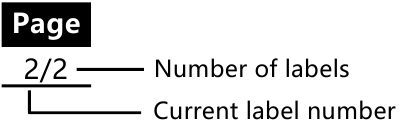
Druk op 【 Shift 】+ 【  】 of houd【 】 lang ingedrukt, het scherm toont de inhoud van de eerste labels zoals hieronder:

- Pagina omlaag
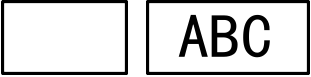
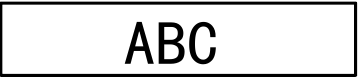
Druk op【Shift】+【  】of houd 【 】 lang ingedrukt, het scherm toont de inhoud van het tweede label zoals hieronder:

Opmerking:
Bij het bewerken van een vlaglabel, drukt u op 【 Shift 】+【 】/【 】 selecteert u een cel, voert u de inhoud van het celgebied in.
- Labelinhoud wissen
Druk op【![]() 】 verwijder het teken voor de cursor, één voor één verwijderen. Druk op 【
】 verwijder het teken voor de cursor, één voor één verwijderen. Druk op 【 ![]() 】, u kunt "Format+Text" (Opmaak+Tekst) of "Text" (Tekst) selecteren om te verwijderen.
】, u kunt "Format+Text" (Opmaak+Tekst) of "Text" (Tekst) selecteren om te verwijderen.
Als u "Format+Text" (Opmaak+Tekst) selecteert, verwijdert u alle instellingen voor het label en de inhoud van het label.
Als u "Text" (Tekst) selecteert, verwijdert u de tekstinhoud van alle labels - Ketting printen
Druk op【 Menu 】, Selecteer《Chain Printing》 (Ketting printen);- Druk op【 Enter 】 U kunt "On" (Aan) of "Off" (Uit) selecteren;
- Wanneer u "On" (Aan) selecteert, wordt na het afdrukken het volgende weergegeven:
- Nieuw label
- Voltooid
- Als u niet alle bewerkingen hebt voltooid, selecteert u 《 New Label 》 (Nieuw label), de printer snijdt niet, keert terug naar de bewerkingsinterface en bewerkt het nieuwe label dat u nodig hebt.
- Als u alle bewerkingen hebt voltooid, selecteert u 《 Completed 》 (Voltooid) en voltooit u het afdrukken.
- Voorkant
Druk op【 Menu 】, Selecteer 《Lead edge》 (Voorrand)- Druk op【
![]() 】【
】【 ![]() 】 Selecteer 《 No Cut 》 (Niet snijden), 《 Cut 》 (Snijden), 《 Center Model 》 (Centermodel)
】 Selecteer 《 No Cut 》 (Niet snijden), 《 Cut 》 (Snijden), 《 Center Model 》 (Centermodel)
(Ongeldig in de modus ketting printen),
Druk op【 Enter 】 om de selectie te bevestigen. - Afdrukstijl als volgt:
- 《 No Cut 》 (Niet snijden)
![]()
- 《 Cu t》 (Snijden)

- 《 Center Model 》 (Centermodel)

- Druk op【
- Euro-Latijnse letters invoeren
De toets 【![]() 】 wordt gebruikt om een variant van de Latijnse letters in te voeren in verschillende taalinvoeren.
】 wordt gebruikt om een variant van de Latijnse letters in te voeren in verschillende taalinvoeren.

 】 verwijder het teken voor de cursor, één voor één verwijderen. Druk op 【
  】, u kunt "Format+Text" (Opmaak+Tekst) of "Text" (Tekst) selecteren om te verwijderen.
 】【
】【  】 Selecteer 《 No Cut 》 (Niet snijden), 《 Cut 》 (Snijden), 《 Center Model 》 (Centermodel)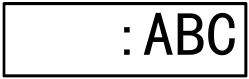

Voer de Engelse letter in en druk op 【  】 toets.
- Als de letter geen variant heeft, is er geen actie.
- Als de letter varianten heeft, wordt de letter in de geselecteerde modus gezet, blijf op de toets drukken of druk op 【
![]() 】 【
】 【 ![]() 】 & 【
】 & 【 ![]() 】 om de gewenste variant van de letter te selecteren, druk op 【 Enter 】 om te bevestigen.
】 om de gewenste variant van de letter te selecteren, druk op 【 Enter 】 om te bevestigen.
 】 & 【
】 & 【  】 om de gewenste variant van de letter te selecteren, druk op 【 Enter 】 om te bevestigen.
Menu functie introductie
| Naam | Introductie |
| "Length" (Lengte) | Stel de lengte van het label in; De standaard is automatisch; Specificeer lengtebereik: 20 mm-200 mm; |
| "Char size" (Tekengrootte) | Stel de tekengrootte in; |
| "Char width" (Tekendikte) | Stel de tekendikte in; |
| "Bold" (Vet) | Stel in of het teken vet is of niet; |
| "Italic" (Cursief) | Stel in of het teken cursief is of niet; |
| "Frame" (Kader) | Voeg een kader toe aan de bewerkte inhoud; |
| "Orientation" (Oriëntatie) | Stel de horizontale en verticale positie van het label in; |
| "Cut" (Snijden) | "Cut" (Snijden), "None" (Geen), "Solid line" (Doorgetrokken lijn) drie manieren van labels snijden kunnen worden geselecteerd; |
| "Chain printing" (Ketting printen) | Ketting printen modus aan of uit; |
| "Lead edge" (Voorrand) | Stel de voorrand in; |
Vlaglabel
U kunt een vlaglabel maken en dit rechtstreeks op de kabel plakken. Het wordt aanbevolen om een sterke hechtende en niet-gelamineerde labeltape te gebruiken.
Opmerking:
De ketting printen modus is ongeldig bij een vlaglabel.
Druk op【 Flag/Wrap 】, Selecteer《 Flag 》 (Vlag) en u kunt 《 Length 》 (Lengte),《 Diameter 》, 《Type》 instellen.
- Druk op【Enter】Ga naar de instellingeninterface.
- Na selectie van《 Length 》 (Lengte) drukt u op【 1-0 】 nummer toetsen om de lengte van het vlaglabel in te stellen.
- Druk op【
![]() 】selecteer 《 Diameter 》, druk op【 1-0 】de cijfertoets om de diameter in te stellen van de kabel die door het vlaglabel is omwikkeld.
】selecteer 《 Diameter 》, druk op【 1-0 】de cijfertoets om de diameter in te stellen van de kabel die door het vlaglabel is omwikkeld. - Druk op【
![]() 】selecteer《 Type 》 Druk op【
】selecteer《 Type 》 Druk op【 ![]() 】【
】【 ![]() 】selecteer het labeltype.
】selecteer het labeltype.

 】selecteer 《 Diameter 》, druk op【 1-0 】de cijfertoets om de diameter in te stellen van de kabel die door het vlaglabel is omwikkeld.
 】【
】【  】selecteer het labeltype.
Opmerking:
- Druk op 【 Add 】 (Toevoegen) om meerdere vlaglabels te maken.
- Het bewerkte vlaglabel kan worden gewijzigd door op de [flag/wrap] toets te drukken.
- Het is niet toegestaan om barcodes toe te voegen aan het vlaglabel.
- 《 Length 》 (Lengte) waarde bereik: 10 mm - 200 mm.
- 《 Diameter 》 waarde bereik: 2 mm - 90 mm.
Wikkel label
U kunt een vlaglabel maken en dit rechtstreeks op de kabel plakken. De tekst wordt op een gedraaide manier op het label afgedrukt. Het wordt aanbevolen om wikkel labeltape te gebruiken.
Opmerking:
De ketting printen modus is ongeldig bij een wikkel label.
Druk op 【 Flag/Wrap 】, Selecteer 《 Wrap 》 (Wikkel) en u kunt 《 Diameter 》, 《 Inverse 》 (Omgekeerd), 《Repeat》 (Herhalen) instellen.
- Druk op【 Enter 】 Ga naar de instellingeninterface.
- Selecteer 《 Diameter 》 druk op 【 1-0 】 de cijfertoets om de diameter in te stellen van de kabel die door het wikkel label is omwikkeld.
- Druk op 【
![]() 】 stel 《 Inverse 》 (Omgekeerd) in
】 stel 《 Inverse 》 (Omgekeerd) in

- Druk op【
![]() 】stel 《 Repeat 》 (Herhalen) in
】stel 《 Repeat 》 (Herhalen) in

 】 stel 《 Inverse 》 (Omgekeerd) in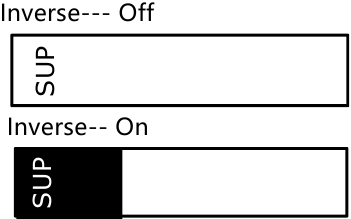
 】stel 《 Repeat 》 (Herhalen) in
Opmerking:
- Diameter waarde bereik: 3-90 mm.
- Hoeveel van het invoerteken in het wikkel label gerelateerd is aan de breedte van de labeltape.
- Druk op 【 Add 】 (Toevoegen) om meerdere wikkel labels te maken.
- Het bewerkte wikkel label kan worden gewijzigd door op de [flag/wrap] toets te drukken.
- Wikkel labels mogen de label lengte niet specificeren.
- Wikkel labels mogen geen horizontale en verticale instelling hebben.
- Wikkel label is het niet toegestaan om barcodes toe te voegen.
Algemene toetsencombinatie
【Shift】 + 【  】 】 | Verplaats de cursor naar het vorige label of een bewerkingsgebied met hetzelfde label. | Cursor omhoog verplaatsen |
【Shift】 + 【  】 】 | Verplaats de cursor naar het volgende label of een bewerkingsgebied met hetzelfde label. | Cursor omlaag verplaatsen |
【Shift】 + 【  】 】 | Verplaats de cursor naar het begin van het huidige label. | Home |
【Shift】 + 【  】 】 | Verplaats de cursor naar het einde van het huidige label. | Einde |
| 【Shift】 + 【 0-9 】 | Voer de bijbehorende interpunctie in in de rechterbovenhoek van de cijfertoets. | Interpunctie |
| 【Shift】 + 【 L 】 | Lees de huidige labeltape informatie. | Informatie |
| 【Shift】 + 【 O 】 | Afdrukpositie, temperatuur, uitschakelen en geavanceerde instellingen voor informatie. | Geavanceerde instelling |
【Shift】 + 【  】 】 | Open, Opslaan, Verwijder bestand. | Bestand |
Opmerking
- Als u meer informatie wilt, bezoek dan: www.supvan.com.cn.
Voorzorgsmaatregelen

![brandgevaar]()
![schokgevaar]()
Gebruik een enkel stopcontact en gebruik geen meerdere stopcontacten waarop meerdere apparaten zijn aangesloten, omdat dit brand of een elektrische schok kan veroorzaken.![brandgevaar]()
![schokgevaar]()
Laat geen metaal of vloeistof in de apparatuur komen, anders kan dit brand of een elektrische schok veroorzaken en interne onderdelen beschadigen, wat tot schade aan de apparatuur leidt.- Gebruik geen wisselstroom buiten 100-240 V.
![brandgevaar]() Het is ten strengste verboden om deze labelprinter zonder toestemming te demonteren of aan te passen, wat kan leiden tot brand of contact veroorzaakt door hoogspanningscomponenten.
Het is ten strengste verboden om deze labelprinter zonder toestemming te demonteren of aan te passen, wat kan leiden tot brand of contact veroorzaakt door hoogspanningscomponenten.- Houd de labelprinter uit de buurt van ontvlambare oplosmiddelen zoals alcohol en benzine en houd hem uit de buurt van vuurbronnen.
- Gebruik bij het reinigen van de printer een genaaid nat gaas en geen organische ontvlambare oplosmiddelen.
- Gebruik de labelprinter op een schone plaats en niet op tapijt of vilt, anders zal veel stof gemakkelijk kortsluiting veroorzaken.
- Deze printer bevat een snijplotter. Gebruik hem voorzichtig om krassen te voorkomen. n Als u tijdens gebruik of opslag geur, hitte, verkleuring, vervorming of een andere abnormale situatie opmerkt, koppelt u onmiddellijk de stroomadapter los, verwijdert u de batterij en stopt u met het gebruik van het apparaat. n Gebruik geen batterijen die vervormd zijn of lekken.
![schokgevaar]() Maak het apparaat/de stroomadapter/het stopcontact/de batterij niet nat. Steek de stekker niet met natte handen in het stopcontact en trek hem er niet uit om elektrische schokken te voorkomen.
Maak het apparaat/de stroomadapter/het stopcontact/de batterij niet nat. Steek de stekker niet met natte handen in het stopcontact en trek hem er niet uit om elektrische schokken te voorkomen.- Gebruik geen scherpe voorwerpen zoals pincetten of metalen pennen bij het vervangen van batterijen.
- Gooi de batterij niet in vuur of bij hoge temperaturen.


 Let op
- Gebruik het originele supvan-label om de afdrukkwaliteit te garanderen en schade aan de apparatuur te voorkomen.
- Als de printer beschadigd is door het gebruik van niet-originele labeltape, zijn wij niet verantwoordelijk voor de garantie.
![]()
Raak de printkop niet met uw handen aan. Als de printer klaar is, kan dit huidverbrandingen veroorzaken als u hem aanraakt.- Als de printer lange tijd niet wordt gebruikt, trek dan de stekker uit het stopcontact en haal de batterij uit de printer om te voorkomen dat de batterij lekt en het apparaat beschadigt.
- Druk niet op het apparaat en gebruik geen kracht of zwaartekracht op het toetsenbord.
- Uit de buurt houden van elektromagnetische storingsbronnen die magnetische velden genereren.
- Blokkeer bij het gebruik van de printer de labeluitgang niet, zodat het label er soepel uit kan komen.
- Forceer bij het gebruik van de printer de labeltape niet uit de uitgang. Haal hem eruit nadat het label is afgesneden, anders heeft dit invloed op de afdrukkwaliteit of beschadigt u uw printer.
- Deze printer is zeer nauwkeurig, gebruik hem op een vlakke ondergrond om te voorkomen dat hij valt en beschadigd raakt, en om schoktrillingen te voorkomen.
- Deze printer en labeltape moeten worden bewaard bij kamertemperatuur, droog, geventileerd en uit direct zonlicht.
- Als er vreemde voorwerpen in de printer komen, stop dan onmiddellijk met het gebruik ervan om schade aan het apparaat te voorkomen.
- Draai voordat u een nieuwe labeltape installeert het lint strak om het lint terug te spoelen om het lint voor te spannen.
- Laat geen voorwerpen de binnenkant van de printer raken wanneer u de "achterklep" (back cover) opent.
- Als u tijdens het gebruik van de printer geur of abnormaal geluid opmerkt, schakel dan onmiddellijk de labelmachine uit, trek de stekker eruit en neem contact op met uw dealer.
- Verschillende snelheden bij het afdrukken met droge batterijen of adapters.

Speciale aandacht
- Als de printeruitgang vast blijkt te zitten of de snijplotter het label niet kan afsnijden, reinig dan de buitenkant van het volledige snijmes met een wattenstaafje om ervoor te zorgen dat het volgende label correct wordt afgesneden en verwijderd.

- Deze printer is verkrijgbaar in 2 energiestanden, stroomadapter, 6-cels droge batterij, geschikt voor verschillende plaatsen.
- Ga voor meer informatie naar onze website van supvan: www.supvan.com.cn.
Referenties

Download handleiding
Hier kunt u de volledige pdf-versie van de handleiding downloaden. Deze kan aanvullende veiligheidsinstructies, garantie-informatie, FCC-regels, enz. bevatten.
Download SUPVAN LP5120M - Handleiding labelprinter
