LaCie Rugged RAID Pro - Handleiding externe harde schijf
Inleiding
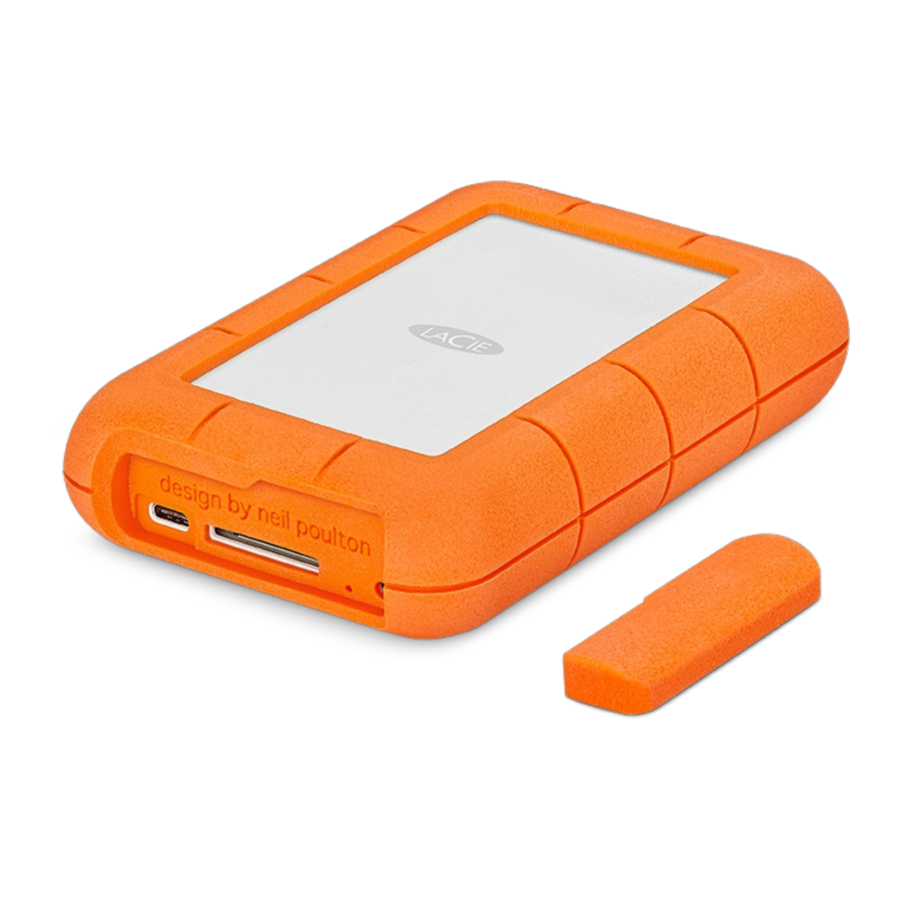
Dankzij de geïntegreerde SD-kaartlezer, vereenvoudigt de Rugged RAID Pro het maken van een back-up van uw inhoud in het veld. Dunner en lichter dan zijn voorganger en configureerbaar met LaCie RAID Manager, is deze schijf een veelzijdige reisgenoot voor drukke videografen en professionele fotografen.
Deze gebruikershandleiding geeft instructies over het instellen van uw Rugged RAID Pro.
Bekijk Veelgestelde vragen of ga naar LaCie-klantenservice voor antwoorden op veelgestelde vragen over uw harde schijf.
Inhoud van de verpakking
- LaCie Rugged® RAID Pro
- USB-C (USB 3.1 Gen 2)-kabel
- Afneembare kap en reserve-exemplaar
- Voeding (voor gebruik wanneer het apparaat niet via de USB-aansluiting van stroom wordt voorzien)
- Beknopte installatiegids
 Bewaar de verpakking. Als u problemen met uw harde schijf ondervindt en deze wilt omruilen, moet de harde schijf in de originele verpakking worden geretourneerd. |
Minimale systeemvereisten
Poorten
Gebruik de meegeleverde kabel om uw LaCie-apparaat aan te sluiten op een computer met een USB-C-poort.
Besturingssysteem
Ga naar Systeemvereisten voor Seagate-hardware en -software.
Minimaal vrije schijfruimte
600 MB aanbevolen.
Opslag en RAID-beheer
De LaCie Rugged RAID Pro-opslag wordt beheerd door LaCie Toolkit. Raadpleeg de gebruikershandleiding van Toolkit voor meer informatie.
De LaCie RAID Manager-software wordt gebruikt om de RAID-configuratie voor het apparaat te wijzigen. Raadpleeg de gebruikershandleiding van LaCie RAID Manager voor apparaten met 2 bays voor meer informatie.
Aanzichten
Verwijder de poortbeschermer om de poorten en leds te bekijken.

- Statusled: geeft de status van de Rugged RAID Pro aan. Zie Ledstatus en voeding.
- Voedingsled: knippert als de Rugged RAID Pro niet voldoende stroom ontvangt via de USB-aansluiting op uw computer, waardoor het gebruik van de meegeleverde voeding vereist is. Zie Ledstatus en voeding.
- Voedingsingang: sluit de voedingskabel op deze poort aan indien nodig. Gebruik alleen de voedingskabel die bij uw LaCie Rugged RAID Pro is meegeleverd. Het aansluiten van voedingskabels van derden of andere LaCie-voedingskabels met een onjuiste spanning kan het apparaat beschadigen. Zie Ledstatus en voeding.
- USB-C (USB 3.1 Gen 1)-poort: sluit de Rugged RAID Pro aan op een computer. Zie Aansluiten.
- Secure Digital (SD)-kaartsleuf: gebruik uw bestandsbrowser om handmatig bestanden van en naar SD-kaarten te kopiëren. U kunt ook de geautomatiseerde importfunctie van Toolkit gebruiken om snel bestanden van elke geplaatste SD-kaart naar Rugged RAID Pro te kopiëren. Raadpleeg de Toolkit-gebruikershandleiding voor meer informatie over geautomatiseerde import
- RAID-pinhole: gebruik de pinhole bij het bevestigen van een wijziging in uw RAID-niveau. Zie RAID beheren.
 Plaats de poortbeschermer bij het vervoeren van de LaCie Rugged RAID Pro. Plaats de poortbeschermer bij het vervoeren van de LaCie Rugged RAID Pro. |
Specificaties
Afmetingen behuizing
| Zijkant | Afmetingen (mm / inch) |
| Breedte | 30 / 1,181 |
| Hoogte | 140,12 / 5,517 |
| Lengte | 91 / 3,583 |
Gewicht behuizing (met 4TB HDD)
Gewicht (kg / lbs)
0,446 / 0,981
Elektrisch
Voeding: 5,4V 2A
Gebruik alleen de voeding die bij uw Rugged RAID Pro is meegeleverd. Voedingen van apparaten van derden en andere LaCie-producten kunnen uw Rugged RAID Pro beschadigen.
Uw apparaat kan warm worden
Uw apparaat kan warm aanvoelen bij het kopiëren of verplaatsen van een groot aantal bestanden. Deze omstandigheden zijn normaal. Uw apparaat keert terug naar een normale temperatuur nadat het kopiëren is voltooid.
Omstandigheden die leiden tot een hogere omgevingstemperatuur kunnen de prestaties beïnvloeden, bijvoorbeeld:
- Het apparaat gedurende een beperkte periode in direct zonlicht laten liggen.
- Het apparaat in een warme, afgesloten ruimte laten liggen, zoals een auto op een warme dag.
Langdurige blootstelling aan extreme weersomstandigheden, hitte of water zal het product beschadigen en/of permanent beschadigen. Al dergelijke acties maken de garantie ongeldig.
Ingress Protection-classificatie
De Ingress Protection (IP)-classificatie is een norm voor het definiëren van de soorten bescherming die door apparatuur en apparaten worden ondersteund. De code van twee cijfers voor IP laat gebruikers weten welke omstandigheden het apparaat kan weerstaan. De twee cijfers zijn onafhankelijk, waarbij elk cijfer een ander beschermingsniveau vertegenwoordigt.
De LaCie Rugged RAID Pro is geclassificeerd als IP 54.
5: Stof beschermd: het binnendringen van stof wordt niet volledig voorkomen, maar het mag niet in voldoende hoeveelheid binnendringen om de goede werking van de apparatuur te verstoren.
4: Spattend water: water dat vanuit elke richting tegen de behuizing spat, mag geen schadelijk effect hebben, met behulp van: a) een oscillerende houder of b) een sproeikop zonder bescherming.
De LaCie Rugged RAID Pro is ook getest op het volgende:
- Valbestendigheid: vallen van hoogtes tot 1,2 meter (in niet-werkende modus).
- Drukbestendigheid: overreden door een auto van ongeveer 1 ton (1000 kg).
Ledstatus en voeding
Gedrag statusled
De statusled onder de beschermende behuizing geeft de status van de Rugged RAID Pro aan.

| Led | Status |
| Aan | Het apparaat is gereed. |
| Knippert | Het apparaat wordt gebruikt. |
| Snel knipperen | Een schijf is niet gereed of is defect. |
| Uit | Apparaat inactief omdat het is uitgeschakeld of in de energiebesparingsmodus staat. |
Neem contact op met de technische ondersteuning van LaCie als:
- De statusled blijft uit terwijl het apparaat is aangesloten op een voeding en op uw computer. Controleer of de Rugged RAID Pro niet in de energiebesparingsmodus staat voordat u contact opneemt met de technische ondersteuning van LaCie.
- De statusled blijft snel knipperen. Een of beide harde schijven zijn mogelijk defect. Vervang niet een of beide harde schijven ter plekke of in het veld. Als u dit wel doet, vervalt de garantie van de Rugged RAID Pro.
Gedrag voedingsled
De Rugged RAID Pro is ontworpen om te werken op stroom van de aansluiting op uw computer. Als de aansluiting niet voldoende stroom levert voor de werking van de Rugged RAID Pro, knippert de voedingsled onder de beschermende behuizing.

Als de voedingsled knippert, sluit u de voedingskabel aan op de Rugged RAID Pro en sluit u vervolgens de voeding aan op een werkend stopcontact.

Energiebesparingsmodus
Uw Rugged RAID Pro kan energie besparen door naar de energiebesparingsmodus te gaan. De energiebesparingsmodus wordt beheerd door uw computer en kan de levensduur van de harde schijven verlengen door te voorkomen dat ze gedurende langere perioden van inactiviteit werken.
Besturingssysteem
U kunt de energiebesparingsmodus op uw computer starten door een van de volgende handelingen uit te voeren:
- De hostcomputer in de slaapstand zetten.
- Mac OS: ga naar Systeemvoorkeuren > Energiestand om de slaapstand voor harde schijven in te schakelen.
- Windows: ga naar Configuratiescherm > Hardware > Energiebeheer > Een energiebeheerschema kiezen > Geavanceerde energie-instellingen wijzigen. Klik op Harde schijf en Harde schijf uitschakelen na. Kies de tijd om USB-harde schijven uit te schakelen.
Raadpleeg de onderstaande tabel om de energiebesparingsmodus te verlaten:
| Energiebesparingsmodus activeren | Energiebesparingsmodus verlaten |
| De hostcomputer heeft het product vanwege inactiviteit in de energiebesparingsmodus gezet. | Open het volume van de Rugged RAID Pro op de hostcomputer. Kopieer bijvoorbeeld bestanden naar het volume. |
| De computer bevindt zich in de slaapstand. | Activeer de computer. |
Opmerking over het uitwerpen van het volume en de energiebesparingsmodus: de Rugged RAID Pro gaat naar de energiebesparingsmodus wanneer de volumes worden uitgeworpen en het apparaat op de computer aangesloten blijft. Om toegang te krijgen tot de volumes van de Rugged RAID Pro, koppelt u de interfacekabel los van de computer en sluit u deze weer aan.
Kabels en connectoren
USB-C-protocollen
USB is een seriële invoer-/uitvoertechnologie voor het aansluiten van randapparatuur op een computer. USB-C is de nieuwste implementatie van deze standaard en biedt een hogere bandbreedte en nieuwe energiebeheerfuncties.
USB-C ondersteunt veel protocollen:
| Thunderbolt 3 | overdrachtssnelheden tot 40 Gb/s |
| USB-C 3.1 Gen 2 | overdrachtssnelheden tot 10 Gb/s |
| USB-C 3.1 Gen 1 | overdrachtssnelheden tot 5 Gb/s |
| SuperSpeed USB 3.0 | overdrachtssnelheden tot 5 Gb/s |
| Hi-Speed USB 2.0 | overdrachtssnelheden tot 480 Mb/s |
De USB-C-poort op de LaCie Rugged RAID Pro is USB 3.1 Gen 1. U kunt uw Rugged RAID Pro aansluiten op elke USB-C-poort op uw computer.
Kabels
Gebruik de USB-C-kabel om de LaCie Rugged RAID Pro aan te sluiten op een USB-C-poort op uw computer.

Aansluiten
STAP 1 – Sluit de USB-kabel aan
Gebruik de USB-C-kabel om de LaCie Rugged RAID Pro aan te sluiten op de USB-C-poort van uw computer.

STAP 2 – Controleer de stroomtoevoer
De LaCie Rugged RAID Pro is ontworpen om te werken op stroom van de USB-aansluiting op uw computer. Als de USB-aansluiting niet voldoende stroom levert voor de werking van de Rugged RAID Pro, knippert de voedingsled.

Als de led knippert, sluit u de voedingskabel aan op de Rugged RAID Pro en sluit u vervolgens de voeding aan op een werkend stopcontact.

STAP 3 - LaCie Rugged RAID Pro instellen
Met de installatieprocedure kunt u:
| Uw apparaat registreren | Haal het meeste uit uw apparaat met gemakkelijke toegang tot informatie en ondersteuning. |
| LaCie Toolkit installeren | Beheer back-upschema's, spiegelmappen, importeer vanaf geheugenkaarten en meer. |
| LaCie RAID Manager downloaden | Wijzig RAID-niveaus om de Rugged RAID Pro te optimaliseren voor capaciteit/snelheid of bescherming. |
- Open de LaCie Rugged RAID Pro met een bestandsbeheerder zoals File Explorer of Finder en start Start Here Win of Start Here Mac.

- Volg de aanwijzingen op het scherm.

| Uw computer moet verbonden zijn met internet om Toolkit te installeren. | |
| Meer informatie over Toolkit | |
| Toolkit biedt handige tools waarmee u gemakkelijk:
Raadpleeg de gebruikershandleiding van LaCie Toolkit voor meer informatie over Toolkit-functies. | |
| Meer informatie over LaCie RAID Manager | |
| Uw LaCie Rugged RAID Pro kan worden geconfigureerd als RAID 0, RAID 1 of JBOD. Gebruik LaCie RAID Manager om RAID-niveaus te wisselen. Raadpleeg de gebruikershandleiding van LaCie RAID Manager voor apparaten met 2 bays voor meer informatie. |
Opslagindeling
De LaCie Rugged RAID Pro wordt vooraf geformatteerd als exFAT geleverd voor compatibiliteit met zowel Windows- als Mac-computers. De dubbele schijven zijn geconfigureerd voor optimale prestaties met behulp van RAID 0. U kunt de configuratie wijzigen in RAID 1, die gegevens beschermt voor het geval een schijf defect raakt. Gebruik LaCie RAID Manager om wijzigingen in de RAID aan te brengen. Zie RAID beheren voor meer informatie over RAID-niveaus en het wijzigen van RAID-niveaus.
RAID beheren
LaCie RAID Manager beheert de RAID-configuratie voor uw LaCie Rugged RAID Pro en biedt belangrijke firmware-updates en meldingen. Mogelijk hebt u LaCie RAID Manager al geïnstalleerd als onderdeel van uw eerste installatie. Als LaCie RAID Manager niet op uw computer is geïnstalleerd, kunt u de app downloaden en installeren:
- Ga op de computer die verbinding maakt met de Rugged RAID Pro naar www.lacie.com/support/lrm.
- Download LaCie RAID Manager voor Windows of Mac.
- Start het installatieprogramma.
- Volg de instructies op het scherm om de installatie te voltooien.
Het proces installeert automatisch een stuurprogramma waarmee LaCie RAID Manager het apparaat kan detecteren en RAID-arrays kan beheren.
RAID-niveaus
LaCie Rugged RAID Pro kan worden geconfigureerd als RAID 0, RAID 1 of JBOD. Elk RAID-niveau heeft zijn eigen voordelen:
| RAID-niveau | Capaciteit | Bescherming | Snelheid | Fabrieksinstelling |
| RAID 0 | 100% | Geen | Uitstekend | Ja |
| RAID 1 | 50% | Uitstekend | Goed | Nee |
RAID 0 - Gegevens worden niet gedupliceerd op beide harde schijven in RAID 0. Dit resulteert in snellere overdrachten en meer opslag, omdat de volledige capaciteit van beide schijven kan worden gebruikt om unieke gegevens op te slaan. RAID 0 mist echter een zeer belangrijke functie: gegevensbescherming. Als een harde schijf uitvalt, gaan alle gegevens in de array verloren.
RAID 1 - RAID 1 biedt meer veiligheid omdat gegevens worden gedupliceerd op elke schijf in de array. Als een enkele schijf uitvalt, blijven de gegevens beschikbaar op de andere schijf. Dit gaat echter ten koste van het feit dat dezelfde gegevens naar elke schijf worden geschreven, waardoor het kopiëren van gegevens langer duurt en de totale opslagcapaciteit met 50% wordt verminderd. RAID 1 is een goede keuze als veiligheid belangrijker is dan snelheid of schijfruimte.
JBOD - "JBOD" staat voor "Just a Bunch of Disks", wat betekent dat uw twee schijven niet zijn geconfigureerd als een array en werken als twee onafhankelijke schijven.
LaCie RAID Manager starten
Administratorgebruikers
Gebruikers met beheerdersrechten voor de computer kunnen LaCie RAID Manager starten zonder zich aan te melden bij de applicatie.
Standaardgebruikers
Een standaardgebruiker (niet-beheerder) die LaCie RAID Manager start, wordt gevraagd zich aan te melden met beheerdersreferenties. Een beheerder moet de applicatie starten om het apparaat voor te bereiden voor een standaardgebruiker.
RAID-niveaus wijzigen
Om RAID-niveaus te wijzigen, controleert u of Rugged RAID Pro is aangesloten op uw computer en is ingeschakeld. U hebt een dun, puntig object nodig, zoals het uiteinde van een paperclip, om de RAID-wijziging te bevestigen.
| Alle bestanden worden van Rugged RAID Pro verwijderd wanneer u de array wijzigt. |
- Start LaCie RAID Manager.
- Klik op Array in de zijbalk en klik vervolgens op Modify.
- Kies het RAID-niveau dat u wilt configureren en klik op Next.
- Bevestig dat u de array wilt wijzigen door op Modify te klikken.
- Steek bij de prompt het puntige uiteinde van de paperclip in het RAID-gaatje en gebruik het om op de RAID-knop binnenin te drukken. Een bericht bevestigt dat de array is gewijzigd.
LaCie RAID Manager apparaat- en appbeheer
Zie de LaCie RAID Manager for 2-Bay Devices user manual voor andere LaCie RAID Manager-functies.
Apparaat veilig verwijderen van uw computer
Verwijder altijd een opslagstation van uw computer voordat u het fysiek loskoppelt. Uw computer moet archiverings- en onderhoudsbewerkingen op het station uitvoeren voordat het wordt verwijderd. Als u het station loskoppelt zonder de software van het besturingssysteem te gebruiken, kunnen uw bestanden beschadigd raken.
Windows
Gebruik de tool Hardware veilig verwijderen om een apparaat uit te werpen.
- Klik op het pictogram Hardware veilig verwijderen in uw Windows-systeemvak om de apparaten weer te geven die u kunt uitwerpen.
- Als u het pictogram Hardware veilig verwijderen niet ziet, klikt u op de pijl Verborgen pictogrammen weergeven in het systeemvak om alle pictogrammen in het systeemvak weer te geven.
- Kies in de lijst met apparaten het apparaat dat u wilt uitwerpen. Windows geeft een melding weer wanneer het veilig is om het apparaat te verwijderen.
- Koppel het apparaat los van de computer.
Mac
Er zijn verschillende manieren om uw apparaat van een Mac uit te werpen. Zie hieronder voor twee opties.
Uitwerpen via Finder-venster
- Open een Finder-venster.
- Ga in de zijbalk naar Apparaten en zoek het station dat u wilt uitwerpen. Klik op het uitwerpsymbool rechts van de stationsnaam.
- Zodra het apparaat uit de zijbalk verdwijnt of het Finder-venster sluit, kunt u de interfacekabel loskoppelen van uw Mac.
Uitwerpen via bureaublad
- Selecteer het bureaubladpictogram voor uw apparaat en sleep het naar de prullenmand.
- Wanneer het apparaatpictogram niet meer zichtbaar is op uw bureaublad, kunt u het apparaat fysiek loskoppelen van uw Mac.
Optioneel formatteren en partitioneren
Uw apparaat is vooraf geformatteerd in exFAT (Extended File Allocation Table) voor compatibiliteit met zowel Mac- als Windows-computers.
Een bestandssysteemindeling kiezen
Overweeg bij het kiezen van een bestandssysteemindeling of compatibiliteit of prestaties belangrijker zijn bij uw dagelijks gebruik van het station.
- Compatibiliteit - U hebt een platformonafhankelijke indeling nodig omdat u uw station aansluit op zowel pc's als Macs.
- Prestaties - U sluit uw station alleen aan op één type computer, zodat u de prestaties van het kopiëren van bestanden kunt optimaliseren door het station te formatteren in het native bestandssysteem voor het besturingssysteem van uw computer.
Compatibiliteit met zowel Windows als Macs
exFAT is een lichtgewicht bestandssysteem dat compatibel is met alle versies van Windows en moderne versies van macOS. Als u uw station met zowel pc's als Macs gebruikt, formatteert u uw station in exFAT. Hoewel exFAT platformonafhankelijke toegang tot beide computers biedt, moet u rekening houden met het volgende:
- exFAT is niet compatibel of aanbevolen voor ingebouwde back-upvoorzieningen zoals Bestandsgeschiedenis (Windows) en Time Machine (macOS). Als u een van deze back-upvoorzieningen wilt gebruiken, moet u het station formatteren in het native bestandssysteem voor de computer waarop de voorziening wordt uitgevoerd.
- exFAT is geen journaling-bestandssysteem, wat betekent dat het vatbaarder kan zijn voor gegevensbeschadiging wanneer er fouten optreden of het station niet correct is losgekoppeld van de computer.
Geoptimaliseerde prestaties voor Windows
NTFS (New Technology File System) is een eigen journaling-bestandssysteem voor Windows. macOS kan NTFS-volumes lezen, maar er niet native naar schrijven. Dit betekent dat uw Mac bestanden kan kopiëren van een NTFS-geformatteerd station, maar geen bestanden kan toevoegen aan of verwijderen van het station. Als u meer veelzijdigheid nodig hebt dan deze eenrichtings overdracht met Macs, overweeg dan exFAT.
Geoptimaliseerde prestaties voor macOS
Apple biedt twee eigen bestandssystemen.
Mac OS Extended (ook bekend als Hierarchical File System Plus of HFS+) is een Apple-bestandssysteem dat sinds 1998 wordt gebruikt voor mechanische en hybride interne stations. macOS Sierra (versie 10.12) en eerder gebruiken standaard HFS+.
APFS (Apple File System) is een Apple-bestandssysteem dat is geoptimaliseerd voor solid-state stations (SSD's) en flash-gebaseerde opslagsystemen, hoewel het ook werkt met harde schijven (HDD's). Het werd voor het eerst geïntroduceerd met de release van macOS High Sierra (versie 10.13). APFS kan alleen worden gelezen door Macs met High Sierra of hoger.
Overweeg het volgende bij het kiezen tussen Apple-bestandssystemen:
- Windows kan APFS- of HFS+-volumes niet native lezen of ernaar schrijven. Als u platformonafhankelijke compatibiliteit nodig hebt, moet u het station formatteren in exFAT.
- Als u van plan bent uw station met Time Machine te gebruiken:
- De standaardindeling voor macOS Big Sur (versie 11) en hoger is APFS.
- De standaardindeling voor macOS Catalina (versie 10.15) en eerder is HFS+.
- Als u van plan bent uw station te gebruiken om bestanden over te zetten tussen Macs met oudere OS-versies, overweeg dan om uw station te formatteren in HFS+ in plaats van APFS.
- macOS-bestandssystemen en Android: Het formatteren van uw station voor macOS wordt mogelijk niet ondersteund bij verbindingen met mobiele Android-apparaten.
Meer informatie
Zie File System Format Comparisions voor aanvullende overwegingen bij het kiezen van een bestandssysteemindeling.
Formatteringsinstructies
Zie How to format your drive voor instructies over het formatteren van uw station.
Veelgestelde vragen
Voor hulp bij het instellen en gebruiken van uw LaCie-harde schijf kunt u de onderstaande veelgestelde vragen raadplegen. Ga voor aanvullende ondersteuningsbronnen naar LaCie-klantenondersteuning.
Harde-schijfpictogram
Waarom wordt het harde-schijfpictogram niet weergegeven op mijn bureaublad (Mac)?
Is uw Finder geconfigureerd om harde schijven op het bureaublad te verbergen?
Ga naar Finder en controleer vervolgens Preferences > General tab > Show these items on the desktop. Controleer of Hard Disks is geselecteerd.
Wordt uw harde schijf gekoppeld in het besturingssysteem?
Open Disk Utility bij Go > Utilities > Disk Utility. Als de harde schijf in de linker kolom staat, controleer dan uw Finder-voorkeuren om te zien waarom deze niet op het bureaublad wordt weergegeven (bekijk de vraag hierboven).
Voldoet de configuratie van uw computer aan de minimale systeemvereisten voor gebruik met deze harde schijf?
Voor gedetailleerde informatie over ondersteunde besturingssystemen, zie het volgende artikel in de knowledge base.
Heeft u de juiste installatiestappen voor uw besturingssysteem gevolgd?
Bekijk de installatiestappen in Aan de slag.
Waarom wordt het harde-schijfpictogram niet weergegeven in Computer (Windows)?
Wordt de harde schijf vermeld in Apparaatbeheer?
Alle schijven verschijnen op minstens één plek in Apparaatbeheer.
Typ Apparaatbeheer in Zoeken om het te starten. Kijk in het gedeelte Schijfstations en klik indien nodig op het plusteken (+) om de volledige lijst met apparaten te bekijken. Als u niet zeker weet of uw schijf wordt vermeld, koppel deze dan veilig los en sluit deze opnieuw aan. De vermelding die verandert, is uw LaCie-harde schijf.
Wordt uw harde schijf vermeld naast een ongebruikelijk pictogram?
Windows Apparaatbeheer biedt meestal informatie over fouten met randapparatuur. Hoewel Apparaatbeheer kan helpen bij het oplossen van de meeste problemen, geeft het mogelijk niet de exacte oorzaak weer of biedt het geen precieze oplossing.
Een ongebruikelijk pictogram naast de harde schijf kan een probleem onthullen. In plaats van het normale pictogram op basis van het type apparaat, heeft het bijvoorbeeld een uitroepteken, vraagteken of een X. Klik met de rechtermuisknop op dit pictogram en kies vervolgens Eigenschappen. Het tabblad Algemeen geeft een mogelijke reden waarom het apparaat niet naar verwachting werkt.
Bestandsoverdrachten
Waarom zijn mijn bestandsoverdrachten traag?
Zijn beide uiteinden van de USB-kabel stevig bevestigd?
Bekijk de tips voor het oplossen van problemen met kabelverbindingen hieronder:
- Controleer beide uiteinden van de USB-kabel en zorg ervoor dat ze volledig in hun respectievelijke poorten zijn gestoken.
- Probeer de kabel los te koppelen, 10 seconden te wachten en deze vervolgens opnieuw aan te sluiten.
- Probeer een andere USB-kabel.
Zijn er andere USB-apparaten aangesloten op dezelfde poort of hub?
Koppel andere USB-apparaten los en kijk of de prestaties van de harde schijf verbeteren.
Foutmeldingen bij bestandsoverdracht
Waarom kreeg ik een foutmelding dat de schijf is losgekoppeld bij het ontwaken uit de slaapstand?
Negeer dit bericht omdat de schijf opnieuw wordt gekoppeld op het bureaublad, ondanks de pop-up. LaCie-schijven besparen energie door te stoppen met draaien wanneer u uw computer in de slaapstand zet. Wanneer de computer uit de slaapstand ontwaakt, heeft de schijf mogelijk niet genoeg tijd om op te starten, waardoor de pop-up verschijnt.
Waarom kreeg ik een "Error -50" (Fout -50)-bericht tijdens het kopiëren naar een FAT32-volume?
Bij het kopiëren van bestanden of mappen van een computer naar een FAT32-volume kunnen bepaalde tekens in de namen niet worden gekopieerd. Deze tekens omvatten, maar zijn niet beperkt tot: ? < > / \:
Controleer uw bestanden en mappen om er zeker van te zijn dat deze tekens niet in de namen voorkomen.
Als dit een terugkerend probleem is of u geen bestanden met incompatibele tekens kunt vinden, overweeg dan om de schijf opnieuw te formatteren naar NTFS (Windows-gebruikers) of HFS+ (Mac-gebruikers). Zie Optionele formattering en partitionering.
Een USB-hub gebruiken voor USB-apparaten
Kan ik mijn harde schijf gebruiken met een USB-hub?
Ja, de harde schijf kan worden aangesloten op een USB-hub. Als u een hub gebruikt en detectieproblemen, tragere dan normale overdrachtssnelheden, willekeurige ontkoppeling van uw computer of andere ongebruikelijke problemen ondervindt, probeer dan de harde schijf rechtstreeks op de USB-poort van de computer aan te sluiten.
Sommige USB-hubs zijn minder efficiënt met energiebeheer, wat problematisch kan zijn voor aangesloten apparaten. In een dergelijk geval moet u mogelijk de meegeleverde voeding van LaCie Rugged RAID Pro gebruiken of overwegen een USB-hub met eigen stroomkabel te gebruiken.
Meegeleverde USB-kabel
Kan ik mijn harde schijf gebruiken met een langere kabel?
Ja, mits deze is gecertificeerd volgens USB-normen. LaCie raadt echter aan om de kabel te gebruiken die bij uw harde schijf is geleverd voor de beste resultaten. Als u een langere kabel gebruikt en problemen ondervindt met detectie, overdrachtssnelheden of ontkoppeling, gebruik dan de originele kabel die bij uw harde schijf is geleverd.
USB 3.0-poorten
Werkt de USB 3.1 Gen 1-poort van mijn harde schijf met de USB 3.0-poort (Type A) van mijn computer?
Ja, het apparaat is compatibel met USB 3.0-poorten, maar het product bevat geen kabel met een USB Type A-connector. De overdrachtssnelheden zijn veel lager met USB 3.0.
Seagate Technology LLC
47488 Kato Road
Fremont, CA 94538
USA
Seagate Technology NL B.V.
Koolhovenlaan 1
1119 NB Schiphol-Rijk
The Netherlands
Seagate Technology NL B.V. (UK Branch)
Jubilee House, Globe Park, 3rd Ave,
Marlow SL7 1EY
UK
Seagate Singapore International Headquarters Pte. Ltd.
90 Woodlands Avenue 7
Singapore 737911
Referenties

Download handleiding
Hier kunt u de volledige pdf-versie van de handleiding downloaden. Deze kan aanvullende veiligheidsinstructies, garantie-informatie, FCC-regels, enz. bevatten.
Download LaCie Rugged RAID Pro - Handleiding externe harde schijf


