LaCie 1big Dock, STHS24000800 Handleiding
- 1 Inleiding
- 2 Systeemoverzicht
- 3 Systeem-leds
- 4 Kabels
- 5 Aan de slag
- 6 Bediening
- 7 Dockingfuncties
- 8 Uitbreidingspoort
- 9 Daisy Chain, Power Delivery en Power Pass-Through
- 10 Werkt met iPad USB-C
- 11 Apparaat veilig verwijderen van uw computer
- 12 Optioneel formatteren
- 13 Onderhoud van harde schijf
- 14 Veelgestelde vragen
- 15 Download handleiding
- 16 In andere talen
Inleiding
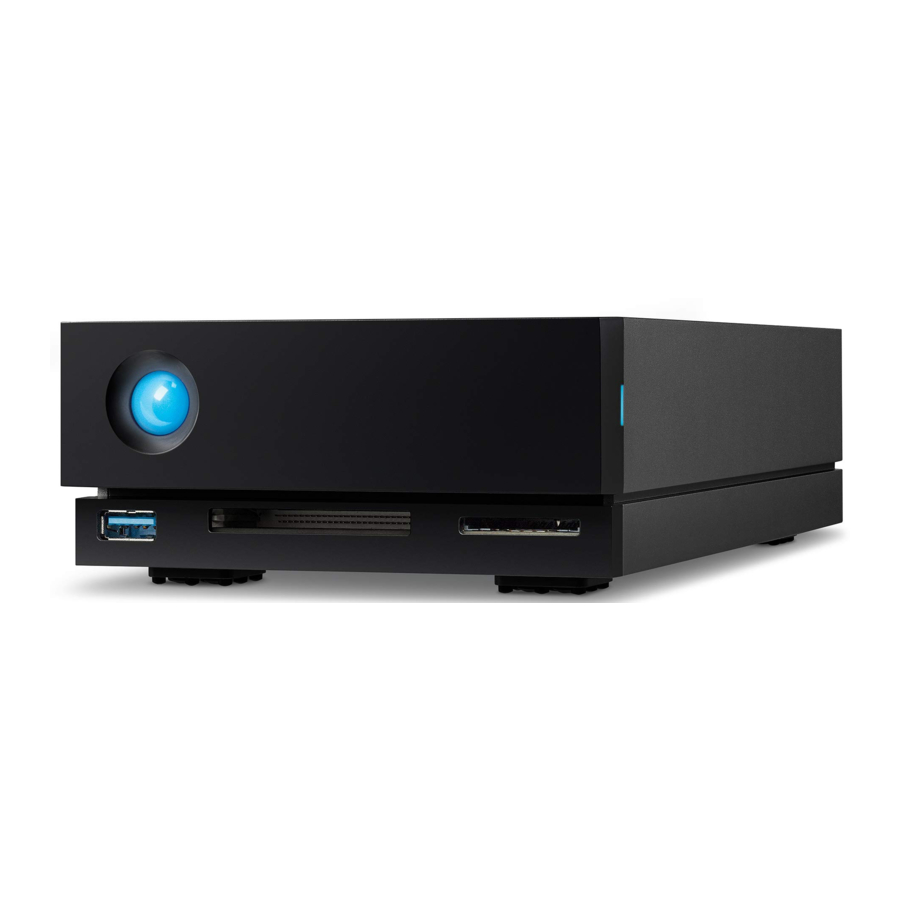
De LaCie® 1big Dock is een Thunderbolt™ 3-opslaghub waarmee u bestanden rechtstreeks kunt opnemen via ingebouwde CF- en SD-kaartslots, twee 4K-beeldschermen kunt aansluiten, apparaten in serie kunt schakelen en uw laptop kunt opladen met maximaal 80 W aan vermogen — allemaal via één enkele kabel. Het beschikt over een geavanceerd koelontwerp en een verwisselbare, enterprise-class schijf voor uitgebreide betrouwbaarheid.
Deze handleiding bevat details over het configureren en gebruiken van uw LaCie 1big Dock. Voor veelgestelde vragen over 1big Dock, zie Veelgestelde vragen. U kunt ondersteuning en bijgewerkte technische informatie krijgen bij LaCie-klantenondersteuning.
Inhoud van de doos
- LaCie® 1big Dock
- Thunderbolt 3-kabel (40 Gb/s)
- Externe voeding
- Snelstartgids

Bewaar uw verpakking. In het geval dat de harde schijfbehuizing moet worden gerepareerd of onderhouden, moet deze in de originele verpakking worden geretourneerd.
Minimale computer systeemvereisten
Poorten
Gebruik de meegeleverde kabel om uw LaCie-apparaat aan te sluiten op een computer met een Thunderbolt- of USB-C-poort.
Besturingssysteem
Ga naar Systeemvereisten van het besturingssysteem voor Seagate-hardware en -software.
Minimale vrije schijfruimte
600 MB aanbevolen.
Systeemoverzicht
Weergaven
Vooraanzicht

- Status-led — De led geeft aan dat het apparaat is ingeschakeld en geeft statussignalen. Zie Bediening.
- USB 3.2 Gen 2 Hub — Gebruik de hub om apparaten zoals mobiele telefoons op te laden (7,5 W vermogen). Sluit shuttle-stations, digitale camera's en andere apparaten aan om bestanden over te zetten. Zie Dockingfuncties.
- CompactFlash (CF) Slot — Gebruik deze slot om CF-geheugenkaarten te lezen. Zie Dockingfuncties.
- Secure Digital (SDXC) Slot — Gebruik deze slot om SD-geheugenkaarten te lezen. Zie Dockingfuncties.
- Verwisselbare harde schijf lade — De harde schijf lade kan worden verwijderd om een defecte harde schijf te vervangen. Zie Onderhoud van de harde schijf.
Achterpaneelweergave

- Stroomingang — Gebruik deze poort om de stroomkabel aan te sluiten. Gebruik alleen de stroomkabel die bij uw LaCie 1big Dock is geleverd. Het aansluiten van stroomkabels van derden of andere LaCie-stroomkabels met een onjuiste spanning kan het apparaat beschadigen. Zie Bediening.
- Hostpoort — Thunderbolt 3-poort die verbinding maakt met een Thunderbolt 3- of USB 3.1-poort op de hostcomputer. Gebruik de meegeleverde Thunderbolt 3-kabel. Zie Sluit uw LaCie 1big Dock aan.
- Randapparaatpoort — Thunderbolt 3-poort die compatibele randapparatuur en beeldschermen aansluit. Gebruik deze poort om een enkel Thunderbolt 3-/USB-C-apparaat aan te sluiten of om meerdere Thunderbolt-apparaten in serie te schakelen. U kunt deze poort ook gebruiken om de USB-C-voeding van uw laptop aan te sluiten op de randapparaatpoort en maximaal 80 W te leveren aan de laptop die is aangesloten op de hostpoort. Zie Daisy Chain, stroomvoorziening & power pass-through.
- DisplayPort — Gebruik deze poort om het videosignaal van uw computer naar een monitor te sturen. Zie Uitbreidingspoort.
- Slaapknop — Gebruik deze knop om het apparaat in de slaapstand te zetten of te wekken. Zie Bediening.
- Kensington™-slotpoort — Gebruik deze poort om 1big Dock fysiek aan een bureau of rack te vergrendelen.
- Firmware-updateknop — Updates van de USB-firmware worden op de ondersteuningspagina geplaatst om uw product te verbeteren. Druk alleen op deze knop wanneer u de instructies volgt om de USB-firmware bij te werken. Gebruik een dunne, stijve draad (zoals het uiteinde van een paperclip) om de knop in de afgesloten ruimte in te drukken.
Specificaties
Afmetingen
| Zijde | Afmetingen (in/mm) |
| Lengte | 4,646 inch/118 mm |
| Breedte | 2,217 inch/56,3 mm |
| Diepte | 8,543 inch/217 mm |
Gewicht
| Model | Gewicht (lb/kg) |
| 1big Dock met schijf | 3,748 lb/1,7 kg |
Elektrisch
Stroomadapter 20 V bij 5,5 A
 Gebruik alleen de voeding die bij uw apparaat is geleverd. Voedingen van andere LaCie-, Seagate- en apparaten van derden kunnen uw 1big Dock beschadigen.
Temperatuurbereiken
| Omgevingsomstandigheden | Temperatuurbereik |
| Standaard (in bedrijf) | 5 tot 35°C |
Systeem-leds
LaCie 1big Dock-leds geven informatie over de systeemstatus.
LED-locaties

- Voorkant — Systeemstatus
- Zijkant — Status van de harde schijf
LED-gedrag
De onderstaande lijst met kleuren helpt u bij het identificeren van de algemene status van uw LaCie 2big Dock.
| Kleur | Status |
| Effen blauw | Klaar |
| Knipperend blauw | Activiteit |
| Langzaam knipperend blauw (interval van 10 seconden) | Energiebesparing |
| Snel knipperend blauw | Opstarten en afsluiten |
| Knipperend rood (interval van 1 seconde) | Waarschuwingstemperatuur of ventilatorstoring |
| Effen rood | Kritieke temperatuur of afwezige ventilator |
 Technische opmerking over energiebesparende modus en Windows: Het apparaat kan op pc's in de energiebesparende modus worden gezet. Het is echter mogelijk dat de led uit blijft in plaats van elke 10 seconden blauw te knipperen.
Kabels
USB-C
USB is een seriële invoer-/uitvoertechnologie voor het aansluiten van randapparatuur op een computer. USB-C is de nieuwste implementatie van deze standaard en biedt een hogere bandbreedte en nieuwe energiebeheerfuncties.
USB-C ondersteunt vele protocollen:
| Poort | Overdrachtssnelheden |
| Hi-Speed USB 2.0 | tot 480 Mb/s |
| SuperSpeed USB 3.0 | tot 5 Gb/s |
| USB 3.1 Gen 1 | tot 5 Gb/s |
| USB 3.1 Gen 2 | tot 10 Gb/s |
| Thunderbolt 3 | tot 40 Gb/s |
U kunt 1big Dock aansluiten op een Thunderbolt 3- of USB 3.1-poort op uw computer.
Kabels
Uw 1big Dock wordt geleverd met twee kabels voor compatibiliteit met moderne computers.
Thunderbolt 3-kabel
Gebruik voor optimale overdrachtssnelheden de Thunderbolt 3-kabel om de hostpoort van 1big Dock aan te sluiten op een Thunderbolt 3- of USB 3.1-poort op uw computer.


Aan de slag
Sluit de stroomkabel aan

Aansluiten op de computer
USB-C naar USB-C
Gebruik voor maximale prestaties de Thunderbolt 3-kabel om de hostpoort van 1big Dock aan te sluiten op de Thunderbolt 3- of USB-C 3.1-poort van uw computer.

Uw computer moet zijn aangesloten op de hostpoort van 1big Dock om 1big Dock in te schakelen en toegang te krijgen.

LaCie 1big Dock instellen
Met het installatieproces kunt u:
| Registreer LaCie 1big Dock | Haal het meeste uit uw schijf met eenvoudige toegang tot informatie en ondersteuning. |
| Toolkit installeren | Beheer Sync Plus-abonnementen en meer. |
Uw computer moet met internet zijn verbonden om uw apparaat te registreren en Toolkit te installeren.
- Begin hier
Open met een bestandsbeheerder zoals Finder of File Explorer LaCie 1big Dock en start Start Here Mac of Start Here Win.

- Registreer uw apparaat
Voer uw gegevens in en klik op Register.

- Toolkit downloaden
Klik op de knop Downloaden.
![]()
- Toolkit installeren

Ga met een bestandsbeheerder zoals Finder of File Explorer naar de map waar u downloads ontvangt.![]()
Open het bestand LaCieToolkit.zip. Klik op het LaCie Toolkit Installer om de applicatie te starten. ![]()
Klik op het bestand LaCieToolkit.exe om de applicatie te starten. ![informatie]() Uw computer moet met internet zijn verbonden om Toolkit te installeren en uit te voeren.
Uw computer moet met internet zijn verbonden om Toolkit te installeren en uit te voeren.
Zie de LaCie Toolkit-gebruikershandleiding voor meer informatie over de Toolkit-functies.


Opslagformaat
LaCie 1big Dock is vooraf geformatteerd als exFAT voor compatibiliteit met zowel Windows- als Mac-computers. Als u de schijf slechts met één type computer gebruikt, kunt u de prestaties van het kopiëren van bestanden optimaliseren door deze te formatteren in het native bestandssysteem voor uw besturingssysteem. Zie Optionele formattering en partitionering voor meer informatie.
De schijf loskoppelen
Om beschadiging van het bestandssysteem te voorkomen, is het belangrijk om de volumes van LaCie 1big Dock te ontkoppelen voordat u de interfacekabel loskoppelt. Zie Apparaat veilig verwijderen van uw computer voor meer informatie.
Bediening
Inschakelen
LaCie 1big Dock wordt ingeschakeld wanneer:
- Aangesloten op een computer die Thunderbolt 3 of USB ondersteunt.
- Ingestoken in een stopcontact.
De leds knipperen blauw terwijl de schijf opstart.

Gebruik de LaCie 1big Dock niet totdat de omgevingstemperatuur binnen het gespecificeerde temperatuurbereik ligt. Zie Systeemoverzicht.
Uitschakelen
Volg de onderstaande stappen om het apparaat uit te schakelen:
- Zorg ervoor dat de volumes van het apparaat niet worden gebruikt.
- Verwijder de 1big Dock uit het besturingssysteem van uw computer.
![]()
Verwijder de 1big Dock altijd veilig van uw computer voordat u de 1big Dock uitschakelt. Zie Apparaat veilig verwijderen van uw computer. - Koppel het apparaat los van uw computer.
Energiebesparende modus
LaCie 1big Dock kan energie besparen door in de energiebesparende modus te gaan. De energiebesparende modus kan de levensduur van de harde schijf verlengen door deze uit te schakelen tijdens langere perioden van inactiviteit. Docking-functies blijven actief in de energiebesparende modus.
Het apparaat kan in de energiebesparende modus worden gezet met behulp van de slaapknop:
- Zorg ervoor dat de volumes van 1big Dock niet worden gebruikt.
- Verwijder de volumes uit het besturingssysteem van uw computer.
![]()
Verwijder de 1big Dock altijd veilig van uw computer voordat u naar de energiebesparende modus gaat. Zie Apparaat veilig verwijderen van uw computer. - Druk kort (niet langer dan 1 seconde) op de slaapknop. Om het apparaat te activeren, drukt u nogmaals kort.
Daisy chain
U kunt apparaten met Thunderbolt 3-technologie in serie schakelen wanneer de 1big Dock in de energiebesparende modus staat. Hoewel de harde schijf is uitgeschakeld in de energiebesparende modus, blijft het Thunderbolt-signaal constant. Apparaten in serie blijven data verwerken zonder onderbreking. Zie Daisy chain, stroomvoorziening en stroomdoorvoer.
USB 3.0-hub
Wanneer de 1big Dock in de energiebesparende modus staat, kunt u apparaten die op de USB 3.0-hub zijn aangesloten, blijven doorbladeren en beheren. De aangesloten apparaten blijven stroom ontvangen van de 1big Dock.
Beheerd door de pc/Mac
U kunt de energiebesparende modus op uw computer initiëren door een van de volgende handelingen uit te voeren:
- Zet de hostcomputer in de slaapstand.
- Mac: Ga naar Systeemvoorkeuren > Energiestand om de slaapstand voor harde schijven in te schakelen.
- Windows: Ga naar Configuratiescherm > Hardware > Energiebeheer > Een energiebeheerschema selecteren > Geavanceerde energie-instellingen wijzigen. Klik op Harde schijf en Harde schijf uitschakelen na. Kies de tijd om USB-harde schijven uit te schakelen.
De energiebesparende modus verlaten:
| Energiebesparende modus activeren | Energiebesparende modus verlaten |
| De hostcomputer heeft het product in de energiebesparende modus gezet vanwege inactiviteit. | Toegang tot het volume van het apparaat op de hostcomputer. Kopieer bijvoorbeeld bestanden naar het volume. |
| De computer staat in de slaapstand. | Activeer de computer. |
Opmerking over het verwijderen van volumes en de energiebesparende modus: Het apparaat gaat naar de energiebesparende modus wanneer de volumes zijn verwijderd. Om de harde schijf van de 1big Dock opnieuw te benaderen, koppelt u de kabel los van de achterkant van het apparaat en sluit u deze opnieuw aan.
Stroom ontvangen
De 1big Dock wordt automatisch ingeschakeld wanneer:
- Rechtstreeks aangesloten op een computer die is ingeschakeld.
- Aangesloten op een stroombron via de meegeleverde voeding.
Kort indrukken
Kort indrukken is een handmatige druk op de slaapknop die niet langer duurt dan één seconde. Wanneer de 1big Dock in werking is, schakelt een korte druk de harde schijf uit en activeert de energiebesparende modus.
Verwijder de 1big Dock altijd veilig van uw computer voordat u kort op de knop drukt. Zie Apparaat veilig verwijderen van uw computer.
De randapparatuur Thunderbolt 3-poort blijft actief en beschikbaar voor daisy chaining. Een beeldscherm dat is aangesloten op de randapparatuurpoort van de 1big Dock, is bijvoorbeeld nog steeds beschikbaar voor de computer terwijl de harde schijf zich in de energiebesparende modus bevindt.
Lang indrukken
Lang indrukken is een handmatige druk op de slaapknop die langer duurt dan vier seconden. Wanneer het product in werking is, schakelt een lange druk de stroom naar de 1big Dock uit, waardoor deze onmiddellijk wordt afgesloten.
Lang indrukken wordt niet aanbevolen voor algemeen gebruik, omdat dit kan leiden tot gegevensverlies.
De Thunderbolt-kabel verwijderen tijdens gebruik
Het verwijderen van de kabel die de 1big Dock tijdens gebruik met uw computer verbindt, kan leiden tot gegevensverlies. Verwijder de volumes van de 1big Dock veilig voordat u het apparaat loskoppelt. Zie Apparaat veilig verwijderen van uw computer.
Stille werking en warmtebeheer
Om het geluid tijdens bedrijf te verminderen, gebruikt de 1big Dock een Noctua®-koelventilator om warmte van de interne componenten af te voeren. De koelventilator is temperatuurgeregeld, wat een optimaal warmtebeheer garandeert door de rotatiesnelheid aan te passen aan de omgeving. Bovendien voert de metalen behuizing van de behuizing warmte af van de harde schijf, waardoor deze veilig blijft en de levensduur wordt verlengd. Aangezien het unieke ontwerp van LaCie warmte van de interne harde schijf afvoert, kan de buitenkant van de behuizing warm aanvoelen na langdurig gebruik.
De brede uitlaatkamer aan de achterkant van de 1big Dock zorgt voor een betere luchtstroom. Zorg ervoor dat deze niet wordt geblokkeerd en dat er een natuurlijke luchtstroom over de behuizing is.
Plaatsing en stapelen
Zorg er altijd voor dat u de 1big Dock op een vlakke, gelijkmatige ondergrond plaatst die is ontworpen om de warmteafgifte en luchtstroom van de harde-schijfbehuizing te ondersteunen. Voor een goede warmteafvoer is de 1big Dock ontworpen om op de rubberen voetjes te staan, die zich aan de onderkant van de behuizing bevinden. Plaats de behuizing NIET op de zijkant wanneer deze is ingeschakeld.
Dockingfuncties
LaCie 1big Dock biedt u handige manieren om uw creatieve digitale inhoud te beheren. Plaats SD- en CompactFlash-kaarten om bestanden over te brengen voor veilige opslag. Sluit smartphones, camera's en andere apparaten aan op de USB 3.0-hub om toegang te krijgen tot inhoud.
USH-II Secure Digital Extended Capacity (SDXC) geheugenkaartlezer
Een SD-geheugenkaart lezen
- Houd uw SD-, SDHC- of SDXC-geheugenkaart rechtop met het label aan de bovenkant (pinnen aan de onderkant).
- Plaats de kaart in de SD-sleuf aan de voorkant van het apparaat zover als deze gaat (u hoort mogelijk een hoorbare 'klik') en laat los. De kaart is nu vergrendeld in de sleuf.
![]()
- Open een Finder- of File Explorer-venster om de inhoud van de SD-kaart te bekijken en te beheren.

Een SD-geheugenkaart verwijderen
Verwijderen met macOS of Windows
- Zorg ervoor dat de SD-geheugenkaart niet wordt gebruikt.
- Verwijder het SD-kaartvolume met behulp van een Finder- of File Explorer-venster.
- Duw de kaart in de SD-sleuf aan de voorkant van het apparaat zover als deze gaat (u hoort mogelijk een hoorbare 'klik') en laat los. De kaart wordt verwijderd.
- Verwijder de kaart uit de sleuf.
Verwijderen met Toolkit
- Zorg ervoor dat de SD-geheugenkaart niet wordt gebruikt.
- Open Toolkit.
- Klik in het startscherm op het pictogram Verwijderen voor de SD-kaartsleuf.
- Duw de kaart in de SD-sleuf aan de voorkant van het apparaat zover als deze gaat (u hoort mogelijk een hoorbare 'klik') en laat los. De kaart wordt verwijderd.
- Verwijder de kaart uit de sleuf.
CompactFlash (CF) Revision 6.0 Type I (UDMA 7) geheugenkaartlezer
Een CF-geheugenkaart lezen
- Houd uw CompactFlash-geheugenkaart rechtop met het label aan de bovenkant.
- Plaats de kaart in de CF-sleuf aan de voorkant van het apparaat en duw deze voorzichtig naar binnen totdat deze in de sleuf zit.
![]()
- Open een Finder- of File Explorer-venster om de inhoud van de CF-kaart te bekijken en te beheren.

Een CF-geheugenkaart verwijderen
Verwijderen met macOS of Windows
- Zorg ervoor dat de CF-geheugenkaart niet wordt gebruikt.
- Verwijder het CF-kaartvolume met behulp van een Finder- of File Explorer-venster.
- Verwijder de kaart uit de sleuf.
Verwijderen met Toolkit
- Zorg ervoor dat de CF-geheugenkaart niet wordt gebruikt.
- Open Toolkit.
- Klik in het startscherm op het pictogram Verwijderen voor de CF-kaartsleuf.
- Verwijder de kaart uit de sleuf.
USB 3.2 Gen 2-hub
Gebruik de hubpoort om bestanden over te brengen van digitale camera's en andere schijven. De hubpoort levert 7,5 W vermogen aan aangesloten telefoons en andere apparaten.
De hubpoort blijft stroom leveren wanneer de 1big Dock in de slaapstand staat.
Een apparaat aansluiten op de hubpoort
- Houd het Type A-uiteinde van de kabel rechtop.
- Steek het kabeluiteinde in de hubpoort aan de voorkant van het apparaat.

- Open een Finder- of File Explorer-venster om de inhoud van het apparaat te bekijken en te beheren.

Een apparaat loskoppelen van de hubpoort
macOS
- Zorg ervoor dat het apparaat niet wordt gebruikt.
- Verwijder het apparaatvolume met behulp van een Finder- of File Explorer-venster.
- Verwijder het Type A-uiteinde van de kabel uit de poort.
Windows
- Klik op het pictogram Veilig verwijderen in het Windows-systeemvak om de apparaten te bekijken die u kunt verwijderen. Als u het pictogram Hardware veilig verwijderen niet ziet, klikt u op de pijl Verborgen pictogrammen weergeven in het systeemvak om alle pictogrammen in het systeemvak weer te geven.
- Kies in de lijst met apparaten het opslagapparaat dat u wilt verwijderen. Windows geeft een melding weer wanneer het veilig is om het apparaat te verwijderen.
- Verwijder het Type A-uiteinde van de kabel uit de poort.
Uitbreidingspoort
DisplayPort 1.4
DisplayPort is een digitale beeldscherminterface die wordt gebruikt om een videobron aan te sluiten op een weergaveapparaat (bijvoorbeeld een computermonitor) en andere vormen van digitale gegevens. DP 1.4 ondersteunt maximaal twee 4K-beeldschermen of één 5K-beeldscherm.
LaCie 1big Dock biedt de volledige prestaties die beschikbaar zijn voor DisplayPort 1.4. Veel computers met Thunderbolt- en USB-hostpoorten ondersteunen DisplayPort 1.4 echter niet, waardoor de uitgangen naar beeldschermen worden beperkt. Dit geldt ook voor beeldschermen en hun vermogen om de volledige bandbreedte te accepteren die beschikbaar is voor DisplayPort 1.4. Raadpleeg de documentatie voor uw computers en beeldschermen voor DisplayPort 1.4-compatibiliteit.
DisplayPort is mogelijk compatibel met sommige HDMI-, DVI- en VGA-adapters (niet inbegrepen). Houd er rekening mee dat deze niet zijn getest.
De DisplayPort aansluiten
- Steek het DP 1.4-uiteinde van de kabel of adapter in de poort aan de achterkant van de 1big Dock totdat deze vastklikt. De kabel/adapter is nu vergrendeld in de DP 1.4-poort.
- Sluit de VGA-, DVI- of HDMI-adapter aan op uw geconfigureerde audio-/videoweergave.
De DisplayPort loskoppelen
- Pak het DP 1.4-uiteinde van de kabel of adapter vast dat is aangesloten op de 1big Dock.
- Houd de ontgrendelingslip met uw duim ingedrukt en trek vervolgens terug om de kabel uit de poort te verwijderen.
Daisy Chain, Power Delivery en Power Pass-Through
Gebruik de perifere Thunderbolt 3-poort op de LaCie 1big Dock voor:
- Directe aansluiting op een apparaat of beeldscherm dat compatibel is met Thunderbolt 3-technologie.
- Het in serie schakelen van apparaten en beeldschermen die compatibel zijn met Thunderbolt 3-technologie.
- Het aansluiten van een USB-C-voedingsadapter voor een laptop om stroom door te voeren naar een laptop die is aangesloten op de host Thunderbolt 3-poort van de 1big Dock.
Daisy chainen
De perifere Thunderbolt 3-poort op de 1big Dock kan worden gebruikt om compatibele Thunderbolt 3-randapparatuur in serie te schakelen, zoals harde schijven en monitoren. Als u een ander Thunderbolt 3-opslagapparaat hebt, zorg er dan voor dat u het aansluit op de daisy chain voordat u compatibele beeldschermen of USB 3.1-apparaten (USB-C) toevoegt. Zie hieronder een voorbeeld van de volgorde van apparaten in een Thunderbolt 3 daisy chain.
- Computer met een Thunderbolt 3-poort.
- LaCie 1big Dock (aangesloten op de computer via de host Thunderbolt 3-poort).
- LaCie d2 Thunderbolt 3 (aangesloten op de perifere Thunderbolt 3-poort van de 1big Dock).
- Tweede LaCie d2 Thunderbolt 3 (aangesloten op de eerste d2 via de Thunderbolt 3-poort).
- LaCie Rugged SSD (aangesloten op de tweede d2 via de Thunderbolt 3-poort).
USB 3.1-apparaten (USB-C) kunnen een Thunderbolt 3 daisy chain beëindigen en moeten altijd het laatste apparaat zijn. Deze moet worden aangesloten op de secundaire Thunderbolt 3-poort op het voorgaande apparaat. (Het USB 3.1-apparaat wordt niet herkend als het is aangesloten op de USB-C-poort van het voorgaande apparaat.)
Important cable info: Gebruik, wanneer u de perifere Thunderbolt 3-poort van de 1big Dock aansluit op een compatibel apparaat, kabels die specifiek zijn gemaakt ter ondersteuning van Thunderbolt 3.
Daisy chain: energiebesparende modus
U kunt Thunderbolt 3-apparaten in serie schakelen, zelfs wanneer de 1big Dock in de energiebesparende modus staat. Zie Werking.
Stroomtoevoer en power pass-through
Het onderdeelnummer (P/N) van uw 1big Dock bepaalt de waarden voor stroomtoevoer en power pass-through van uw apparaat.
U kunt het P/N vinden op het label aan de onderkant van het apparaat.

Stroomtoevoer
De 1big Dock levert stroom aan de Thunderbolt-poort van uw laptop en aan compatibele apparaten die zijn aangesloten op de perifere poort van de 1big Dock.
| Geen apparaat aangesloten op de perifere poort | ||
| Onderdeelnummer (P/N) | Host-poort | Perifere poort |
| P/N eindigend op 500 | 45W | - |
| P/N eindigend op 501 | 60W | - |
| Apparaat aangesloten op de perifere poort | ||
| Onderdeelnummer (P/N) | Host-poort | Perifere poort |
| P/N eindigend op 500 | 30 W | 15W |
| P/N eindigend op 501 | 45W | 15W |
De 1big Dock moet stroom ontvangen via de stroomkabel om stroom te kunnen leveren aan compatibele apparaten.
LaCie is niet verantwoordelijk voor apparaten die schade oplopen, beschadigd raken of defect raken wanneer ze op de LaCie 1big Dock zijn aangesloten.
Power pass-through
Met power pass-through kunt u de USB-C-voeding van een laptop aansluiten op de perifere Thunderbolt 3-poort van de 1big Dock en de 1big Dock stroom laten 'doorvoeren' naar de laptop.
| Power pass-through | |||
| Onderdeelnummer (P/N) | Power pass-through | USB-C-voeding aangesloten op de perifere poort van de 1big Dock | Stroom doorgevoerd naar de host-poort van de 1big Dock |
| P/N eindigend op 500 | Beschikbaar | > 60 W en < 85 W ≥ 85 W | Maximaal 50 W Maximaal 70 W |
| P/N eindigend op 501 | Niet beschikbaar | N.v.t. | N.v.t. |
De doorgestuurde stroom kan worden beperkt door de hostcomputer.
Werkt met iPad USB-C
Uw LaCie-opslagapparaten kunnen worden gebruikt met geavanceerdere iPads. Dit is een geweldige optie voor het verplaatsen van bestanden tussen computers, cloudservices en externe opslag. De iPad is ook een perfect mobiel bewerkingsstation voor het importeren van media naar geavanceerdere beeld- en video-apps.
Zie Externe opslag en iPadOS voor meer informatie over het volgende:
- Opslag aansluiten op compatibele iPads
- Beschikbare acties
- Meerdere items selecteren
- Toegang tot opslagapparaten in een app
- Ondersteunde externe opslagapparaten en USB-hubs
- Prestaties van externe opslag op iPad versus een computer
- Thunderbolt-opslagapparaten
- Batterijgebruik
- Uitwerpen
- Opslagindelingen
- Wachtwoordbeveiliging
- Toolkit en eerste verbindingen
Apparaat veilig verwijderen van uw computer
Verwijder altijd een opslagstation van uw computer voordat u het fysiek loskoppelt. Uw computer moet bestanden op het station archiveren en opschonen voordat het wordt verwijderd. Als u de schijf loskoppelt zonder de software van het besturingssysteem te gebruiken, kunnen uw bestanden beschadigd raken.
Windows
Gebruik de tool Veilig verwijderen om een apparaat uit te werpen.
- Klik op het pictogram Hardware veilig verwijderen in het systeemvak van Windows om de apparaten te bekijken die u kunt uitwerpen.
- Als u het pictogram Hardware veilig verwijderen niet ziet, klikt u op de pijl Verborgen pictogrammen weergeven in het systeemvak om alle pictogrammen in het meldingengebied weer te geven.
- Kies het apparaat dat u wilt uitwerpen in de lijst met apparaten. Windows geeft een melding weer wanneer het veilig is om het apparaat te verwijderen.
- Koppel het apparaat los van de computer.
Mac
Er zijn verschillende manieren waarop u uw apparaat kunt uitwerpen vanaf een Mac. Zie hieronder voor twee opties.
Uitwerpen via Finder-venster
- Open een Finder-venster.
- Ga in de zijbalk naar Apparaten en zoek het station dat u wilt uitwerpen. Klik op het uitwerpsymbool rechts van de stationsnaam.
- Zodra het apparaat van de zijbalk verdwijnt of het Finder-venster sluit, kunt u de interfacekabel loskoppelen van uw Mac.
Uitwerpen via bureaublad
- Selecteer het bureaubladpictogram voor uw apparaat en sleep het naar de prullenmand.
- Wanneer het apparaatpictogram niet langer zichtbaar is op uw bureaublad, kunt u het apparaat fysiek loskoppelen van uw Mac.
Optioneel formatteren
Uw apparaat is vooraf geformatteerd met exFAT (Extended File Allocation Table) voor compatibiliteit met zowel Mac- als Windows-computers.
Een bestandssysteemindeling kiezen
Bedenk bij het kiezen van een bestandssysteemindeling of compatibiliteit of prestaties belangrijker zijn bij uw dagelijks gebruik van het station.
- Compatibiliteit — U hebt een platformonafhankelijke indeling nodig omdat u uw station aansluit op zowel pc's als Macs.
- Prestaties — U verbindt uw station alleen met één type computer, zodat u de prestaties van het kopiëren van bestanden kunt optimaliseren door het station te formatteren in het systeemeigen bestandssysteem voor het besturingssysteem van uw computer.
Compatibiliteit met zowel Windows als Macs
exFAT is een lichtgewicht bestandssysteem dat compatibel is met alle versies van Windows en moderne versies van macOS. Als u uw schijf met zowel pc's als Macs gebruikt, formatteert u uw schijf in exFAT. Hoewel exFAT platformonafhankelijke toegang tot beide computers biedt, moet u rekening houden met het volgende:
- exFAT is niet compatibel of aanbevolen voor ingebouwde back-upvoorzieningen zoals Bestandsgeschiedenis (Windows) en Time Machine (macOS). Als u een van deze back-upvoorzieningen wilt gebruiken, moet u het station formatteren in het systeemeigen bestandssysteem voor de computer waarop de voorziening wordt uitgevoerd.
- exFAT is geen journaled bestandssysteem, wat betekent dat het gevoeliger kan zijn voor beschadiging van gegevens wanneer er fouten optreden of het station niet correct van de computer wordt losgekoppeld.
Geoptimaliseerde prestaties voor Windows
NTFS (New Technology File System) is een propriëtair journaled bestandssysteem voor Windows. macOS kan NTFS-volumes lezen, maar kan er niet systeemeigen naar schrijven. Dit betekent dat uw Mac bestanden kan kopiëren van een NTFS-geformatteerd station, maar geen bestanden aan het station kan toevoegen of van het station kan verwijderen. Als u meer veelzijdigheid nodig hebt dan deze eenrichtingsverkeer met Macs, overweeg dan exFAT.
Geoptimaliseerde prestaties voor macOS
Apple biedt twee propriëtaire bestandssystemen aan.
Mac OS Extended (ook bekend als Heirarchical File System Plus of HFS+) is een Apple-bestandssysteem dat sinds 1998 wordt gebruikt voor mechanische en hybride interne stations. macOS Sierra (versie 10.12) en eerder gebruiken standaard HFS+.
APFS (Apple File System) is een Apple-bestandssysteem dat is geoptimaliseerd voor solid state drives (SSD's) en flash-gebaseerde opslagsystemen, hoewel het ook werkt met harde schijven (HDD's). Het werd voor het eerst geïntroduceerd met de release van macOS High Sierra (versie 10.13). APFS kan alleen worden gelezen door Macs met High Sierra of later.
Houd bij het kiezen tussen Apple-bestandssystemen rekening met het volgende:
- Windows kan APFS- of HFS+-volumes niet systeemeigen lezen of ernaar schrijven. Als u platformonafhankelijke compatibiliteit nodig hebt, moet u het station in exFAT formatteren.
- Als u van plan bent uw station te gebruiken met Time Machine:
- De standaardindeling voor macOS Big Sur (versie 11) en later is APFS.
- De standaardindeling voor macOS Catalina (versie 10.15) en eerder is HFS+.
- Als u van plan bent uw station te gebruiken om bestanden te verplaatsen tussen Macs met oudere OS-versies, overweeg dan om uw station te formatteren in HFS+ in plaats van APFS.
- macOS-bestandssystemen en Android: het formatteren van uw schijf voor macOS wordt mogelijk niet ondersteund bij verbindingen met mobiele Android-apparaten.
Meer informatie
Zie Vergelijkingen van bestandssysteemindelingen voor meer overwegingen bij het kiezen van een bestandssysteemindeling.
Formatteringsinstructies
Zie Uw schijf formatteren voor instructies over het formatteren van uw schijf.
Onderhoud van harde schijf
Voorzorgsmaatregelen
Neem alle gebruikelijke ESD-voorzorgsmaatregelen in acht bij het hanteren van harde schijven.
Een harde schijf vervangen
Als een defecte harde schijf onder de garantie valt, neem dan contact op met LaCie-ondersteuning om een vervangende schijf te ontvangen.
Bij het vervangen van een harde schijf die niet onder de garantie valt, wordt aanbevolen om een HDD te selecteren die is geoptimaliseerd voor gebruik met de 1big Dock.
- Zoek de harde schijf die u wilt vervangen en plaats uw wijsvinger op het kleine gat aan de rechterkant van de schijflade.

- Trek uw wijsvinger voorzichtig weg van de behuizing en houd een stevige grip terwijl deze de harde schijf losmaakt van de SATA-connector. Zodra deze los zit, houdt u de harde schijf met beide handen vast terwijl u deze uit de sleuf verwijdert.

- Als u een defecte harde schijf vervangt door een volledige schijflade, gaat u verder met stap 4. Ga hier verder als u de harde schijf vervangt met dezelfde schijflade.
- Gebruik een kruiskopschroevendraaier en draai voorzichtig alle vier de schroeven los uit hun vier sleuven.

- Schuif de schijf voorzichtig uit de lade.

- Plaats de lege schijflade op een vlakke werkplek met het handvat linksonder.
- Veel schijven hebben een label aan de ene kant en de printplaat aan de andere kant. Met de labelzijde naar boven plaatst u de harde schijf voorzichtig in de schijflade. Houd de SATA-connector naar rechts gericht. De vier schroefsleuven moeten zijn uitgelijnd met de vier schroefgaten van de schijf.

- Gebruik een kruiskopschroevendraaier en draai voorzichtig alle vier de schroeven in hun vier sleuven vast. Forceer de schroeven niet in de sleuven. Als u de schroeven te strak in de sleuven draait, kan het moeilijk zijn om ze later te verwijderen en de tanden van de schroeven te strippen.

- Gebruik een kruiskopschroevendraaier en draai voorzichtig alle vier de schroeven los uit hun vier sleuven.
- Plaats de volle schijflade voorzichtig in de lege schijfsleuf. Duw de schijflade voorzichtig op zijn plaats totdat u voelt dat deze vastklikt.


LaCie 1big Dock-behuizing: niet-onderhoudbare componenten
De componenten in de behuizing zijn NIET onderhoudbaar op een andere locatie dan door LaCie goedgekeurde servicecentra. Het verwijderen van de afdekking maakt de garantie van uw product ongeldig. Bovendien maakt het verwijderen, vervangen of wijzigen van een onderdeel in de behuizing, of het uitvoeren van een actie waarbij de componenten in de behuizing betrokken zijn, de garantie van het product ongeldig. Als u hardwarefouten of storingen ondervindt, neem dan contact op met LaCie-ondersteuning voor assistentie.
Veelgestelde vragen
Raadpleeg de veelgestelde vragen hieronder voor hulp bij het instellen en gebruiken van uw LaCie-harde schijf. Ga voor aanvullende ondersteuningsbronnen naar LaCie klantondersteuning.
Alle gebruikers
Probleem: mijn bestandsoverdrachten zijn te traag.
Thunderbolt 3/USB
V: Zitten beide uiteinden van de kabel stevig vast?
A: Bekijk de tips voor het oplossen van problemen met kabelverbindingen hieronder:
- Controleer beide uiteinden van de kabel en zorg ervoor dat ze volledig in hun respectievelijke poorten zitten.
- Probeer LaCie 1big Dock veilig van uw computer te verwijderen en koppel vervolgens de kabel los. Wacht 10 seconden en sluit LaCie 1big Dock vervolgens opnieuw aan op de computer.
V: Zijn er andere Thunderbolt 3- of USB-apparaten aangesloten op dezelfde poort of hub?
A: Koppel andere apparaten los en kijk of de prestaties van de schijf verbeteren.
Thunderbolt 3
V: Is het apparaat aangesloten op een Thunderbolt 3 USB-C-poort op uw computer of hub?
A: Sluit 1big Dock aan op een USB-C-poort op uw computer die Thunderbolt 3-apparaten ondersteunt. Het bliksemschichtpictogram dat Thunderbolt 3-ondersteuning vertegenwoordigt, moet naast de USB-C-poort verschijnen.
V: Ondersteunt uw computer of besturingssysteem Thunderbolt 3?
A: Raadpleeg de documentatie van uw computer en besturingssysteem voor informatie over Thunderbolt 3-compatibiliteit.
Schrijfcache (alleen Windows)
V: Is schrijfcache ingeschakeld?
A: Schrijfcache wordt gebruikt om de prestaties te verbeteren door het vluchtige geheugen (RAM) te gebruiken om schrijfopdrachten te verzamelen die naar een opslagapparaat worden verzonden. Zie De prestaties van een externe schijf in Windows verbeteren.
Probleem: Ik heb een USB-C-harde schijf die ik wil toevoegen aan de Thunderbolt 3-daisy chain.
V: Kan ik mijn USB-C-harde schijf aan een Thunderbolt 3-daisy chain koppelen?
A: Ja. Zorg ervoor dat u de USB-C-harde schijf aan het einde van een Thunderbolt 3-daisy chain toevoegt, aangezien USB-apparaten geen tweede poort bevatten om de chain voort te zetten. Houd er rekening mee dat USB-C-apparaten geen Thunderbolt 3-apparaten worden wanneer ze aan een Thunderbolt 3-daisy chain worden toegevoegd. Het USB-C-apparaat kan alleen prestaties leveren binnen zijn potentieel. Een USB 3.1 Gen 1-harde schijf die aan het einde van een Thunderbolt 3-daisy chain is toegevoegd, kan bijvoorbeeld tot 5 Gb/s halen, terwijl een USB 3.1 Gen 2-harde schijf tot 10 Gb/s kan halen.
Probleem: Ik moet mijn harde schijf met een wachtwoord beveiligen en/of versleutelen.
V: Kan ik mijn harde schijf met een wachtwoord beveiligen?
A: Ja, het is mogelijk om de harde schijf of afzonderlijke mappen en bestanden met een wachtwoord te beveiligen. Er zijn veel oplossingen van derden voor wachtwoordbeveiliging. LaCie kan deze echter niet garanderen, omdat we geen toepassingen van derden testen.
Sommige versies van Windows hebben een ingebouwd hulpprogramma genaamd Bitlocker dat harde schijven met een wachtwoord kan beveiligen. Raadpleeg de ondersteuningsdocumentatie van Microsoft voor meer informatie over Bitlocker.
V: Kan ik mijn harde schijf versleutelen?
A: Ja, de harde schijf kan worden versleuteld. Er zijn veel oplossingen van derden voor encryptie. LaCie kan deze echter niet garanderen, omdat we geen toepassingen van derden testen.
Sommige versies van Windows hebben een ingebouwd hulpprogramma genaamd Bitlocker dat harde schijven kan versleutelen. Raadpleeg de ondersteuningsdocumentatie van Microsoft voor meer informatie over Bitlocker.
Probleem: Ik ontvang foutmeldingen over bestandsoverdracht.
V: Heeft u een bericht "Error -50" (Fout -50) ontvangen tijdens het kopiëren naar een FAT32-volume?
A: Bij het kopiëren van bestanden of mappen van een computer naar een FAT32-volume kunnen bepaalde tekens in de namen niet worden gekopieerd. Deze tekens omvatten, maar zijn niet beperkt tot: ? < > / \:
Controleer uw bestanden en mappen om er zeker van te zijn dat deze tekens niet in de namen voorkomen.
Als dit een terugkerend probleem is of als u geen bestanden met incompatibele tekens kunt vinden, kunt u overwegen de schijf opnieuw te formatteren naar NTFS (Windows-gebruikers) of HFS+ (Mac-gebruikers). Zie Optionele formattering en partitionering.
Mac
Probleem: Het schijfpictogram verschijnt niet op mijn bureaublad.
V: Is uw Finder geconfigureerd om harde schijven op het bureaublad te verbergen?
A: Ga naar Finder en controleer vervolgens Voorkeuren > tabblad Algemeen > Toon deze items op het bureaublad. Controleer of Harde schijven is geselecteerd.
V: Wordt uw schijf in het besturingssysteem gekoppeld?
A: Open Disk Utility op Ga > Hulpprogramma's > Disk Utility. Als de schijf in de linkerkolom wordt vermeld, controleert u uw Finder-voorkeuren om te zien waarom deze niet op het bureaublad wordt weergegeven (bekijk de bovenstaande vraag).
V: Voldoet de configuratie van uw computer aan de minimale systeemvereisten voor gebruik met deze schijf?
A: Raadpleeg de productverpakking voor de lijst met ondersteunde besturingssystemen.
V: Heeft u de juiste installatiestappen voor uw besturingssysteem gevolgd?
A: Bekijk de installatiestappen in Aan de slag.
Windows
Probleem: Het schijfpictogram verschijnt niet in Computer.
V: Wordt de schijf weergegeven in Apparaatbeheer?
A: Alle schijven worden op minstens één plek in Apparaatbeheer weergegeven.
Ga naar Zoeken en voer Apparaatbeheer in om het te starten. Kijk in het gedeelte Schijfstations en klik indien nodig op het plusteken om de volledige lijst met apparaten weer te geven. Als u niet zeker weet of uw schijf wordt vermeld, koppelt u deze veilig los en sluit u deze vervolgens opnieuw aan. De vermelding die verandert, is uw LaCie-harde schijf.
V: Wordt uw schijf weergegeven naast een ongebruikelijk pictogram?
A: Windows Apparaatbeheer biedt meestal informatie over fouten met randapparatuur. Hoewel Apparaatbeheer kan helpen bij het oplossen van de meeste problemen, geeft het mogelijk niet de exacte oorzaak weer of biedt het geen precieze oplossing.
Een ongebruikelijk pictogram naast de harde schijf kan een probleem onthullen. Een uitroepteken, vraagteken of X in plaats van het normale pictogram op basis van het type apparaat kan bijvoorbeeld duiden op een probleem. Klik met de rechtermuisknop op het pictogram en kies vervolgens Eigenschappen. Het tabblad Algemeen geeft een mogelijke reden waarom het apparaat niet naar verwachting werkt.
Download handleiding
Hier kunt u de volledige pdf-versie van de handleiding downloaden. Deze kan aanvullende veiligheidsinstructies, garantie-informatie, FCC-regels, enz. bevatten.
Download LaCie 1big Dock, STHS24000800 Handleiding


