Steinberg UR24C Handleiding
- 1 Belangrijkste functies
- 2 Bedieningselementen en aansluitingen op het paneel
- 3 Software
- 4 Gebruiken met een computer
- 5 Gebruiken met een iOS/iPad OS-apparaat
- 6 Monitor-modus
- 7 Probleemoplossing
- 8 Beperkingen op het gebruik van effecten
- 9 Computeraansluitingstypes
- 10 Signaalstromen
- 11 Blokschema's
- 12 Algemene specificaties
- 13 Technische specificaties
- 14 TOOLS for UR-C verwijderen
- 15 Referenties
- 16 Download handleiding
- 17 In andere talen
Belangrijkste functies
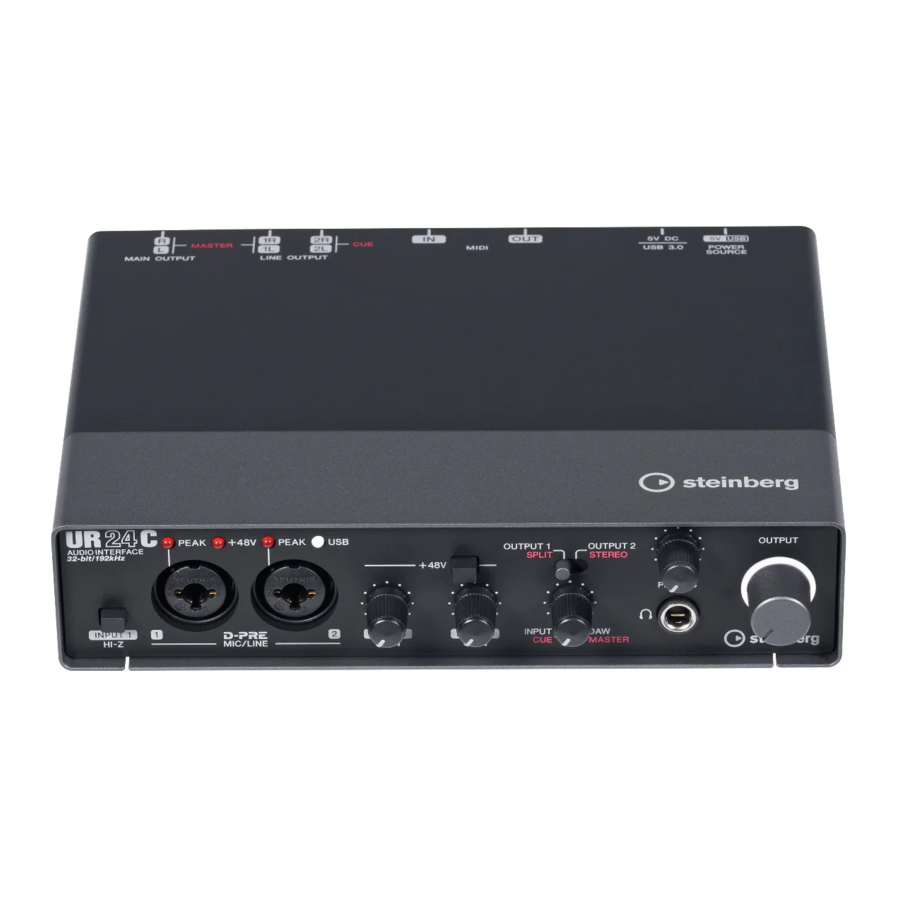
2 x 4 USB 3.0 audio-interface met 2 x D-PRE en 32-bits/192 kHz-ondersteuning
De UR24C is een 2-in en 4-uit USB 3.0 audio-interface met twee wereldberoemde D-PRE-microfoonvoorversterkers en een 192 kHz en 32-bits audiokwaliteit die alle subtiliteiten en expressiviteit van elke audiobron vastlegt.
Echte 32-bits resolutie
De UR24C en de Yamaha Steinberg USB-driver ondersteunen de 32-bits Integer-indeling, die audiodata in een hogere resolutie kan weergeven in vergelijking met de Float-indeling.
Samen met een DAW zoals Cubase die de 32-bits Integer-gegevens volledig kan benutten, kan muziekproductie met een ongekende audioresolutie worden gerealiseerd.
USB 3.0 & USB Type-C
De UR24C is uitgerust met een USB Type-C-poort en beschikt over de USB 3.0 (USB 3.1 Gen 1) SuperSpeed-modus. Hij biedt ook volledige compatibiliteit met de USB 2.0 High-Speed-modus en wordt geleverd met een Type-C-naar-Type-A-kabel.
dspMixFx
De dspMixFx-technologie wordt aangedreven door de nieuwste SSP3 DSP-chip en biedt monitoring zonder latentie met de veelgeprezen DSP-effecten, waaronder REV-X-reverb, voor gebruikers van elke DAW-software.
Monitor Mode (DAW/DJ)
De UR24C heeft schakelbare monitormodi (DAW/DJ) voor de hoofdtelefoonuitgang.
Bedieningselementen en aansluitingen op het paneel
Voorpaneel
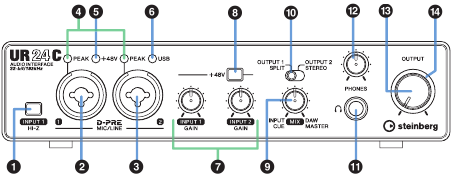
- [INPUT 1 HI-Z]-schakelaar
Schakelt de ingangsimpedantie (aan![]() /uit
/uit ![]() ) in. Schakel deze schakelaar in bij het rechtstreeks aansluiten van instrumenten met een hoge impedantie, zoals een elektrische gitaar of elektrische bas, op de [MIC/LINE 1]-aansluiting. Wanneer u deze schakelaar inschakelt, gebruikt u een ongebalanceerde telefoonstekker voor de verbinding tussen de instrumenten en de [MIC/LINE 1]-aansluiting.
) in. Schakel deze schakelaar in bij het rechtstreeks aansluiten van instrumenten met een hoge impedantie, zoals een elektrische gitaar of elektrische bas, op de [MIC/LINE 1]-aansluiting. Wanneer u deze schakelaar inschakelt, gebruikt u een ongebalanceerde telefoonstekker voor de verbinding tussen de instrumenten en de [MIC/LINE 1]-aansluiting.
![]()
Om uw luidsprekersysteem te beschermen, laat u de monitorluidsprekers uitgeschakeld wanneer u de [INPUT 1 HI-Z]-schakelaar in- of uitschakelt. Zet alle uitgangsniveauregelaars op hun minimum. Het negeren van deze voorzorgsmaatregelen kan leiden tot luide geluidspieken die uw apparatuur, uw oren of beide kunnen beschadigen.
LET OP
Sluit geen kabels aan of los deze niet los terwijl u de [INPUT 1 HI-Z]-schakelaar inschakelt. Dit kan het aangesloten apparaat en/of het apparaat zelf beschadigen.
OPMERKING- Als u een gebalanceerde telefoonstekker gebruikt, werkt het apparaat niet correct.
- Wanneer de HI-Z-schakelaar is ingeschakeld, wordt het signaal van het XLR-type afgesneden.
- [MIC/LINE 1]-aansluiting
Voor aansluiting op een microfoon, digitaal instrument, elektrische gitaar of elektrische bas. Deze aansluiting kan worden aangesloten op zowel XLR-type als telefoon-type (gebalanceerde/ongebalanceerde) stekkers.
OPMERKING
De fantoomvoeding wordt geleverd aan de XLR-aansluiting die is aangesloten op de [MIC/LINE 1]-aansluiting. - [MIC/LINE 2]-aansluiting
Voor aansluiting op een microfoon of digitaal instrument. Deze aansluiting kan worden aangesloten op zowel XLR-type als telefoon-type (gebalanceerde/ongebalanceerde) stekkers.
OPMERKING
De fantoomvoeding wordt geleverd aan de XLR-aansluiting die is aangesloten op de [MIC/LINE 2]-aansluiting.
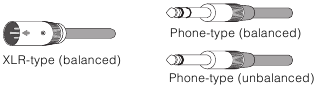
Stekkertypes
![]()
- [PEAK]-indicator
Licht op wanneer het ingangssignaal van de [MIC/LINE 1/2]-aansluitingen 3 dB onder het clippingniveau ligt.
Optimale opnameniveaus instellen
Stel de [INPUT GAIN]-knoppen zo in dat de [PEAK]-indicator kort knippert bij het luidste ingangsvolume. - [+48V]-indicator
Licht op wanneer de [+48V]-schakelaar (fantoomvoeding) is ingeschakeld. - [USB]-indicator
Licht op wanneer de stroom is ingeschakeld en het apparaat communiceert met de computer of een iOS/iPadOS-apparaat. De indicator knippert continu wanneer de computer of een iOS/iPadOS-apparaat het apparaat niet herkent. - [INPUT GAIN 1/2]-knoppen
Past het ingangssignaalniveau van de [MIC/LINE 1/2]-aansluitingen aan. - [+48V]-schakelaar
Schakelt de fantoomvoeding in (aan![]() /uit
/uit ![]() ). Wanneer u deze schakelaar inschakelt, wordt fantoomvoeding geleverd aan de XLR-aansluiting die is aangesloten op de [MIC/LINE 1/2]-aansluitingen. Schakel deze schakelaar in bij gebruik van een condensatormicrofoon met fantoomvoeding.
). Wanneer u deze schakelaar inschakelt, wordt fantoomvoeding geleverd aan de XLR-aansluiting die is aangesloten op de [MIC/LINE 1/2]-aansluitingen. Schakel deze schakelaar in bij gebruik van een condensatormicrofoon met fantoomvoeding.
LET OP
Neem bij het gebruik van fantoomvoeding het volgende in acht om ruis en mogelijke schade aan de UR24C of aangesloten apparatuur te voorkomen.- Sluit geen apparaten aan of los deze niet los terwijl de fantoomvoedingsschakelaar op AAN staat.
- Zet alle uitgangsniveauregelaars op het minimum voordat u de fantoomvoedingsschakelaar op AAN of UIT zet.
- Wanneer u apparaten aansluit die geen fantoomvoeding nodig hebben op de [MIC/LINE 1/2]-aansluitingen, zorg er dan voor dat u de fantoomvoedingsschakelaar op UIT zet.
 /uit
/uit  ) in. Schakel deze schakelaar in bij het rechtstreeks aansluiten van instrumenten met een hoge impedantie, zoals een elektrische gitaar of elektrische bas, op de [MIC/LINE 1]-aansluiting. Wanneer u deze schakelaar inschakelt, gebruikt u een ongebalanceerde telefoonstekker voor de verbinding tussen de instrumenten en de [MIC/LINE 1]-aansluiting.
OPMERKING
Wanneer de fantoomvoedingsschakelaar wordt in- en uitgeschakeld, worden alle in- en uitgangen gedurende enkele seconden gedempt.
- [MIX]-knop
Past de volumebalans van het uitgangssignaal aan. De functie varieert afhankelijk van de monitor modus instellingen. Raadpleeg het gedeelte "Monitor Mode". - Schuifschakelaar
Schakelt het geluid dat met een hoofdtelefoon moet worden beluisterd. De functie varieert afhankelijk van de monitor modus instellingen. Raadpleeg het gedeelte "Monitor Mode". - [PHONES]-aansluiting
Voor aansluiting op een stereohoofdtelefoon. - [PHONES]-knop
Past het uitgangssignaalniveau van de [PHONES]-aansluiting aan. - [OUTPUT]-knop
Past het uitgangssignaalniveau van de [MAIN OUTPUT]-aansluiting aan. - POWER-indicator
Licht op wanneer de stroom is ingeschakeld. Wanneer de monitor modus is ingesteld op DAW, brandt deze wit; wanneer de monitor modus is ingesteld op DJ, brandt deze rood. De indicator knippert continu als de stroomvoorziening onvoldoende is. Gebruik in dit geval de USB-voedingsadapter of USB-mobiele batterij.
Achterpaneel
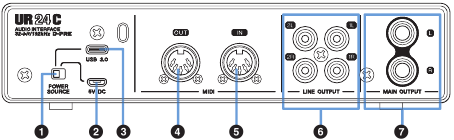
- [POWER SOURCE]-schakelaar
Voor het selecteren van de poort voor het leveren van stroom aan de UR24C. Om busvoeding te leveren via de [USB 3.0]-poort, zet u deze schakelaar op de [USB 3.0]-zijde. Om stroom te leveren via de [5V DC]-poort, zet u deze schakelaar op de [5V DC]-zijde. - [5V DC]-poort
Voor het aansluiten van een USB-voedingsadapter of USB-mobiele batterij. Deze poort kan worden aangesloten op een 5-pins micro-USB-stekker. Gebruik een voeding bij het aansluiten van de UR24C op een apparaat dat niet voldoende busvoeding levert, zoals een iPad. (De UR24C wordt niet geleverd met een USB-voedingsadapter of USB-mobiele batterij.)
LET OP- Lees de veiligheidsvoorschriften voor de USB-voedingsadapter of USB-mobiele batterij die u gebruikt.
- Gebruik een USB-voedingsadapter of USB-mobiele batterij die stroom kan leveren in overeenstemming met USB-normen met een 5-pins micro-USB-stekker.
Uitgangsspanning 4,8 V tot 5,2 V
Uitgangsstroom 0,9 A of meer
De [5V DC]-poort gebruiken
Zelfs wanneer de UR24C is aangesloten op een computer, kunt u stroom leveren via de [5V DC]-poort door middel van een externe voeding als de [POWER SOURCE]-schakelaar op de [5V DC]-zijde staat. Dit kan worden gebruikt om problemen met de stroomvoorziening te voorkomen. Bijvoorbeeld, aardlussen als gevolg van verschillen in spanningspotentiaal kunnen optreden als het apparaat dat is aangesloten op de UR24C hetzelfde stopcontact gebruikt als de computer, en de audiokwaliteit kan verslechteren als de stroomvoorziening van de USB-poort van de computer niet stabiel is.
- [USB 3.0]-poort
Voor aansluiting op een computer of een iOS/iPadOS-apparaat.
LET OP
Neem bij het aansluiten op een computer met een [USB 3.0]-poort het volgende in acht om te voorkomen dat de computer vastloopt of wordt afgesloten, evenals beschadiging of zelfs verlies van gegevens.- Voordat u de USB-kabel aansluit/loskoppelt, moet u ervoor zorgen dat u alle openstaande softwaretoepassingen op de computer afsluit.
- Wacht minstens zes seconden tussen het aansluiten/loskoppelen van de USB-kabel.
OPMERKING
Apple-accessoires kunnen vereist zijn bij het aansluiten van de UR24C met een iOS/iPadOS-apparaat. Raadpleeg de UR24C-startgids voor meer informatie.
- [MIDI OUT]-aansluiting
Voor aansluiting op de MIDI IN-aansluiting van het MIDI-apparaat. Zendt MIDI-signalen van de computer. - [MIDI IN]-aansluiting
Voor aansluiting op de MIDI OUT-aansluiting van het MIDI-apparaat. Ontvangt en voert MIDI-signalen naar de computer.
OPMERKING- Selecteer [Steinberg UR24C-port1] voor de MIDI-poort bij gebruik van een MIDI-aansluiting met een iOS/iPadOS-app. Houd er rekening mee dat [Steinberg UR24C-port2] niet beschikbaar is.
- Activeer dspMixFx UR-C niet bij gebruik van een MIDI-aansluiting. Dit kan de stabiele verzending/ontvangst van gegevens verstoren.
- [LINE OUTPUT 1L/1R/2L/2R]-aansluitingen
Voor aansluiting op externe apparaten of monitorluidsprekers. Deze voeren elke stereo-uitgang uit. Deze aansluitingen kunnen worden aangesloten op RCA-pin-type (ongebalanceerde) stekkers. - [MAIN OUTPUT L/R]-aansluitingen
Voor aansluiting op monitorluidsprekers. Deze aansluitingen kunnen worden aangesloten op telefoon-type (gebalanceerde) stekkers. Om het uitgangssignaalniveau aan te passen, gebruikt u de [OUTPUT]-knop op het voorpaneel.
Software
In deze sectie worden de softwarebewerkingen uitgelegd voor het gebruik van de UR24C met een computer.
Yamaha Steinberg USB Driver
Yamaha Steinberg USB Driver is een softwareprogramma dat communicatie tussen de UR24C en een computer mogelijk maakt. In het Configuratiescherm kunt u de basisinstellingen voor de audiodriver configureren (Windows) of de informatie van de audiodriver bevestigen (Mac).
Het venster openen
Windows
- Selecteer in het startmenu [Yamaha Steinberg USB Driver] > [Configuratiescherm].
- Selecteer in het menu van de Cubase-serie [Studio] > [Studio Setup] > [Yamaha Steinberg USB ASIO] > [Configuratiescherm].
Klik op de bovenste tabbladen om het gewenste venster te selecteren.
Mac
- Selecteer [Application] > [Yamaha Steinberg USB Control Panel].
- Selecteer in het menu van de Cubase-serie [Studio] > [Studio Setup] > [Steinberg UR24C] of [Steinberg UR24C (High Precision)] > [Configuratiescherm] > [Open Config App].
Steinberg UR24C Windows
Deze vensters zijn bedoeld voor het selecteren van de samplefrequentie en de USB-modus.
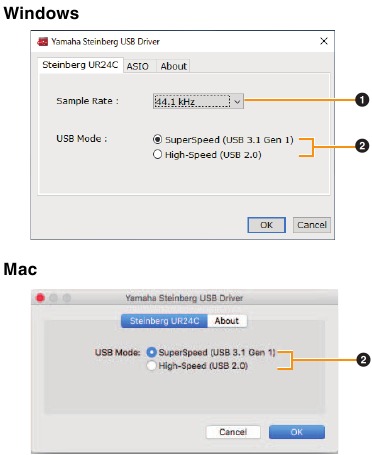
- Sample Rate
Hiermee kunt u de samplefrequentie van het apparaat selecteren.
Instellingen: 44,1 kHz, 48 kHz, 88,2 kHz, 96 kHz, 176,4 kHz, 192 kHz
OPMERKING
De beschikbare samplefrequenties kunnen verschillen, afhankelijk van de specifieke DAW die u gebruikt. - USB Mode
Hiermee kunt u de USB-modus selecteren. De standaardinstelling is SuperSpeed (USB 3.1 Gen 1) mode.
Instellingen: SuperSpeed (USB 3.1 Gen 1), High-Speed (USB 2.0)
OPMERKING- Als de modus High-Speed (USB 2.0) wordt gebruikt, wordt de databandbreedte smaller, maar dit heeft geen invloed op de functionaliteit van de UR24C. Andere prestatiewaarden, zoals latentie, veranderen niet.
- De USB-modus kan niet worden geselecteerd terwijl Cubase of dspMixFx UR-C actief is.
ASIO-venster (alleen Windows)
Voor het selecteren van de ASIO-driverinstellingen.
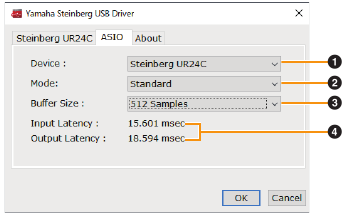
- Device
Hiermee kunt u het apparaat selecteren voor gebruik met de ASIO-driver. Deze functie is beschikbaar wanneer u twee of meer apparaten die compatibel zijn met de Yamaha Steinberg USB Driver op de computer aansluit. - Mode
Hiermee kunt u de latentiemodus selecteren.
Instellingen: Low Latency, Standard, StableSample Rate Beschrijvingen Low Latency Lage-latentiemodus. Een krachtige computer is vereist. Standard Standaard latentiemodus. Stable Hoge-latentiemodus. Dit geeft prioriteit aan stabiliteit voor computers met lage prestaties en projecten met een hoge belasting. - Buffer Size
Hiermee kunt u de buffergrootte voor de ASIO-driver selecteren. Het bereik varieert afhankelijk van de opgegeven samplefrequentie. Hoe lager de waarde van de ASIO-buffergrootte, hoe lager de waarde van de audiolatentie.Sample Rate Bereik 44,1 kHz / 48 kHz 32 Samples – 2048 Samples 88,2 kHz / 96 kHz 64 Samples – 4096 Samples 176,4 kHz / 192 kHz 128 Samples – 8192 Samples - Input Latency/Output Latency
Geeft de latentie (vertragingstijd) voor de audio-invoer en -uitvoer in milliseconden weer.
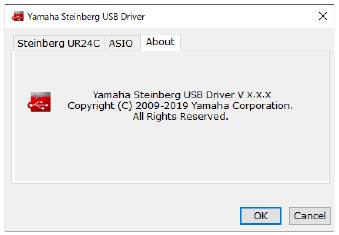
Info-venster
Geeft de versie- en copyrightinformatie van de audiodriver weer.
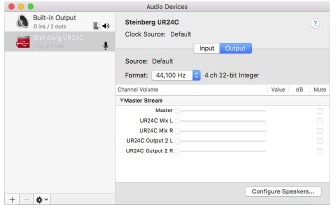
De samplefrequentie selecteren (Mac)
U kunt de samplefrequentie selecteren in het venster [Audio MIDI Setup]. Selecteer de samplefrequentie in het menu [Applications] > [Utilities] > [Audio MIDI Setup] > [Format].
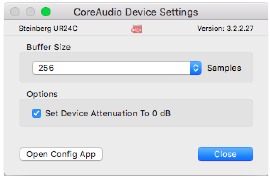
De buffergrootte selecteren (Mac)
U kunt de buffergrootte selecteren in het instellingenvenster voor elke toepassing (DAW-software, enz.).
Selecteer in het menu van de Cubase-serie [Studio] > [Studio Setup] en klik vervolgens op [Configuratiescherm] in [Steinberg UR24C] of [Steinberg UR24C (High Precision)] in het menu aan de linkerkant van het venster.
De methode voor het openen van het instellingenvenster is voor elke toepassing anders.
Gebruik met 32-bits Integer-verwerking (Mac)
[Steinberg UR24C] of [Steinberg UR24C (High Precision)] wordt weergegeven in de instelling [ASIO Driver] in het Cubase-serieprogramma. Selecteer [Steinberg UR24C (High Precision)] bij het verwerken met 32-bits integer-resoluties tussen Cubase en de driver.
dspMixFx UR-C
Deze software is voor het bedienen van de handige ingebouwde DSP-mixer en DSP-effecten. Met de DSP-mixer kunt u maximaal twee ingangskanalen mixen tot één stereo-uitgang. Er zijn ook een aantal DSP-effecten beschikbaar voor het verwerken van de ingangssignalen, en aangezien de verwerking/mixing hardware-gebaseerd is, is er geen monitoringlatentie.
Screenshot
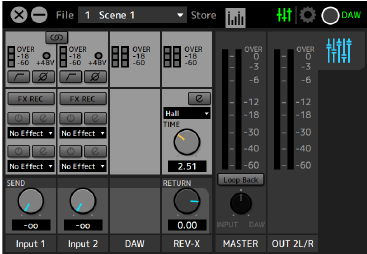
Hoe het venster te openen
Windows
[Alle programma's] of [Alle apps] > [Steinberg UR-C] > [dspMixFx UR-C]
Mac
[Applicatie] > [dspMixFx UR-C]
Toolgedeelte
Dit is het gedeelte voor het configureren van de algemene instellingen van dspMixFx UR-C.
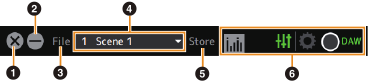
- Quit (Afsluiten)
Sluit dspMixFx UR-C af. - Minimize (Minimaliseren)
Minimaliseert het dspMixFx UR-C-venster. - File (Bestand)
Biedt vier verschillende menu's voor verschillende instellingen.Menu Beschrijvingen Open Opent het instellingenbestand van dspMixFx UR-C. Save Slaat het instellingenbestand van dspMixFx UR-C op een computer op. Import Scene Importeert een scène uit het instellingenbestand van dspMixFx UR-C. Selecteer het gewenste instellingenbestand van dspMixFx UR-C en importeer de gewenste scène aan de linkerkant van het [IMPORT SCENE]-venster. Het venster verschijnt nadat het bestand is geselecteerd in het bestandsselectiedialoogvenster. Selecteer de bestemming voor het importeren aan de rechterkant van het venster. Klik op [OK] om het te importeren. Initialize All Scenes Initialiseert alle opgeslagen scènes. - Scene (Scène)
Geeft de naam van de scène aan. U kunt de naam van de scène wijzigen door erop te klikken. Als u op de knop aan de rechterkant klikt, opent u het venster voor het oproepen van andere scènes. Roep de gewenste scène op door erop te klikken. Om het oproepen van de scène te annuleren, klikt u buiten het venster. - Store (Opslaan)
Opent het venster Scène opslaan. Voer de gewenste scènenaam in het veld STORE NAME in. Selecteer de bestemming voor het opslaan van de scène in het veld Nr. NAAM. Klik op [OK] om de scène op te slaan. - Selecting windows (Vensters selecteren)
Selecteert het gewenste dspMixFx UR-C-venster. Het geselecteerde vensterpictogram licht groen op.Menu Description ![]()
Metervenster ![]()
Hoofdvenster ![]()
Setupvenster ![]()
Geeft de instellingen voor de monitormodus aan. DAW: wit DJ: rood Als u hierop klikt, opent u het Setupvenster.


Hoofdvenster
Dit venster is voor het configureren van de gehele signaalstroom.
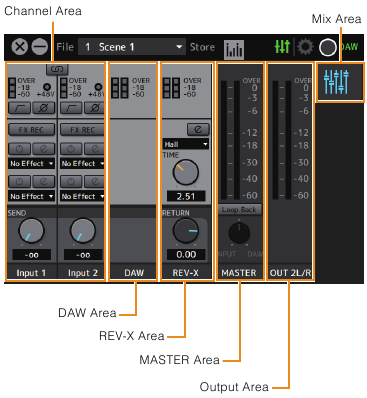
Kanaalgedeelte
Dit is het gedeelte voor het configureren van de ingangskanaalinstellingen.
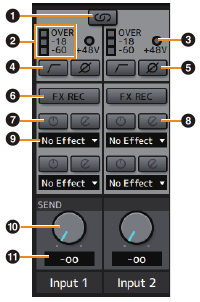
- Channel Link (Kanaalkoppeling)
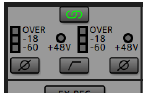
Schakelt de kanaalkoppelfunctie van twee aangrenzende kanalen in (verlicht) en uit (niet verlicht). Wanneer dit is ingeschakeld, worden twee monokanalen één stereokanaal.
![]()
- Level Meter (Niveaumeter)
Geeft het signaalniveau aan. - +48V
Geeft de aan/uit-status van de fantoomvoedingfunctie van het apparaat aan. - High Pass Filter (Hoogdoorlaatfilter)
Schakelt het hoogdoorlaatfilter in (verlicht) en uit (niet verlicht). Om de afsnijfrequentie van het hoogdoorlaatfilter te selecteren, gebruikt u het "Setupvenster" in de sectie "dspMixFx UR-C". - Phase (Fase)
Schakelt de fase-inversie van het signaal in (verlicht) en uit (niet verlicht). - FX REC
Schakel de FX REC (effectopname) in en uit.Settings (Instellingen) Description (Beschrijving) On (lit) Past een effect toe op zowel het monitorsignaal (verzonden naar het apparaat) als het opnamesignaal (verzonden naar de DAW-software). Off (unlit) Past een effect toe op alleen het monitorsignaal (verzonden naar het apparaat). - Effect On/Off
Schakelt het effect in (verlicht) en uit (niet verlicht). - Effect Edit (Effect bewerken)
Opent (verlicht) en sluit (niet verlicht) het geselecteerde effectinstellingsvenster. - Effect Type (Effecttype)
Selecteert het effecttype.
Options: No Effect, Ch. Strip, Clean, Crunch, Lead, Drive (Opties: Geen effect, Ch. Strip, Clean, Crunch, Lead, Drive)
NOTE (OPMERKING)
Het maximale aantal Channel Strip- en Guitar Amp Classics-iteraties dat gelijktijdig kan worden gebruikt, is beperkt. Raadpleeg de "Beperkingen bij het gebruik van effecten". - REV-X Send (REV-X verzenden)
Past het signaalniveau aan dat naar REV-X wordt verzonden.
Range: -∞ dB – +6,00 dB (Bereik: -∞ dB – +6,00 dB) - REV-X Send Value (REV-X verzendwaarde)
Geeft de REV-X-zendwaarde weer en past deze aan. Schakel het bewerken van de waarde in door op het nummer te dubbelklikken.
DAW-gedeelte
Dit is het gedeelte voor het configureren van de DAW-kanaalinstellingen.
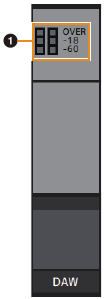
- Level Meter (Niveaumeter)
Geeft het signaalniveau aan.
REV-X-gedeelte
Dit is het gedeelte voor het configureren van de REV-X-kanaalinstellingen.
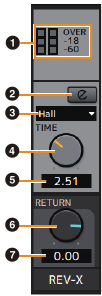
- Level Meter (Niveaumeter)
Geeft het signaalniveau aan. - REV-X Edit (REV-X bewerken)
Opent (verlicht) en sluit (niet verlicht) het "REV-X"-instellingsvenster. - REV-X Type (REV-X-type)
Selecteert het REV-X-type.
Options: Hall, Room, Plate (Opties: Hall, Room, Plate) - REV-X Time (REV-X-tijd)
Past de nagalmtijd van REV-X aan. Deze parameter is gekoppeld aan de Room Size (ruimtegrootte). Het instelbare bereik varieert afhankelijk van het REV-X-type.REV-X Type (REV-X-type) Range (Bereik) Hall 0,103 sec – 31,0 sec Room 0,152 sec – 45,3 sec Plate 0,176 sec – 52,0 sec - REV-X Time Value (REV-X-tijdwaarde)
Geeft de REV-X-tijdwaarde weer en past deze aan. Schakel het bewerken van de waarde in door op het nummer te dubbelklikken. - REV-X Return (REV-X-terugkeer)
Past het terugkeerniveau van REV-X aan. - REV-X Return Value (REV-X-terugkeerwaarde)
Geeft de REV-X-terugkeerwaarde weer en past deze aan. Schakel het bewerken van de waarde in door op het nummer te dubbelklikken.
MASTER-gedeelte
Dit is het gedeelte voor het configureren van de masterkanaalinstellingen.
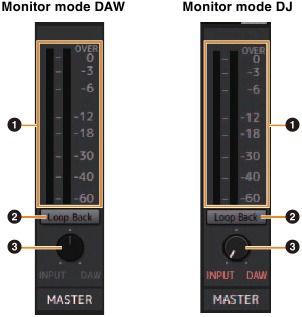
- Level Meter (Niveaumeter)
Geeft het signaalniveau aan. - Loop Back (Terugkoppeling)
Schakelt de terugkoppelfunctie in (verlicht) en uit (niet verlicht).
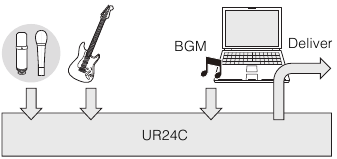
What is Loopback? (Wat is Terugkoppeling?)
Loopback is een handige functie voor uitzenden via internet. Het mixt de audio-ingangssignalen (zoals microfoon en gitaar) met de audiosignalen die worden afgespeeld in de software in de computer in twee kanalen in de UR24C en stuurt ze terug naar de computer. Raadpleeg de sectie "Signaalstroom".
Als de terugkoppelfunctie is ingeschakeld terwijl u ingangssignalen van de UR24C via DAW-software bewaakt, veroorzaakt dit luidruchtige geluiden. Dit komt omdat er een oneindige lus van het audiosignaal wordt gegenereerd tussen de UR24C en de DAW-software. Schakel de monitorfuncties op uw DAW-software uit wanneer u de terugkoppelfunctie gebruikt.
![]()
- MIX
Monitor mode DAW (Monitormodus DAW)
Geeft de status van de volumebalans aan van het ingangssignaal dat is aangepast met de [MIX]-knop op het apparaat en het uitgangssignaal van software zoals een DAW.
Monitor mode DJ (Monitormodus DJ)
Pas de volumebalans aan tussen het ingangssignaal en het uitgangssignaal van software zoals een DAW.
Uitgangsgedeelte
Dit gedeelte geeft het uitgangssignaalniveau van het uitgangsgedeelte aan.
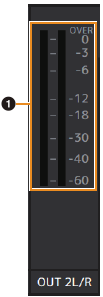
- Level Meter (Niveaumeter)
Geeft het signaalniveau aan.
MIX-gedeelte
Dit gedeelte geeft het MIX-object aan. Het is normaal gesproken ingesteld op aan.

Metervenster
Dit venster is voor het weergeven van de meter bovenaan het hoofdvenster.
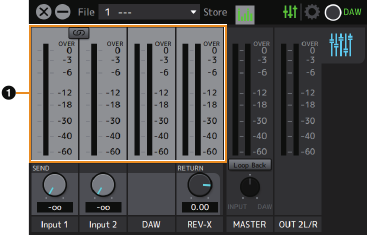
- Level Meter (Niveaumeter)
Geeft het signaalniveau aan. Peak hold is normaal gesproken ingesteld op aan.Display color (Weergavekleur) Description (Beschrijving) Green Up to 18 dB (Tot 18 dB) Yellow Up to 0 dB (Tot 0 dB) Red CLIP
Setupvenster
Dit venster is voor het configureren van de algemene instellingen van het apparaat.
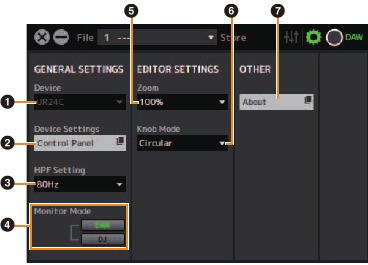
- Device (Apparaat)
Selecteert het apparaat bij gelijktijdige aansluiting van een of meer apparaten die geschikt zijn voor dspMixFx UR-C. - Device Settings (Apparaatinstellingen)
Opent het Configuratiescherm. - HPF Setting (HPF-instelling)
Selecteert de afsnijfrequentie van het hoogdoorlaatfilter.
Options: 120 Hz, 100 Hz, 80 Hz, 60 Hz, 40 Hz (Opties: 120 Hz, 100 Hz, 80 Hz, 60 Hz, 40 Hz) - Monitor Mode (Monitormodus)
Schakelt de modusinstellingen.
Options: DAW, DJ (Opties: DAW, DJ) - Zoom
Wijzigt de venstergrootte.Options: 100%, 150%, 200%, 250%, 300% (Opties: 100%, 150%, 200%, 250%, 300%) - Knob Mode (Knopmodus)
Selecteert de methode voor het bedienen van de knoppen op dspMixFx UR-C.Settings (Instellingen) Description (Beschrijving) Circular Sleep in een cirkelvormige beweging om de parameter te verhogen en te verlagen. Sleep een wijzerplaat met de klok mee om te verhogen en tegen de klok in om te verlagen. Als u op een willekeurig punt op de knop klikt, springt de parameter daar direct naartoe. Linear Sleep in een lineaire beweging om de parameter te verhogen en te verlagen. Sleep omhoog of naar rechts om te verhogen, en omlaag of naar links om te verlagen. Zelfs als u op een willekeurig punt op de knop klikt, springt de parameter daar niet naartoe. - About (Over)
Geeft de versie van de firmware en software aan.
Speciale Windows voor Cubase-serie
Dit zijn de vensters voor het configureren van de apparaatinstellingen vanuit Cubase-serie software. Met de speciale vensters voor de Cubase-serie kunt u de parameters configureren die worden geconfigureerd door dspMixFx UR-C. Er zijn twee soorten vensters beschikbaar: Input Settings en Hardware Setup.
Screenshot
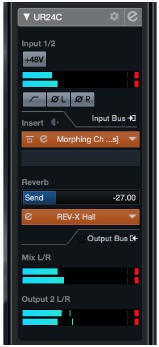
Input Settings Window
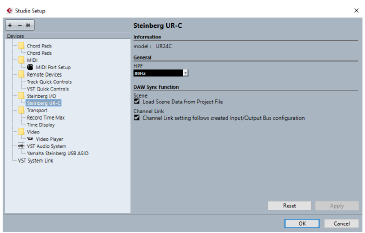
Hardware Setup Window
Het venster openen
Input Settings Window
Selecteer in het menu van de Cubase-serie [Project] > [Add track] > [Audio] om een audiotrack te maken en klik vervolgens op het tabblad [UR24C] in de inspector aan de linkerkant.
Hardware Setup Window
In het menu van de Cubase-serie:
- Selecteer [Studio] > [Studio Setup] en selecteer vervolgens de [Steinberg UR-C] op de [Steinberg I/O] aan de linkerkant.
- Klik in het Input Settings Window op [
![]() ]
]
 ]
]Input Settings Window
Dit venster is voor het configureren van de invoerinstellingen van het apparaat. De signaalstroom loopt van boven naar beneden. De instellingen in dit venster (behalve de +48V-indicator) worden opgeslagen in het Cubase-projectbestand. Het Input Settings Window wordt weergegeven op de audiotrackroutering als UR24C.
Headergebied
Geeft de naam van het aangesloten apparaat weer en opent de Editor.
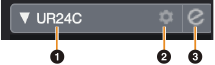
- model
Geeft de modelnaam (UR24C) weer die in gebruik is. Schakel tussen weergeven of niet weergeven voor het Input Settings Window door erop te klikken. - Hardware setup
Opent het Hardware Setup Window. - Editor Active
Opent dspMixFx UR-C.
Hardware Inputs Settings-gebied
Dit gebied wordt gebruikt om parameters in te stellen die betrekking hebben op de UR24C-ingangen.
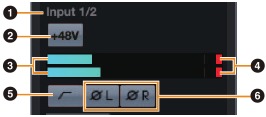
- Port name
Geeft de naam weer van de poort die wordt gebruikt voor invoer naar de track van het apparaat. - +48V
Geeft de aan- (verlicht) en uit-status (niet verlicht) van de fantoomvoedingfunctie van het apparaat aan. - Input meter
Geeft de ingangsniveaus weer. - Meter Clip
Geeft de ingangsmeterclip weer wanneer er clipping optreedt. Klik hierop om deze weergave te stoppen. - High Pass Filter
Schakelt het high-passfilter in (verlicht) en uit (niet verlicht). Om de afsnijfrequentie van het high-passfilter te selecteren, gebruikt u het "Hardware Setup Window" in het gedeelte "dspMixFx UR-C". - Phase
Schakelt fase-inversie in (verlicht) en uit (niet verlicht). Toont L, R wanneer stereo is geselecteerd.
Effect Settings-gebied
Dit gebied wordt gebruikt om parameters in te stellen die betrekking hebben op de UR24C-ingang/uitgangspoorteffecten.
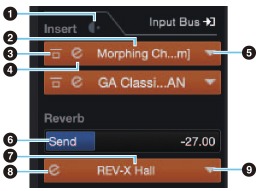
- Pre/Post
Wordt gebruikt om het invoegpunt voor het effect te selecteren. - Effect Name
Geeft de namen weer van de toegepaste effecten. - Effect Bypass
Schakelt het effect in/uit. - Effect Edit
Geeft het Effect Edit-venster weer. - Effect Type
Selecteert het effecttype.
Settings: No Effect, Morphing Ch Strip ([m] of [s]), GA Classics - CLEAN, GA Classics - CRUNCH, GA Classics - LEAD, GA Classics - DRIVE
NOTE
Het maximale aantal Channel Strip- en Guitar Amp Classics-iteraties dat tegelijkertijd kan worden gebruikt, is beperkt. Raadpleeg de "Beperkingen op het gebruik van effecten". - REV-X Send
Past het signaalniveau aan dat naar REV-X wordt verzonden.
Range: -∞ dB – +6.00 dB - REV-X Name
Geeft het geselecteerde REV-X-type weer. - REV-X Edit
Opent het instellingenvenster "REV-X". - REV-X Type
Selecteert het REV-X-type.
Settings: Hall, Room, Plate
Outputs-gebied
Dit gebied wordt gebruikt om parameters in te stellen die betrekking hebben op hardware-uitgangen.
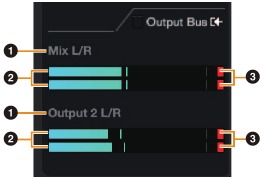
- Output name
Geeft de uitvoernaam van de hardware-uitgang weer. - Output meter
Geeft meters weer voor de hardware Mix Bus die is aangesloten op hardware-uitgangen. - Meter Clip
Geeft de output meter clip weer wanneer er clipping optreedt. Klik hierop om deze weergave te stoppen.
Hardware Setup Window
In dit venster kunt u algemene hardware-instellingen en Cubase-gekoppelde functie-instellingen configureren.
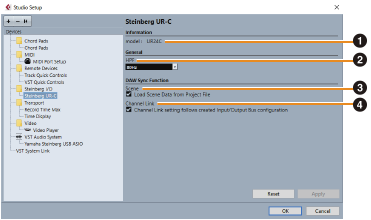
- model
Geeft de naam van het apparaat weer. - HPF
Selecteert de afsnijfrequentie van het high-passfilter.
Settings: 120 Hz, 100 Hz, 80 Hz, 60 Hz, 40 Hz - Scene
Past automatisch scène-informatie toe op het UR24C-apparaat bij het laden van een Cubase-projectbestand dat UR24C-scènegegevens bevat.
NOTICE
Gegevens die op het apparaat zijn opgeslagen, worden overschreven. - Channel Link
Configureert automatisch stereoverbindingen op basis van de busconfiguratie die in gebruik is.
Sweet Spot Morphing Channel Strip
De Sweet Spot Morphing Channel Strip ("Channel Strip" voor kort) is een multi-effect dat compressie en EQ combineert. Geavanceerde knowhow op het gebied van geluidstechniek is samengebracht in een aantal handige presets die eenvoudig en direct kunnen worden opgeroepen voor professionele resultaten.
Er worden twee channel strips meegeleverd en elk kan worden toegewezen aan alleen het monitorgeluid, of aan zowel het monitor- als het opgenomen geluid. De Channel Strip die bij het apparaat is geleverd en de Channel Strip van de VST Plug-in-versie hebben dezelfde parameters. Wanneer u de Channel Strip gebruikt op programma's uit de Cubase-serie, kunt u de instellingen delen tussen de ingebouwde Channel Strip en de Channel Strip van de VST Plug-in-versie als een preset-bestand. Selecteer hem ook in de categorie [Dynamics] (in het geval van de standaardinstellingen) wanneer u de Channel Strip van de VST Plug-in-versie toewijst aan de effectslot op programma's uit de Cubase-serie.
Screenshot
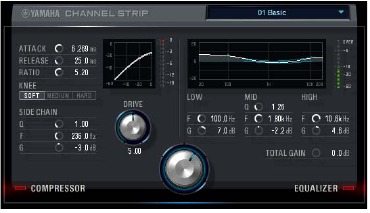
Het venster openen
Vanuit Speciale Windows voor Cubase-serie
Selecteer de "Channel Strip" in het "Effect Type" en klik vervolgens op "Channel Strip Edit" in het gedeelte "Input Settings Window".
Vanuit dspMixFx UR-C
Selecteer de "Channel Strip" in het "Effect Type" en klik vervolgens op "Channel Strip Edit" in het gedeelte "Channel Area".
Gemeenschappelijk voor Compressor en Equalizer
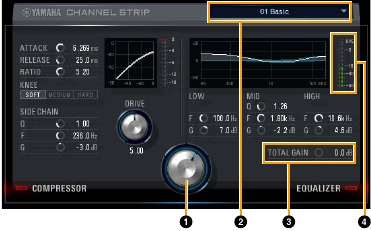
- MORPH
Past de parameter van de Sweet Spot-gegevens aan. U kunt de compressor- en equalizerinstellingen die zijn ingesteld op vijf punten rond deze knop tegelijkertijd aanpassen door aan deze knop te draaien. Wanneer u de knop tussen twee aangrenzende punten zet, worden de compressor- en equalizerinstellingen ingesteld op een tussenliggende waarde. - Sweet Spot Data
Selecteert de Sweet Spot-gegevens. - TOTAL GAIN
Past de totale versterking van de Channel Strip aan.
Range: -18.0 dB – +18.0 dB - Level Meter
Geeft het uitgangsniveau van de Channel Strip aan.
Compressor
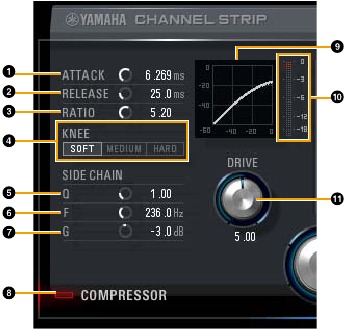
- ATTACK
Past de attack-tijd van de compressor aan.
Range: 0.092 msec – 80.00 msec - RELEASE
Past de release-tijd van de compressor aan.
Range: 9.3 msec – 999.0 msec - RATIO
Past de release-tijd van de compressor aan.
Range: 1.00 – ∞ - KNEE
Selecteert het knee-type van de compressor.Settings Description SOFT Produceert de meest geleidelijke verandering. MEDIUM Resulteert in een instelling halverwege SOFT en HARD. HARD Produceert de scherpste verandering. - SIDE CHAIN Q
Past de bandbreedte van het side chain-filter aan.
Range: 0.50 – 16.00 - SIDE CHAIN F
Past de middenfrequentie van het side chain-filter aan.
Range: 20.0 Hz – 20.0 kHz - SIDE CHAIN G
Past de versterking van het side chain-filter aan.
Range: -18.0 dB – +18.0 dB - COMPRESSOR On/Off
Schakelt de compressor in (verlicht) en uit (niet verlicht). - Compressor Curve
Deze grafiek geeft de geschatte compressorrespons aan. De verticale as geeft het niveau van het uitgangssignaal aan en de horizontale as geeft het niveau van het ingangssignaal aan. - Gain Reduction Meter
Geeft de gain reduction aan. - DRIVE
Past de mate aan waarin de compressor wordt toegepast. Hoe hoger de waarde, hoe groter het effect.
Range: 0.00 – 10.00
Equalizer
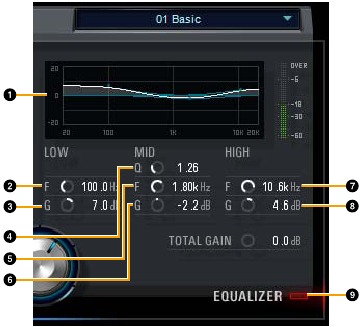
- Equalizer Curve
Deze grafiek geeft de kenmerken van de 3-bands equalizer weer. De verticale as geeft de versterking aan en de horizontale as geeft de frequentie aan. U kunt LOW, MID en HIGH aanpassen door elke handle in de grafiek te slepen. - LOW F
Past de middenfrequentie van de lage band aan.
Range: 20.0 Hz – 1.00 kHz - LOW G
Past de bandbreedte van de middelste band aan.
Range: -18.0 dB – +18.0 dB - MID Q
Past de bandbreedte van de middelste band aan.
Range: 0.50 – 16.00 - MID F
Past de middenfrequentie van de middelste band aan.
Range: 20.0 Hz – 20.0 kHz - MID G
Past de versterking van de middelste band aan.
Range: -18.0 dB – +18.0 dB - HIGH F
Past de middenfrequentie van de hoge band aan.
Range: 500.0 Hz – 20.0 kHz - HIGH G
Past de versterking van de hoge band aan.
Range: -18.0 dB – +18.0 dB - EQUALIZER On/Off
Schakelt de equalizer in (verlicht) en uit (niet verlicht).
REV-X
REV-X is een digitaal nagalmplatform dat door Yamaha is ontwikkeld voor professionele audiotoepassingen. Eén REV-X-effect is in dit apparaat opgenomen. Ingangssignalen kunnen naar het REV-X-effect worden gestuurd en het REV-X-effect wordt alleen op de monitoruitgangen toegepast. Er zijn drie soorten REV-X beschikbaar: Hall, Room en Plate. De hardwarematige REV-X die is uitgerust met het apparaat en de REV-X van de VST Plug-in versie hebben in principe dezelfde parameters. De parameters [OUTPUT] en [MIX] zijn echter alleen beschikbaar in de VST Plug-in versie.
Wanneer u REV-X gebruikt op programma's van de Cubase-serie, kunt u de instellingen delen tussen de ingebouwde REV-X en de REV-X van de VST Plug-in versie als een preset-bestand. Wanneer u REV-X van de VST Plug-in versie toewijst aan de effectsleuf op programma's van de Cubase-serie, selecteert u deze in de categorie [Reverb] (in het geval van de standaardinstellingen).
Screenshot
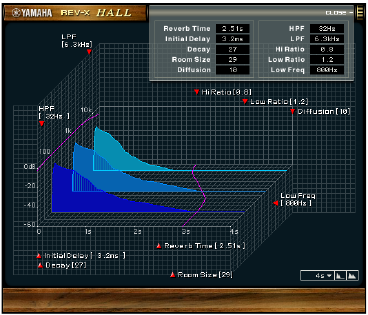
Het venster openen
Vanuit speciale vensters voor de Cubase-serie
Klik op "REV-X Edit" in het gedeelte "Effect Settings area."
Vanuit dspMixFx UR-C
Klik op "REV-X Edit" in het gedeelte "REV-X Area."
REV-X
In dit gedeelte wordt het Hall-type REV-X als voorbeeld gebruikt.
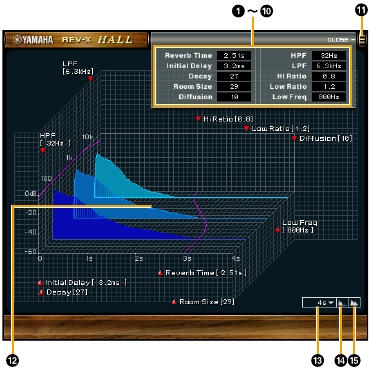
- Reverb Time (Nagalmtijd)
Hiermee past u de nagalmtijd aan. Deze parameter is gekoppeld aan Room Size. Het aanpasbare bereik varieert afhankelijk van het REV-X-type.REV-X type Bereik Hall 0,103 sec – 31,0 sec Room 0,152 sec – 45,3 sec Plate 0,176 sec – 52,0 sec - Initial Delay (Initiële vertraging)
Hiermee past u de tijd aan die verloopt tussen het directe, originele geluid en de eerste reflecties die erop volgen.
Bereik: 0,1 msec – 200,0 msec - Decay (Verval)
Hiermee past u de karakteristiek van de envelop aan vanaf het moment dat de nagalm begint tot het moment dat deze verzwakt en stopt.
Bereik: 0 – 63 - Room Size (Ruimtegrootte)
Hiermee past u de grootte van de gesimuleerde ruimte aan. Deze parameter is gekoppeld aan Reverb Time.
Bereik: 0 – 31 - Diffusion (Diffusie)
Hiermee past u de spreiding van de nagalm aan.
Bereik: 0 –10 - HPF
Hiermee past u de cutoff-frequentie van het hoogdoorlaatfilter aan.
Bereik: 20 Hz – 8,0 kHz - LPF
Hiermee past u de cutoff-frequentie van het laagdoorlaatfilter aan.
Bereik: 1,0 kHz – 20,0 kHz - Hi Ratio (Hoge ratio)
Hiermee past u de duur van de nagalm in het hoge frequentiebereik aan met behulp van een ratio ten opzichte van de Reverb Time. Wanneer u deze parameter op 1 instelt, wordt de daadwerkelijk opgegeven Reverb Time volledig op het geluid toegepast. Hoe lager de waarde, hoe korter de duur van de nagalm in het hoge frequentiebereik.
Bereik: 0,1 – 1,0 - Low Ratio (Lage ratio)
Hiermee past u de duur van de nagalm in het lage frequentiebereik aan met behulp van een ratio ten opzichte van de Reverb Time. Wanneer u deze parameter op 1 instelt, wordt de daadwerkelijk opgegeven Reverb Time volledig op het geluid toegepast. Hoe lager de waarde, hoe korter de duur van de nagalm in het lage frequentiebereik.
Bereik: 0,1 – 1,4 - Low Freq (Lage frequentie)
Hiermee past u de frequentie van de Low Ratio aan.
Bereik: 22,0 Hz – 18,0 kHz - OPEN/CLOSE (OPENEN/SLUITEN)
Opent en sluit het venster voor het aanpassen van de nagalm-instellingen. - Graph (Grafiek)
Geeft de karakteristieken van nagalm aan. De verticale as geeft het signaalniveau aan, de horizontale as geeft de tijd aan en de Z-as geeft de frequentie aan. U kunt de karakteristieken van nagalm aanpassen door de handgrepen in de grafiek te verslepen. - Time Axis Setting (Tijdasinstelling)
Selecteer het weergavebereik van de tijd (horizontale as) in de grafiek.
Weergavebereik: 500 msec – 50 sec - Zoom Out (Uitzoomen)
Zoomt uit op het weergavebereik van de tijd (horizontale as) in de grafiek. - Zoom In (Inzoomen)
Zoomt in op het weergavebereik van de tijd (horizontale as) in de grafiek.
Softwarebewerking- U kunt bepaalde parameters terugzetten naar hun standaardwaarden door de [Ctrl]/[command]-toets ingedrukt te houden terwijl u op de juiste knoppen, schuifregelaars en faders klikt.
- U kunt de parameters fijner afstellen door de [SHIFT]-toets ingedrukt te houden terwijl u op de juiste knoppen, schuifregelaars en faders sleept.
Guitar Amp Classics
Guitar Amp Classics zijn gitaarversterkersimulaties die uitgebreid gebruikmaken van geavanceerde Yamaha-modelleringstechnologie. Er zijn vier versterkertypes met verschillende sonische kenmerken beschikbaar.
De Guitar Amp Classics die zijn uitgerust met het apparaat en de Guitar Amp Classics van de VST Plug-in versie hebben dezelfde parameters. Wanneer u de Guitar Amp Classics gebruikt op programma's van de Cubase-serie, kunt u de instellingen delen tussen de ingebouwde Guitar Amp Classics en de Guitar Amp Classics van de VST Plug-in versie als een preset-bestand. Wanneer u de Guitar Amp Classics van de VST Plug-in versie toewijst aan de effectsleuf op programma's van de Cubase-serie, selecteert u deze in de categorie [Distortion] (in het geval van de standaardinstellingen). Houd er rekening mee dat Guitar Amp Classics die zijn uitgerust met het apparaat niet kunnen worden gebruikt wanneer de samplefrequentie is ingesteld op 176,4 kHz of 192 kHz.
Screenshot
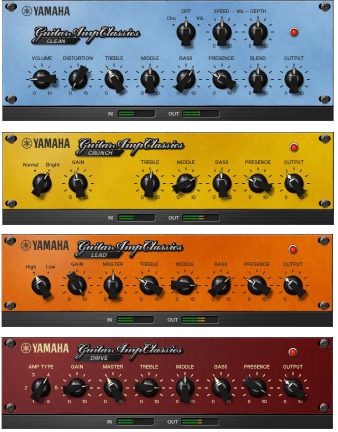
Het venster openen
Vanuit speciale vensters voor de Cubase-serie
Selecteer de "Guitar Amp Classics" in het "Effect Type", en klik vervolgens op "Effect Edit" in het gedeelte "Input Settings Window".
Vanuit dspMixFx UR-C
Selecteer de "Guitar Amp Classics" in het "Effect Type", en klik vervolgens op "Effect Edit" in het gedeelte "Channel Area".
CLEAN
Dit versterkertype is geoptimaliseerd voor zuivere tonen en simuleert effectief de strakke schittering van transistorversterkers. Het tonale karakter van dit versterkermodel biedt een ideaal platform voor opnemen met multi-effecten. Het beschikt ook over ingebouwde chorus- en vibrato-effecten.
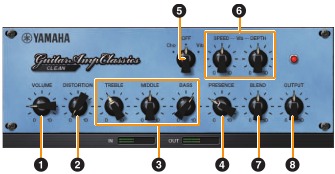
- VOLUME
Hiermee past u het ingangsniveau van de versterker aan. - DISTORTION (VERVORMING)
Hiermee past u de diepte van de geproduceerde vervorming aan. - TREBLE/MIDDLE/BASS
Deze drie regelaars passen de tonale respons van de versterker aan in de hoge, midden- en lage frequentiebereiken. - PRESENCE (AANWEZIGHEID)
Kan worden aangepast om de hoge frequenties en boventonen te benadrukken. - Cho/OFF/Vib
Schakelt het Chorus- of Vibrato-effect in of uit. Stel in op [Cho] om het Chorus-effect in te schakelen, of op [Vib] om het Vibrato-effect in te schakelen. - SPEED/DEPTH (SNELHEID/DIEPTE)
Deze regelaars passen de snelheid en diepte van het Vibrato-effect aan wanneer het is ingeschakeld. De regelaars SPEED en DEPTH werken alleen met het Vibrato-effect en worden uitgeschakeld wanneer de regelaar Cho/OFF/Vib hierboven is ingesteld op "Cho" of "OFF." - BLEND
Hiermee past u de balans aan tussen het directe en het effectgeluid. - OUTPUT (UITGANG)
Hiermee past u het uiteindelijke uitgangsniveau aan.
CRUNCH
Dit is het versterkertype dat u moet gebruiken als u lichtelijk overstuurde crunch-tonen wilt. Het CRUNCH-model simuleert het type vintage buizenversterkers dat favoriet is voor blues, rock, soul, R&B en vergelijkbare stijlen.
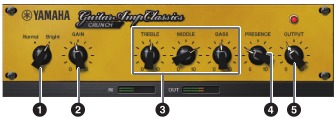
- Normal/Bright (Normaal/Helder)
Selecteert een normaal of helder tonaal karakter. De instelling [Bright] benadrukt de hoge frequentie boventonen. - GAIN (VERSTERKING)
Hiermee past u het ingangsniveau aan dat op de voorversterkertrap wordt toegepast. Draai met de klok mee om de hoeveelheid geproduceerde overdrive te verhogen. - TREBLE/MIDDLE/BASS
Deze drie regelaars passen de tonale respons van de versterker aan in de hoge, midden- en lage frequentiebereiken. - PRESENCE (AANWEZIGHEID)
Kan worden aangepast om de hoge frequenties en boventonen te benadrukken. - OUTPUT (UITGANG)
Hiermee past u het uiteindelijke uitgangsniveau aan.
LEAD
Het LEAD-versterkertype simuleert een buizenversterker met hoge versterking die rijk is aan boventonen. Het is bij uitstek geschikt voor het spelen van leadgitaarlijnen die goed zullen projecteren in een ensemble, maar het kan ook worden ingesteld voor heldere begeleidingstonen.
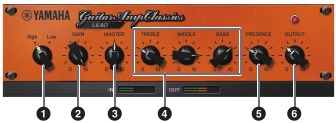
- High/Low (Hoog/Laag)
Selecteert het versterkeruitgangstype. De instelling [High] simuleert een versterker met een hoge output en maakt het mogelijk meer vervormde tonen te creëren. - GAIN (VERSTERKING)
Hiermee past u het ingangsniveau aan dat op de voorversterkertrap wordt toegepast. Draai met de klok mee om de hoeveelheid geproduceerde vervorming te verhogen. - MASTER
Hiermee past u het uitgangsniveau van de voorversterkertrap aan. - TREBLE/MIDDLE/BASS
Deze drie regelaars passen de tonale respons van de versterker aan in de hoge, midden- en lage frequentiebereiken. - PRESENCE (AANWEZIGHEID)
Wordt gebruikt om de hoge frequenties en boventonen te benadrukken. - OUTPUT (UITGANG)
Hiermee past u het uiteindelijke uitgangsniveau aan.
De regelaars GAIN, MASTER en OUTPUT gebruiken
Het tonale karakter van de versterkertypes DRIVE en LEAD kan over een breed bereik worden aangepast via de regelaars GAIN, MASTER en OUTPUT. GAIN past het niveau van het signaal aan dat op de voorversterkertrap wordt toegepast, waardoor de hoeveelheid geproduceerde vervorming wordt beïnvloed. MASTER past het uitgangsniveau van de voorversterkertrap aan dat vervolgens naar de eindversterkertrap wordt gevoerd. De regelaarinstellingen GAIN en MASTER hebben een groot effect op het uiteindelijke geluid en de regelaar MASTER moet mogelijk vrij hoog worden gezet om de eindtrap voldoende aan te sturen voor een optimaal geluid. De regelaar OUTPUT past het uiteindelijke uitgangsniveau van het versterkermodel aan zonder de vervorming of de toon te beïnvloeden en is handig voor het aanpassen van het gitaarvolume zonder andere aspecten van het geluid te veranderen.
DRIVE
Het DRIVE-versterkertype biedt een selectie van vervormingsgeluiden die het tonale karakter van verschillende buizenversterkers met hoge versterking simuleren. Van een lichtelijk overstuurde crunch tot een zware vervorming die geschikt is voor hardrock-, heavy metal- of hardcore-stijlen, dit model biedt een breed scala aan sonische mogelijkheden.
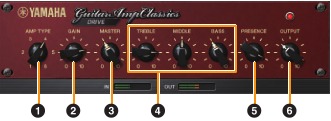
- AMP TYPE (VERSTERKERTYPE)
Er zijn zes versterkertypes beschikbaar. De types 1 en 2 hebben een relatief milde vervorming waardoor pluknuances op natuurlijke wijze naar voren komen. De types 3 en 4 hebben meer uitgesproken boventonen, wat resulteert in een vol, zacht geluid.
De types 5 en 6 leveren een wildere, agressieve vervorming met een strakke attack. De even genummerde versterkertypes hebben meer presence en bereik dan de oneven genummerde types. - GAIN (VERSTERKING)
Hiermee past u het ingangsniveau aan dat op de voorversterkertrap wordt toegepast. Draai met de klok mee om de hoeveelheid geproduceerde vervorming te verhogen. - MASTER
Hiermee past u het uitgangsniveau van de voorversterkertrap aan. - TREBLE/MIDDLE/BASS
Deze drie regelaars passen de tonale respons van de versterker aan in de hoge, midden- en lage frequentiebereiken. - PRESENCE (AANWEZIGHEID)
Kan worden aangepast om de hoge frequenties en boventonen te benadrukken. - OUTPUT (UITGANG)
Hiermee past u het uiteindelijke uitgangsniveau aan.
Gebruiken met een computer
Aansluitvoorbeeld

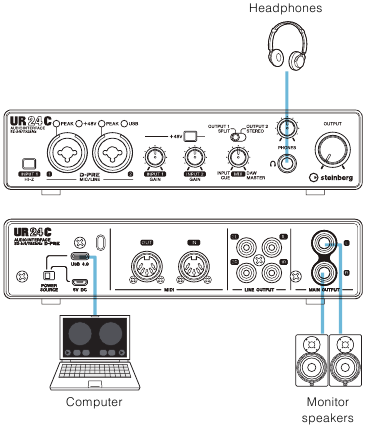
Zorg ervoor dat u alle volumeniveaus op minimum zet voordat u het externe apparaat aansluit of loskoppelt. Anders kan een hoge volume-uitvoer uw gehoor of de apparatuur beschadigen.
OPMERKING
- Als u het apparaat gebruikt met busvoeding, sluit het dan aan op de USB 3.0-poort van de computer.
- Raadpleeg "Computerconnector types" voor het type connector van de computer die op het apparaat moet worden aangesloten.
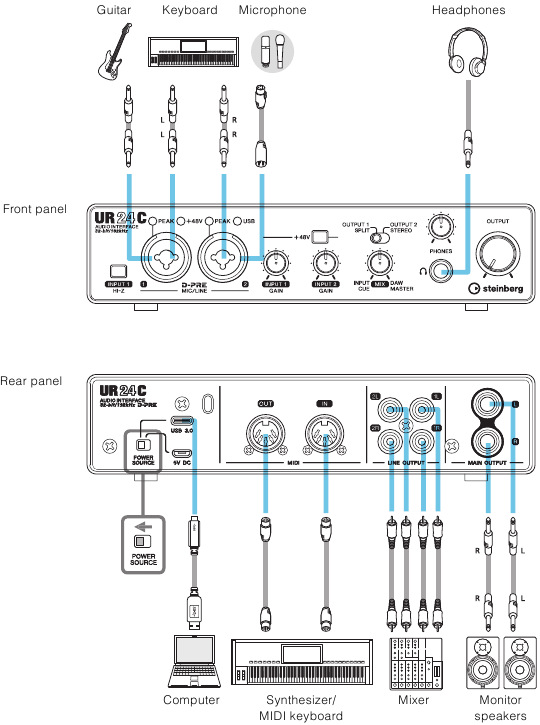
Audio driver instellingen configureren op de DAW-software
Cubase-serie programma's
- Zorg ervoor dat alle applicaties zijn gesloten.
- Sluit het apparaat rechtstreeks aan op de computer met behulp van de meegeleverde USB-kabel.
- Controleer of de [USB]-indicator brandt.
- Dubbelklik op de snelkoppeling van de Cubase-serie op het bureaublad om Cubase te starten.
- Wanneer het venster [ASIO Driver Setup] verschijnt terwijl het Cubase-serie programma wordt gestart, controleer dan of het apparaat is geselecteerd en klik vervolgens op [OK].
OPMERKING
Wanneer [Steinberg UR24C (High Precision)] is geselecteerd op Mac, zal Cubase exclusief de driver gebruiken. In deze toestand kan [Steinberg UR24C] niet door andere applicaties worden gebruikt.
De audio driver instellingen zijn nu voltooid.
Andere programma's dan de Cubase-serie
- Zorg ervoor dat alle applicaties zijn gesloten.
- Sluit het apparaat rechtstreeks aan op de computer met behulp van de meegeleverde USB-kabel.
- Controleer of de [USB]-indicator brandt.
- Start de DAW-software.
- Open het instellingenvenster van de audio-interface.
- (Alleen Windows) Selecteer de ASIO Driver voor de audio driver instellingen.
- Stel de ASIO Driver voor Windows en de audio-interface voor Mac als volgt in.
Windows
Stel de [Yamaha Steinberg USB ASIO] in op de ASIO Driver instellingen.
Mac
Stel de UR24C in op de audio-interface instellingen.
De audio driver instellingen zijn nu voltooid.
Opnemen/Afspelen
In deze sectie wordt de eenvoudige opnameprocedure voor het gebruik van een microfoon uitgelegd. Sluit een microfoon aan op de [MIC/ LINE 2]-jack zoals weergegeven in de aansluitvoorbeelden. Zet de [+48V]-schakelaar aan bij gebruik van een fantoomgevoede condensatormicrofoon.
Cubase-serie programma's
- Start de Cubase-serie DAW en geef het [steinberg hub]-venster weer.
- Selecteer de sjabloon [Empty] in [More] op het [steinberg hub]-venster en klik vervolgens op [Create].
- Schakel Direct Monitoring als volgt in.
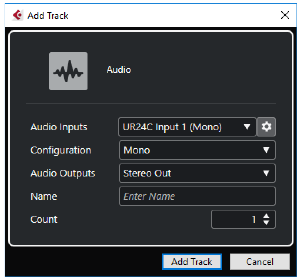
[Studio] > [Studio Setup] > [Yamaha Steinberg USB ASIO] (Windows) of [Steinberg UR24C] (Mac) > vink [Direct Monitoring] aan > [OK] - Ga terug naar het projectvenster en klik op [Project] > [Add Track] > [Audio] om [Add Track] weer te geven.
- Selecteer de [Audio Inputs] en [Configuration] op [Mono] en [Count] op [1] en klik vervolgens op [Add track] om één nieuwe audiotrack te maken.
![]()
- Controleer of de indicatoren [Record Enable] en [Monitor] zijn ingeschakeld (branden) voor de toegevoegde audiotrack.
![]()
- Terwijl u in de microfoon zingt, past u het ingangssignaalniveau van de microfoon aan met de [INPUT 2 GAIN]-knop op het apparaat.
Optimale opnameniveaus instellen
Pas de [INPUT 2 GAIN]-knoppen aan zodat de [PEAK]-indicator kort knippert bij het luidste ingangsvolume. - Terwijl u in de microfoon of gitaar zingt, past u het uitgangssignaalniveau van de hoofdtelefoon aan met de [PHONES]-knop op het apparaat.
- Klik op [
![]() ] om de opname te starten.
] om de opname te starten.
![]()
- Nadat u de opname hebt voltooid, klikt u op [
![]() ] om deze te stoppen.
] om deze te stoppen.
![]()
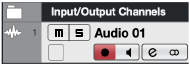
- Schakel [Monitor] uit (niet brandend) voor de zojuist opgenomen audiotrack.
![]()
- Klik op de liniaal om de projectcursor naar het gewenste punt te verplaatsen om het afspelen te starten.
![]()
- Klik op [
![]() ] om het opgenomen geluid te controleren.
] om het opgenomen geluid te controleren.
Wanneer u naar het geluid luistert via monitorluidsprekers, past u het uitgangssignaalniveau aan met de [OUTPUT]-knop op het apparaat.
![]()
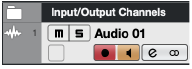
 ] om de opname te starten.
 ] om deze te stoppen.

 ] om het opgenomen geluid te controleren.
De opname- en afspeelhandelingen zijn nu voltooid.
Raadpleeg de Cubase-gebruikershandleiding voor meer gedetailleerde instructies over het gebruik van Cubase-serie programma's.
Andere programma's dan de Cubase-serie
- Start uw DAW-software.
- Open dspMixFx UR-C.
Raadpleeg het hoofdstuk "Het venster openen" voor instructies over het openen van dspMixFx UR-C. - Pas het ingangssignaalniveau van de microfoon aan met de [INPUT 2 GAIN]-knop op het apparaat.
Optimale opnameniveaus instellen
Pas de [INPUT 2 GAIN]-knoppen aan zodat de [PEAK]-indicator kort knippert bij het luidste ingangsvolume. - Terwijl u in de microfoon zingt, past u het uitgangssignaalniveau van de hoofdtelefoon aan met de [PHONES]-knop op het apparaat.
- Stel de Channel Strip-instellingen en REV-X-instellingen in op dspMixFx UR-C.
- Start de opname op uw DAW-software.
- Stop de opname nadat u klaar bent met opnemen.
- Speel het nieuw opgenomen geluid af om het te controleren.
Raadpleeg de softwarehandleiding van uw DAW voor meer gedetailleerde instructies over het gebruik van de DAW-software.
Gebruiken met een iOS/iPad OS-apparaat
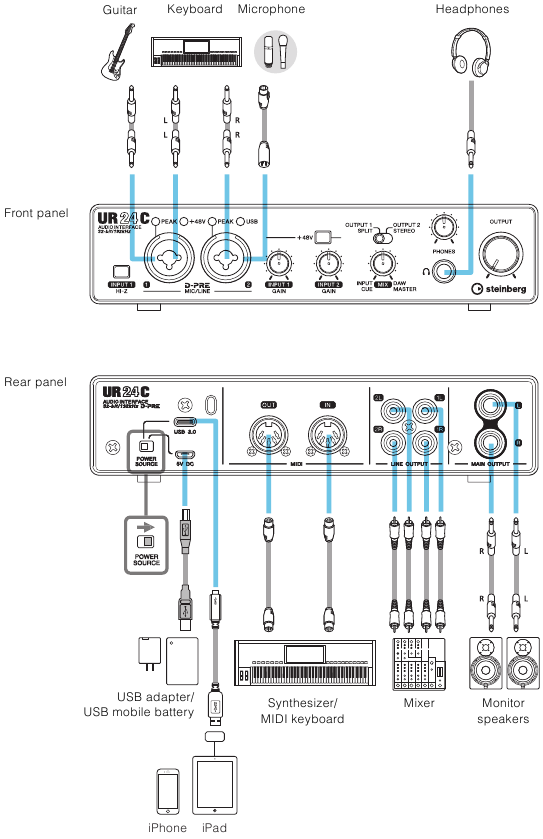
Aansluitvoorbeeld
Zorg ervoor dat u alle volumeniveaus op minimum zet voordat u het externe apparaat aansluit of loskoppelt. Anders kan een hoge volume-uitvoer uw gehoor of de apparatuur beschadigen.
OPMERKING
- Apple-accessoires kunnen nodig zijn bij het aansluiten van de UR24C op een iOS/iPadOS-apparaat. Raadpleeg de UR24C-opstartgids voor meer informatie.
- Voor een iOS/iPadOS-apparaat is het noodzakelijk om stroom te leveren via de USB-voedingsadapter of een mobiele USB-batterij.
- Raadpleeg de Steinberg-website hieronder voor de meest recente informatie over een compatibel iOS/iPadOS-apparaat. https://www.steinberg.net/
Opnemen/Afspelen
In deze sectie wordt de eenvoudige opnameprocedure voor het gebruik van een microfoon uitgelegd. Sluit een microfoon aan op de [MIC/ LINE 2]-jack zoals weergegeven in de aansluitvoorbeelden. Zet de [+48V]-schakelaar aan bij gebruik van een fantoomgevoede condensatormicrofoon. De uitleg gebruikt Cubasis (DAW-app) als voorbeeld.
OPMERKING
- De iOS-app wordt mogelijk niet ondersteund in uw regio. Neem contact op met uw Yamaha-dealer.
- Zie de Steinberg-website hieronder voor de meest recente Cubasis-informatie. https://www.steinberg.net/
- Open Cubasis.
- Tik op het [MEDIA]-tabblad linksboven in het scherm.
![]()
[Create New Project] (Nieuw project maken) wordt weergegeven onderaan het scherm.
![]()
- Tik op [Create New Project] (Nieuw project maken).
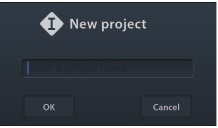
- Voer een projectnaam in en tik op [OK] in het venster [New project] (Nieuw project).
![]()
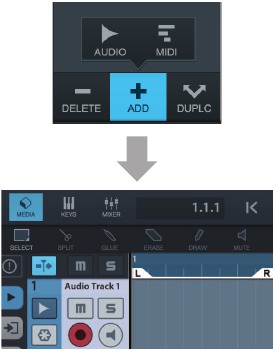
- Tik op [+ADD] aan de linkerkant van het scherm en tik vervolgens op [AUDIO] om een audiotrack toe te voegen.
![]()
- Tik op
![]() uiterst links op uw scherm om de track-inspector weer te geven.
uiterst links op uw scherm om de track-inspector weer te geven.
![]()
- Tik op
![]() om het detailsvenster weer te geven en de input bus voor de track in te stellen door op een nummer te tikken.
om het detailsvenster weer te geven en de input bus voor de track in te stellen door op een nummer te tikken. - Tik op
![]() om monitoring in te schakelen (brandt).
om monitoring in te schakelen (brandt). - Pas het ingangssignaalniveau van de microfoon aan met de [INPUT 2 GAIN]-knop op het apparaat.
Optimale opnameniveaus instellen
Pas de [INPUT 2 GAIN]-knoppen aan zodat de [PEAK]-indicator kort knippert bij het luidste ingangsvolume. - Terwijl u in de microfoon zingt, past u het uitgangssignaalniveau van de hoofdtelefoon aan met de [PHONES]-knop op het apparaat.
- Tik op
![]() om de opname te starten.
om de opname te starten.
![]()
- Tik op
![]() om de opname te stoppen.
om de opname te stoppen.
![]()
- Tik op de liniaal en schuif erop om de afspeelpositie te verplaatsen.
![]()
U kunt ook op![]() tikken om terug te keren naar het begin van de opname.
tikken om terug te keren naar het begin van de opname. - Tik op
![]() om het opgenomen geluid af te spelen.
om het opgenomen geluid af te spelen.
![]()


 uiterst links op uw scherm om de track-inspector weer te geven.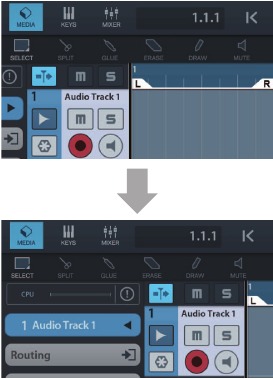
 om het detailsvenster weer te geven en de input bus voor de track in te stellen door op een nummer te tikken.
  om monitoring in te schakelen (brandt).
  om de opname te starten.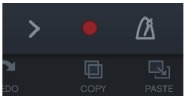
 om de opname te stoppen.
 tikken om terug te keren naar het begin van de opname.
 om het opgenomen geluid af te spelen.
dspMixFx UR-C (voor een iOS/iPadOS-apparaat)
Vanaf uw iOS/iPadOS-apparaat kunt u gemakkelijk ingebouwde DSP-mixerfuncties en DSP-effecten bedienen met behulp van dspMixFx UR-C voor iOS-apparaten. Zie de Steinberg-website hieronder voor meer informatie over deze app.
https://www.steinberg.net/
Monitor-modus
UR24C heeft twee verschillende monitoringconfiguraties: monitor-modus DAW en monitor-modus DJ. De monitor-modus DAW wordt gebruikt voor het produceren van muziek met een DAW zoals Cubase. De monitor-modus DJ is handig voor muziekuitvoering met DJ-software.
De monitor-modus schakelen
De monitor-modus kan worden geschakeld in het "Setup Window" (Instellingenvenster) van dspMixFX UR-C.
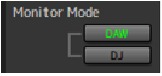
In de monitor-modus DAW brandt de POWER-indicator op het voorpaneel en het monitor-modus pictogram van de dspMixFx UR-C wit en brandt rood in de monitor-modus DJ.
De schuifschakelaar en MIX-knop gebruiken
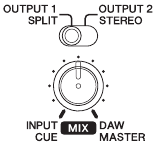
Monitor-modus DAW
Nadat het niveau van het ingangssignaal van de [MIC/LINE 1/2]-jacks en het uitgangssignaal als UR24C Mix L/R van DAW is aangepast met de [MIX]-knop, wordt het signaal uitgevoerd naar de [LINE OUTPUT 1L/R]-jacks.
Dit signaal wordt OUTPUT 1 genoemd. Draai de [MIX]-knop naar de [DAW]-kant als het ingangsvolume hoog is en naar de [INPUT]-kant als het ingangsvolume laag is. Wanneer de knop volledig naar de [DAW]-kant is gedraaid, is alleen het ingangsgeluid van DAW hoorbaar.
Het uitgangssignaal van DAW als UR24C Output 2 L/R wordt rechtstreeks uitgevoerd naar [LINE OUTPUT 2L/R]-jacks. Dit signaal wordt OUTPUT 2 genoemd.
Wanneer de schuifschakelaar is ingesteld op [OUTPUT 1], wordt het OUTPUT 1-signaal uitgevoerd naar de hoofdtelefoon. Wanneer de schakelaar is ingesteld op [OUTPUT 2], wordt het OUTPUT 2-signaal uitgevoerd.
Monitor-modus DJ
Stel de master-uitgang voor de DJ-applicatie in op UR24C Mix L/ R en de monitor-uitgang op UR24C Output 2 L/R.
Na het aanpassen van het niveau van het ingangssignaal naar [MIC/LINE 1/ 2]-jacks en het master-uitgangssignaal van de DJ-applicatie in dspMixFx UR-C, wordt het signaal uitgevoerd naar de [MAIN OUTPUT L/R]-jacks en [LINE OUTPUT 1L/R]-jacks. Het signaal wordt MASTER genoemd.
De monitor-uitgang van de DJ-applicatie wordt rechtstreeks uitgevoerd naar de [LINE OUTPUT 2L/R]-jacks. Dit wordt CUE genoemd.
Wanneer de schuifschakelaar is ingesteld op [SPLIT], wordt het monaurale master-geluid uitgevoerd vanaf de rechterkant van de hoofdtelefoon en het monaurale cue-geluid vanaf de linkerkant.
Gebruik de [MIX]-knop om de linker- en rechtervolumebalans aan te passen.
Wanneer de schuifschakelaar is ingesteld op [STEREO], wordt het stereo master- en cue-geluid gemengd en uitgevoerd naar zowel links als rechts.
Gebruik de [MIX]-knop om de mixbalans aan te passen.
OPMERKING
In de monitor-modus DJ kunt u de balans van het ingangssignaal naar [MIC/LINE 1/2]-jacks en het uitgangssignaal van software zoals een DAW alleen aanpassen met dspMixFx UR-C.
Probleemoplossing
| De stroomindicator is uit | Staat de [POWER SOURCE]-schakelaar goed ingesteld? De stroomindicator gaat niet branden als er geen stroom naar het apparaat wordt geleid. Zet de [POWER SOURCE]-schakelaar naar de [5V DC]-poortzijde wanneer u een AC-adapter gebruikt, of zet de schakelaar naar de [USB 3.0]-aansluitingzijde voor busgevoede voeding (alleen computer). |
| De stroomindicator knippert continu | Is er een probleem met de stroomvoorziening? De indicator knippert continu als de stroomvoorziening onvoldoende is. Zet de [POWER SOURCE]-schakelaar naar de [5V DC]-poortzijde en gebruik de USB-voedingsadapter of USB-mobiele batterij voor de stroomvoorziening. |
Controleer of de juiste USB-kabel wordt gebruikt.
| |
| De USB-indicator knippert continu | Is TOOLS for UR-C correct geïnstalleerd? (Alleen computer) De indicator knippert continu wanneer de computer of een iOS/iPadOS-apparaat het apparaat niet herkent. Raadpleeg de instructies in de Snelstartgids om de TOOLS for UR-C-installatie te voltooien. |
| Geen geluid | Is TOOLS for UR-C correct geïnstalleerd? (Alleen computer) De indicator knippert continu wanneer de computer of een iOS/iPadOS-apparaat het apparaat niet herkent. Raadpleeg de instructies in de Snelstartgids om de TOOLS for UR-C-installatie te voltooien. |
| Controleer of de juiste USB-kabel wordt gebruikt. Zorg ervoor dat u de meegeleverde USB-kabel gebruikt. | |
| Staan de volumeregelaars van het apparaat op de juiste niveaus? Controleer de niveaus van de [OUTPUT]-knop en de [PHONES]-knop. | |
| Zijn de microfoons en monitorluidsprekers correct aangesloten op het apparaat? Raadpleeg het gedeelte 'Aansluitvoorbeelden' om de aansluiting te controleren. | |
| Zijn de instellingen van de audiodriver in de DAW-software correct ingesteld? Raadpleeg het gedeelte "Audiodriverinstellingen configureren in DAW-software" om deze in te stellen. | |
| Is de [ASIO Driver]-instelling in het Cubase-serieprogramma correct ingesteld? Open in het menu van de Cubase-serie [Studio] > [Studio Setup] > [VST Audio System] en controleer of de [Yamaha Steinberg USB ASIO] (Windows) of [Steinberg UR24C] of [Steinberg UR24C (High Precision)] (Mac) is geselecteerd in de [ASIO Driver]. | |
| Werd het apparaat ingeschakeld voordat de DAW-software werd gestart? Sluit het apparaat aan op een computer en schakel het apparaat in voordat u de DAW-software start. | |
| Is de input/output-routing correct ingesteld? Raadpleeg het gedeelte "Opnemen/Afspelen" om de input/output-routing in de DAW te controleren. | |
| Is de monitorluidsprekerschakelaar ingeschakeld? Controleer of de monitorluidsprekerschakelaar is ingeschakeld. | |
| Is de instelling van de monitormodus geschikt? Raadpleeg "Monitormodus" en controleer de monitormodus, de schuifschakelaar en de MIX-knopinstelling. Afhankelijk van de instellingen is er mogelijk geen geluid uit de hoofdtelefoon of is alleen het linker- of rechtergeluid te horen. | |
| Is de buffergrootte te laag ingesteld? Vergroot de buffergrootte ten opzichte van de huidige instellingen; raadpleeg het gedeelte "Yamaha Steinberg USB Driver" voor instructies. | |
| Wordt het foutbericht 'Audio Format is Unmixable' weergegeven? (Alleen Mac) Het foutbericht "Audio Format is Unmixable" (Audio-indeling kan niet worden gemixt) wordt weergegeven in het Yamaha Steinberg USB-configuratiescherm. Klik op [Revert to Mixable] (Terugzetten naar mixbaar) om de fout op te lossen.  | |
| Ongewoon geluid (ruis, onderbreking of vervorming) | Voldoet uw computer aan de systeemvereisten? Controleer de systeemvereisten. Zie de Steinberg-website hieronder voor de meest recente informatie. https://www.steinberg.net/ |
| Is de USB-modus correct ingesteld? Afhankelijk van de USB-hostcontroller in uw computer kunnen er audio-uitval optreden wanneer de SuperSpeed-modus (USB 3.1 Gen1) wordt gebruikt. Probeer in dat geval over te schakelen naar de High-Speed-modus (USB 2.0) in het Yamaha Steinberg USB Driver-configuratiescherm. | |
| Neemt u lange, ononderbroken audiofragmenten op of speelt u deze af? De mogelijkheden voor audioverwerking van uw computer zijn afhankelijk van een aantal factoren, waaronder de CPU-snelheid en de toegang tot externe apparaten. Verminder de audiotracks en controleer het geluid opnieuw. | |
| Zijn de microfoons correct aangesloten op het apparaat? Sluit een microfoon met een XLR-stekker aan op het apparaat. Als u een telefoonstekker gebruikt, is het volume mogelijk onvoldoende. | |
| Is de Loopback-functie correct ingesteld? Zet Enable Loopback (Loopback inschakelen) op uit wanneer u de Loopback-functie niet gebruikt. Raadpleeg het gedeelte "Instellingenvenster" voor instructies. | |
| Wordt het foutbericht 'Audio Format is Unmixable' weergegeven? (Alleen Mac) Het foutbericht "Audio Format is Unmixable" (Audio-indeling kan niet worden gemixt) wordt weergegeven in het Yamaha Steinberg USB-configuratiescherm. Klik op [Revert to Mixable] (Terugzetten naar mixbaar) om de fout op te lossen. |
Raadpleeg de Steinberg-website hieronder voor de meest recente ondersteuningsinformatie.
https://www.steinberg.net/
Beperkingen op het gebruik van effecten
Twee Channel strips en één Guitar Amp Classics zijn beschikbaar in de UR24C.
Gelijktijdig gebruik van de Channel Strips en Guitar Amp Classics op hetzelfde kanaal is mogelijk omdat er twee slots zijn voor het invoegen van effecten in elk inputkanaal.
Er gelden echter de volgende beperkingen.
- Er kunnen geen twee Channel strips in hetzelfde kanaal worden gebruikt.
- Guitar Amp Classics kan niet worden gebruikt in stereokanalen.
- Guitar Amp Classics kan niet worden gebruikt wanneer de samplefrequentie is ingesteld op 176,4 kHz of 192 kHz.
Computeraansluitingstypes
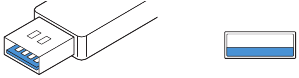
USB 3.0 Type A
Wanneer u het apparaat aansluit op een USB 3.0 Type-A-poort van de computer, hebt u de meegeleverde USB-kabel nodig.
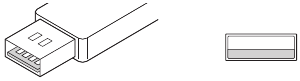
USB 2.0 Type A
Wanneer u het apparaat aansluit op een USB 2.0 Type-A-poort van een computer, hebt u de meegeleverde USB-kabel nodig. U hebt ook een in de handel verkrijgbare USB-voedingsadapter of USB-mobiele batterij nodig vanwege het gebrek aan stroomvoorziening.
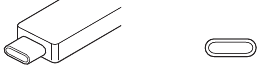
USB 3.1 Type C
Wanneer u het apparaat aansluit op een USB 3.1 Type C-poort, hebt u een in de handel verkrijgbare USB 3.1 Type-C-naar-Type-C-kabel nodig (optioneel).
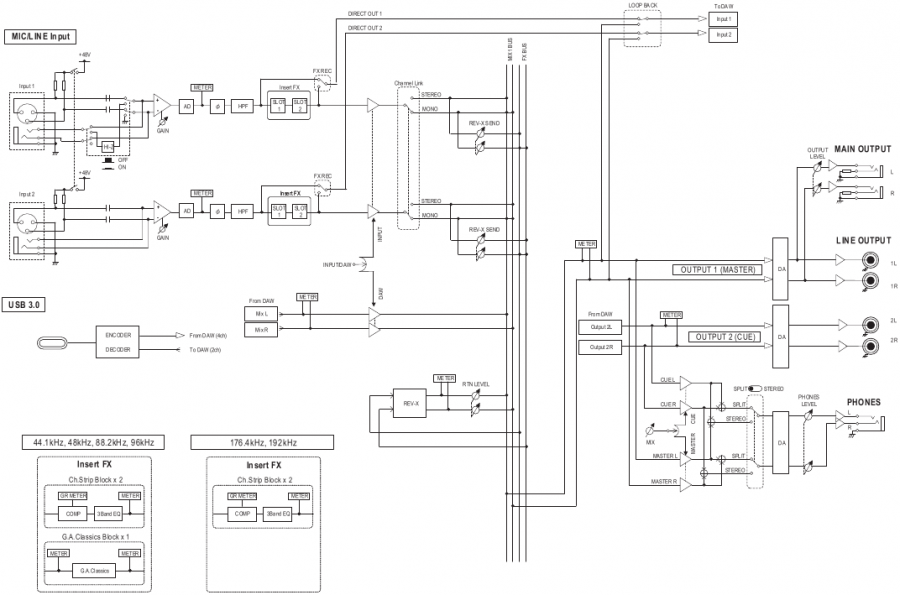
Signaalstromen
Het volgende schema geeft de signaalstroom in het apparaat aan.
OPMERKING
- De controllers op het apparaat, zoals de [INPUT GAIN]-knoppen, de [OUTPUT]-knop, zijn niet in dit schema opgenomen
- Gebruik "dspMixFx UR-C" of "Dedicated Windows for Cubase Series" om elke parameter te configureren.
- Houd er rekening mee dat u de ingebouwde Guitar Amp Classics niet kunt gebruiken wanneer de samplefrequentie is ingesteld op 176,4 kHz of 192 kHz.
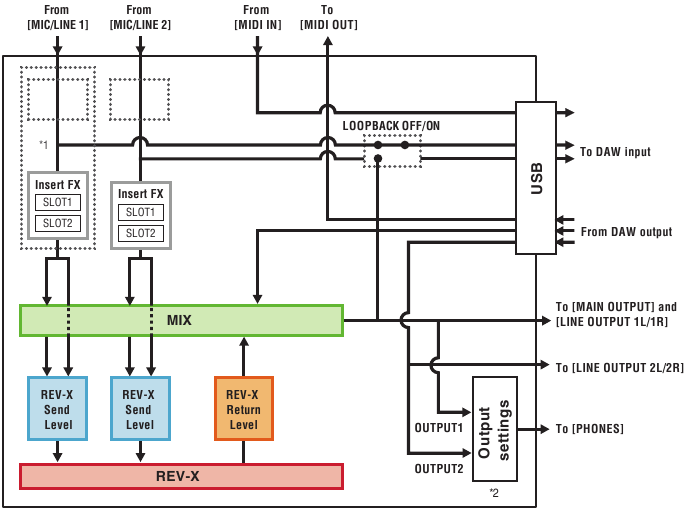
*1 Het volgende schema geeft een locatie aan voor het invoegen van een effect.
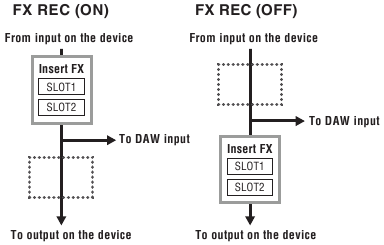
- Zet FX REC ON (FX REC aan) bij het opnemen van het met DSP-effect bewerkte signaal met de DAW.
- Zet FX REC OFF (FX REC uit) bij het opnemen van een signaal zonder DSP-effectbewerking met de DAW.
*2 De PHONES-output-instelling is afhankelijk van de monitormodus.
- Wanneer de monitormodus is ingesteld op DAW, kan OUTPUT 1/2 worden geschakeld.
- Wanneer de monitormodus is ingesteld op DJ, worden OUTPUT 1/2 gemixt.
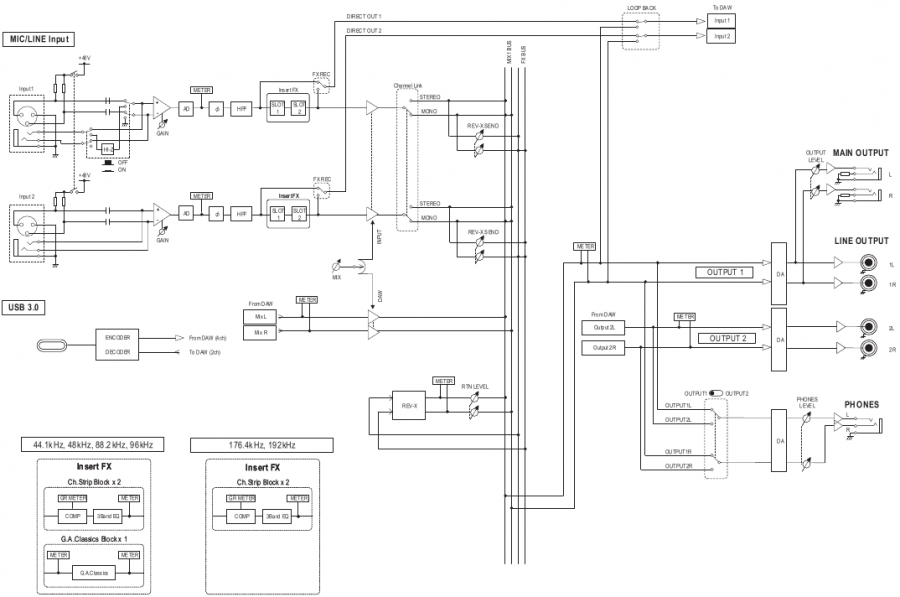
Blokschema's
Monitormodus: DAW
Monitormodus: DJ
Algemene specificaties
| Stroomvereisten | 4,5 W |
| Afmetingen (B x H x D) | 198 x 47 x 159 mm |
| Nettogewicht | 1,1 kg |
| Bedrijfstemperatuurbereik in de open lucht | 0 tot 40°C |
| Meegeleverde accessoires |
|
De inhoud van deze handleiding is van toepassing op de meest recente specificaties vanaf de publicatiedatum.
Om de meest recente handleiding te verkrijgen, gaat u naar de Steinberg-website en downloadt u het handleidingbestand.
Technische specificaties
| MIC-INGANG 1/2 (gebalanceerd) | |
| Frequentierespons | +0,0/-0,3 dB, 20 Hz – 22 kHz |
| Dynamisch bereik | 102 dB, A-gewogen |
| THD+N | 0,0035%, 1 kHz, -3 dBFS, 22 Hz/22 kHz BPF |
| Maximaal ingangsniveau | +6 dBu |
| Ingangsimpedantie | 6k Ohm |
| Versterkingsbereik | +6 dB – +60 dB |
| HI-Z-INGANG (INGANG 1 ongebalanceerd) | |
| Maximaal ingangsniveau | +9,0 dBV |
| Ingangsimpedantie | 1M Ohm |
| Versterkingsbereik | 0,8 dB – +54,8 dB |
| LINE-INGANG 1/2 (gebalanceerd) | |
| Maximaal ingangsniveau | +22 dBu |
| Ingangsimpedantie | 12k Ohm |
| Versterkingsbereik | -10 dB – +44 dB |
| LINE-UITGANG 1/L 1/R 2/L 2/R (ongebalanceerd) | |
| Frequentierespons | +0,0/-0,2 dB, 20 Hz – 22 kHz |
| Dynamisch bereik | 106 dB, A-gewogen |
| THD+N | 0,0020%, 1 kHz, -1 dBFS, 22 Hz/22 kHz BPF |
| Maximaal uitgangsniveau | +12 dBu |
| Uitgangsimpedantie | 150 Ohm |
| MAIN OUTPUT L/R (Impedantiegebalanceerd) | |
| Frequentierespons | +0,0/-0,2 dB, 20 Hz – 22 kHz |
| Dynamisch bereik | 106 dB, A-gewogen |
| THD+N | 0,0020%, 1 kHz, -1 dBFS, 22 Hz/22 kHz BPF |
| Maximaal uitgangsniveau | +12 dBu |
| Uitgangsimpedantie | 150 Ohm |
| TELEFOONS | |
| Maximaal uitgangsniveau | 100 mW+100 mW, 40 Ohm |
| USB | |
| Specificatie | USB 3.0, 32-bits, 44,1 kHz/48 kHz/88,2 kHz/96 kHz/176,4 kHz/192 kHz |
| XLR-INGANG | |
| Polariteit | 
|
TOOLS for UR-C verwijderen
Om de software te verwijderen, moet u de volgende software één voor één verwijderen.
- Yamaha Steinberg USB Driver
- Steinberg UR-C Applications
- Basic FX Suite
Volg de onderstaande stappen om TOOLS for UR-C te verwijderen.
Windows
- Ontkoppel alle USB-apparaten behalve de muis en het toetsenbord van de computer.
- Start de computer en meld u aan bij de Administrator-account.
Sluit alle geopende applicaties en alle openstaande vensters. - Open het venster voor de verwijderingsbewerking als volgt.
[Configuratiescherm] > [Een programma verwijderen] om het paneel [Een programma verwijderen of wijzigen] op te roepen. - Selecteer de te verwijderen software in de lijst.
- Yamaha Steinberg USB Driver
- Steinberg UR-C Applications
- Basic FX Suite
- Klik op [Verwijderen] / [Verwijderen/Wijzigen].
Als het venster [Gebruikersaccountbeheer] verschijnt, klikt u op [Doorgaan] of [Ja]. - Volg de instructies op het scherm om de software te verwijderen.
Herhaal stap 4 tot en met 6 om de resterende software die u niet hebt geselecteerd te verwijderen.
Het verwijderen van TOOLS for UR-C is nu voltooid.
Mac
- Ontkoppel alle USB-apparaten behalve de muis en het toetsenbord van de computer.
- Start de computer en meld u aan bij de Administrator-account.
Sluit alle geopende applicaties en alle openstaande vensters. - Pak de TOOLS for UR-C die u van tevoren hebt gedownload uit.
- Dubbelklik op het volgende bestand in de uitgepakte map.
- Uninstall Yamaha Steinberg USB Driver
- Uninstall Steinberg UR-C Applications
- Uninstall Basic FX Suite
- Klik op [Uitvoeren] wanneer het bericht "Welcome to the *** uninstaller." verschijnt. (Welkom bij het verwijderingsprogramma van ***.)
De tekens *** vertegenwoordigen de naam van de software. Volg daarna de instructies op het scherm om de software te verwijderen. - Klik op [Opnieuw opstarten] of [Sluiten] wanneer het bericht "Uninstallation completed." verschijnt. (De installatie is voltooid.)
- Wanneer het bericht verschijnt waarin u wordt gevraagd de computer opnieuw op te starten, klikt u op [Opnieuw opstarten].
Herhaal stap 4 tot en met 7 om de resterende software die u niet hebt geselecteerd te verwijderen.
Het verwijderen van TOOLS for UR-C is nu voltooid.
Steinberg Website https://www.steinberg.net/
Referenties

Download handleiding
Hier kunt u de volledige pdf-versie van de handleiding downloaden. Deze kan aanvullende veiligheidsinstructies, garantie-informatie, FCC-regels, enz. bevatten.
Download Steinberg UR24C Handleiding
