Steinberg UR22C handleiding
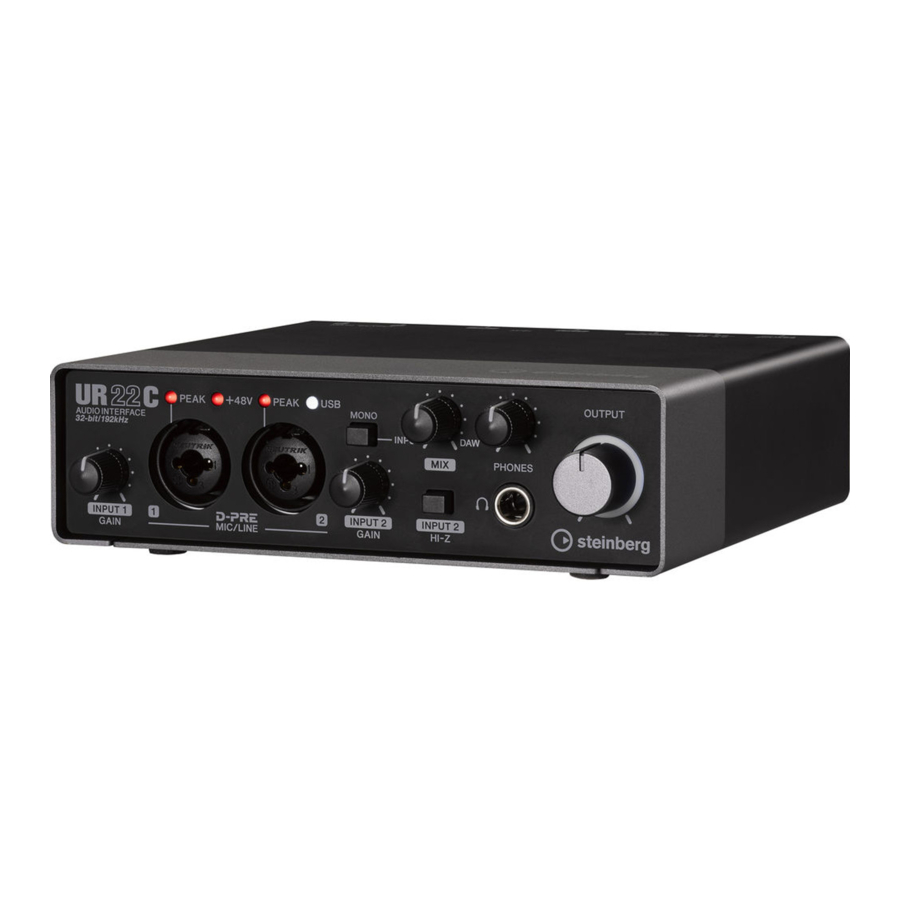
Inhoud van de verpakking
(controleer dit eerst na het uitpakken)

Conventies in deze handleiding
Windows of Mac
Wanneer de procedures of uitleg specifiek zijn voor slechts een van de platforms, Windows of Mac, wordt dit correct aangegeven in de handleiding. Wanneer de platforms niet worden weergegeven, zijn procedures of uitleg voor zowel Windows als Mac. Deze handleiding maakt voornamelijk gebruik van screenshots van Windows. Mac-screenshots worden echter gebruikt wanneer instructies van de functie alleen van toepassing zijn op de Mac.
Cubase-serie
De term "Cubase" in deze handleiding is van toepassing op alle Cubase-programma's en -versies (behalve Cubase LE). Als een specifieke versie wordt aangegeven, wordt de versie in de tekst beschreven. Deze handleiding maakt gebruik van screenshots van de Cubase Pro 10-serie. Als u een andere versie van Cubase gebruikt, zijn de werkelijke screenshots mogelijk niet hetzelfde. Raadpleeg de Cubase-handleidingen voor meer informatie.
Cubasis-serie
Deze handleiding gebruikt screenshots van Cubasis 2. Als u een andere versie van Cubasis gebruikt, zijn de werkelijke screenshots mogelijk niet hetzelfde.
Procedures
Een pijl "➔" wordt weergegeven voor sommige procedures in de handleiding. De string [Studio] ➔ [Studio Setup] ➔ [VST Audio System] geeft bijvoorbeeld aan dat u de procedures in de volgende volgorde moet uitvoeren.
- Klik op het menu [Studio].
- Selecteer de optie [Studio Setup].
- Klik op de knop [VST Audio System].
Versie-informatie
De letters "x.x.x" en "x.xx" geven het versienummer aan.
TOOLS for UR-C
De software TOOLS for UR-C is noodzakelijk voor een goede verbinding en gebruik van het apparaat met een computer. Zorg ervoor dat u deze installeert voordat u het apparaat voor het eerst gebruikt. U moet TOOLS for UR-C vooraf downloaden van de Steinberg-website hieronder.
https://www.steinberg.net/en/support/downloads/
Wanneer u de TOOLS for UR-C installeert, worden de volgende drie softwareprogramma's geïnstalleerd.
 OPMERKING
- TOOLS for UR-C biedt geen ondersteuning voor iOS-apparaten.
- Raadpleeg de Steinberg-website voor de meest recente informatie over TOOLS for UR-C.
Yamaha Steinberg USB-stuurprogramma
Deze software maakt communicatie mogelijk tussen het apparaat en een computer.
Steinberg UR-C-toepassingen
Met deze software kunt u de parameters van het apparaat instellen vanaf een computer of de Link-functie gebruiken tussen het apparaat en Cubase-seriesoftware. De software bestaat uit de volgende twee componenten.
- Steinberg dspMixFx UR-C
Met deze bewerkingssoftware kunt u het apparaat instellen wanneer u het apparaat zelfstandig gebruikt, of wanneer u het gebruikt met DAW-software (Digital Audio Workstation) anders dan de Cubase-serie. U kunt Cubase en dspMixFx UR-C tegelijkertijd gebruiken. - Steinberg UR-C-extensie
Met deze software kunt u het apparaat koppelen aan de Cubase-serie (voor versies die de linkfunctie ondersteunen). Raadpleeg de Steinberg-website hieronder voor meer informatie over het gebruik van deze linkfunctie. https://www.steinberg.net/
Basic FX Suite
Basic FX Suite is software die bestaat uit plug-ins van verschillende effecten en geluidsverwerking die door Yamaha zijn ontwikkeld, waarvan sommige de modelleringstechnologie volledig benutten. Wanneer u de Basic FX Suite installeert, worden de volgende drie softwareprogramma's geïnstalleerd.
- Sweet Spot Morphing Channel Strip
Dit verwerkingseffect is een multi-effect met een compressor en equalizer. - REV-X
Dit is een digitale reverb die door Yamaha is ontwikkeld voor professionele audioapparatuur. - Guitar Amp Classics
Dit is een gitaarversterkersimulator die door Yamaha is ontwikkeld en die de modelleringstechnologie volledig benut.
Voorbereiding voor gebruik met een computer
De volgende drie installatieprocedures zijn vereist voordat u het apparaat met een computer kunt gebruiken.
- TOOLS for UR-C installeren
- Basic FX Suite activeren
- Cubase AI (DAW) downloaden
TOOLS for UR-C installeren
Download TOOLS for UR-C vooraf van de Steinberg-website. Volg de onderstaande stappen om de TOOLS for UR-C te installeren.
OPMERKING
- U mag deze software alleen gebruiken in overeenstemming met de algemene voorwaarden van de "Licentieovereenkomst" die tijdens de installatie wordt weergegeven.
- Toekomstige upgrades van applicatie- en systeemsoftware en eventuele wijzigingen in specificaties en functies worden aangekondigd op de volgende website.https://www.steinberg.net/
- Het eLicenser Control Center (eLCC) voor het beheren van de productlicentie wordt tegelijkertijd geïnstalleerd.
Windows
- Koppel alle USB-apparaten behalve de muis en het toetsenbord los van de computer.
- Start de computer op en meld u aan bij het Administrator-account.
Sluit alle geopende toepassingen en alle geopende vensters. - Pak de eerder gedownloade TOOLS for UR-C uit.
- Dubbelklik op het bestand [setup.exe] in de uitgepakte map om de installatie te starten.
- Volg de instructies op het scherm om de software te installeren.
![waarschuwing]() OPMERKING
OPMERKING - Tijdens de installatie van de software verschijnt het installatiebericht "eLicenser Control Center". Volg de instructies op het scherm om de software te installeren.
- U kunt de gewenste software selecteren die op het installatiescherm moet worden geïnstalleerd.
- Yamaha Steinberg USB Driver
- Steinberg UR-C Applications
- Basic FX Suite (VST3 Plug-ins)
- Klik op [Finish] (Voltooien) wanneer de installatie is voltooid.
Als een venster verschijnt waarin u wordt gevraagd uw computer opnieuw op te starten, volgt u de instructies op het scherm en start u de computer opnieuw op.
Installatie bevestigen
- Zet de [POWER SOURCE]-schakelaar naar links en sluit het apparaat vervolgens met de meegeleverde USB-kabel aan op een USB 3.0-aansluiting op de computer.
Zorg ervoor dat u deze niet aansluit op een USB-hub.
![]()
- Open het venster [Apparaatbeheer] als volgt.
[Configuratiescherm] ➔ ([Hardware en geluiden]) ➔ [Apparaatbeheer] - Klik op het [>]-teken naast "Geluid, video en gamecontrollers".
Controleer of de apparaatnaam wordt weergegeven.

De installatie van de TOOLS for UR-C is nu voltooid.
Mac
- Koppel alle USB-apparaten behalve de muis en het toetsenbord los van de computer.
- Start de computer op en meld u aan bij het Administrator-account.
Sluit alle geopende toepassingen en alle geopende vensters. - Pak de eerder gedownloade TOOLS for UR-C uit.
- Dubbelklik op het bestand [TOOLS for UR-C V**.pkg] in de uitgepakte map om de installatie te starten.
De tekens *** vertegenwoordigen het versienummer. - Volg de instructies op het scherm om de software te installeren.
![waarschuwing]() OPMERKING
OPMERKING - Tijdens de installatie van de software verschijnt het installatiebericht "eLicenser Control Center". Volg de instructies op het scherm om de software te installeren.
- U kunt de gewenste software selecteren die op het installatiescherm moet worden geïnstalleerd.
- Yamaha Steinberg USB Driver
- Steinberg UR-C Applications
- Basic FX Suite (VST3/AU Plug-ins)
- Klik op [Restart] (Opnieuw opstarten) of [Close] (Sluiten) wanneer de installatie is voltooid.
Installatie bevestigen
- Zet de [POWER SOURCE]-schakelaar naar links en sluit het apparaat vervolgens met de meegeleverde USB-kabel aan op een USB 3.0-aansluiting op de computer.
Zorg ervoor dat u deze niet aansluit op een USB-hub.
![]()
- Open het venster "Audio MIDI Setup" als volgt.
[Applications] (Toepassingen) ➔ [Utilities] (Hulpprogramma's) ➔ [Audio MIDI Setup] - Controleer of de apparaatnaam in de linkerkolom wordt weergegeven.

De installatie van de TOOLS for UR-C is nu voltooid.
Basic FX Suite activeren
Om de Basic FX Suite-programma's te gebruiken die zijn geïnstalleerd in "TOOLS for UR-C installeren", moet u de licenties ervoor downloaden via internet. Gebruik de activeringscode op de Essential Product License Information.
- Start het "eLicenser Control Center" als volgt.
Windows
[Alle programma's] of [Alle apps] ➔ [eLicenser] ➔ [eLicenser Control Center]
Mac
[Applications] (Toepassingen) ➔ [eLicenser Control Center] - Klik op [Enter Activation Code] (Activeringscode invoeren).
- Voer de activeringscode in die wordt beschreven in de meegeleverde Essential Product License Information.
- Volg de instructies op het scherm om de licenties te downloaden.
OPMERKING
Als u een USB-eLicenser (USB-beveiligingsapparaat) op uw computer aansluit, wordt een USBeLicenser weergegeven voor de bestemming van de licentieopslag. Selecteer of u de licentie wilt opslaan op USB-eLicenser of Soft-eLicenser. Zodra u de licentie opslaat op USB-eLicenser, kunt u de licentie niet meer terugzetten van USB-eLicenser naar Soft-eLicenser.
Cubase AI downloaden
Cubase AI is software voor muziekproductie waarmee u geluiden op een computer kunt opnemen, afspelen en bewerken. Om de software te downloaden, moet u eerst een MySteinberg-account aanmaken op de Steinberg-website. Raadpleeg de Steinberg-website hieronder voor de meest recente informatie. https://www.steinberg.net/getcubaseai/
OPMERKING
Een geldige "Download access code" (Download-toegangscode) is vereist voor het downloaden van Cubase AI. Deze staat afgedrukt op de meegeleverde Cubase AI Download Information.
De installatie is nu voltooid.
Lees de bedieningshandleiding voor gedetailleerde instructies en informatie over de functies van het product.
Voorbereiding voor gebruik met een iOS-apparaat
De volgende voorbereidingen zijn vereist voordat u het apparaat met een iOS-apparaat kunt gebruiken.
Apple-accessoires
Deze kunnen nodig zijn om het apparaat op een iOS-apparaat aan te sluiten.
- iOS-apparaten met een Type-C-poort
USB-C-oplaadkabel in de Apple-productdoos. - iOS-apparaten die niet zijn uitgerust met een Type-C-poort
Lightning-naar-USB-camera-adapter (optioneel)
of
Lightning-naar-USB 3-camera-adapter (optioneel)
Steinberg dspMixFx UR-C (mixing app) downloaden
Downloaden uit de App Store.

DAW-app indien nodig downloaden
Downloaden uit de App Store.
OPMERKING
- Het installeren van de TOOLS for UR-C is niet nodig wanneer u het apparaat op een iOS-apparaat aansluit.
- Raadpleeg de Steinberg-website voor de meest recente informatie over compatibele iOS-apparaten: https://www.steinberg.net/
De installatie is nu voltooid.
Lees de bedieningshandleiding voor gedetailleerde instructies en informatie over de functies van het product. In de bedieningshandleiding kunt u de basisinstructies raadplegen voor het werken met Cubasis (een iPad-app die door Apple wordt verkocht) als voorbeeld.
De stroomvoorziening instellen
De stroomvoorziening instellen

Zet, voordat u alle apparaten in- of uitschakelt, alle volumeniveaus op minimaal.
Als u dit niet doet, kan dit leiden tot gehoorverlies, elektrische schokken of schade aan het apparaat.
De USB-kabel aansluiten (busvoeding)
Wanneer u het apparaat gebruikt via busvoeding, sluit u de meegeleverde USB-kabel aan op de USB 3.0-aansluiting op een computer.
- Zet de [POWER SOURCE]-schakelaar op het achterpaneel naar links.
![]()
- Sluit de meegeleverde USB-kabel aan op de [USB 3.0]-aansluiting op het achterpaneel.
- Sluit de meegeleverde USB-kabel aan op de USB 3.0-aansluiting op de computer.
De POWER-indicator op het voorpaneel licht op wanneer de stroom is ingeschakeld.
![]()


De USB-voedingsadapter of de USB-mobiele batterij aansluiten
Dit is noodzakelijk om het apparaat aan te sluiten op een USB 2.0-aansluiting op een computer of op iOS-apparaten.
- Zet de [POWER SOURCE]-schakelaar op het achterpaneel naar rechts.
![]()
- Steek de stekker van de USB-voedingsadapter of USB-mobiele batterij in de DC IN [5V]-aansluiting op het achterpaneel.
De POWER-indicator op het voorpaneel licht op wanneer de stroom is ingeschakeld.
![]()


LET OP
Om ongewenste ruis te voorkomen, dient u ervoor te zorgen dat er voldoende afstand is tussen de voedingsadapter en het apparaat.
VOORZORGSMAATREGELEN
LEES DIT ZORGVULDIG DOOR VOORDAT U VERDERGAAT
Bewaar deze handleiding op een veilige plaats zodat u hem later kunt raadplegen.
Neem altijd de basisvoorzorgsmaatregelen die hieronder staan vermeld in acht om de mogelijkheid van ernstig letsel of zelfs de dood door elektrische schokken, kortsluiting, schade, brand of andere gevaren te voorkomen. Deze voorzorgsmaatregelen omvatten, maar zijn niet beperkt tot, het volgende:
Als u een afwijking opmerkt
- Als een van de volgende problemen optreedt, moet u de USB-kabel onmiddellijk loskoppelen van de computer.
- Er komen ongewone geuren of rook vrij.
- Er is een voorwerp of water in het product gevallen.
- Er is een plotseling geluidsverlies tijdens het gebruik van het product.
- Er verschijnen barsten of andere zichtbare schade aan het product. Laat het product dan inspecteren of repareren door gekwalificeerd servicepersoneel van Yamaha.
Niet openen
- Dit product bevat geen onderdelen die door de gebruiker kunnen worden onderhouden. Probeer niet om de interne onderdelen te demonteren of op enigerlei wijze aan te passen.
Waterwaarschuwing/Brandwaarschuwing
- Stel het product niet bloot aan regen, gebruik het niet in de buurt van water of in vochtige of natte omstandigheden, en plaats er geen houders (zoals vazen, flessen of glazen) met vloeistoffen op die in openingen kunnen lekken.
- Plaats geen brandende voorwerpen of open vuur in de buurt van het product, omdat deze brand kunnen veroorzaken.
Gehoorverlies
- Voordat u het product op andere apparaten aansluit, schakelt u de stroom van alle apparaten uit. Voordat u de stroom van alle apparaten in- of uitschakelt, moet u er ook voor zorgen dat alle volumeniveaus op het minimum zijn ingesteld. Als u dit niet doet, kan dit leiden tot gehoorverlies, elektrische schokken of schade aan het apparaat.
- Wanneer u de wisselstroom in uw audiosysteem inschakelt, moet u de eindversterker ALTIJD als LAATSTE inschakelen om gehoorverlies en schade aan de luidsprekers te voorkomen. Wanneer u de stroom uitschakelt, moet de eindversterker OM DEZELFDE REDEN ALS EERSTE worden uitgeschakeld.
- Gebruik de hoofdtelefoon niet gedurende langere tijd op een hoog of oncomfortabel volumeniveau, omdat dit permanent gehoorverlies kan veroorzaken. Als u gehoorverlies of oorsuizen ervaart, raadpleeg dan een arts.

Neem altijd de basisvoorzorgsmaatregelen die hieronder staan vermeld in acht om de mogelijkheid van lichamelijk letsel bij uzelf of anderen, of schade aan het product of andere eigendommen te voorkomen. Deze voorzorgsmaatregelen omvatten, maar zijn niet beperkt tot, het volgende:
Locatie en aansluiting
- Plaats het product niet op een onstabiele plaats waar het per ongeluk kan omvallen en verwondingen kan veroorzaken.
- Houd het apparaat buiten het bereik van kinderen. Dit product is niet geschikt voor gebruik op plaatsen waar kinderen waarschijnlijk aanwezig zijn.
- Plaats het product niet op een plaats waar het in contact kan komen met corrosieve gassen of zoute lucht. Dit kan leiden tot een storing.
- Verwijder alle aangesloten kabels voordat u het product verplaatst.
Onderhoud
- Verwijder de USB-kabel van de computer wanneer u het product reinigt.
Voorzichtigheid bij de bediening
- Ga niet op het product zitten en plaats er geen zware voorwerpen op.
Yamaha/Steinberg kan niet verantwoordelijk worden gehouden voor schade veroorzaakt door onjuist gebruik of wijzigingen aan het product, of voor gegevens die verloren zijn gegaan of vernietigd zijn.
Let op
Om de mogelijkheid van een storing/schade aan het product, schade aan gegevens of schade aan andere eigendommen te voorkomen, dient u de onderstaande aanwijzingen te volgen.
Behandeling en onderhoud
- Gebruik het product niet in de buurt van een tv, radio, AV-apparatuur, mobiele telefoon of andere elektrische producten. Anders kunnen het product, de tv of de radio ruis genereren.
- Stel het product niet bloot aan overmatig stof of trillingen, of extreme kou of hitte (zoals in direct zonlicht, in de buurt van een verwarming of in een auto gedurende de dag), om de mogelijkheid van vervorming van het paneel, onstabiele werking of schade aan de interne onderdelen te voorkomen.
- Condensatie kan in het product optreden als gevolg van snelle, drastische veranderingen in de omgevingstemperatuur—wanneer het product van de ene naar de andere locatie wordt verplaatst, of wanneer de airconditioning bijvoorbeeld wordt in- of uitgeschakeld. Het gebruik van het product terwijl er condensatie aanwezig is, kan schade veroorzaken. Als er reden is om aan te nemen dat er condensatie is opgetreden, laat het product dan enkele uren staan zonder de stroom in te schakelen totdat de condensatie volledig is opgedroogd.
- Plaats geen vinyl-, plastic- of rubberen voorwerpen op het product, omdat dit het paneel kan verkleuren.
- Gebruik bij het reinigen van het product een droge en zachte doek. Gebruik geen verfverdunners, oplosmiddelen, reinigingsvloeistoffen of met chemicaliën geïmpregneerde doekjes.
Connectoren
- XLR-type connectoren zijn als volgt bedraad (IEC60268-standaard): pin 1: aarde, pin 2: heet (+) en pin 3: koud (-).
Lijst van distributeurs
Als u ondersteuning of meer productinformatie nodig heeft, neem dan contact op met de distributeur in uw land. Een lijst van distributeurs is beschikbaar op deze website.
Neem voor hulp bij het bepalen met wie u contact moet opnemen contact op met "Headquarter SMTG".
Steinberg Website:
https://www.steinberg.net/
Referenties


Download handleiding
Hier kunt u de volledige pdf-versie van de handleiding downloaden. Deze kan aanvullende veiligheidsinstructies, garantie-informatie, FCC-regels, enz. bevatten.
Download Steinberg UR22C handleiding
