Z-EDGE T3P Handleiding
- 1 INLEIDING
-
2
AAN DE SLAG
- 2.1 De TF/Micro SD-kaart plaatsen
- 2.2 Installatie van de camera aan de voorkant
- 2.3 De apparaatpositie aanpassen
- 2.4 Hoe gebruik je een statische sticker voor de installatie van de camera aan de voorkant?
- 2.5 Aansluiten op de stroom
- 2.6 De dashcam van stroom voorzien
- 2.7 Installatie van de achtercamera
- 3 NAVIGATIE
-
4
WERKING
- 4.1 Datum en tijd instellen
- 4.2 Video's opnemen
- 4.3 Modus
- 4.4 De instellingen aanpassen
- 4.5 Loop-opname
- 4.6 G-sensor
- 4.7 Noodvideobescherming
- 4.8 Parkeermodus (optioneel)
- 4.9 Bewegingsdetectie (optioneel)
- 4.10 Een momentopname maken
- 4.11 WDR
- 4.12 Schermbeveiliging
- 4.13 Toetsgeluid
- 4.14 Opstartgeluid
- 4.15 Watermerk
- 4.16 Waarschuwing vermoeidheid tijdens het rijden
- 4.17 Licht herinnering
- 4.18 Wifi inschakelen
- 4.19 Nachtzicht
- 4.20 Verwijderherinnering
- 4.21 SD-kaart formatteren
- 4.22 Standaardwaarden
- 4.23 GPS
- 5 WIFI-INSTALLATIE EN ANDROID/IOS-APP
- 6 ALGEMENE FUNCTIES
- 7 INSTELLINGEN OVERZICHT
- 8 Veelgestelde vragen
- 9 TECHNISCHE SPECIFICATIES
- 10 BELANGRIJKE VEILIGHEIDSMAATREGELEN
- 11 KLANTENONDERSTEUNING
- 12 Referenties
- 13 Download handleiding
- 14 In andere talen
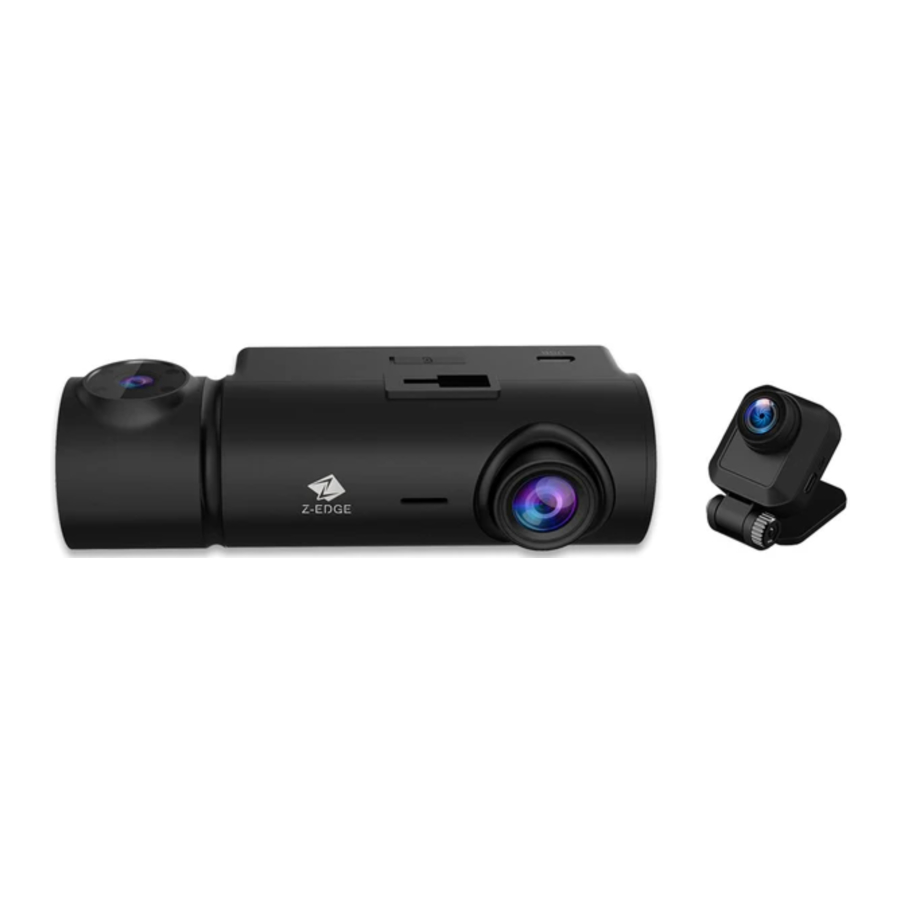
INLEIDING
Lees deze handleiding zorgvuldig door voordat u dit product gebruikt. Bewaar deze handleiding voor toekomstig gebruik.
Kenmerken
- 3-kanaals/dubbele/vooropname
- Tot 155 graden groothoeklens
- WiFi-verbinding & Smartphone-app
- Ingebouwde GPS-logger
- Ingebouwde G-sensor
- Sony 5MP Starvis-sensor
- IR-nachtzicht
- Supercondensator
- Inclusief een geheugenkaart van 64 GB
- Ondersteuning tot 512 GB Micro SD-kaart
Wat zit er in de doos

Productoverzicht

- Camera aan de voorkant
- Microfoon
- Aan/uit-knop
- Beeldscherm
- Camera aan de binnenkant
- Micro-USB-poort
- Sleuf voor autohouder
- Mini-USB-poort (aansluiten achtercamera)
- TF/Micro SD-kaartsleuf
- Luidspreker
- Zelfklevende houder
- Achtercamera
AAN DE SLAG
De TF/Micro SD-kaart plaatsen

- Plaats een TF/Micro SD-kaart in de TF/Micro SD-kaartsleuf (9) met de pinnen naar de voorkant van het apparaat gericht, totdat deze vastklikt.
- Om de kaart te verwijderen, duwt u de rand van de TF/Micro SD-kaart naar binnen totdat u een klik voelt, en laat u deze er vervolgens uitkomen totdat u deze uit de sleuf kunt verwijderen.

- Het wordt aanbevolen om de geheugenkaart rechtstreeks in de dashcam te formatteren in Menu > Instellingen > SD-kaart formatteren vóór het eerste gebruik.
- Houd er rekening mee dat alle gegevens die op de TF/Micro SD-kaart zijn opgeslagen, worden gewist na het formatteren.
- Verwijder of plaats de TF/Micro SD-kaart niet terwijl het apparaat is ingeschakeld - dit kan de TF/Micro SD-kaart beschadigen.
- Ondersteunt Micro SDXC-kaart tot 512 GB (klasse 10 of hoger).
- We raden aan om de meegeleverde geheugenkaart of een bekend merk te gebruiken Micro SD-kaart.
Installatie van de camera aan de voorkant
Volg de onderstaande instructies om uw dashcam op de voorruit van uw voertuig te monteren:
- Schuif de autohouder in de sleuf aan de bovenkant van het apparaat totdat er een klikgeluid te horen is.

- Druk de zuignap stevig tegen uw voorruit en draai de hendel met de klok mee (12 uur) om deze vast te zetten.


De apparaatpositie aanpassen
- Draai de moer los om het apparaat verticaal te draaien, zet vast door de moer vast te draaien.

- Draai het apparaat horizontaal voor een duidelijk beeld.


- Installeer het apparaat niet op een getinte voorruit. Dit kan de tintfilm beschadigen.
Hoe gebruik je een statische sticker voor de installatie van de camera aan de voorkant?
De statische sticker installeren
Reinig de voorruit grondig met water of alcohol en veeg deze vervolgens af met een droge doek. Plak de statische sticker voorzichtig op de gewenste positie, die uw zicht tijdens het rijden niet belemmert.

De camera aan de voorkant installeren
Verwijder de beschermfolie van de zelfklevende houder en bevestig vervolgens de houder en camera op de statische sticker.
Druk de zelfklevende houder ongeveer 30 seconden aan en zorg ervoor dat deze stevig is bevestigd.

Aansluiten op de stroom

- Sluit de Micro-USB-poort van de USB-oplaadkabel aan op de Micro-USB-poort van de autoadviescamera.
- Sluit het andere uiteinde aan op de autolader en steek deze in de aanstekeraansluiting van uw voertuig.
- Gebruik alleen de meegeleverde autolader om de dashcam van stroom te voorzien.
- Sommige automodellen leveren stroom via de sigarettenaansteker, zelfs als de motor van het voertuig is uitgeschakeld. We raden u aan om de USB-lader altijd handmatig los te koppelen voordat u het voertuig verlaat om ongewenste ontlading van de autobatterij te voorkomen.
De dashcam van stroom voorzien
Automatische stroom
- Zodra de motor van het voertuig is ingeschakeld, wordt de dashcam automatisch ingeschakeld.
- Zodra de motor van het voertuig is uitgeschakeld, slaat de dashcam automatisch de opname op en schakelt uit.
Handmatige stroom
- Om de dashcam handmatig in te schakelen, houdt u de aan/uit-knop (3) 3 seconden ingedrukt.
- Om de dashcam handmatig uit te schakelen, houdt u de aan/uit-knop (3) 3 seconden ingedrukt.
Installatie van de achtercamera
Blijf zo ver mogelijk verwijderd van de radioantenne van uw voertuig. Er kan FM/AM-radio-interferentie optreden. Voer daarom een tijdelijke test uit voordat u de permanente installatie uitvoert!

- Sluit het ene uiteinde van de Mini-USB-kabel aan op de Mini-USB-poort (8) op de dashcam. Sluit het andere uiteinde aan op de Mini-USB-poort (12) op de achtercamera.
- Sluit de dashcam aan op de stroom en zet de camera aan. De weergave van de achterlens verschijnt automatisch op het beeldscherm (4) in de PiP-weergavemodus.
TIP: Om de achteraanzicht in volledig scherm te bekijken, tikt u op het scherm om het menu Snelkoppelingen te openen en tikt u vervolgens op het pictogram Weergave (H) in het midden rechts en schakelt u over naar de gewenste weergave. - Terwijl u naar het beeldscherm kijkt en zonder de zelfklevende achterkant te verwijderen, zoekt u een geschikte plek voor het installeren van de achtercamera op de achterruit.
- Nadat u een geschikte plek op de achterruit hebt gevonden, verwijdert u de beschermende plastic achterkant van de zelfklevende houder (11). Druk stevig tegen de achterruit om deze vast te zetten.
- Voor een meer geordende omgeving in de auto kan de micro-USB-kabel worden geleid zoals aangegeven door de stippellijn in het diagram.
NAVIGATIE
Opnamescherm
Het opnamescherm is het standaardscherm na het inschakelen van de dashcam.

| Icoon | Item | Beschrijving |
 | Opnemen | Een knipperende rode stip geeft aan dat de dashcam momenteel aan het opnemen is. |
 | GPS | Geeft aan of GPS is geactiveerd of gedeactiveerd. |
 | Rijmodus | Geeft de huidige modus aan. (bijv. Drive, Scenic, Park of Standard) |
 | WDR | Geeft aan of WDR is geactiveerd. |
 | Geluidsopname | Geeft aan of de microfoon aan of uit staat. |
 | WiFi | Geeft aan of WiFi aan of uit staat. |
Snelkoppelingen
Tik ergens op het opnamescherm tijdens het opnemen of in de stand-bymodus om de snelkoppelingen weer te geven. Selecteer een van de volgende opties:

| Nr. | Item | Beschrijving |
| A | Modus | Schakel tussen de modi Drive, Scenic, Park en Standard. |
| B | Start/Pauze | Start of pauzeer de video-opname. |
| C | Videobeveiliging | Bescherm het momenteel opgenomen videobestand tegen overschrijven. |
| D | Microfoon | Schakel geluidsopname in/uit. |
| E | Hoofdmenu | Ga naar het hoofdmenu. |
| F | Momentopname | Maak een momentopname tijdens het opnemen of in de stand-bymodus. |
| G | Screensaver | Activeer de screensaver. |
| H | Weergave | Wijzig de weergave op het scherm. |
Hoofdmenu
Tik ergens op het scherm om de snelkoppelingen te openen. Tik op het pictogram Hoofdmenu '  ' om het hoofdmenu te openen.
Selecteer een van de volgende opties:

| Nr. | Item | Beschrijving |
| I | Videoresolutie | Front Camera + Inner Camera + Rear Camera: 2K+1080P+1080P 1080P+1080P+1080P Front Camera + Inner Camera/Rear Camera 4K+1080P 2K+1080P 1080P+1080P Front Camera 5K/4K/2K/1080P |
| J | Loop Recording | Schakel tussen een opnametijd van 1, 3 of 5 minuten. |
| K | Settings | Bekijk de volledige lijst met instellingen die kunnen worden aangepast. |
| L | Playback | Afspeelvideo-opnamen 'Normal' en 'Emergency'. |
| M | Photo Capture | Bekijk opgeslagen foto's. |
| N | REC | Verlaat het hoofdmenu om naar het opnamescherm te gaan en start de opname. |
Instellingen
Tik in het hoofdmenuscherm op het pictogram Instellingen ' ' om de volledige lijst met instellingen te openen die kunnen worden aangepast.

- Tik op een functie om deze aan te passen.
- Tik op het pictogram '
![]() ' voor de vorige pagina.
' voor de vorige pagina. - Tik op het pictogram '
![]() ' voor de volgende pagina.
' voor de volgende pagina. - Tik op het pictogram '
![]() ' om af te sluiten en terug te keren naar het hoofdinstellingenscherm.
' om af te sluiten en terug te keren naar het hoofdinstellingenscherm.
 ' voor de vorige pagina.
 ' voor de volgende pagina.
 ' om af te sluiten en terug te keren naar het hoofdinstellingenscherm.
WERKING
Datum en tijd instellen
Voordat u deze dashcam gebruikt, raden we u aan de juiste datum en tijd in te stellen:
- Tik ergens op het scherm om de Snelkoppelingen te openen.
- Tik op het pictogram Hoofdmenu '
![]() ' en selecteer het pictogram Instellingen '
' en selecteer het pictogram Instellingen '![]() ' in het menu.
' in het menu. - Zoek en tik op de optie Datum/tijd om aan te passen.
- Selecteer een veld om aan te passen en tik vervolgens erboven of eronder (op de pijlen) om het aantal te verhogen of te verlagen.
- Stel de juiste UTC in, de GPS-functie kan de tijd automatisch corrigeren.
- Als alle velden correct zijn, tikt u op het pictogram '
![]() ' om op te slaan en het menu te verlaten.
' om op te slaan en het menu te verlaten.
 ' en selecteer het pictogram Instellingen '
 ' om op te slaan en het menu te verlaten.
Let op:
U moet de juiste UTC instellen, anders zijn de datum en tijd onjuist.
Video's opnemen
- Als er een TF/Micro SD-kaart is geplaatst en de dashcam is aangesloten op de stroom, wordt de dashcam automatisch ingeschakeld en begint de opname zodra de motor van de auto wordt gestart.
- Wanneer de motor van de auto wordt uitgeschakeld, slaat de dashcam automatisch de laatste opname op en schakelt deze uit.
- U kunt ook op het pictogram Start/Pauze '
![]() ' in het menu Snelkoppelingen tikken om de video-opname handmatig te stoppen/starten.
' in het menu Snelkoppelingen tikken om de video-opname handmatig te stoppen/starten.
 ' in het menu Snelkoppelingen tikken om de video-opname handmatig te stoppen/starten.
Modus

- Optimaliseer de dashcamera direct door een van de vier opnamemodi te selecteren.
- Het selecteren van een modus optimaliseert automatisch vier functies met vooraf ingestelde waarden die zijn ontworpen om het beste bij uw rijomgeving te passen, bediening met één vinger, waardoor u tijd bespaart omdat u niet alles afzonderlijk hoeft aan te passen.
- De modus Standaard is de in de fabriek geselecteerde standaardmodus.
- Om van modus te veranderen, tikt u ergens op het scherm om de Snelkoppelingen te openen.
Opmerking:
- Om de modus Parkeren te activeren, moet u de dashcam aansluiten op uw autobatterij met een extra Hardwire Kit (niet inbegrepen).
- Na het selecteren van een modus kunt u nog steeds elk van de vier instellingen aanpassen in het hoofdmenu en het menu Instellingen.
- Elke keer dat een nieuwe modus wordt geselecteerd, veranderen alle vier de instellingen in hun vooraf ingestelde waarden, waardoor alle aanpassingen die u mogelijk hebt aangebracht, worden overschreven.
Tik op het pictogram Modus ' ' aan de linkerzijde in het midden. Schakel hier tussen:
| Drive | Scenic | Park | Standard | |
| Het beste voor... | Dagelijks rijden | Schilderachtig rijden | Uw geparkeerde auto bewaken | Standaard rijden (standaard fabrieksinstelling) |
| G-sensor | Gemiddeld | Laag | Hoog | Gemiddeld |
| Loop-opname | 3 minuten | 5 minuten | 1 minuut | 3 minuten |
| Watermerk | Aan | Uit | Aan | Aan |
| Parkeermodus | Aan | Aan | Aan | Uit |
| Schermbeveiliging | 1 minuut | Altijd aan | 1 minuut | 3 minuten |
| WDR | Aan | Aan | Aan | Aan |
De instellingen aanpassen
Als u de instellingen van de dashcam liever zelf aanpast, kunt u dit doen in het menu Instelling:
- Tik ergens op het scherm om de snelkoppelingen te openen.
- Tik op het pictogram Hoofdmenu '
![]() ' en selecteer het pictogram Instellingen '
' en selecteer het pictogram Instellingen '![]() ' in het menu.
' in het menu. - Blader door het menu door op het pictogram '
![]() ' of '
' of '![]() ' te tikken.
' te tikken. - Tik op een functie om deze te openen en aan te passen.
- Maak een selectie om automatisch op te slaan en terug te keren naar het menu Instellingen.
- Tik in het menu Instellingen op het pictogram '
![]() ' om terug te keren naar het hoofdmenu.
' om terug te keren naar het hoofdmenu. - Tik op het pictogram '
![]() ' om af te sluiten en terug te keren naar het scherm.
' om af te sluiten en terug te keren naar het scherm.
- Blader door het menu door op het pictogram '
 ' en selecteer het pictogram Instellingen '
 ' of '
 ' te tikken.
 ' om terug te keren naar het hoofdmenu.
 ' om af te sluiten en terug te keren naar het scherm.
Loop-opname
- Video's worden opgenomen en opgeslagen op de TF/Micro SD-kaart op een ingestelde opnametijd.
- Zodra de TF/Micro SD-kaart vol is, overschrijft Loop-opname automatisch het oudste onbeschermde opgeslagen bestand. Dit voorkomt dat lange videoclips verloren gaan in een enkele overschrijving.
- Videobestanden kunnen in 1, 3 of 5 minuten op de geheugenkaart worden opgeslagen.
Hoofdmenu > Loop-opname > 1 minuut / 3 minuten / 5 minuten
G-sensor
- De ingebouwde G-sensor detecteert ongebruikelijke stoten of trillingen.
- Het activeert automatisch de noodvideobescherming.
- Stel de gevoeligheid in om deze functie automatisch te activeren met kleinere of grotere trillingen (de functie kan ook worden uitgeschakeld):
Hoofdmenu > Instellingen > G-sensor > Uit / Laag / Gemiddeld / Hoog
Noodvideobescherming
- Als de G-sensor is ingeschakeld en een ongebruikelijke impact of botsing detecteert, beschermt de dashcam automatisch het momenteel opgenomen videobestand tegen overschrijven.
- Een slot '
![]() ' pictogram verschijnt aan de bovenkant van het scherm om aan te geven dat de huidige opname is beschermd. Er klinken tegelijkertijd pieptonen.
' pictogram verschijnt aan de bovenkant van het scherm om aan te geven dat de huidige opname is beschermd. Er klinken tegelijkertijd pieptonen. - Om een videobestand handmatig te beschermen tijdens een opname, tikt u ergens op het scherm om de Snelkoppelingen te openen en selecteert u het pictogram Video beschermen '
![]() '.
'.
 ' pictogram verschijnt aan de bovenkant van het scherm om aan te geven dat de huidige opname is beschermd. Er klinken tegelijkertijd pieptonen.
 '.
'.Parkeermodus (optioneel)
- Als er geen Hardwire Kit op de dashcam is aangesloten, werkt de parkeermonitor niet, zelfs niet als deze in het menu is geselecteerd.
- Het wordt niet aanbevolen om deze functie te selecteren als er geen Hardwire Kit is aangesloten.
- Zodra de parkeermodus is geactiveerd, wordt het scherm uitgeschakeld, wordt de opname gestopt en worden wifi en gps uitgeschakeld.
- Om te voorkomen dat de autobatterij leeg raakt, wordt de dashcam automatisch uitgeschakeld na 3 uur dat de parkeermodusfunctie is geactiveerd.
- Als u de dashcam handmatig uitschakelt door op de aan/uit-knop te drukken, gaat de dashcam niet naar de parkeermodus, zelfs niet als de Hardwire Kit is aangesloten.
- Om de functie Parkeermodus te activeren, moet u de dashcam aansluiten op de autobatterij met een extra Hardwire Kit (niet inbegrepen).
- Nadat een Hardwire Kit is aangesloten, wanneer de auto is geparkeerd en de motor is uitgeschakeld, neemt de dashcam 5 minuten op met ingeschakelde parkeermodus. Als de camera aan de voorkant geen beweging, trilling/botsing, positie- of snelheidsverandering detecteert, stopt de dashcam na 5 minuten opnemen, wordt het scherm uitgeschakeld en gaat deze naar de parkeermodus.
- In de parkeermodus, wanneer de camera aan de voorkant trillingen/botsingen detecteert, schakelt de dashcam in en start de noodopname gedurende 30 seconden.
Als er meer trillingen/botsingen worden gedetecteerd tussen 20 en 30 seconden van deze noodvideo, blijft de dashcam de 2e noodvideo van 30 seconden opnemen.
Zodra er tijdens deze periode geen trilling/botsing meer wordt gedetecteerd, schakelt de dashcam uit en gaat deze opnieuw naar de parkeermodus.
Het scherm licht niet op tijdens deze noodopnamen. Camera aan de voorkant, camera aan de binnenkant en camera aan de achterkant - Deze cyclus wordt herhaald totdat de autobatterij de bescherming tegen laag vermogen activeert, waarna de dashcam wordt uitgeschakeld en de parkeermodus niet meer wordt geactiveerd.
- Zodra de dashcam een positie- of snelheidsverandering detecteert via GPS, of trillingen via de G-sensor gedurende meer dan 3 seconden met normale video-opname, verlaat deze de parkeermodusfunctie en gaat deze naar de normale lusopnamemodus.
- Functie in-/uitschakelen:
Main Menu > Settings > Parking Monitor > Parking Mode
Bewegingsdetectie (optioneel)
- Als er geen Hardwire Kit op de dashcam is aangesloten, werkt de bewegingsdetectie niet, zelfs niet als deze in het menu is geselecteerd.
- Het wordt niet aanbevolen om deze functie te selecteren als er geen Hardwire Kit is aangesloten.
- Om de functie Motion Detection te activeren, moet u de dashcam aansluiten op de autobatterij met een extra Hardwire Kit (niet inbegrepen).
- Zodra de Hardwire Kit detecteert dat de auto is geparkeerd en de motor is uitgeschakeld, neemt de dashcam 5 minuten op met de ingeschakelde functie Bewegingsdetectie. Als de camera aan de voorkant geen beweging, trilling/botsing, positie- of snelheidsverandering detecteert, stopt de dashcam na 5 minuten opnemen, wordt het scherm uitgeschakeld en gaat de dashcam naar de stand-bymodus.
In de stand-bymodus begint deze met opnemen gedurende 30 seconden zodra de camera aan de voorkant beweging detecteert. De camera aan de voorkant, de camera aan de binnenkant en de camera aan de achterkant nemen op. Als er meer trillingen/botsingen worden gedetecteerd tussen 20 en 30 seconden van deze video, blijft de dashcam de 2e noodvideo van 30 seconden opnemen.
Zodra er geen beweging meer wordt gedetecteerd, gaat de dashcam naar de stand-bymodus.
Het scherm licht niet op tijdens deze opname van 30 seconden. - Deze cyclus wordt herhaald totdat de autobatterij de bescherming tegen laag vermogen activeert, waarna de dashcam wordt uitgeschakeld en er geen bewegingsdetectie meer wordt geactiveerd.
- Zodra de dashcam een positie- of snelheidsverandering detecteert via GPS, of trillingen/botsingen via de G-sensor gedurende meer dan 3 seconden met normale video-opname, verlaat deze de functie Bewegingsdetectie en gaat deze naar de normale lusopnamemodus.
- Functie in-/uitschakelen:
Main Menu > Settings > Parking Monitor > Motion Detection
Opmerking:
- Aangezien de dashcam altijd aan staat nadat deze met de Hardwire Kit op de autobatterij is aangesloten, blijft deze de batterij van de auto verbruiken.
- Om te voorkomen dat de autobatterij leeg raakt, wordt de dashcam automatisch uitgeschakeld na 3 uur dat de bewegingsdetectiefunctie is geactiveerd.
Een momentopname maken
Tik ergens op het Screen (Scherm) tijdens het opnemen of in de stand-bymodus om de snelkoppelingen weer te geven en tik op het pictogram Snapshot '  ' om direct een foto te maken.
WDR
- De technologie Wide dynamic range (WDR) (Groot dynamisch bereik (WDR)) compenseert extreme lichte en donkere plekken en balanceert de belichting om een helder beeld te produceren.
- Deze functie is vooral handig voor 's nachts rijden, waarbij een afbeelding zowel donkere plekken als extreme lichte plekken kan bevatten die worden geproduceerd door straatlantaarns of koplampen.
- Functie in-/uitschakelen:
Main Menu > Settings > WDR > Off / On
Schermbeveiliging
- Schakel de functie Schermbeveiliging in om het lcd-scherm automatisch uit te schakelen en alleen de huidige tijd erop weer te geven. Dit voorkomt dat het scherm de bestuurder afleidt.
- Deze functie kan worden ingesteld op Always On, 1 Min, 3 Mins, 5 Mins.
Stel de functie in op 'Always On' (Altijd aan) om het scherm altijd aan te houden tijdens het opnemen. - Main Menu > Settings > Screen Saver > Always On / 1 Minute / 3 Minutes / 5 Minutes
Toetsgeluid
Schakel de functie Toetsgeluid in om een geluid te laten horen wanneer u op het scherm tikt.
Main Menu > Settings > Key Tone > Off / On
Opstartgeluid
U kunt het opstart- en afsluitgeluid in- en uitschakelen.
Main Menu > Settings > Startup Chime > Off / On
Watermerk
Schakel de logo-, datum- en tijdstempels in of uit om op uw video's en foto's te verschijnen.
Main Menu > Settings > Watermark > Off / On
Waarschuwing vermoeidheid tijdens het rijden
De dashcam heeft een functie voor waarschuwing bij vermoeidheid tijdens het rijden, die de bestuurder eraan herinnert om een pauze te nemen tijdens een lange reis.
Het kan worden uitgeschakeld of ingesteld op 1, 2 of 4 uur.
Main Menu > Settings > Fatigue Driving Alert > Off / 1 hour / 2 hours / 4 hours
Licht herinnering
De Licht Herinnering kan worden ingesteld om de bestuurder eraan te herinneren de koplampen van het voertuig in te schakelen.
Dit wordt berekend op basis van een lichtsensor die in de dashcam is ingebouwd.
Main Menu > Settings > Light Reminder > Off / On
Wifi inschakelen
Als de wifi-functie is ingeschakeld, kan de Android/iOS-app op uw ondersteunde apparaten worden gebruikt om opgenomen video's en foto's te bekijken en op te slaan.
Main Menu > Settings > WiFi > Off / On
Nachtzicht
Zodra de camera aan de binnenkant onvoldoende licht detecteert, gaan de IR-LED's automatisch aan voor een betere opname.
Opmerking: Als IR-LED's oplichten, wordt het videomateriaal van de cabine zwart-wit.
Verwijderherinnering
Herinnert u eraan de beveiligde video's te verwijderen om meer capaciteit vrij te maken voor normale opnamen.
Main Menu > Settings > Delete Reminder > On / Off
SD-kaart formatteren
Als u alle opgeslagen bestanden wilt verwijderen, kunt u de geheugenkaart formatteren. Sla voordat u de geheugenkaart formatteert de vereiste bestanden op uw computer op.
Zodra de geheugenkaart is geformatteerd, kunnen geen van de bestanden meer worden hersteld.
Main Menu > Settings > Format SD Card
Opmerking: We raden u aan de geheugenkaart direct in de dashcam te formatteren voor het eerste gebruik.
Standaardwaarden
De dashcam terugzetten naar de fabrieksinstellingen.
Hoofdmenu > Instellingen > Standaardwaarden
GPS
- GPS kan worden in- of uitgeschakeld in:
Hoofdmenu > Instellingen > GPS > Uit / Aan - Met de ingebouwde GPS kan het de locatie van uw auto-dashcam nauwkeurig bepalen.
WIFI-INSTALLATIE EN ANDROID/IOS-APP
WiFi-installatie

- Zoek de "Z-DashCam" app in de Google Play Store (Android-apparaat) / Apple App Store (iOS-apparaat). Download en installeer deze vervolgens op uw smartphone.
- Controleer of de wifi-functie is ingeschakeld op de T3P WiFi-dashcam.
- Open de WLAN-instellingen op uw smartphone en selecteer de T3P-dashcam.
De naam is T3P, gevolgd door 4 tekens. Bijv. "T3P-XXXX".
Zorg ervoor dat de verbinding tot stand is gebracht.
Als een wifi-wachtwoord is vereist, voert u het volgende wachtwoord in: 12345678 - Open de "Z-DashCam"-app op uw smartphone.
- Klik in de app op Connect DVR, waarna het opnamescherm wordt geopend.
App-overzicht

| Nr. | Item | Beschrijving |
| 1 | Terugpijl | Terugkeren naar het hoofdscherm |
| 2 | Microfoon | Audio-opname in-/uitschakelen |
| 3 | Opnamepictogram | Een videoclip van 10 seconden opnemen |
| 4 | Kompas | Kaart naar het noorden richten |
| 5 | Verbinding | De app loskoppelen van de dashcamera. |
| 6 | Instellingen | Het instellingenmenu openen en de instellingen voor de dashcamera aanpassen. |
| 7 | Snelheid | Schakelen tussen mph en km/u |
| 8 | Opnamebeeld weergeven | Tikken om te schakelen tussen volledig en half scherm |
| 9 | Camera | Een momentopname maken |
| 10 | Bestandsbeheer | De opgeslagen video's en afbeeldingen bekijken/afspelen/downloaden/verwijderen |
| 11 | Verkeer | Verkeer op de kaart weergeven |
| 12 | Kaart | Kaartlocatie |
| 13 | Route | Route op de kaart opnemen |
| 14 | Kaartweergave weergeven | Tikken om te schakelen tussen volledig en half scherm |
| 15 | Centrum | Kaart centreren op de locatie van de dashcamera |
Opmerking:
Sommige functies zijn mogelijk niet beschikbaar op de T3P.
Neem bij vragen contact op met de klantenservice van Z-EDGE via e-mail.
ALGEMENE FUNCTIES
Video's afspelen

- Tik ergens op het scherm om de snelkoppelingen weer te geven.
- Tik op het pictogram '
![]() ' van het hoofdmenu en selecteer Afspelen in het menu.
' van het hoofdmenu en selecteer Afspelen in het menu. - Selecteer 'Normale video' of 'Noodbestand' om een voorbeeld van relevante videobestanden te bekijken.
- Tik op een videoclip om een voorbeeld ervan te bekijken.
 ' van het hoofdmenu en selecteer Afspelen in het menu.
| Nr. | Item | Beschrijving |
| O | Terug | Terugkeren om andere video's te bekijken. |
| P | Vorige | Vorige video afspelen. |
| Q | Afspelen/Pauze | De huidige video afspelen of pauzeren. |
| R | Volgende | Volgende video afspelen. |
| S | Verwijderen | Huidig bestand verwijderen. |
Verwijderde bestanden kunnen niet worden hersteld. Zorg ervoor dat u een back-up van belangrijke bestanden maakt voordat u ze verwijdert.
Voorbeeld van momentopnamen

- Tik ergens op het scherm om de snelkoppelingen weer te geven.
- Tik op het pictogram '
![]() ' van het hoofdmenu en selecteer Foto vastleggen in het menu.
' van het hoofdmenu en selecteer Foto vastleggen in het menu. - Tik op een momentopname om een voorbeeld ervan te bekijken.
| Nr. | Item | Beschrijving |
| T | Terug | Terugkeren om andere momentopnamen te bekijken. |
| U | Vorige | Tikken om de vorige opgeslagen momentopname te bekijken. |
| V | Volgende | Tikken om de volgende opgeslagen momentopname te bekijken. |
| W | Verwijderen | Huidig bestand verwijderen. |
Video- en fotobestanden beheren
Verbinding maken met een computer
- Sluit de dashcam aan op een computer met behulp van de meegeleverde micro-USB-datakabel.
- De dashcam wordt automatisch ingeschakeld en er wordt een USB-pictogram weergegeven op het beeldscherm.
- De inhoud van de TF/Micro SD-kaart wordt op uw computer weergegeven als een normaal schijfstation, alsof het een USB-flashstation is. Blader als normaal om opgeslagen bestanden te bekijken, af te spelen, te kopiëren en te verwijderen.
Opgenomen video's en fotobestanden zijn geclassificeerd en gegroepeerd in verschillende mappen:
- Z-EDGE T3P > Event: Noodvideo's die worden beschermd door botsingsdetectie, parkeermodus automatisch of handmatig.
- Z-EDGE T3P > Normal: Normale video's.
- Z-EDGE T3P > Photo: Opgeslagen momentopnamen.
Opgenomen video- en fotobestanden worden opgeslagen volgens de volgende naamgevingsregels:
- Datum + tijd + index + F / R / C
Opmerking:
F betekent bestand van de voorweergave, R betekent bestand van de binnenweergave, C betekent bestand van de achterweergave.
INSTELLINGEN OVERZICHT
| Menu | Functie | Beschrijving | Optie |
| Menu | Resolutie | De opnameresolutie instellen | Camera aan de voorkant + camera aan de binnenkant + camera aan de achterkant 2K+1080P+1080P 1080P+1080P+1080P Camera aan de voorkant + camera aan de binnenkant/achterkant 4K+1080P 2K+1080P 1080P+1080P Camera aan de voorkant 5K/4K/2K/1080P |
| Loop-opname | De duur van elk videobestand instellen | 1 min / 3 min / 5 min | |
| Instellingen | App downloaden | Gebruik een QR-codescanner om de " Z-DashCam "-app te scannen en te downloaden | QR-code |
| Taal | Taal instellen | Engels / Duits / Japans / Chinees | |
| Datum / Tijd | Datum en tijd instellen | Datum en tijd | |
| Geluidsopname | Audio-opname in-/uitschakelen. | Aan / Uit | |
| Parkeermonitor GPS | Om de functies Parkeermodus en Bewegingsdetectie te activeren, moet u de dashcam met een extra Hardwire Kit (niet meegeleverd) op de autobatterij aansluiten. GPS in-/uitschakelen | Uit / Parkeermodus / Bewegingsdetectie Aan / Uit | |
| WDR | Wide Dynamic Range in-/uitschakelen | Aan / Uit | |
| Belichting | De belichting van de opnamen instellen | 0, 0,3, 0,7, 1, 1,3, 1,7, 2, -0,3, -0,7, -1, -1,3, -1,7, -2 | |
| Frequentie | Frequentie instellen | 50Hz / 60Hz | |
| G-Sensor | De gevoeligheid van de G-Sensor aanpassen | Uit / Hoog / Gemiddeld / Laag | |
| Screensaver | Screensaver instellen. Selecteer Altijd aan om het scherm aan te houden. | Altijd aan / 1 min / 3 min / 5 min | |
| Toetstoon | Knoptoon in-/uitschakelen | Aan / Uit | |
| Opstartgeluid | In-/uitschakelen van het geluid bij inschakelen | Aan / Uit | |
| Watermerk | Datum/tijd, logostempel in-/uitschakelen | Aan / Uit | |
| Waarschuwing voor vermoeid rijden | De alarmmelding voor vermoeidheid instellen | 1 uur / 2 uur / 4 uur / Uit | |
| Lichtherinnering | U eraan herinneren de autokoplampen aan te zetten | Aan / Uit | |
| WiFi | WiFi in-/uitschakelen | Aan / Uit | |
| Verwijderingsherinnering | U eraan herinneren de beschermde video's te verwijderen om meer capaciteit vrij te maken voor normale opnamen | Aan / Uit | |
| SD-kaart formatteren | Geheugenkaart formatteren, alle bestanden verwijderen | Ja / Nee | |
| Standaardwaarden | De camera terugzetten naar de fabrieksinstellingen | Ja / Nee | |
| Over | Firmwareversie, SN, WiFi-naam, WiFi-wachtwoord | - |
Veelgestelde vragen
Waarom vraagt de dashcam steeds om de SD-kaart te formatteren?
- U moet de SD-kaart rechtstreeks in het instellingenmenu van de dashcam formatteren voor het eerste gebruik.
- Gebruik alleen SD-kaarten van bekende merken. Naamloze kaarten zijn niet compatibel met onze dashcam en kunnen de dashcam zelfs beschadigen!
Waarom geeft het scherm na een paar minuten rijden een tijdstempel weer?
- Het gaat naar de screensaver om het rijden niet te verstoren, maar de cam neemt nog steeds op (rode led-indicator knippert).
Waarom stopt de dashcam na een tijdje met opnemen?
- Uw geheugenkaart is mogelijk vol en moet worden geformatteerd voordat u deze opnieuw kunt gebruiken.
- 5K/4K/2K-video's zijn groot en met de G-Sensor vergrendelde video's kunnen niet automatisch worden gewist.
- We raden aan om uw geheugenkaart elke 14 dagen te formatteren.
Hoe schakel ik het scherm/de audio uit tijdens het opnemen?
- Om het scherm uit te schakelen, tikt u op het scherm om de Snelkoppelingen te openen en selecteert u het pictogram Display Off (G) (Scherm uit (G)).
- Om audio-opname uit te schakelen, tikt u op het scherm om de Snelkoppelingen te openen en selecteert u het pictogram Audio Recording (D) (Audio-opname (D)).
Hoe neem ik video's op?
- Alle dashcams zijn geprogrammeerd om automatisch te beginnen met opnemen wanneer er stroom is aangesloten en er een geheugenkaart is geplaatst en correct is geformatteerd.
- Wanneer de motor wordt uitgeschakeld of de stroom wordt losgekoppeld, stopt de dashcam met opnemen en wordt deze uitgeschakeld.
- Handmatig starten/stoppen met opnemen door op het pictogram 'Start/Pause' (Start/Pauze) te tikken.
Waarom raadt u een Class 10 MicroSD-kaart of hoger aan?
- 5K/4K/2K-video's hebben een grotere gegevensstroom en vereisen daarom een MicroSD-kaart met een hogere schrijfsnelheid.
- Als geheugenkaarten onder Class 10 worden gebruikt, kunnen ze ervoor zorgen dat de dashcam vastloopt of andere gerelateerde problemen met video-opname/wissen veroorzaken.
TECHNISCHE SPECIFICATIES
| Item | Beschrijving |
| Resolutie | Camera aan de voorzijde + camera aan de binnenkant + camera aan de achterzijde 2K+1080P+1080P 1080P+1080P+1080P Camera aan de voorzijde + camera aan de binnenkant/camera aan de achterzijde 4K+1080P / 2K+1080P / 1080P+1080P Camera aan de voorzijde 5K/4K/2K/1080P |
| Ondersteuning opslag | Ondersteunt Micro SDXC, tot 512GB, Class10 of hoger |
| Display | 2.85" IPS |
| Lens | 155 graden groothoek |
| Focusbereik | 1,5m~Oneindig |
| Video | Camera aan de voorzijde: 5K/4K/2K/1080P Camera aan de binnenkant: 1080P Camera aan de achterzijde: 1080P |
| MP4 | |
| Afbeelding | Resolutie: 5M |
| JPEG | |
| G-Sensor | Ja |
| Microfoon | Ja |
| Speaker | Ja |
| GPS | Ja |
| Wifi | Ja |
| Interface | Micro USB-poort, Mini USB-poort |
| Batterij | Geen interne batterij, ingebouwde supercondensator |
| Bedrijfstemperatuur | -10 tot 60°C / 14 tot 140°F |
| Opslagtemperatuur | -20 tot 70°C / -4 tot 158°F |
| Afmetingen | 4,6 x 1,5 x 1,5 inch 118 x 39 x 37 mm (LxBxH) |
| Gewicht | 4,76 oz / 135g |
| Autolader | INPUT: DC 12-24V, OUTPUT: DC 5V 2.4A |
BELANGRIJKE VEILIGHEIDSMAATREGELEN
De inhoud in dit document is bedoeld ter informatie en kan zonder voorafgaande kennisgeving worden gewijzigd. We hebben alles in het werk gesteld om ervoor te zorgen dat deze gebruikershandleiding nauwkeurig en volledig is. Er wordt echter geen aansprakelijkheid aanvaard voor eventuele fouten en weglatingen die zich hebben voorgedaan. De fabrikant behoudt zich het recht voor om de technische specificaties zonder voorafgaande kennisgeving te wijzigen.
Opmerkingen over de installatie
- Installeer het apparaat in de buurt van de achteruitkijkspiegel voor het beste open-veldzicht. Installeer de dashcam NIET op een locatie die uw vereiste zicht tijdens het rijden belemmert.
- Zorg ervoor dat de lens zich binnen het veegbereik van de ruitenwisser bevindt om een helder zicht te garanderen, zelfs als het regent.
- Raak de lens niet aan met uw vingers. Er kan vingerolie op de lens achterblijven, wat resulteert in onduidelijke video's of momentopnamen. Reinig de lens regelmatig.
- Installeer het apparaat niet op een getinte ruit. Dit kan de tintfilm beschadigen.
- Zorg ervoor dat de installatiepositie niet wordt gehinderd door de getinte ruit.

- Gebruik alleen de geautoriseerde oplader.
- Demonteer of probeer dit product nooit te repareren. Dit kan de dashcam beschadigen, een elektrische schok veroorzaken en uw productgarantie ongeldig maken.
- Het blootstellen van de dashcam aan open vuur kan een explosie veroorzaken.
- Vanwege lokale wetten en veiligheidsoverwegingen van voertuigen, mag u het apparaat niet handmatig bedienen tijdens het rijden.
- Z-EDGE is NIET verantwoordelijk voor het verlies van gegevens/inhoud tijdens de werking.
- Controleer vóór de montage bij de plaatselijke DMV de verkeerswetten van de locatie/methode om de dashcam op de juiste manier te monteren.
- Audio die is opgenomen met de video is mogelijk geen geldig bewijs van jurisdictie, en het kan illegaal zijn om dergelijke audio in sommige staten aan de jury te presenteren.

Voordat u de dashcam gaat gebruiken, wordt ervan uitgegaan dat u akkoord gaat met de bovenstaande verklaringen.
KLANTENONDERSTEUNING
Neem voor vragen over klantenondersteuning contact op met:
support.us@z-edge.com(VS) support@z-edge.com(VK/EU/Overige)
Of bezoek onze website: www.z-edge.com
Youtube @zeroedge

Tiktok @z_edge_official

Facebook @zeroedgeGA

Twitter @zeroedgeGA

Pinterest @zeroedgeGA

Volg ons om de laatste updates te ontvangen.
Referenties

Download handleiding
Hier kunt u de volledige pdf-versie van de handleiding downloaden. Deze kan aanvullende veiligheidsinstructies, garantie-informatie, FCC-regels, enz. bevatten.
Download Z-EDGE T3P Handleiding
