Z-EDGE Z3Pro Handleiding
- 1 Functies
- 2 Wat zit er in de doos
- 3 Productoverzicht
- 4 Aan de slag
-
5
De auto-dashcam gebruiken
- 5.1 Video's opnemen
- 5.2 Opnamescherm & stand-byscherm
- 5.3 De instellingen aanpassen
- 5.4 Loop-opname
- 5.5 Noodvideobescherming
- 5.6 Parkeermodus
- 5.7 Trillingsdetectie (G-sensor)
- 5.8 Een momentopname maken
- 5.9 Video's en foto's afspelen
- 5.10 Video- en fotobestanden beheren
- 5.11 Nachtzicht
- 5.12 WiFi inschakelen
- 6 WiFi-instelling en Android/iOS-app
- 7 Menuoverzicht
- 8 Veelgestelde vragen
- 9 Productspecificaties
- 10 Klantenservice
- 11 Referenties
- 12 Download handleiding
- 13 In andere talen
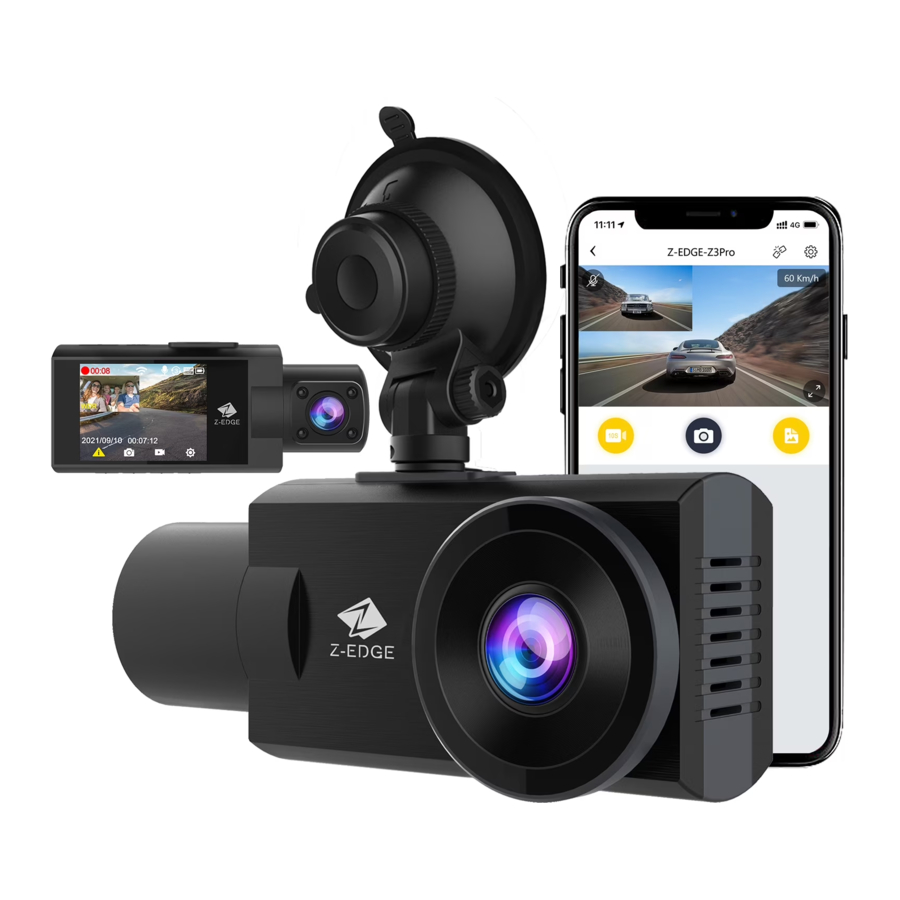
Functies
- Camera aan de voorkant: 2560x1440P
- Camera aan de achterkant: 1920x1080P
- 2.0" IPS LCD-kleurenscherm
- Fotoresolutie: 4.0 + 2.0 megapixel
- Ingebouwde G-sensor
- Camera aan de voorkant: 155 graden
- Camera aan de achterkant: 155 graden
- WiFi-verbinding
- Audio-opname
- Nachtzicht
Wat zit er in de doos

Productoverzicht

- Lens voorkant
- Zuignapbevestiging
- LED-indicator
- LCD-scherm
- IR-LED's
- Lens achterkant
- TF/MicroSD-kaartsleuf
- Micro-USB-poort
- Mic
- Zuignapbevestigingssleuf
- Aan/uit-/menuknop
- Pijl-links-knop
- Pijl-rechts-knop
- OK-knop
- Resetknop
- Speaker
Aan de slag
De geheugenkaart plaatsen
Plaats de geheugenkaart met de pinnen naar het scherm gericht totdat deze vastklikt.

Geheugenkaart verwijderen
Duw de rand van de geheugenkaart naar binnen totdat u een klik voelt, en laat deze vervolgens naar buiten komen totdat u hem uit de sleuf kunt verwijderen.

Het wordt aanbevolen om de geheugenkaart vóór het eerste gebruik te formatteren. Houd er rekening mee dat alle gegevens die op de geheugenkaart zijn opgeslagen, na het formatteren worden gewist.
Opmerking:
- Ondersteunt Micro SDXC-kaarten tot 256 GB. (Klasse 10 of hoger)
- Verwijder of plaats geen geheugenkaart terwijl het apparaat is ingeschakeld - dit kan de geheugenkaart beschadigen.
Installatie
Volg de onderstaande instructies om uw dashcam op de voorruit van uw voertuig te monteren:
- Schuif de autohouder in de sleuf boven op het apparaat totdat er een klikgeluid te horen is.

- Druk de zuignap stevig tegen uw voorruit en draai de hendel met de klok mee (12 uur) om deze vast te zetten.


Apparaatpositie aanpassen
Maak de moer los om het apparaat verticaal te draaien.
Klik op zijn plaats en zet vast door de moer vast te draaien.
Draai het apparaat horizontaal voor een helder beeld.

Installeer het apparaat niet op een getinte voorruit.
Dit kan de tintfilm beschadigen.
Aansluiten op stroom
Gebruik alleen de meegeleverde autolader om de dashcam van stroom te voorzien.

- Sluit de Micro-USB-poort van de USB-oplaadkabel aan op de Micro-USB-poort (8) van de dashcam.
- Sluit het andere uiteinde aan op de autolader en steek deze in de sigarettenaansteker van uw voertuig.
De dashcam inschakelen
Automatische inschakeling
- Zodra de motor van het voertuig is ingeschakeld, wordt de dashcam automatisch ingeschakeld.
- Wanneer de motor van het voertuig is uitgeschakeld, slaat de dashcam automatisch de opname op en schakelt uit.
Handmatig inschakelen

- Om de stroom handmatig in te schakelen, houdt u de aan/uit-knop (11) 3 seconden ingedrukt.
- Om de stroom handmatig uit te schakelen, houdt u de aan/uit-knop (11) 3 seconden ingedrukt.
Datum & tijd instellen
De eerste keer dat u de camera inschakelt, verschijnt de opstartgids. Stel de taal, datum en tijd in.
U kunt dit ook instellen in het instellingenmenu:
Menu > Taal
Menu > Datum/tijd
Voordat u het apparaat gebruikt, raden we u aan de juiste datum en tijd in te stellen:
- Druk op de menuknop (11) om het instellingenmenu te openen.
- Druk op de pijl-rechts-knoppen (13) om Datum/tijd-instelling te selecteren en druk op de OK-knop (14) om te bevestigen. Volg de pictogrammen op het scherm en druk op de bijbehorende knop om de datum- en tijdinstellingen aan te passen.
- Als alle velden correct zijn, drukt u op de OK-knop (14) om de instellingen op te slaan en het menu te verlaten.
De auto-dashcam gebruiken
Video's opnemen
Met een geplaatste SD-kaart en het apparaat aangesloten op de stroom, wordt de dashcam automatisch ingeschakeld en begint met opnemen wanneer de motor van de auto wordt ingeschakeld. Wanneer de motor van het voertuig is uitgeschakeld, slaat de dashcam automatisch de opname op en schakelt uit.
Opnamescherm & stand-byscherm

| Nr. | Item | Beschrijving | |
| 1 | Opnemen | Knipperend rood lampje geeft aan dat het apparaat aan het opnemen is, met de tijd die de huidige duur van de opname weergeeft. | |
| 2 | WIFI | Geeft aan of de WiFi-functie is geactiveerd. | |
| 3 | Parkeermodus | Geeft aan of de parkeermodus is geactiveerd. | |
| 4 | Audio-opname | Geeft aan of audio-opname is geactiveerd. | |
| 5 | Loop-opname | Geeft de lengte van de loop-opnamen van 1, 3 of 5 minuten aan. | |
| 6 | Resolutie | Geeft de huidige resolutie-instellingen aan. | |
| 7 | WDR | Geeft aan of WDR is geactiveerd. | |
| 8 | Datum- en tijdstempel | Geeft de datum en tijd aan. | |
| 9 | Videobescherming | Geeft aan of videobescherming is geactiveerd. Druk tijdens het opnemen op de aan/uit-knop om te activeren. | |
| 10 | Camera | Druk op de pijl-links-knop om een momentopname te maken. | |
| 11 | Microfoon | Druk op de pijl-rechts-knop om audio-opname in/uit te schakelen. | |
| 12 | Opname stoppen | Druk op de OK-knop om de opname te stoppen. | |
| 13 | Instellingenmenu | Druk op de menuknop om het instellingenmenu te openen. | |
| 14 | Afspelen | Druk op de pijl-links-knop om video's/foto's af te spelen. | |
| 15 | Schermomschakeling | Druk op de pijl-rechts-knop om de schermweergave op het scherm te wijzigen. | |
| 16 | Opname starten | Druk op de OK-knop om de opname te starten. | |
De instellingen aanpassen
Pas de video-opname-, foto- en andere algemene instellingen aan via de OSD-menu's (On Screen Display):
- Als de camera in de screensaverstatus staat, drukt u op een willekeurige knop om het apparaat te activeren.
- Als het apparaat aan het opnemen is, drukt u op de OK-knop (14) om de opname te stoppen en het instellingenmenu te openen.
- Druk op de pijl-links- en pijl-rechts-knoppen (12 & 13) om een menuoptie te selecteren.
- Druk op de OK-knop (14) om de gewenste instelling te selecteren.
Loop-opname
Video's worden in ingestelde intervallen opgenomen en opgeslagen op de geheugenkaart. Zodra de geheugenkaart vol is, overschrijft Loop-opname automatisch het vroegste onbeschermde opgeslagen bestand. Dit voorkomt dat videoclips met een lange duur verloren gaan in één keer overschrijven. Videobestanden kunnen worden opgeslagen op de geheugenkaart in intervallen van 1, 3 of 5 minuten: Menu > Loop-cliptijd
Noodvideobescherming
Als de G-sensor is geactiveerd en een ongebruikelijke impact of botsing detecteert, beschermt de dashcam automatisch het momenteel opgenomen videobestand tegen overschrijven. Een pictogram  verschijnt om aan te geven dat de huidige opname is beveiligd. Om een videobestand handmatig te beschermen tijdens de opname, drukt u eenmaal op de aan/uit-knop (11).
Parkeermodus
Met de parkeermodus en G-sensor ingeschakeld, wordt de camera automatisch ingeschakeld en begint met opnemen (in zwart scherm) als trilling wordt gedetecteerd. Als er binnen 30 seconden geen beweging of trilling meer wordt gedetecteerd, keert de camera automatisch terug naar de stand-bymodus (in zwart scherm). Alle opnamen worden automatisch beschermd tegen overschrijven.
Functie in-/uitschakelen: Menu > Autobewaking > Parkeermodus
Let op:
Wanneer de map met beschermde video's (30% SD-kaartcapaciteit) vol is, worden de beschermde bestanden overschreven met nieuw opgenomen beschermde bestanden.
Trillingsdetectie (G-sensor)
De camera beschikt over een sensor voor ongebruikelijke impacts of botsingen die worden gedetecteerd door de ingebouwde G-sensor. Deze activeert automatisch de noodvideobescherming met ingeschakelde G-sensor.
Om de gevoeligheid in te stellen om deze functies automatisch te activeren met lichte of sterke trillingen (functie kan ook worden uitgeschakeld): Menu > G-sensor
Een momentopname maken
Druk eenmaal op de pijl-links-knop (12) om een momentopname te maken tijdens het opnemen.
Video's en foto's afspelen
- Druk in de stand-bymodus op de pijl-links-knop (13) om de afspeelmap te openen.
- Druk op de pijl-links- & pijl-rechts-knoppen (12 & 13) om te kiezen tussen Normale video, Noodbestand en Foto. Druk op de OK-knop (14) om te bevestigen.
- Druk op de pijl-links- & pijl-rechts-knoppen (12 & 13) om het vorige of volgende bestand te selecteren.
- Druk op de aan/uit-knop (11) om terug te keren naar het vorige menu.
- Druk op de aan/uit-knop (11) om af te sluiten.
Video- en fotobestanden beheren
Navigeer naar het bestand dat u wilt beheren. (Zie "Video's en foto's afspelen")
- Druk op de pijl-links- & pijl-rechts-knoppen (12 & 13) om het vorige of volgende bestand te selecteren.
- Druk op de OK-knop (14) om het bestand te selecteren.
- Druk op de pijl-links-knop (12) om het bestand te verwijderen.
- Druk op de pijl-links- & pijl-rechts-knoppen (12 & 13) om Ja of Nee te selecteren.
- Alleen video: Druk op de OK-knop (14) om een videobestand af te spelen/te pauzeren.
Verwijderde bestanden kunnen niet worden teruggehaald. Zorg ervoor dat u een back-up maakt van belangrijke bestanden voordat u ze verwijdert.
Nachtzicht
Voor betere opnamen met de camera aan de achterkant kunt u de IR-LED's 's nachts inschakelen.
Het nachtzicht heeft drie instellingen om uit te kiezen: Uit, Aan of Auto.
Om het nachtzicht in te stellen: Menu > Infrarood licht
Let op:
Als de IR-lampen aan zijn, wordt de videobeelden van de cabine zwart-wit.
WiFi inschakelen
Met de WiFi-functie ingeschakeld, kan de Android/iOS-app worden gebruikt op uw ondersteunde apparaten om opgenomen video's en foto's te bekijken en op te slaan.
Functie in-/uitschakelen: Menu > WiFi
WiFi-instelling en Android/iOS-app
WiFi-instelling
- Zoek naar de "Z-DashCam"-app in de Google Play Store (Android-apparaat)/Apple App Store (iOS-apparaat). Download en installeer vervolgens op uw smartphone of tablet.


- Controleer of de wifi-functie is ingeschakeld op de Z3Pro WiFi-dashcam. (Zie "WiFi inschakelen").

- Open de WLAN-instellingen op uw smart-apparaat en selecteer de Z3Pro-dashcam. Deze naam is Z3PRO. Zorg ervoor dat deze is verbonden. Als een wifi-wachtwoord vereist is, voert u het volgende wachtwoord in: 12345678
- Open de "Z-DashCam"-app op uw smart-apparaat.
- Klik in de app op Connect DVR (DVR verbinden), waarna het opnamescherm wordt weergegeven.

App-overzicht

| NR. | Item | Beschrijving |
| 1 | Back Arrow | Terugkeren naar het hoofdscherm |
| 2 | Microphone | Audio-opname in-/uitschakelen |
| 3 | Connection | De app loskoppelen van de dashcam. |
| 4 | Settings | Het instellingenmenu openen en instellingen voor de dashcam aanpassen. |
| 5 | Speed | Schakelen tussen mph & km/u |
| 6 | Display view of recording | Tik om te schakelen tussen volledig en half scherm |
| 7 | File Manager | De opgeslagen video's en afbeeldingen bekijken/afspelen/downloaden/verwijderen |
| 8 | Camera | Een snapshot maken |
| 9 | Recording Icon | Een videoclip van 10 seconden opnemen |
Opmerking:
Sommige functies zijn mogelijk niet beschikbaar op Z3Pro. Als u vragen hebt, kunt u via e-mail contact opnemen met de klantenservice van Z-EDGE.
Menuoverzicht
| Menu | Functie | Beschrijving | Optie |
| Instellingen | App Download | Gebruik een QR-codescanner om deze te scannen en de Z-DashCam-app te downloaden | QR-code |
| Scenario Mode | De rijmodus instellen | Default/Drive/Scenic/Park | |
| Resolution | De opnameresolutie instellen | Voor+Achter: 2560x1440P 30fps + 1920x1080P 30fps 1920x1080P 30 fps + 1920x1080P 30 fps Alleen voor: 2560x1440P 30fps 1920x1080P 60fps 1920x1080P 30fps | |
| Loop Clip Time | De duur van elk videobestand instellen (zie "Loop-opname") | 1 minuut/3 minuten/5 minuten | |
| Display | De weergave instellen | Voor, Achter, PIP Voor volledig scherm, PIP Achter volledig scherm | |
| Date/Time | Datum en tijd instellen | Datum en tijd | |
| Sound Recording | Audio-opname in-/uitschakelen | Aan/Uit | |
| Power On Tone | Geluidsignaal bij inschakelen instellen | Aan/Uit | |
| Driving Alert | De vermoeidheidswaarschuwing instellen | Uit/1 uur/2 uur/4 uur | |
| Car Monitoring | Parkeermodus in-/uitschakelen (zie "Parkeermodus") | Uit/Parkeermodus | |
| G-Sensor | De gevoeligheid van de G-sensor aanpassen (zie "Vibratiedetectie"). | Uit/Hoog/Gemiddeld/Laag | |
| Watermark | Datum/tijd, logostempel in-/uitschakelen | Aan/Uit | |
| WDR | Wide Dynamic Range in-/uitschakelen | Aan/Uit | |
| Exposure | De belichting van de opnamen instellen | 0, 0,3, 0,7, 1, 1,3, 1,7, 2, -0,3, -0,7, -1, -1,3, -1,7, -2 | |
| Frequency | Frequentie instellen | 50 Hz/60 Hz | |
| Key Tone | Knoptoon instellen | Aan/Uit | |
| Screen Saver | De tijd voor de screensaver instellen | 1 minuut/3 minuten/5 minuten/Altijd aan | |
| Language | Taal instellen | Engels/Duits | |
| WiFi | Wifi in-/uitschakelen | Aan/Uit | |
| Infrared Light | Infrarood-LED instellen | Aan/Uit/Auto | |
| Device auto Off | De uitschakeltijd na het parkeren instellen. | Uit/1/3/5 minuten | |
| Delete Videos Reminder | Een herinnering om video's te verwijderen om meer capaciteit vrij te maken. | Aan/Uit | |
| Format SD Card | SD-kaart formatteren, alle bestanden verwijderen | Ja/Nee | |
| Defaults | De camera terugzetten op de fabrieksinstellingen | Ja/Nee | |
| About | Firmwareversie, SN, WiFi-naam, WiFi-wachtwoord |
Veelgestelde vragen
Waar moet ik de dashcam plaatsen?
- We raden aan om de auto-dashcam zo dicht mogelijk bij het midden van de voorruit te monteren. Dit mag de bestuurder niet afleiden en het zicht van de bestuurder niet belemmeren (zie "Installatie" - "Aansluiten op de voeding").
Waarom stopt de dashcam na enige tijd met opnemen?
- Uw micro SD-kaart is mogelijk vol en moet worden geformatteerd voordat u deze opnieuw kunt gebruiken. 1440P- en 1080P-video's nemen veel kaartcapaciteit in beslag en G-sensor beschermde video's kunnen niet automatisch worden gewist. We raden aan om uw geheugenkaart om de 14 dagen te formatteren.
Waarom raden jullie een klasse 10 micro SD-kaart of hoger aan?
- 1440P- en 1080P-video's hebben een grotere gegevensstroom en vereisen daarom een micro SD-kaart met een hogere schrijfsnelheid. Als geheugenkaarten onder klasse 10 worden gebruikt, kunnen ze ervoor zorgen dat de dashcam vastloopt of andere gerelateerde problemen met video-opname/wissen veroorzaken.
Hoe zet ik de audio uit tijdens de opname?
- Om de audio-opname uit te schakelen, drukt u tijdens de opname eenmaal op de pijl-rechtsknop (13). (Let op: dit onderbreekt de video-opname niet).
Hoe start ik met het opnemen van video's?
- De Z3Pro-dashcam is geprogrammeerd om automatisch op te nemen wanneer er stroom is aangesloten en er een geheugenkaart is geplaatst. Wanneer de motor wordt uitgeschakeld of de stroom wordt losgekoppeld, stopt de dashcam met opnemen en wordt deze uitgeschakeld.
- Het wordt aanbevolen om de SD-kaart te formatteren voor het eerste gebruik.
Productspecificaties
| Item | Beschrijving |
| Resolutie | Voor+Achter: 2560x1440P 30fps + 1920x1080P 30fps 1920x1080P 30 fps + 1920x1080P 30 fps Alleen voor: 2560x1440P 30fps 1920x1080P 60fps 1920x1080P 30fps |
| Opslagondersteuning | Ondersteunt Micro SDXC, tot 256 GB, Klasse 10 of hoger |
| Display | 2.0'' IPS LCD |
| Lens | 155 graden groothoek |
| Focusbereik | 1,5 m~oneindig |
| Video | Voorcamera: 2560x1440P 30fps Achtercamera: 1920x1080P 30fps MP4 |
| Afbeelding | Resolutie: 4M JPEG |
| G-sensor | Ja |
| Microfoon | Ja |
| Luidspreker | Ja |
| WiFi | Ja |
| Interface | Micro-USB |
| Batterij | Ingebouwde batterij |
| Bedrijfstemperatuur | -10 tot 60°C/14 tot 140°F |
| Opslagtemperatuur | -20 tot 70°C/-4 tot 158°F |
| Afmetingen | 4,26 inch x 1,5 inch x 1,8 inch 110 x 40 x 45 mm (LxBxH) |
| Gewicht | 4 oz/115 g |
| Autolader | INGANG: DC 12-24V, UITGANG: DC 5V |
Klantenservice
Neem voor vragen over klantenservice contact op via e-mail:
support@z-edge.com
Of bezoek onze officiële website: www.z-edge.com

@zeroedgeGA
facebook.com/zeroedgeGA/

@zeroedgeGA
twitter.com/zeroedgeGA

@zeroedgeGA
pinterest.com/zeroedgeGA

@zeroedge
youtube.com/zeroedge
URL voor productregistratie: www.z-edge.com/pages/register
Referenties
![www.apple.com]() App Store - Apple
App Store - Apple![play.google.com]() Google Play
Google Play![www.z-edge.com]() Z-EDGE Official Store - Gaming Monitor Your Best Choice
Z-EDGE Official Store - Gaming Monitor Your Best Choice![twitter.com]() http://twitter.com/zeroedgeGA
http://twitter.com/zeroedgeGA![pinterest.com]() Z-EDGE (zeroedgeGA) - Profiel | Pinterest
Z-EDGE (zeroedgeGA) - Profiel | Pinterest![youtube.com]() Z-EDGE - YouTube
Z-EDGE - YouTube![www.z-edge.com]() Garantie registratie – Z-EDGE
Garantie registratie – Z-EDGE


Download handleiding
Hier kunt u de volledige pdf-versie van de handleiding downloaden. Deze kan aanvullende veiligheidsinstructies, garantie-informatie, FCC-regels, enz. bevatten.
Download Z-EDGE Z3Pro Handleiding
