PICO 4 FAQ-handleiding
- 1 Controllers
- 2 Producthardware
-
3
Lenzen
- 3.1 Lenzeninformatie
- 3.2 Hoe om te gaan met beeldvertraging bij gebruik van het apparaat bij lage temperaturen
- 3.3 Groene schittering wanneer het scherm is uitgeschakeld
- 3.4 Optische rimpelingen
- 3.5 Lensschittering/ghosting-probleem
- 3.6 Ondersteunt het apparaat myopieaanpassing?
- 3.7 Ondersteunt het apparaat de aanpassing van de interpupillaire afstand (IPD) en wat is het pasbereik?
- 3.8 Scherminstellingen
- 3.9 Hoe om te gaan met milde duizeligheid en ongemak bij gebruik van het product
- 4 Productbatterij
-
5
Software
- 5.1 Het apparaat casten naar een telefoon of tablet
- 5.2 Schermopname en vastleggen
- 5.3 De pc VR-modus gebruiken met het apparaat
- 5.4 Mobiele app
- 5.5 Waar kan ik games bekijken of installeren die ik heb gekocht of ingewisseld voor het product?
- 5.6 Een game verwijderen van het apparaat
- 5.7 Systeemupgrade apparaat
- 5.8 Games Update
- 5.9 Herstel fabrieksinstellingen terugzetten
- 6 Referenties
- 7 Download handleiding
- 8 In andere talen
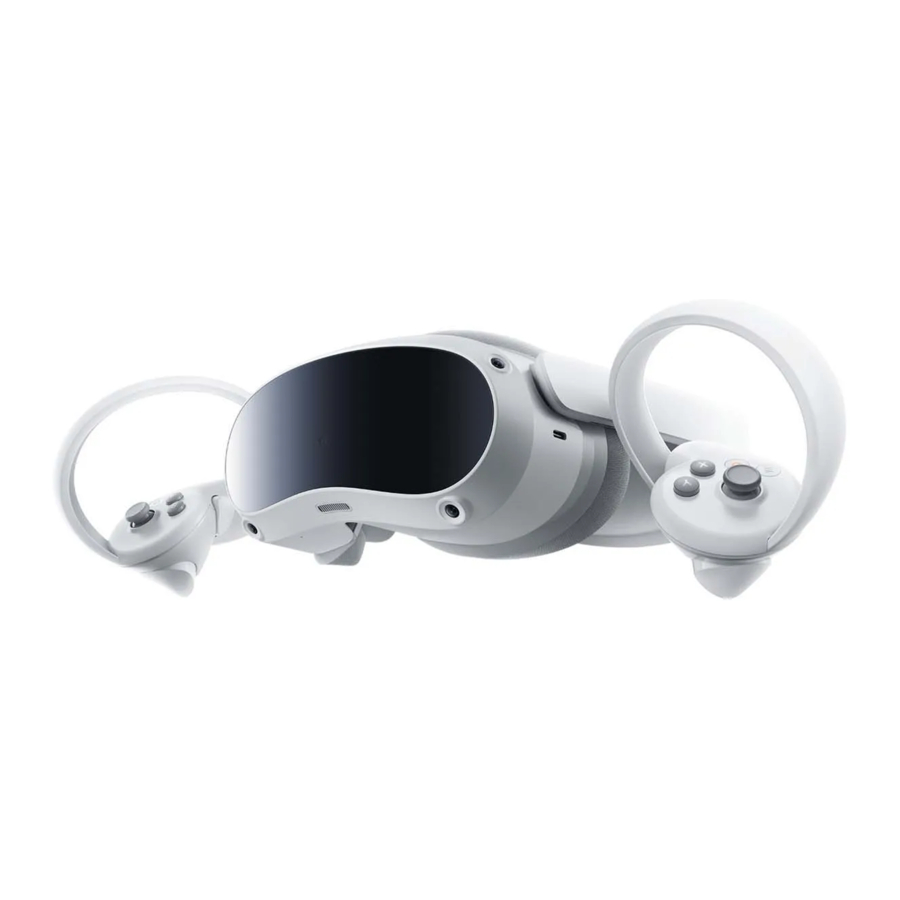
Controllers
Afmetingen en gewicht van controllers
Het gewicht van de controllers is 185 g (incl. batterij)/140 g (excl. batterij) en de afmetingen 146 (L) x 75 (B) x 119 mm (H).
Controller-upgrade
Software om de firmware van de controller te upgraden naar de nieuwste versie
- Deze software bevindt zich in [Settings − Controller − Update]. Wanneer de gebruiker de headset opzet/voor de eerste keer inschakelt, verschijnt er een pop-up als er een nieuwe versie beschikbaar is.
Controller ontkoppelen en koppelen
Selecteer aan de rechterkant van de navigatiebalk in het hoofdmenu [Time] -> klein tandwiel in de rechterbovenhoek -> Controller -> 'i' in de rechterbovenhoek -> Unbind.
Selecteer aan de rechterkant van de navigatiebalk in het hoofdmenu [Time] -> klein tandwiel in de rechterbovenhoek -> Controller -> 'i' in de rechterbovenhoek -> Pairing -> Houd de trigger en Home-knop tegelijkertijd ingedrukt om de controller te koppelen.
Als beide controllers zijn losgekoppeld/ontkoppeld, kun je de headsetbediening gebruiken:
Volume omhoog -> Select (Selecteren)
Volume omlaag -> Home
Status indicatorlampje controller
Uit: Verbonden of uitgeschakeld
Continu blauw licht: Firmware-upgrademodus
Knipperend blauw licht: Verbinden
Langzaam afwisselend rood en blauw licht: Wachten op koppeling
Functieknoppen controller

- Joystick
- Menu
- Home-knop
- Inschakelen: Kort indrukken
- Uitschakelen: Lang indrukken gedurende 6 seconden
- Terugkeren naar startscherm: Kort indrukken
- Scherm recentreren: 1 seconde indrukken
- Statusindicator
- Grip
- Vastleggen

- Trigger
- Batterijhouder
- Openen: Schuif de schakelaar omlaag en open de batterijhouder.
- Vergrendelen: Duw de batterijhouder om te vergrendelen.
- Volgring Niet blokkeren tijdens gebruik.
De droge celbatterij van de controller lekt
Droge celbatterijen in de controller kunnen onder extreme omstandigheden lekken. Gebruik indien mogelijk 1,5 V alkaline droge celbatterijen van gerenommeerde merken en verwijder de batterijen uit de controller als deze langere tijd niet wordt gebruikt.
We raden je ten zeerste aan om geen koolstof droge celbatterijen in de controller te gebruiken. We raden het gebruik van koolstof droge celbatterijen af, omdat deze vatbaar zijn voor lekkage en je normale gebruik van de controller kunnen beïnvloeden.
De controller maakt een vreemd geluid wanneer hij hard wordt vastgepakt
Er zijn geen schroeven gebruikt bij de montage van de controller. Als je er hard in knijpt, schuurt de behuizing tegen zichzelf en produceert dit een geluid. Dit heeft geen invloed op de functionaliteit van de controller en je kunt hem normaal blijven gebruiken.
Producthardware
Productafmetingen
Het voorste gedeelte van de headset meet 163 (L) x 80 (B) x 60 mm (H), exclusief de schuimvulling.
Afmetingen bij het dragen:
Riem volledig aangespannen: 255 (L) x 195 (B) x 106 mm (H), inclusief schuimvulling en vleugels, inclusief batterijcompartiment en de riem bij het dragen.
Riem volledig losgemaakt: 310 (L) x 195 (B) x 106 mm (H), inclusief schuimvulling en vleugels, inclusief batterijcompartiment en de riem bij het dragen.
Aan/uit-knop
Aan/uit-knop
Inschakelen: 2 seconden ingedrukt houden
Uitschakelen: 5 seconden ingedrukt houden
Resetten: 10 seconden ingedrukt houden
Kort indrukken voor slaapstand wanneer ingeschakeld
Status indicatorlampje aan/uit-knop
Status indicatorlampjes headset
Blauw licht: Opstarten of in gebruik
Geel licht: Opladen, minder dan 98% opgeladen
Rood licht: Opladen, minder dan 20% opgeladen
Groen licht: Volledig opgeladen, meer dan 98% opgeladen of volledig opgeladen
Knipperend blauw licht: Afsluiten
Knipperend rood licht: Batterij lager dan 20%
Geen licht: Slaapstand of uitgeschakeld
Wit licht: Firmware-upgrade bezig
Het apparaat herkent geen draagbare harde schijf
Om de veiligheid van de PICO 4 te verbeteren, hebben we een beveiligingsmechanisme geïmplementeerd met de Type-C-poort, waardoor de stroomafgifte wordt beperkt tot de USB2.0-specificaties van 500mA. Een externe stroombron is vereist als de stroom die de draagbare harde schijf nodig heeft groter is dan die van het VR-apparaat. We raden aan om een dockingstationadapter te gebruiken om een externe stroombron te bieden.
Welke accessoires zijn inbegrepen in het pakket
Brilafstandhouder: als je bril botst met de headsetlens of druk uitoefent op de neusbrug, kun je de brilafstandhouder installeren.
Neuskussen: je voelt licht lekken uit je neus, je kunt het neuskussen installeren om het licht te blokkeren.
Twee controllerkoorden: je kunt de koorden dragen om te voorkomen dat je de controllers weggooit tijdens het spelen.
Temperatuurbereik apparaat
Het werktemperatuurbereik is 0℃ - 35℃. De optimale temperatuur is ongeveer 22℃.
Lenzen
Lenzeninformatie
Lensmateriaal -> Pancake optische oplossing, PMMA-materialen, krasbestendige coating
Field of View (FOV) ->FOV 105
Displaymateriaal -> LCD
Schermgrootte -> 2,5" x2; 4320x2160; PPI: 1200; PPD: 20,6
Vernieuwingsfrequenties -> 72Hz/90Hz.
Hoe om te gaan met beeldvertraging bij gebruik van het apparaat bij lage temperaturen
Als er beeldvertraging optreedt bij het gebruik van het apparaat in een omgeving met een lage temperatuur (onder 10 graden Celsius), probeer dan de schermverversingsfrequentie te verlagen (Settings > Lab > Turn off 90Hz (90 Hz uitschakelen)). Dit zou de beeldvertraging moeten verminderen. Vermijd gebruik in omgevingen met een lage temperatuur voor de beste ervaring.
Groene schittering wanneer het scherm is uitgeschakeld
Wanneer het scherm is uitgeschakeld, kan extern licht het menselijk oog binnenkomen door meerdere reflecties op de voor- en achterkant van de lens. Dit manifesteert zich als groene schittering, vanwege de hoge reflectiviteit van groen licht.
Optische rimpelingen
Rimpelingen in omgevingen met veel tekst wanneer de gebruiker zijn hoofd schudt, kunnen niet volledig worden geëlimineerd vanwege beperkingen in de optische technologie en lenscoatingmaterialen. Dit belemmert de algehele game- of videokijkervaring van het VR-apparaat niet.
Lensschittering/ghosting-probleem
Ghosting is een constante uitdaging voor fabrikanten van optische apparaten (mobiele telefoons, camera's, enz.). Ghosting op een scherm of lens treedt op als gevolg van meerdere reflecties wanneer er te veel licht een weergaveapparaat binnenkomt en is een normaal verschijnsel bij alle optische apparaten.
Ondanks het gebruik van pancake-lenstechnologie in PICO 4, die dunner is en betere kijkresultaten biedt, kunnen reflecties (ghosting) niet volledig worden geëlimineerd. We blijven werken aan het verminderen van ghosting met verbeteringen in materiaal en technologie.
Ondersteunt het apparaat myopieaanpassing?
Nee, maar PICO 4 is ontworpen om geschikt te zijn voor de meeste brillen op sterkte. Zorg ervoor dat je de VR-headset draagt op een manier dat de VR-headsetlenzen niet tegen je brillenglazen wrijven of deze beschadigen.
Ondersteunt het apparaat de aanpassing van de interpupillaire afstand (IPD) en wat is het pasbereik?
PICO 4 ondersteunt de aanpassing van de interpupillaire afstand (IPD) (62 mm - 72 nm). Je kunt de IPD aanpassen in "Settings" (Instellingen)>"Display" (Scherm). Houd er rekening mee dat het gebruik van een onjuiste IPD het risico op ongemak kan vergroten. Verplaats de lenscilinder niet met geweld om schade aan de VR-headset te voorkomen!
Scherminstellingen
- Helderheid aanpassen:
- Methode 1: Quick Settings (Snelle instellingen) aan de rechterkant van het dock > adjust brightness (helderheid aanpassen).
- Methode 2: Settings (Instellingen) > Display (Scherm) > Brightness Adjustment (Helderheid aanpassen)
- Oogbeschermingsmodus:
- Verlaag het blauwe licht van het scherm om vermoeide ogen te verminderen. Pad: Settings (Instellingen) > Display (Scherm) > Eye Protection Mode (Oogbeschermingsmodus)
Hoe om te gaan met milde duizeligheid en ongemak bij gebruik van het product
Langdurig gebruik kan duizeligheid of vermoeide ogen veroorzaken. Het wordt aanbevolen om elke 30 minuten een pauze te nemen. Probeer je ogen te ontlasten door naar verre objecten te kijken. Stop onmiddellijk met het gebruik van het product als je enig ongemak voelt. Raadpleeg een arts als het ongemak aanhoudt.
Productbatterij
Batterijcapaciteit en uithoudingsvermogen
De batterijcapaciteit is 5300 mAh, met een batterijduur van meer dan 2 uur bij normaal gebruik. Het gebruik van veeleisende applicaties met hoge verversingsfrequenties en hoge helderheid (veeleisende games, video's of schermopname) kan de batterijduur verkorten tot ongeveer 1,5 uur. Om de batterijduur te verbeteren, raden we het volgende aan:
- De grootte van de veiligheidszone vergroten (Quick Settings (Snelle instellingen) - Play Boundary (Speelgrens)).
- De snelheid verlagen waarmee de kleurstap wordt geactiveerd (Settings (Instellingen) - General (Algemeen) - Play Boundary (Speelgrens) - Speed sense (Snelheidsdetectie)).
- Afstandsgevoeligheid verminderen (Settings (Instellingen) - General (Algemeen) - Play Boundary (Speelgrens) - Distance Sensitivity (Afstandsgevoeligheid)).
- Gebruik de batterijbesparende modus (Settings (Instellingen) - LAB - Power Management (Energiebeheer) - Battery Saver (Batterijbesparing)).
- Helderheid verminderen (Settings (Instellingen) - Display (Scherm)).
Controllers gebruiken 1,5 V AA-batterijen, die voldoen aan een gebruikstijd van ongeveer 80 uur.
Batterij opladen
We raden aan om de PICO 4 op te laden wanneer deze niet in gebruik is. Dit duurt ongeveer 1 uur met behulp van QC3.0/PD3.0 snelladen.
Als je oplaadt tijdens het gebruik, houd er dan rekening mee dat de laadsnelheid wordt verlaagd om de veiligheid te garanderen, waardoor het opladen traag kan verlopen of volledig kan stoppen.
Het apparaat schakelt zeer snel uit na het weergeven van een waarschuwing voor een bijna lege batterij
In scenario's met een hoog stroomverbruik, zoals het afspelen van 3D-video en gamen, kan de batterijspanning dalen tot uitschakelniveaus wanneer de batterij bijna leeg is. Dit voorkomt dat de batterij volledig ontlaadt en activeert de uitschakelbeveiliging.
Software
Het apparaat casten naar een telefoon of tablet
Functiebeschrijving
Met de PICO-castingfunctie kun je de beelden die je in de Pico VR all-in-one machine ziet in realtime delen met het externe scherm en de content met anderen delen. Ondersteuning voor casting voor smart-tv's, smartphones, computers en tablets.
Tegelijkertijd kun je ook de video die door het externe apparaat wordt afgespeeld naar de Pico VR AIO-machine casten om de meeslepende kijkervaring af te spelen en te ervaren.
Hoe te gebruiken
Starten met scherm casten
- Upgrade PICO OS naar 5.0 en hoger
- Klik op de Home-toets in een willekeurige interface, klik op de tijdpositie aan de rechterkant en roep het instellingenpaneel voor snelkoppelingen op.
- Klik op de knop "scherm casten" om de hoofdschermcasting-interface te openen.


Selecteer de schermcastingmodus
Casten naar tv
- Zoek op de Android TV smart-tv naar "Cast for PICO" in de Google Play app store in de online landen om te downloaden en te installeren.
- Of zoek en download het installatiepakket op de officiële website van PICO https://www.picoxr.com/ om het op de tv te installeren.
- Verbind de PICO VR AIO en de tv met hetzelfde netwerk en open de casting-ontvangst-app aan de tv-kant.
- Zoek in de lijst aan de rechterkant van de pagina "Casten naar Smart TV" de naam van het tv-apparaat en klik op "Connect" (Verbinden) om de cast tot stand te brengen.
Casten naar browser
- Browsers die Chrome, Edge en andere Chromium-cores van Windows-, macOS- en Android-apparaten ondersteunen
- Voer de URL voor scherm casten in de browser in, ga naar de pagina voor scherm casten en klik op de knop "Create screen casting" (Scherm casten maken) om het scherm te projecteren.

- Wanneer het scherm wordt gecast, klik je op "End cast" (Cast beëindigen) in de VR-interface of verlaat je de interface bij de ontvanger om de cast te stoppen.

Scherm casten naar mobiele telefoon
- Download de PICO VR Assistant-app in de iPhone App Store of Android App Store


- Verbind de VR AIO en de mobiele telefoon met hetzelfde LAN en log in op hetzelfde account in de mobiele assistent-app
- Open "PICO VR Assistant" - "Device" (Apparaat) en zoek "Screen Casting" (Scherm casten) in de gebonden accountfunctie
![]()
- Ga naar de pagina "Screen Casting" (Scherm casten), bevestig dat het gebonden apparaat is aangevinkt, klik op "Establish Connection" (Verbinding maken) en klik vervolgens onmiddellijk op "Allow" (Toestaan) in de AIO om het casting-scherm te bekijken
![]()
- Wanneer het scherm wordt gecast, klik je op de linkerbovenhoek van de casting-pagina om het casten te beëindigen


Casting-scherm ontvangen
- Wanneer de AIO (All in one) in gebruik is, kan deze schermcasting-verzoeken van externe apparaten ontvangen.
- De AIO en andere apparaten bevinden zich op hetzelfde wifi-netwerk en de AIO is te vinden in de casting-lijst van andere apparaten (behalve wanneer de ontvangst is uitgeschakeld).
- Er wordt vastgesteld dat de naam de naam van de apparatuur is, zoals PICO 4.
- Wanneer andere apparatuur het scherm cast, toont de AIO het pop-upvenster "Receive external equipment projection" (Externe apparatuurprojectie ontvangen).
- Na het selecteren van "Reject" (Weigeren), onderbreek je deze schermcasting-applicatie.
- Selecteer "Allow" (Toestaan), lees de geleverde URL en toon de afspeelselectie (of speel direct af).
- Stel de optie "Receive external device casting" (Casting van externe apparaten ontvangen) in de app in: elke keer vragen, altijd toestaan en niet ontvangen.
- Elke query: de standaardoptie, dat wil zeggen dat er elke keer dat het externe apparaat het scherm cast, een pop-up query verschijnt.
- Altijd toestaan: dit betekent dat het niet nodig is om een pop-up te tonen voor selectie en dat het elke keer automatisch wordt ontvangen of verzonden.
- Reject (Weigeren): Schakel deze functie uit en kan niet worden gevonden door externe apparaten.
- Het splash-scherm wordt weergegeven als de ontvangst succesvol is en er verschijnt een toast als de ontvangst niet succesvol is.
Schermopname en vastleggen
Als je de prachtige momenten van de VR-reis wilt opnemen en delen, kun je het scherm vastleggen of het scherm opnemen.
- Eerste methode:
De PICO 4-controller heeft een sneltoets voor het maken van screenshots.
Om een screenshot vast te leggen, druk je gewoon op de knop voor het vastleggen van het scherm op de rechtercontroller. De vastgelegde afbeelding wordt automatisch opgeslagen op de PICO 4 all-in-one headset.
Voor schermopname houd je de knop voor het vastleggen van het scherm op de rechtercontroller ingedrukt om de opname te starten. Houd de knop opnieuw ingedrukt om de opname te stoppen. Het opgenomen bestand wordt automatisch opgeslagen op de PICO 4 all-in-one headset.
![]()
- Tweede methode.
Druk kort op de Home-knop op een van beide controllers om de navigatiebalk te openen.
![]()


Haal de trigger over en klik op het menu Quick Settings (Snelle instellingen) in de rechteronderhoek van de navigatiebalk.
Op de eerste rij van het snelmenu zie je de schakelaars "Screenshot" en "Screen Recording" (Schermopname).

- Screenshot method (Screenshotmethode)
Om een screenshot te maken, trek je het snelmenu omhoog door op de Home-knop op een van beide controllers te drukken en selecteer je vervolgens de optie "Screenshot". Ga vervolgens terug naar de pagina die je wilt vastleggen en klik opnieuw op de screenshotknop om de screenshot te maken. De screenshot wordt automatisch opgeslagen op de PICO 4 all-in-one headset. - Screen recording method (Schermopnamemethode)
Om te beginnen met schermopname, trek je het snelmenu omhoog door op de Home-knop op een van beide controllers te drukken en selecteer je vervolgens de optie "Screen Recording" (Schermopname). Zodra je dit hebt gedaan, ga je terug naar de pagina die je wilt opnemen en start je met het opnemen van de video. Om de opname te stoppen, druk je kort op de Home-knop op een van beide controllers om terug te keren naar het snelmenu en selecteer je de optie "Screen Recording" (Schermopname) opnieuw. Om de opname te voltooien, start en eindig je door de optie "Screen Recording" (Schermopname) te selecteren. - Record sound (Geluid opnemen)
Wanneer je het scherm opneemt, kun je ook de microfoon inschakelen om je stem op te nemen. Om deze functie in te schakelen, trek je de menubalk vanaf de onderkant van het scherm omhoog en selecteer je de optie "Settings" (Instellingen).
Selecteer daar de optie "Screencast, Recording & Screenshot" onder het gedeelte "General" (Algemeen).

Schakel vervolgens de optie "Include Mic Audio in Recording" (Microfoongeluid opnemen in opname) in. Met deze functie ingeschakeld kun je je VR-video's met geluid gaan delen.
Je kunt ook de "PicoVR"-app openen, de all-in-one headset koppelen en de screenshots en schermopnamen op je mobiele telefoon bekijken. Je kunt de all-in-one headset ook met een datakabel op een computer aansluiten om screenshots en schermopnamen te exporteren.
De pc VR-modus gebruiken met het apparaat
- Wat is streaming?
- De spelafbeeldingen op de computer worden via een draadloze of bekabelde modus naar de VR all-in-one machine verzonden om een VR-spelervaring te realiseren.
- Wat zijn de methoden voor streaming?
- Streaming omvat hoofdzakelijk twee methoden: draadloze streaming en bekabelde streaming
- Welke hardware is er nodig voor streaming?
- VR All-in-One (AIO)
- PICO4
- Computer
- GPU: NVIDIA GeForce GTX 1060 6GB/AMD Radeon RX 480 equivalente prestaties of hoger
- CPU: Intel Core i5-4590/AMD FX8350 of hoger
- Geheugen: 8 GB en hoger
- Besturingssysteem: Windows 10 en hoger
- Router
- Een 5G wifi-router wordt aanbevolen. Hoe beter de prestaties, hoe lager en stabieler de vertraging van de draadloze transmissie.
- Referentiemodel: TP-LINK AX3000, ASUS RT-AX56U, ASUS TUF AX5400, Xiaomi AX6000, Xiaomi AX9000, NETGEAR RAX70.
- USB-kabel
- Gebruik de datakabel die voldoet aan de USB3.2 Gen1 en hogere normen.
- VR All-in-One (AIO)
- Welke software is er nodig voor streaming?
- VR All-in-One (AIO)
- Streaming Assistant
- Computer
- Streaming Assistant downloaden en installeren:
https://www.picoxr.com/global/software/pico-link - SteamVR downloaden en installeren:
https://store.steampowered.com/app/250820/SteamVR/ - Installeer games in Steam, zoals BeatSaber
- Streaming Assistant downloaden en installeren:
- VR All-in-One (AIO)
- Hoe zijn apparaten verbonden?
- Bekabelde stream
- De computer en VR AIO zijn verbonden via een USB-kabel.
- Draadloze streaming
- Bekabelde verbinding tussen computer en router.
- 5G wifi-verbinding tussen de VR AIO en de router.
- Bekabelde stream
- Streaming starten
- Start de Streaming Assistant op de computer en selecteer de verbindingsmodus.
- Start de streaming assistant op de alles-in-één machine, selecteer de streamingcomputer, klik op "Connect" (Verbinden) om de streaming te starten en wacht tot SteamVR begint te spelen.
Mobiele app
De mobiele app die is aangewezen voor het PICO VR alles-in-één apparaat. De app ondersteunt functies zoals apparaatbeheer, aankoop van applicaties en gebruikerscommunity.
- Functies omvatten:
- PICO alles-in-één app browsen en kopen.
- Evenementen bekijken en aanmelden.
- Gebruikerscommunity.
- Apparaat- en accountinhoudbeheer.
- Klantenservice.
- Speciale herinnering:
- Wanneer het apparaat wordt weergegeven als "offline": Gebruikers kunnen proberen het VR-apparaat opnieuw met wifi te verbinden, zich af te melden en weer aan te melden op zowel de mobiele app als het VR-apparaat, het VR-apparaat met een mobiele hotspot te verbinden of andere soortgelijke maatregelen te nemen.
Waar kan ik games bekijken of installeren die ik heb gekocht of ingewisseld voor het product?
Klik in het hoofdmenu op de navigatiebalk -> Resourcebibliotheek -> Niet geïnstalleerd
Een game verwijderen van het apparaat
Klik in het hoofdmenu op de navigatiebalk->Resourcebibliotheek->Entertainment->Kies een game>Tik op het 3-puntjespictogram rechtsonder->Uninstall (Verwijderen)
Systeemupgrade apparaat
Functiemodules
- Update controle: omvat handmatige controle en automatische controle. Het systeem stuurt een pop-upmelding als er een nieuwe versie wordt gedetecteerd.
- Handmatige controle: ga naar "Settings > General > System Version" (Instellingen > Algemeen > Systeemversie) of "Library > System Upgrade" (Bibliotheek > Systeemupgrade).
- Automatische controle: automatische controle wordt geactiveerd telkens wanneer het apparaat wordt ingeschakeld of opnieuw met wifi wordt verbonden.
- Online systeemupgrade: gebruikers kunnen het installatiepakket van de nieuwste systeemversie downloaden door op de knop "Online Upgrade" (Online upgrade) in de pop-upmelding te tikken. Nadat het downloaden is voltooid, start het systeem automatisch opnieuw op en wordt het bijgewerkt naar de nieuwste versie.
- Offline systeemupgrade: gebruikers kunnen het installatiepakket van de nieuwste systeemversie handmatig naar de downloadmap slepen en vervolgens op de knop "Offline Upgrade" (Offline upgrade) in de pop-upmelding tikken. De app controleert de versie van het installatiepakket en als er een nieuwere versie wordt gevonden, start het systeem de upgrade en het herstartproces.
Games Update
Klik in het hoofdmenu op de navigatiebalk -> Resourcebibliotheek -> Entertainment -> Kies een game -> Update (Bijwerken)
Herstel fabrieksinstellingen terugzetten
- Schakel het apparaat uit en houd vervolgens de aan/uit-knop ingedrukt terwijl u de volume + knop ingedrukt houdt.
- Nadat de Android-robot verschijnt, houdt u de aan/uit-knop ingedrukt en drukt u nogmaals op de volume + knop. Gebruik de volume +/- knoppen om door de lijst te navigeren die verschijnt en gebruik de aan/uit-knop om te bevestigen.
- Selecteer "Wipe Data/Factory Reset" (Gegevens wissen/Fabrieksreset) en selecteer vervolgens "Factory Data Reset" (Fabrieksgegevens resetten) in het volgende menu.
- Selecteer "Reboot System Now" (Systeem nu opnieuw opstarten) en druk vervolgens op de aan/uit-knop om opnieuw op te starten.
- Het PICO-logo zou na een ogenblik moeten verschijnen. Uw VR alles-in-één apparaat kan nu normaal worden gebruikt.
Referenties
![www.picoxr.com]() https://www.picoxr.com
https://www.picoxr.com![www.picoxr.com]() https://www.picoxr.com/global/software/pico-link
https://www.picoxr.com/global/software/pico-linkSteamVR on Steam
![www.apple.com]() App Store - Apple
App Store - Apple![play.google.com]() Google Play
Google Play


Download handleiding
Hier kunt u de volledige pdf-versie van de handleiding downloaden. Deze kan aanvullende veiligheidsinstructies, garantie-informatie, FCC-regels, enz. bevatten.
Download PICO 4 FAQ-handleiding


