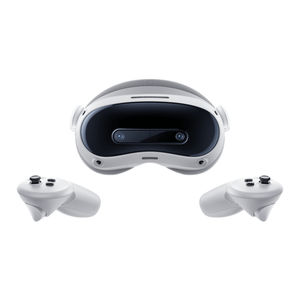
PICO 4 Ultra Series Handleiding
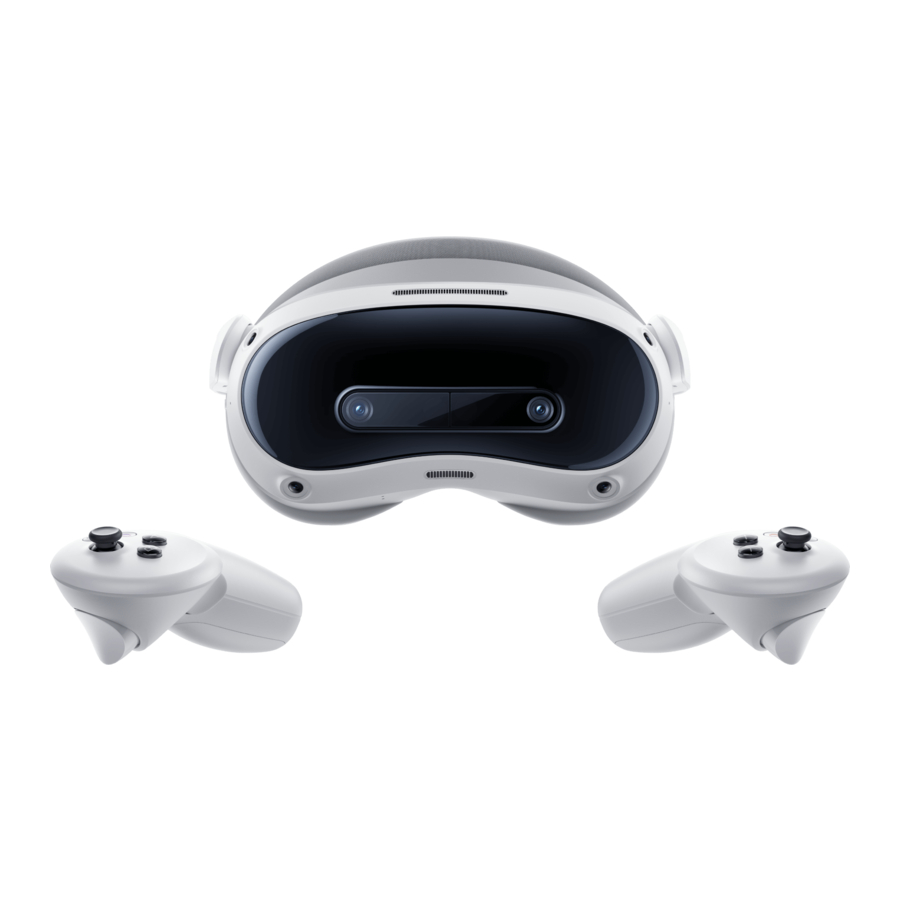
6 Degrees of Freedom VR
Het apparaat kan uw translatie- en rotatiebewegingen in alle richtingen volgen (omhoog/omlaag, links/rechts, vooruit/achteruit, pitch, roll en yaw). Uw bewegingen in de echte wereld worden vastgelegd en vertaald naar wat u in de virtuele wereld ziet bij gebruik van de juiste content.
Het product heeft geen kabels, dus zorg ervoor dat u zich in een veilige omgeving bevindt tijdens het verkennen van de virtuele wereld.
- Bereid een schone, veilige en goed verlichte ruimte van minimaal 2 × 2 meter voor. Vermijd het gebruik van het product in kamers met effen gekleurde muren, grote reflecterende objecten (zoals glazen ruiten en spiegels) of bewegende beelden/objecten.
- Verwijder de beschermfolie van de camera's aan de voorkant van de VR-headset en draag de koorden die aan de controllers zijn bevestigd.
- Stel uw omgeving in door de instructies op het scherm van de VR-headset te volgen.
![]()

Opmerking: De functie "Veiligheidszone" van het product kan uw veiligheid in de ingestelde gamingzone niet garanderen. Blijf alert op veiligheidsrisico's.
Snelgids
De batterij(en) plaatsen
Trek de isolatiefolie in de batterijhouder eruit.

Schakel de knop van de batterijhouder om de houder te openen en de batterijen te vervangen.

Opmerking: 1.5V AA alkalinebatterijen worden aanbevolen.
De controllers inschakelen
Eerste keer inschakelen: Nadat u de isolatiefolie hebt verwijderd, worden de controllers automatisch ingeschakeld (met een blauw lampje dat knippert).
Vervolg inschakelen: Druk op de "Home" (Home)-knop op de controller om deze in te schakelen (met een blauw lampje dat knippert).

De headset inschakelen
Houd de AAN/UIT-knop 3 seconden ingedrukt totdat het statuslampje wit wordt.

Draag de headset en stel deze zo af dat deze comfortabel zit en u goed zicht hebt
- Til het achterste deel van de hoofdband op en draag de headset. Pas de headset zo aan dat u een helder, onbelemmerd zicht hebt.
- Nadat de headset op zijn plaats zit, maakt u het achterste deel van de hoofdband vast en draait u aan de band.


Opmerking: Dit product biedt geen ondersteuning voor zichtcorrectie. Als u zichtcorrectie nodig hebt, draag dan uw bril of lensinzetstukken tijdens het gebruik van dit product.
De bovenste band van de hoofdband fijn afstellen
Stel de bovenste band fijn af en span deze aan om de druk op uw voorhoofd te verminderen.

De pupilafstand aanpassen
Ga in Systeeminstellingen naar "Settings" (Instellingen) > "Display" (Weergave) om de pupilafstand aan te passen. Tik op "+" of "-" om de pupilafstand fijn af te stellen totdat u een helder beeld hebt.


Ga niet met bruut geweld met de verrekijker om om schade te voorkomen!
Een onjuiste pupilafstand kan leiden tot dubbel zien of vermoeide ogen. Een nauwkeurige pupilafstand helpt u een helderder beeld te zien en vermoeide ogen te verlichten.
Productdetails
Statuslampje headset
Wit lampje constant: Inschakelen of in bedrijf
Blauw lampje knippert: Uitschakelen
Rood lampje knippert: Batterij bijna leeg
Lampjes uit: Slaapstand of uitgeschakeld
Statuslampje opladen
Opladen terwijl het apparaat is uitgeschakeld
Geel lampje constant: Opladen terwijl het apparaat is uitgeschakeld. Batterijniveau lager dan 98%
Rood lampje constant: Opladen. Batterijniveau lager dan 20%
Groen lampje constant: Opladen voltooid. Batterijniveau hoger dan 98% of vol
Opladen terwijl het apparaat is ingeschakeld
Wit lampje constant: Opladen terwijl het apparaat is ingeschakeld. Batterijniveau lager dan 98%
Rood lampje constant: Opladen. Batterijniveau lager dan 20%
Groen lampje constant: Opladen voltooid. Batterijniveau hoger dan 98% of vol
Apparaatoverzicht

- Aan/uit
Inschakelen: 3 seconden ingedrukt houden
Uitschakelen: 3 seconden ingedrukt houden
Geforceerd opnieuw opstarten: 10 seconden ingedrukt houden
Druk erop om de Slaapstand te activeren wanneer het apparaat is ingeschakeld
Druk erop om het apparaat uit de Slaapstand te halen - Statuslampje
- Gezichtskussen
- Volume
- RGB-perspectiefcamera
Blokkeer de camera niet tijdens het gebruik van het product -
- IR-zenders
- Dieptecamera
Blokkeer de camera niet tijdens het gebruik van het product
- Bovenste band
Verwisselbaar - Draaiknop band
- Trackingcamera
Blokkeer de camera niet tijdens het gebruik van het product - USB-C Compatible Port
- Linker/rechter luidspreker
- Naderingssensor
Draag de headset, en het systeem wordt automatisch geactiveerd
Zet de headset af, en het systeem gaat automatisch naar de Slaapstand - VST-lampje
Wanneer de VST-camera is ingeschakeld, blijft het witte lampje constant branden
Wanneer afbeeldingen worden opgeslagen, knippert het witte lampje
Statuslampje controller
Uit: Verbonden of uitgeschakeld
Blauw lampje constant: Firmware-upgrade
Blauw lampje knippert: Verbinden
Rood en blauw lampje knipperen afwisselend: Wachten op voortgang koppelen
Rood lampje knippert: Kan niet worden ingeschakeld vanwege een laag batterijniveau

- Menuknop
- Homeknop
Inschakelen: Druk
Uitschakelen: 6 seconden ingedrukt houden
Afsluiten: Druk
Scherm opnieuw centreren: Houd 1 seconde ingedrukt terwijl het apparaat is ingeschakeld - Gripknop
- Batterijhouder
Openen: Schakel de knop om de batterijhouder te laten uitspringen
Plaatsen: Druk totdat deze op zijn plaats zit - Statuslampje
- Joystick
- Vastleggenknop
Schermafbeelding: Druk
Opnemen: Ingedrukt houden - Triggerknop
Opmerking: Het koord kan aan de controller worden bevestigd zoals in de afbeelding wordt getoond.

Gebruiksaanwijzing
Hoofdbedieningsmodus
Wanneer de controllers niet zijn verbonden, kunt u met het startscherm communiceren door uw hoofd te bewegen om het dradenkruis over uw beoogde selectie te richten en op de Volume hoger/lager-knop op de VR-headset te klikken.
De aanwijzer van de hoofdcontroller schakelen
Druk in het startscherm kort op de Trigger van de bijbehorende Controller om de aanwijzer van de hoofdcontroller te schakelen.
Het scherm opnieuw centreren
Draag de headset en kijk recht vooruit. Houd de "Home" (Home)-knop van de controller (of de "Volume Down" (Volume lager)-knop van de headset in de Headset-modus) ten minste 1 seconde ingedrukt om het scherm opnieuw te centreren en het menu voor u te positioneren.
De controller loskoppelen
Houd de "Home" (Home)-knop ingedrukt totdat het statuslampje van de controller rood wordt en de controller trilt. De controller wordt nu losgekoppeld van de headset en uitgeschakeld. Controllers hoeven niet handmatig te worden uitgeschakeld, omdat ze automatisch worden uitgeschakeld om stroom te besparen in de volgende scenario's:
- Wanneer de headset naar de Diepe Slaapstand gaat (nadat deze gedurende een bepaalde periode is afgezet)
- Wanneer de controllers worden losgekoppeld in het "Controller Management" (Controllerbeheer)-scherm van de headset
- Wanneer de headset is uitgeschakeld
Een nieuwe controller toevoegen
Als u een nieuwe controller moet toevoegen (de headset kan maximaal twee controllers verbinden, een linker en een rechter) of een controller moet loskoppelen en opnieuw verbinden, gaat u naar "Settings" (Instellingen) > "Controller", klikt u op "Pair" (Koppelen) en houdt u de "Home" (Home)-knop en de "Trigger" (Trigger)-knop van de controller tegelijkertijd ingedrukt totdat het statuslampje van de controller afwisselend rood en blauw knippert. Volg vervolgens de instructies op het scherm van de headset.
De Slaapstand activeren en verlaten
Methode 1: Het systeem gaat automatisch naar de Slaapstand nadat u de headset gedurende een bepaalde periode hebt afgezet. Het wordt automatisch geactiveerd wanneer u de headset draagt.
Methode 2: Druk op de "Power" (Aan/uit)-knop van de headset om de Slaapstand te activeren of te verlaten.
Hardware reset
De headset resetten
Als de headset niet reageert of het beeld vastloopt wanneer u op de "Power" (Aan/uit)-knop drukt, houdt u de "Power" (Aan/uit)-knop 10 seconden of langer ingedrukt om de headset opnieuw op te starten.
Als het beeld in de VR-headset bevriest of de VR-headset niet reageert nadat u kort op de Aan/uit-knop hebt gedrukt, kunt u de Aan/uit-knop van de VR-headset langer dan 10 seconden ingedrukt houden om de VR-headset opnieuw op te starten.
De controller resetten
Als de controller niet reageert wanneer u op de "Home" (Home)-knop of een andere knop drukt, of als de virtuele controller op het scherm van de headset vastloopt, verwijdert u de batterijen om de controller opnieuw te starten.
Zichtcorrectie
Dit apparaat biedt geen ondersteuning voor zichtcorrectie. De headset kan worden gedragen met de meeste standaardbrillen met een montuurbreedte van minder dan 150 mm.
Afstandhouder voor bril plaatsen
Als uw bril in botsing komt met de headsetlens of er druk op de neusbrug ontstaat, volgt u de afbeelding om de Afstandhouder voor bril te plaatsen om de ruimte te vergroten. U kunt deze naar eigen inzicht plaatsen of niet.
- Verwijder het gezichtskussen.
- Plaats de Afstandhouder voor bril op de Headset.
![]()
- Plaats het gezichtskussen op de Afstandhouder voor bril.
![]()


* Opmerking: De Afstandhouder voor bril demonteren
Het gezichtskussen vervangen
Het gezichtskussen kan slap en verkleurd raken wanneer het meerdere keren wordt schoongemaakt of gedurende lange tijd wordt gebruikt. U kunt het indien nodig laten vervangen door een nieuwe.
De bovenste band vervangen
- Verwijder het gezichtskussen
- Houd de metalen gesp van de hoofdband vast en druk deze naar beneden totdat deze kan worden verwijderd, zoals in de onderstaande afbeelding wordt getoond

- Plaats het gezichtskussen terug

Belangrijke gezondheids- en veiligheidsvoorschriften
- Lees de Veiligheids- en garantiehandleiding voordat u het product gebruikt.
- Dit product is ontworpen en bedoeld voor gebruik in een open en veilige binnenruimte, vrij van struikel- of uitglijgevaar. Om ongelukken te voorkomen, dient u zich bewust te blijven van de mogelijke beperkingen van uw fysieke ruimte en de grens van uw virtuele ruimte te respecteren wanneer u deze ziet. Zorg ervoor dat u de koorden draagt wanneer u de Controllers gebruikt. Zorg ervoor dat er voldoende ruimte rond uw hoofd en lichaam is (minimaal 2 meter bij 2 meter) om uw armen te strekken om schade of letsel aan uzelf, anderen en uw omgeving te voorkomen.
- Kinderen van 12 jaar of jonger wordt afgeraden dit product te gebruiken. Houd de headset, controllers en accessoires buiten het bereik van kinderen. Om ongelukken te voorkomen, moeten gebruikers van 13 jaar en ouder onder toezicht staan van een volwassene tijdens het gebruik van dit product.
- Dit product biedt geen ondersteuning voor zichtcorrectie. Als u zichtcorrectie nodig hebt, houd dan uw bril op tijdens het gebruik van het product en zorg ervoor dat u uw bril niet bekrast op de headsetlenzen. Zorg ervoor dat u de optische lenzen beschermt tegen krassen veroorzaakt door scherpe voorwerpen. Gebruik een zachte brillendoek om de lenzen schoon te maken en voorkom krassen die de kijkervaring kunnen beïnvloeden.
- Langdurig gebruik kan lichte duizeligheid of vermoeide ogen veroorzaken. Neem na 30 minuten een pauze en doe oogoefeningen of kijk in de verte om vermoeide ogen te verlichten. Stop onmiddellijk met het gebruik van het product als u enig ongemak ervaart. Raadpleeg een arts als het ongemak aanhoudt.
- Het blootstellen van de headset aan direct zonlicht of ultraviolet licht (in buitenomgevingen, auto's, op balkons of vensterbanken) kan leiden tot permanente gele vlekken op het display. Schade van deze aard valt niet onder de productgarantie.
- U kunt de pupilafstand aanpassen in "System Settings" (Systeeminstellingen). Houd er echter rekening mee dat de headset in contact kan komen met uw neusbrug als de pupilafstand is ingesteld op de minimumwaarde. Met de headset op, kunt u naar "Settings" (Instellingen) > "Display" (Weergave) gaan om de pupilafstand handmatig aan te passen. Houd er rekening mee dat een onjuiste pupilafstand kan leiden tot dubbel zien of vermoeide ogen.
- Dit product wordt geleverd met een "Eye Protection Mode" (Oogbeschermingsmodus), die de Low Blue Light-certificering van TÜV SÜD (Duitsland) doorstaat. Het maakt gebruik van softwarealgoritmen om de hoeveelheid blauw licht in het driekleurige kanaal te verminderen en uw ogen te beschermen. Afbeeldingen lijken gelig in deze modus. U kunt naar "Settings" (Instellingen) > "Display" (Weergave) > "Color" (Kleur) > "Eye Protection" (Oogbescherming) gaan om deze functie in of uit te schakelen.
* Product en verpakking worden regelmatig bijgewerkt, en de functies en inhoud van de standalone headset kunnen in de toekomst worden geüpgraded.
Daarom kunnen de inhoud, het uiterlijk en de functionaliteit die in deze handleiding en productverpakking worden vermeld, worden gewijzigd en geven ze mogelijk niet het uiteindelijke product weer. Deze instructies zijn alleen ter referentie.
* Lees deze gebruikershandleiding zorgvuldig door voordat u het product gebruikt en deel deze informatie met alle andere gebruikers, aangezien het belangrijke veiligheidsinformatie bevat. Bewaar de gebruikershandleiding als naslagwerk voor de toekomst.
De essentiële tool voor PICO all-in-one VR, waarmee u uw headset beter kunt beheren

Download handleiding
Hier kunt u de volledige pdf-versie van de handleiding downloaden. Deze kan aanvullende veiligheidsinstructies, garantie-informatie, FCC-regels, enz. bevatten.
Download PICO 4 Ultra Series Handleiding