Xerox C315, C325, C410, B410 Handleiding
- 1 Overzicht
- 2 Toegankelijkheidsfuncties inschakelen die door de gebruiker kunnen worden geselecteerd
-
3
Toegankelijkheidsinstellingen configureren
- 3.1 De spraaksnelheid van spraakbegeleiding aanpassen
- 3.2 Het standaardvolume van de hoofdtelefoon aanpassen
- 3.3 Het standaardvolume van de interne luidspreker aanpassen
- 3.4 Gesproken wachtwoorden of persoonlijke identificatienummers inschakelen
- 3.5 Het toetsenbordtype wijzigen
- 3.6 De faxluidsprekerinstellingen configureren
- 3.7 Een hoorbare waarschuwing inschakelen wanneer papier in de ADF-lade wordt geplaatst
- 3.8 Het interval voor dubbele toetsaanslagen aanpassen
- 3.9 De initiële vertraging vóór het herhalen van de toets aanpassen
- 3.10 De herhaalsnelheid van de toets aanpassen
- 3.11 Dubbelzijdig kopiëren inschakelen
- 3.12 De weergavetaal wijzigen
- 3.13 De time-out voor inactiviteit verlengen
- 4 Referenties
- 5 Download handleiding
- 6 In andere talen
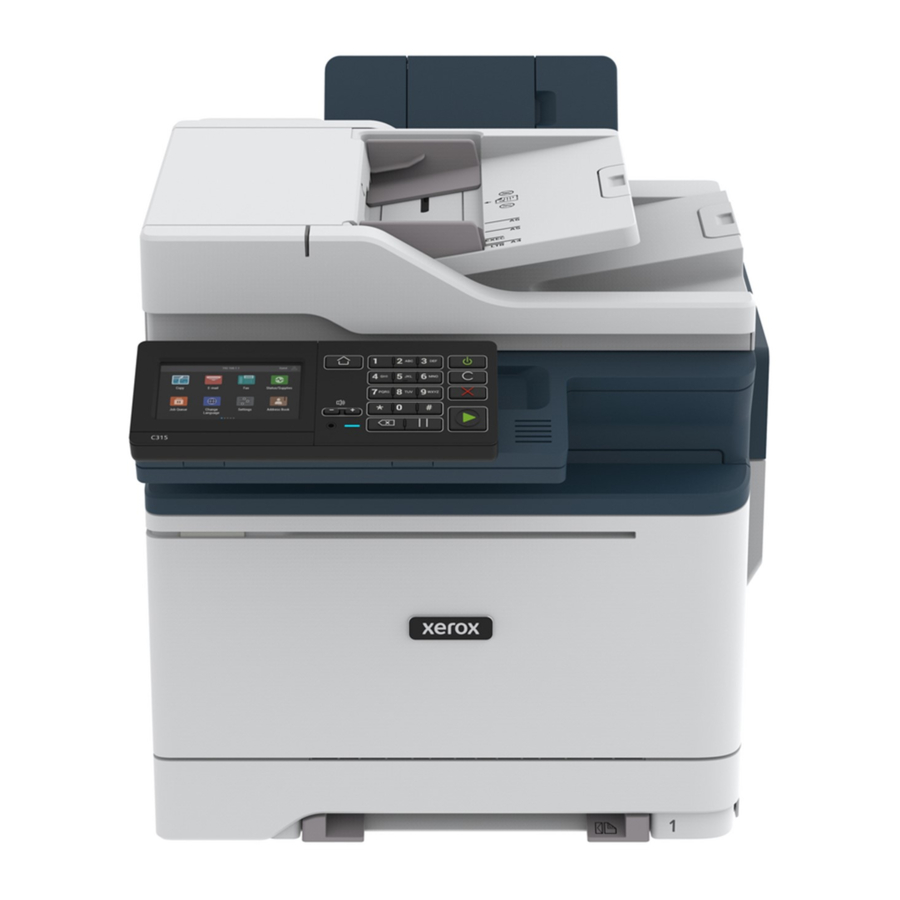
Overzicht
 Opmerking: de printerdrivers zijn compatibel met ondersteunende technologieën, waaronder schermlezers voor Windows en iOS.
Ondersteunde modellen
- Xerox C315 kleurenmultifunctionele printer
- Xerox C325 kleurenmultifunctionele printer
- Xerox C410 kleurenprinter
- Xerox B410 printer
Opmerking: de functieondersteuning varieert afhankelijk van het printermodel.
Contact opnemen met de klantenservice
Technische ondersteuning via de telefoon is alleen beschikbaar in de Verenigde Staten en Canada, bel: 1-800-ASK-XEROX. Hieronder volgen de contactgegevens:
- Multifunctionele kantoorprinter
- 1-800-821-2797 (VS)
- 1-800-275-9376 (Canada)
- Kleine tot middelgrote printers
- 1-800-835-6100 (VS en Canada), 8:00 uur tot 20:00 uur Eastern Time, maandag tot en met vrijdag
Om contact op te nemen met de technische ondersteuning in andere landen of regio's, een e-mail te sturen of te chatten, gaat u naar http://support.xerox.com.
De eenheid lokaliseren voor toegankelijkheid
Raadpleeg voor informatie over de vloeroppervlaktevereisten voor de printer het gedeelte Een locatie voor de printer selecteren in de Gebruikershandleiding.
Opmerking: voor sommige printers moet u een tafel of een standaard gebruiken om aan de hoogtevereisten te voldoen. Raadpleeg de Gebruikershandleiding voor meer informatie.
Zorg ervoor dat:
- De hoogte van het bedieningspaneel ligt tussen 610 en 1016 mm (24 en 48 inch).
- Het bedieningspaneel zichtbaar is vanaf een punt 1016 mm (40 inch) boven de vloer.
- De speling voor de volgende gebieden is uitgebreid tot:
- Voorkant: 1220 mm (48 inch)
Opmerking: als de printer in een afgesloten ruimte is geïnstalleerd, vergroot u de speling tot 1520 mm (60 inch).
- Rechter- of linkerkant: 760 mm (30 inch)
Opmerking: de speling is afhankelijk van de manier waarop de benodigdheden worden vervangen.
Het bedieningspaneel gebruiken
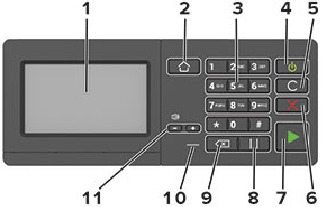
Bedieningspaneel van Xerox C315 kleurenmultifunctionele printer
Opmerking: het bedieningspaneel dat hier wordt weergegeven, is voor de Xerox C315 kleurenmultifunctionele printer. Afhankelijk van het printermodel kan uw printer alleen een bedieningspaneel met een aanraakscherm hebben.
| ITEM | ONDERDELEN VAN HET BEDIENINGSPANEEL | FUNCTIE |
| 1 | Display |
|
| 2 | Home button (Startknop) | Ga naar het startscherm. Opmerking: deze knop heeft een verhoogd pictogram van een huis. |
| 3 | Keypad (Toetsenblok) | Voer cijfers of symbolen in een invoerveld in. Opmerking: de 5-toets heeft één voelbare hobbel. |
| 4 | Power button (Aan/uit-knop) |
Opmerking: deze knop heeft een verhoogd pictogram van een lijn die zich gedeeltelijk binnen een gebroken cirkel bevindt. |
| 5 | Clear all or Reset button (Alles wissen of Reset-knop) | Reset de instellingen van een functie, zoals kopiëren, faxen of scannen naar het standaardniveau. Opmerking: deze knop heeft een verhoogd pictogram van de letter C. |
| 6 | Stop or Cancel button (Stop- of Annuleren-knop) | Stop de huidige taak. Opmerking: deze knop heeft een verhoogd pictogram van de letter X. |
| 7 | Start button (Startknop) | Start een taak, afhankelijk van de geselecteerde modus. Opmerking: deze knop heeft een verhoogd pictogram van een cirkel. |
| 8 | Pause button (Pauzeknop) | Plaats een kiesspauze in een faxnummer. Opmerking: deze knop heeft een verhoogd pictogram van parallelle lijnen. |
| 9 | Backspace button (Backspace-knop) | Verplaats de cursor naar achteren en verwijder een teken in een invoerveld. Opmerking: deze knop heeft een verhoogd pictogram van een naar links wijzende pijl. |
| 10 | Indicator light (Indicatielampje) | Controleer de printerstatus. Opmerking: deze optie is alleen beschikbaar in sommige printermodellen. |
| 11 | Volume buttons (Volumeknoppen) | Pas het volume van de headset of luidspreker aan. Uw printer kan een headset- of een luidsprekerpoort hebben. |
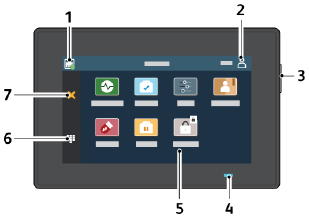
Bedieningspaneel van Xerox C325 kleurenmultifunctionele printer
Het bedieningspaneel dat hier wordt weergegeven, is voor de Xerox C325 kleurenmultifunctionele printer.
| ITEM | ONDERDELEN VAN HET BEDIENINGSPANEEL | FUNCTIE |
| 1 | Wireless Connection Status (Draadloze verbindingsstatus) | Deze knop geeft de status van de netwerkverbinding weer. |
| 2 | User Profile (Gebruikersprofiel) | Als u op de knop User Profile (Gebruikersprofiel) op het aanraakscherm van het bedieningspaneel drukt, kunt u zich aanmelden en uzelf identificeren bij de printer. Om toegang te krijgen tot printerfuncties, meldt u zich aan met uw gebruikersgegevens. Als u uw gebruikersnaam of wachtwoord niet weet, neem dan contact op met uw systeembeheerder. |
| 3 | Power Button (Aan/uit-knop) | De printer in- of uitschakelen. De printer in de slaapstand zetten. |
| 4 | Status Indicator (Statusindicator) | Dit lampje pulseert blauw of oranje om de printerstatus aan te geven. Blauw:
Pulseert oranje om een foutconditie of waarschuwing aan te geven die uw aandacht of de aandacht van uw systeembeheerder vereist. Deze kleur kan bijvoorbeeld een bijna lege tonerconditie, een papierstoring of een printer zonder papier voor de huidige taak aangeven. |
| 5 | Touch Screen Display (Aanraakscherm) | Het scherm geeft informatie weer en biedt toegang tot de printerfuncties en -apps, zoals Status/Supplies (Status/Benodigdheden), Job Queue (Taakwachtrij), Settings (Instellingen) en USB Drive (USB-drive). |
| 6 | On-screen keypad (Toetsenblok op het scherm) | Voer cijfers of symbolen in een invoerveld in. |
| 7 | Stop or Cancel button (Stop- of Annuleren-knop) | Stop de huidige printertaak. |
Een snelle kopie maken met behulp van het bedieningspaneel
- Laad een origineel document in de automatische documentinvoer (ADF) of op de scannerglasplaat.
Opmerking:
- Pas bij het laden van een document in de ADF de papiergeleiders aan.
- Gebruik voor meerdere exemplaren het toetsenblok om het aantal in te voeren.
- Druk vanaf het bedieningspaneel op de Start button (Startknop).
Opmerking: deze optie is alleen beschikbaar in sommige printermodellen.
Toegankelijkheidsfuncties inschakelen die door de gebruiker kunnen worden geselecteerd
Vergrotingsmodus inschakelen
Opmerking: deze optie is alleen beschikbaar bij bepaalde printermodellen.
- Houd op het toetsenbord de toets 5 ingedrukt totdat u een gesproken bericht hoort.
- Druk op de Tab-toets en selecteer Magnification mode (Vergrotingsmodus).
- Druk op de Tab-toets en selecteer OK.
Raadpleeg Navigeren op het scherm met behulp van gebaren voor meer informatie over het navigeren op een vergroot scherm.
Stembegeleiding gebruiken
STEMBEGELEIDING ACTIVEREN
Opmerking: deze optie is alleen beschikbaar bij bepaalde printermodellen.
Vanaf het bedieningspaneel
Opmerking: deze optie is alleen beschikbaar op de Xerox C315 kleurenmultifunctionele printer.
- Houd de toets 5 ingedrukt totdat u een gesproken bericht hoort.
- Selecteer OK.
Vanaf het toetsenbord
Opmerking: een toetsenbord is de voorkeursmethode voor het gebruiken van toegankelijkheidsfuncties.
- Houd de toets 5 ingedrukt totdat u een gesproken bericht hoort.
- Druk op Tab om de focuscursor naar de knop OK te navigeren en druk vervolgens op Enter.
Opmerking:
- Stembegeleiding wordt ook geactiveerd wanneer u een hoofdtelefoon in de hoofdtelefoonaansluiting steekt.
- Gebruik de volumeknoppen onder aan het bedieningspaneel om het volume aan te passen.
- Stembegeleiding heeft beperkte taalondersteuning op sommige printermodellen.
NAVIGEREN OP HET SCHERM MET BEHULP VAN GESTEN VOOR ZOOMEN EN PANORAMEREN
Opmerking:
- De gebaren zijn alleen van toepassing wanneer Stembegeleiding is geactiveerd.
- Er is een fysiek toetsenbord vereist om tekens te typen en bepaalde instellingen aan te passen. Raadpleeg Een taak uitvoeren met behulp van het toetsenbord voor meer informatie.
- Deze optie is alleen beschikbaar bij bepaalde printermodellen.
Opmerking: een toetsenbord is de voorkeursmethode voor het gebruiken van toegankelijkheidsfuncties.
Opmerking: oefen meer druk uit als het gebaar niet werkt.
| GEBAAR | FUNCTIE |
| Drie keer tikken met één vinger | In- of uitzoomen op tekst of afbeeldingen. |
| Pan | Toegang krijgen tot delen van de ingezoomde afbeelding die zich buiten de schermgrenzen bevinden. Opmerking: voor dit gebaar moeten twee vingers worden gebruikt om over een ingezoomde afbeelding te slepen. |
HET TOETSENBORD OP HET DISPLAY GEBRUIKEN
Voer een of meer van de volgende handelingen uit:
- Sleep een vinger over de toets om het teken aan te kondigen.
- Til de vinger op om het teken in het veld in te voeren of te typen.
- Druk op Backspace (Backspace) om tekens te verwijderen.
- Om de inhoud in het invoerveld te horen, drukt u op Tab (Tab) en vervolgens op Shift + Tab (Shift + Tab).
Het toetsenbord gebruiken
Steek een ondersteund USB-toetsenbord in de USB-poort en druk op de toets Tab om de focuscursor te starten om toetsenbordnavigatie op de printer in te schakelen.
OP HET SCHERM NAVIGEREN MET BEHULP VAN HET TOETSENBORD
Opmerking:
- Xerox beveelt een standaard USB-toetsenbord aan.
- Toetsenbordnavigatie is compatibel met Stembegeleiding.
| ONDERDELEN VAN HET TOETSENBORD | FUNCTIE |
| Tab | Verplaats de focuscursor naar het volgende item op het scherm. Opmerking: gebruik de toets Tab (Tab) als de primaire methode om met een toetsenbord op het scherm te navigeren. |
| Shift + Tab | Verplaats de focuscursor naar het vorige item op het scherm. |
| Enter |
|
| Pijl-omhoog | Verplaats de focuscursor naar het vorige item in een lijst. |
| Pijl-omlaag | Verplaats de focuscursor naar het volgende item in een lijst. |
| Pijl-links | Verplaats de focuscursor naar het item aan de linkerkant. |
| Pijl-rechts | Verplaats de focuscursor naar het item aan de rechterkant. |
| Home |
|
| Esc |
|
| Page down |
|
| Page up |
|
| F7 | Het volume dempen. |
| F6 | De laatste gesproken prompt herhalen. |
| F2 | De taakwachtrij openen. |
| F3 | Een taak starten, afhankelijk van de geselecteerde modus. |
| Space | Naar de volgende pagina gaan. |
| Alt + Shift + L | Het aanmeldingsvenster starten. |
| Alt + Shift + N | Het meldingencentrum openen of sluiten. |
| Alt + Esc | Terugkeren naar het startscherm. |
Een taak uitvoeren met behulp van het toetsenbord
De volgende taken zijn voorbeelden van taken die vanaf het startscherm worden gestart.
KOPIËREN MAKEN
Opmerking: deze optie is alleen beschikbaar bij bepaalde printermodellen.
- Plaats een origineel document in de ADF-lade of op de scannerglasplaat.
![informatie]() Opmerking: pas de papiergeleiders aan wanneer u een document in de ADF-lade plaatst.
Opmerking: pas de papiergeleiders aan wanneer u een document in de ADF-lade plaatst. - Druk op het toetsenbord op Tab (Tab) om de focuscursor naar het pictogram Copy (Kopiëren) te navigeren en druk vervolgens op Enter (Enter).
- Voer het aantal exemplaren in.
- Druk op Tab (Tab) om de focuscursor naar de knop Copy (Kopiëren) te navigeren en druk vervolgens op Enter (Enter).
FAXEN VERZENDEN
Opmerking: deze optie is alleen beschikbaar bij bepaalde printermodellen.
- Plaats een origineel document in de ADF-lade of op de scannerglasplaat.
![informatie]() Opmerking: pas de papiergeleiders aan wanneer u een document in de ADF-lade plaatst.
Opmerking: pas de papiergeleiders aan wanneer u een document in de ADF-lade plaatst. - Druk op het toetsenbord op Tab (Tab) om de focuscursor naar het faxpictogram te navigeren en druk vervolgens twee keer op Enter (Enter).
- Voer het faxnummer van de ontvanger in.
- Druk op Tab (Tab) om de focuscursor naar de knop Fax (Fax) te navigeren en druk vervolgens op Enter (Enter).
E-MAILS VERZENDEN
Opmerking: deze optie is alleen beschikbaar bij bepaalde printermodellen.
- Plaats een origineel document in de ADF-lade of op de scannerglasplaat.
![informatie]() Opmerking: pas de papiergeleiders aan wanneer u een document in de ADF-lade plaatst.
Opmerking: pas de papiergeleiders aan wanneer u een document in de ADF-lade plaatst. - Druk op het toetsenbord op Tab (Tab) om de focuscursor naar het e-mailpictogram te navigeren en druk vervolgens twee keer op Enter (Enter).
- Typ het e-mailadres van de ontvanger.
- Druk op Tab (Tab) om de focuscursor naar de knop Send (Verzenden) te navigeren en druk vervolgens op Enter (Enter).
Toegankelijkheidsinstellingen configureren
Opmerking: de volgende taken en instellingen kunnen worden uitgevoerd met het aangesloten toetsenbord of touchscreen, of met hulp van uw beheerder.
De spraaksnelheid van spraakbegeleiding aanpassen
- Selecteer in het beginscherm Settings > Device > Accessibility > Speech Rate.
- Selecteer de spraaksnelheid.
Opmerking: deze optie is alleen beschikbaar in sommige printermodellen.
Het standaardvolume van de hoofdtelefoon aanpassen
- Selecteer in het bedieningspaneel Settings > Device > Accessibility.
- Pas het hoofdtelefoonvolume aan.
Opmerking:
- Het volume wordt teruggezet op de standaardwaarde nadat de sessie is afgemeld of wanneer de printer uit de slaap- of sluimerstand komt.
- Het volume kan worden aangepast met de volumeknoppen op het bedieningspaneel voor de Xerox C315 Color Multifunction Printer.
Het standaardvolume van de interne luidspreker aanpassen
Opmerking: deze optie is alleen beschikbaar in sommige printermodellen.
- Selecteer in het bedieningspaneel Settings > Device > Preferences > Device Sounds.
- Pas het volume aan.
Opmerking:
- Als Mute All Sounds is ingeschakeld, worden hoorbare waarschuwingen uitgeschakeld. Deze instelling vertraagt ook de printerprestaties.
- Het volume wordt teruggezet op de standaardwaarde nadat de sessie is afgemeld of wanneer de printer uit de slaap- of sluimerstand komt.
Gesproken wachtwoorden of persoonlijke identificatienummers inschakelen
- Selecteer in het beginscherm Settings > Device > Accessibility > Speak Passwords/PINs.
- Schakel de instelling in.
Opmerking: deze optie is alleen beschikbaar in sommige printermodellen.
Het toetsenbordtype wijzigen
- Selecteer in het beginscherm Settings > Device > Preferences > Keyboard > Keyboard Type.
- Selecteer een toetsenbordtype.
Opmerking: stem het toetsenbordtype af op de weergavetaal. Raadpleeg voor meer informatie Changing the Display Language.
De faxluidsprekerinstellingen configureren
- Selecteer in het beginscherm Settings > Fax > Fax Setup > Speaker Settings.
- Doe het volgende:
- Stel de luidsprekermodus in op Always On.
- Stel het luidsprekervolume in op High.
- Activeer het beltoonvolume.
Opmerking: deze optie is alleen beschikbaar in sommige printermodellen.
Een hoorbare waarschuwing inschakelen wanneer papier in de ADF-lade wordt geplaatst
- Selecteer in het beginscherm Settings > Device > Notifications.
- Schakel de instelling ADF Loaded Beep in.
Opmerking: deze optie is alleen beschikbaar in sommige printermodellen.
Het interval voor dubbele toetsaanslagen aanpassen
- Selecteer in het beginscherm Settings > Device > Accessibility > Duplicate Key Strike Interval.
- Voer de waarde in.
De initiële vertraging vóór het herhalen van de toets aanpassen
- Selecteer in het beginscherm Settings > Device > Accessibility > Key Repeat Initial Delay.
- Voer de waarde in.
De herhaalsnelheid van de toets aanpassen
- Selecteer in het beginscherm Settings > Device > Accessibility > Key Repeat Rate.
- Voer de waarde in.
Dubbelzijdig kopiëren inschakelen
- Selecteer in het beginscherm Settings > Copy > Sides.
- Selecteer 2 sided to 2 sided of 2 sided to 1 sided.
Opmerking: deze optie is alleen beschikbaar in sommige printermodellen.
De weergavetaal wijzigen
- Selecteer in het beginscherm Settings > Device > Preferences > Display Language.
- Selecteer een weergavetaal.
De time-out voor inactiviteit verlengen
- Selecteer in het beginscherm Settings > Device > Accessibility.
- Schakel de instelling Prolong Screen Timeout in.
Opmerking:
- Indien ingeschakeld, worden de time-outs automatisch verlengd tot 10 keer de huidige instelling.
- Wanneer Voice Guidance is geactiveerd, worden de time-outs automatisch verlengd tot 10 keer de huidige instelling.
- Wanneer de time-out verloopt, verschijnt er een meldingenscherm om extra verlenging mogelijk te maken.
Referenties

Download handleiding
Hier kunt u de volledige pdf-versie van de handleiding downloaden. Deze kan aanvullende veiligheidsinstructies, garantie-informatie, FCC-regels, enz. bevatten.
Download Xerox C315, C325, C410, B410 Handleiding


