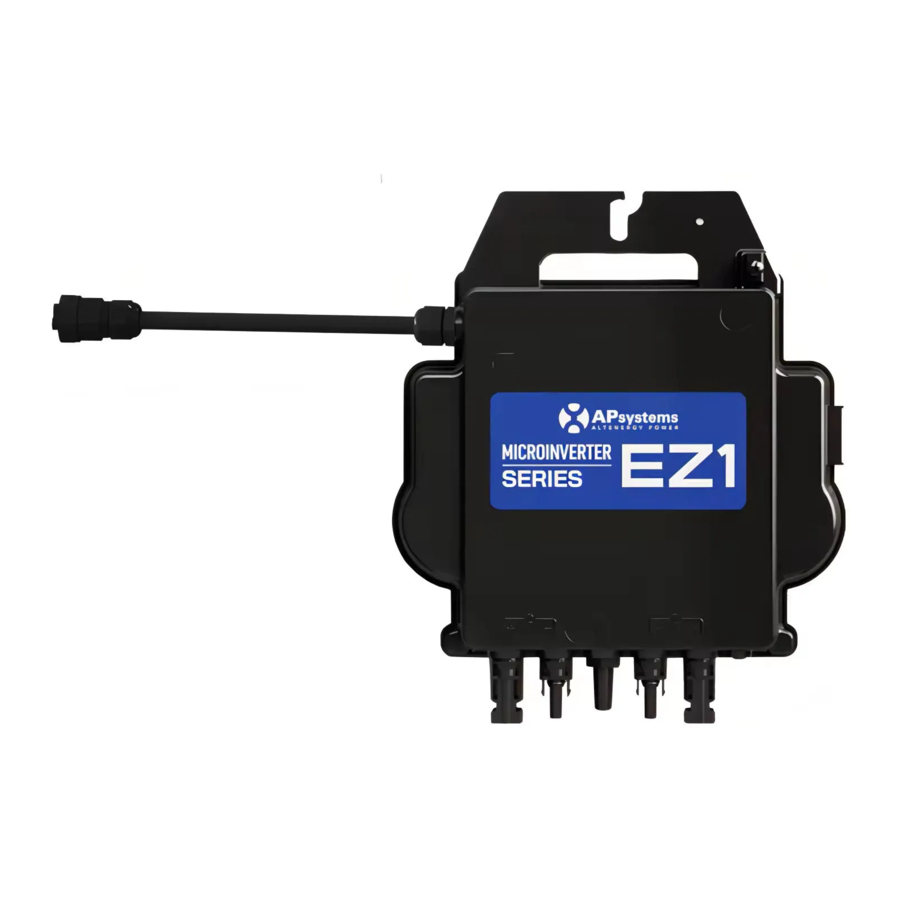
APsystems EZ1 Serie handleiding
EZ1-systeeminstallatie
De EZ1-serie APsystems-micro-omvormer wordt gebruikt in balkon- en doe-het-zelfsystemen die bestaan uit de onderstaande hoofdelementen:

- PV-modules
- Stroomkabel
- EZ1-serie micro-omvormer
- Router
- Mobiele telefoon
Micro-omvormers uit de EZ1-serie hebben 2 ingangskanalen met onafhankelijke MPPT en een hoge ingangsstroom en uitgangsvermogen om zich aan te passen aan de grotere vermogensmodule van vandaag (EZ1-SPE micro-omvormers hebben 1 ingangskanaal). Gebruikers kunnen rechtstreeks verbinding maken met de wifi-versie van EZ1 met hun mobiele telefoon via Bluetooth en de realtime gegevens van de zonnesystemen ophalen. Naast directe verbinding kan de wifi-versie van EZ1 ook verbinding maken met een router via wifi en gegevens naar cloudservers sturen voor bewaking op afstand.
Via een stroomkabel van APsystems kan de EZ1 in een stopcontact worden gestoken en energie beginnen af te geven, een echt gemakkelijke en handige netaansluiting.
- Controleer of de netspanning overeenkomt met de micro-omvormerwaarde
Draag de micro-omvormer NIET aan de AC-kabel. Dit kan ertoe leiden dat de AC-kabel gedeeltelijk of volledig losraakt van het apparaat, wat resulteert in geen of slechte werking.
![]()
- Installeer de micro-omvormers in de juiste positie
De Micro-omvormer EZ1 kan op de balkonmuur worden geïnstalleerd of met kabelbinders aan de reling worden bevestigd. Selecteer een geschikte installatiemethode op basis van uw daadwerkelijke scenario om ervoor te zorgen dat de EZ1 veilig is geïnstalleerd.

LET OP: Installeer de micro-omvormers in de juiste positie om directe blootstelling aan regen, UV-straling of andere schadelijke weersomstandigheden te voorkomen. - Sluit APsystems-micro-omvormers aan op de PV-modules

Wanneer u de DC-kabels aansluit, moet de micro-omvormer onmiddellijk tien keer groen knipperen. Dit gebeurt zodra de DC-kabels zijn aangesloten en laat zien dat de micro-omvormer correct functioneert. Deze volledige controlefunctie begint en eindigt binnen 10 seconden na het aansluiten van het apparaat, dus let goed op deze lampjes bij het aansluiten van de DC-kabels.
LET OP: Elk PV-paneel moet zorgvuldig op hetzelfde kanaal worden aangesloten. Zorg ervoor dat u de positieve en negatieve DC-kabels niet over twee verschillende ingangskanalen verdeelt: de micro-omvormer raakt beschadigd en de garantie is niet van toepassing.

- Sluit de APsystems-micro-omvormer aan op het netsnoer
Steek de AC-connector van de micro-omvormer in de connector van het netsnoer.

- Steek het netsnoer in het stopcontact


App installeren

- Ga naar App Store

- Zoek naar "AP EasyPower"
- Downloaden en installeren
LET OP: iOS: 10.0 en hoger

- Ga naar Google Play Store

- Zoek naar "AP EasyPower"
- Downloaden en installeren
LET OP: Android: 7.0 en
Scan deze QR-code om toegang te krijgen tot onze apps.

Verbind de EZ1
AP EasyPower biedt twee modi: "Direct Connect Mode" (Directe verbindingsmodus) en "Remote Mode" (Remote modus) om het apparaat te bewaken.

Direct Connect Mode (Directe verbindingsmodus): APP maakt verbinding met Bluetooth van het apparaat, zodat gebruikers lokale bewaking en bediening van het apparaat kunnen realiseren.
Remote Mode (Remote modus): Log in op een account, gebruikers kunnen bewaking en bediening van het apparaat op afstand realiseren.
LET OP: Bij afwezigheid van wifi kunnen gebruikers het apparaat in de directe verbindingsmodus bewaken en bedienen.
LET OP: U kunt maximaal 2 apparaten aan uw account koppelen, herhaal de koppelingsbewerkingen van het apparaat totdat u al uw apparaten hebt gekoppeld.
Bewaken & bedienen
Op deze pagina kan de gebruiker visualiseren
- Live Data (Live gegevens): De realtime gegevens van het apparaat in de huidige ronde, inclusief het vermogen, de energie, de looptijd, de werkstatus en de cloudstatus.
- Werkstatus
Normal (Normaal): Het apparaat werkt normaal.
Alarm: Het apparaat heeft alarmen en u moet het controleren. - Cloudstatus
Online: Het apparaat verbindt de cloudservice via internet.
Offline: Het apparaat verbindt de cloudservice niet via internet, misschien is het apparaat niet verbonden met de wifi of is de router uitgeschakeld.
- Werkstatus
- Benefits Overview (Voordelenoverzicht): De levenslange energie die door het apparaat is geproduceerd en de equivalente CO2-reductie.
Druk op "alarm icon" (alarmpictogram) om de alarminformatie te controleren als de apparaatstatus alarm is.
Druk op "setting icon" (instelpictogram) om het apparaat in te stellen. De instellingenpagina wordt hieronder weergegeven.


LET OP: Raadpleeg de AP EasyPower-gebruikershandleiding voor de bewerkingsmodus voor verbinding en bewaking.
Referenties


Download handleiding
Hier kunt u de volledige pdf-versie van de handleiding downloaden. Deze kan aanvullende veiligheidsinstructies, garantie-informatie, FCC-regels, enz. bevatten.
Download APsystems EZ1 Serie handleiding


