ZAPTEC Pro-handleiding
- 1 Inleiding
-
2
Technische specificaties
- 2.1 Elektrisch
- 2.2 Connectiviteit
- 2.3 Geïntegreerde energiemeter
- 2.4 Alleen MID-model: geïntegreerde energiemeter
- 2.5 Zaptec Pro
- 2.6 Statusindicatoren op het laadstation
- 2.7 Kabel
- 2.8 Hoe te beginnen met opladen
- 2.9 Hoe te beginnen met opladen met authenticatie
- 2.10 Hoe het opladen te stoppen
- 2.11 Een laadpas aan uw gebruiker koppelen
- 2.12 MID-model: Geïntegreerde MID-gecertificeerde energiemeter
- 2.13 Het laadstation bewaken (Zaptec Portal)
- 2.14 Gebruikers toevoegen aan de installatie
- 2.15 De laadkabel vergrendelen voor het laadstation
- 2.16 Lichtsterkte instellen voor de statusindicator
- 2.17 Foutcodes lezen
- 3 Probleemoplossing
- 4 Controleer de stroomonderbreker in het laadstation
- 5 Opslag en onderhoud
- 6 Uw veiligheid waarborgen
- 7 Veiligheidsinstructies
- 8 Referenties
- 9 Download handleiding
- 10 In andere talen
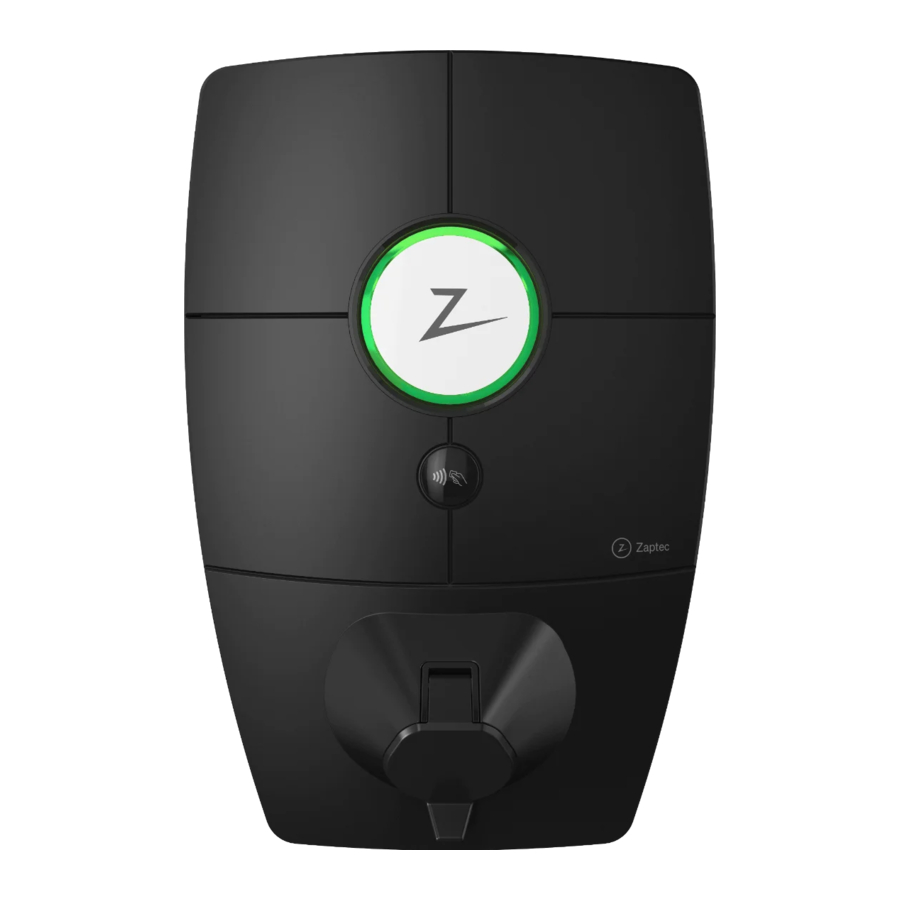
Inleiding
Een Noors laadsysteem. Het systeem is compatibel met alle elektriciteitsnetten en met alle soorten oplaadbare voertuigen.*
Met Zaptec Pro kunt u uw voertuig veilig, eenvoudig en efficiënt opladen. Het laadstation verdeelt de beschikbare laadstroom over een aantal laadstations.
Gebruik uw Zaptec Pro met een laadpas of via onze Zaptec-app om gebruikers in de installatie goed te keuren. Dit geeft u een overzicht van uw laadgeschiedenis via onze cloudgebaseerde service (Zaptec Portal).
Wanneer u Zaptec Pro koopt, koopt u een laadstation dat regelmatig software-updates ontvangt van onze cloudgebaseerde service om ervoor te zorgen dat uw oplader altijd up-to-date is.
* Mits het voertuig het betreffende type elektriciteitsnet ondersteunt.
Technische specificaties
Elektrisch
| Parameter | Testconditie | Min | Typ | Max | Eenheid |
| Stand-by stroomverbruik | 3 | W | |||
| Maximaal laadvermogen | TN 3 fase @ 32 A | 22 | kW | ||
| TN 1 fase @ 32 A | 7.4 | ||||
| IT 3 fase @ 32 A | 12.7 | ||||
| IT 1 fase @ 32 A | 7.4 |
Connectiviteit
| Protocol | Ondersteunde standaarden |
| 4G | LTE Cat M1 |
| Wi-Fi | 802.11b/g/n (2.4 GHz) |
| Bluetooth | Bluetooth v5.1 (BR/EDR/BLE) |
| Powerline (PLC) | HomePlug Green PHY, 10 Mbit/s |
| Plug and charge | Hardware-ondersteuning voor ISO15118 |
| RFID | ISO/IEC 14443 A (Type A, 13.56 MHz) ISO/IEC 15693 (Mifare classic, 13.56 MHz) |
Geïntegreerde energiemeter
| Parameter | Testconditie | Min | Typ | Max | Eenheid |
| Nauwkeurigheid | Lijnspanning, stroom en arbeidsfactor | -2 | 2 | % | |
| Lijnspanning, stroom, arbeidsfactor en temperatuur | -3 | 3 | % |
Alleen MID-model: geïntegreerde energiemeter
| Parameter | Waarde |
| Certificering | MID Klasse B |
| Geharmoniseerde standaard | EN 50470-1:2006, EN 50470-3:2006 |
| Aangemelde instantie | Justervesenet (0431) / NMi Certin (0122) |
| Nominale spanning | 3 x 230/400 V |
| Nominale stroom | 0.25-5 (32) A |
| Optische testuitgang (moet worden geactiveerd in de app) | 10000 imp/kWh |
Zaptec Pro

Statusindicatoren op het laadstation
De status van het laadstation wordt weergegeven door de statusindicator (Z) met behulp van de volgende kleuren:
| Kleur | Continu | Knipperend |
 | Klaar om op te laden Opladen voltooid | Authenticatie OK |
 | Aangesloten op een voertuig en klaar om op te laden | Opladen |
 | Fout (zie het gedeelte Probleemoplossing voor meer informatie) | Authenticatie mislukt (zie het gedeelte Probleemoplossing voor meer informatie) |
 | Systeem wordt opgestart Wachten op authenticatie Wachten op Zaptec Portal Voertuig toegevoegd aan de wachtrij | |
 | Firmware wordt bijgewerkt |
Kabel

Zaptec Pro heeft een Type 2-laadpunt nodig om te kunnen opladen
Hoe te beginnen met opladen
- Controleer of de statusindicator (Z) groen brandt.
- Verwijder de beschermkap om toegang te krijgen tot het stopcontact.
- Sluit de laadconnector aan op de Zaptec Pro.
- Sluit de laadconnector aan op uw voertuig.
- De statusindicator knippert blauw zodra het opladen is gestart.
 De laadstroom kan variëren afhankelijk van de capaciteit van de installatie en het aantal actieve laadstations.
Hoe te beginnen met opladen met authenticatie
Voor opladen met authenticatie moet u een gebruikersprofiel hebben geregistreerd via Zaptec Portal en moet uw gebruikersprofiel toegang hebben gekregen (via Zaptec Portal) tot het laadstation/de faciliteit. De laadpas is gekoppeld aan uw gebruiker.
Zie het gedeelte Een laadpas aan uw gebruiker koppelen voor meer informatie over het instellen hiervan.
De aanbevolen authenticatiemethode is het gebruik van een laadpas.
Begin met opladen met een authenticatie RFID-tag/laadpas:
- Volg stappen 1–4 in Hoe te beginnen met opladen.
- De statusindicator (Z) knippert nu geel om aan te geven dat er op authenticatie wordt gewacht.
- Houd de laadpas tegen de RFID-zone; zie de afbeelding in het gedeelte Zaptec Pro.
- De statusindicator knippert groen zodra de authenticatie is goedgekeurd.
- De statusindicator knippert blauw zodra het opladen is gestart.
Als de statusindicator rood knippert, raadpleeg dan het gedeelte Probleemoplossing voor meer informatie.
Begin met opladen met authenticatie voor automatische betalingsoplossing/operator
- De gebruiker moet worden aangemaakt/geactiveerd voor de betreffende betalingsoplossing/operator.
- Volg de instructies van de toepasselijke betalingsoplossing/operator voor authenticatie en om het opladen te starten.
Hoe het opladen te stoppen
- Om het laadproces te onderbreken: Stop het opladen zoals aanbevolen in de gebruikershandleiding van uw auto.
- Koppel de laadconnector los van het voertuig.
- Koppel de laadconnector los van het laadstation.
- Plaats de beschermkap over het laadpunt om blootstelling aan stof en regen te beperken.
Een laadpas aan uw gebruiker koppelen
Zaptec Pro ondersteunt de meest gebruikte laadpassen (Mifare Classic). Als u een visueel leesbare code hebt, kan deze worden toegevoegd via Zaptec Portal of door de laadpas te scannen met het laadstation zoals hieronder beschreven. Uw gebruikersprofiel moet toegang hebben tot de installatie die u wilt gebruiken. Dit moet worden gedaan door de beheerder/installatie-eigenaar in Zaptec Portal.
- Download de Zaptec app uit de App Store/Google Play.
- Registreer u als gebruiker en log in op de Zaptec app.
- Ga naar het menu, selecteer gebruikersprofiel en voeg een nieuwe laadpas toe. Volg vervolgens de instructies in de Zaptec app.
MID-model: Geïntegreerde MID-gecertificeerde energiemeter
Zaptec Pro heeft een geïntegreerde MID-gecertificeerde energiemeter. Uw laadstation is individueel gekalibreerd om elke keer nauwkeurige metingen te garanderen. MID klasse B-certificering biedt dezelfde nauwkeurigheid als die wordt gebruikt in de meeste energiemeters voor thuisgebruik over de hele wereld. Het display toont de totale energie die is geleverd gedurende de levensduur van het laadstation. Om uw sessie-energie te bekijken, kunt u de Zaptec App, Zaptec Portal of, indien van toepassing, uw eMobility Service Provider gebruiken. Ga voor meer technische informatie over de MID-energiemeter naar https://zaptec.com/mid.
Het laadstation bewaken (Zaptec Portal)
U kunt inloggen via Zaptec Portal om al uw laadstations en alle laadstations waarvoor u bent geregistreerd om te gebruiken, te bekijken. Als u de eigenaar bent van een installatie, kunt u al het gebruik bewaken en kunt u deze informatie gebruiken om de elektriciteitskosten eerlijk te verdelen. De installatie of de eigenaar van de installatie moet u toevoegen als gebruiker van de installatie om de informatie te kunnen zien.
Log in of registreer u als nieuwe gebruiker op https://portal.zaptec.com
Gebruikers toevoegen aan de installatie
De installatie-eigenaar kan gebruikers van het systeem toevoegen door naar 'toegang' te gaan. Hier kunnen nieuwe gebruikers worden toegevoegd, uitgenodigd of verwijderd uit het systeem. Dit veronderstelt dat authenticatie (gebruikerscontrole) is geactiveerd op de installatie.
De laadkabel vergrendelen voor het laadstation
De laadkabel kan permanent aan het laadstation worden vergrendeld.
Deze functie wordt geactiveerd via de Zaptec app.
- Log in op de Zaptec app (kan de App Store zijn
![www.apple.com]()
/Google Play).
![play.google.com]()
- Ga naar instellingen en selecteer het gewenste laadstation.
- Voer de pincode voor het betreffende laadstation in en activeer Kabel vergrendelen voor dit laadstation.


Lichtsterkte instellen voor de statusindicator
- Log in op de Zaptec app.
- Klik op het tandwiel in de rechterbovenhoek van de startpagina van de app.
- Selecteer het laadstation waarvoor u de instellingen wilt wijzigen.
- Voer de pincode voor het laadstation in.
- De lichtsterkte kan worden aangepast met behulp van de schuifregelaar onder 'Lichtsterkte voor statusindicator'.
Foutcodes lezen
- Log in op de Zaptec app.
- Klik op het tandwiel in de rechterbovenhoek van de startpagina van de app.
- Selecteer het laadstation waarvoor u de foutcode wilt bekijken.
- Zodra de app verbinding heeft gemaakt met het laadstation, wordt er een rood veld weergegeven wanneer de lader actieve foutcodes heeft. Klik op dit veld om de details van de actieve foutcodes weer te geven.
Probleemoplossing
Waarschuwingen/foutmeldingen worden weergegeven in de Zaptec Portal /Zaptec-app.
| Probleem | Oplossing |
| Kan niet inloggen op de Zaptec Portal | Wachtwoord opnieuw instellen door te klikken op 'Wachtwoord vergeten' |
| Kan geen installatie aanmaken via de Zaptec Portal | Neem contact op met Zaptec Support om toegang te krijgen tot het maken van installaties. |
| Laadstation is niet online, 4G-installatie |
|
| Het laadstation is niet online, PLC-installatie |
|
| Het laadstation is niet online, WiFi-installatie |
|
| Het opladen start niet | Controleer of het gebruikersprofiel toegang heeft om op te laden op het laadstation |
| Er wordt geen stroom geleverd aan het laadstation |
|
Kleuren en betekenis
| Kleur | Betekenis |
| GEEN LICHT | Het laadstation is niet geactiveerd in de Zaptec Portal, geen stroom van het stroomcircuit, onjuiste aansluiting of productfout. Controleer de seriële beveiliging in de verdeelkast. |
 | Niet bijgewerkt tijdens het opladen. |
 |
|
 |
|
 | Knipperend rood licht
Continu rood licht
|

Als het laadstation is losgekoppeld van het stroomnetwerk, duurt het 2–3 minuten voordat het laadstation weer opstart.
Controleer de stroomonderbreker in het laadstation
- Verwijder de voorkant met behulp van het speciale SmartKey*-gereedschap dat bij het laadstation is geleverd en verwijder de voorkant.
![]()
- Controleer of de stroomonderbrekers in het stroomonderbrekervenster niet zijn geactiveerd (ze moeten allemaal naar boven wijzen).
![]()
- Als een van de stroomonderbrekers is geactiveerd, verwijdert u de afdekking van de stroomonderbreker met behulp van de klikdeksel en klapt u de stroomonderbrekers weer omhoog. Plaats de afdekking van de stroomonderbreker zoals in stap twee en klik de afdekking op zijn plaats.
![]()


* Als het laadstation op een Zaptec-zuil is gemonteerd, moet u een SmartKey-zuil (meegeleverd met de zuil) gebruiken om toegang te krijgen tot het laadstation.
Opslag en onderhoud
Het product moet op een koele, droge plaats worden bewaard. De beschermhoes moet altijd worden aangebracht wanneer het product niet in gebruik is.
Het volgende periodieke onderhoud wordt aanbevolen:
- Veeg het laadstation af met een vochtige doek.
- Zorg ervoor dat er geen vreemde voorwerpen in de oplaadconnector zitten.
- Controleer of het laadstation geen fysieke externe schade heeft.
Periodieke controles moeten worden uitgevoerd op alle openbaar toegankelijke installaties, in overeenstemming met de lokale wetgeving.
Uw veiligheid waarborgen
Elke Zaptec-oplader is ontworpen om het hoogst mogelijke beveiligingsniveau te bieden.
Uw oplader is geconfigureerd met een beveiligingspincode om de toegang tot bepaalde functies te beheren. U moet deze pincode veilig bewaren en niet onthullen aan iemand die u niet vertrouwt.
Om ervoor te zorgen dat uw oplader veilig blijft, blijft Zaptec software-updates voor uw oplader leveren gedurende een periode van minimaal vijf jaar vanaf de aankoopdatum. U kunt controleren op updates en deze installeren met behulp van de Zaptec-app of de Zaptec-portal.
Ga naar zaptec.com/support om ons op de hoogte te stellen van eventuele zorgen over de beveiliging van uw oplader of om te verzoeken om verwijdering van persoonlijke gegevens.
Veiligheidsinstructies

Lees de volgende veiligheidsinstructies aandachtig door voordat u dit product gebruikt of onderhoudt. Als u niet alle gespecificeerde instructies en procedures opvolgt en implementeert, vervalt de garantie en is Zaptec Charger AS niet aansprakelijk voor enige schadeclaims.
- Lees deze instructies zorgvuldig door en onderzoek de apparatuur om vertrouwd te raken met het product voordat u het gebruikt.
- Deze apparatuur mag alleen worden geïnstalleerd, gerepareerd en onderhouden door gekwalificeerd personeel.
- Alle toepasselijke lokale, regionale en nationale voorschriften moeten worden nageleefd bij het installeren, repareren en onderhouden van deze apparatuur.
- Gebruik dit product niet als het beschadigd is. Zie het gedeelte Ondersteuning en reparaties voor meer informatie.
- Gebruik geen verlengsnoer op de oplaadkabel.
- Raak de stekkers niet aan en steek er geen vreemde voorwerpen in.
- Steek geen meetpennen, draden of iets anders in de snelontgrendelingsconnector op het laadstation. Neem contact op met uw elektricien voor het testen.
- Adapters zijn toegestaan – een conversieadapter van de EVSE-stekker mag alleen worden gebruikt indien gespecificeerd en goedgekeurd door de voertuigfabrikant of EVSE-producent.
Referenties


Download handleiding
Hier kunt u de volledige pdf-versie van de handleiding downloaden. Deze kan aanvullende veiligheidsinstructies, garantie-informatie, FCC-regels, enz. bevatten.
Download ZAPTEC Pro-handleiding


