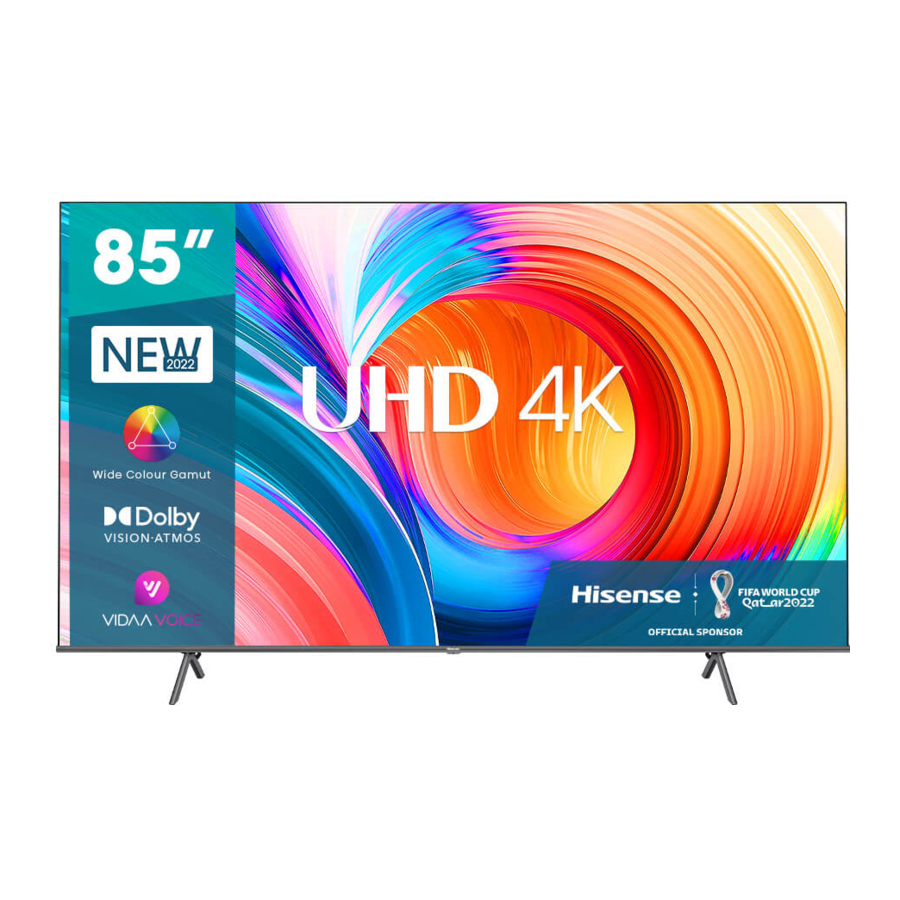
Hisense A7H, 85A7H Handleiding
- 1 Live TV
- 2 Verbinding
- 3 Multi-screen
- 4 Slimme functies
- 5 Beeld en geluid
- 6 Toegankelijkheid en systeem
-
7
Probleemoplossing
- 7.1 Geen beeld, of zwart-witbeeld
- 7.2 Het beeld is vervormd
- 7.3 Beeld vervormd of lijkt golvend
- 7.4 Beeld is normaal, maar geen geluid
- 7.5 De luidsprekers maken een vreemd geluid
- 7.6 Geluid vervormd of lijkt golvend
- 7.7 Geluid is wazig of valt even weg
- 7.8 De tv kan geen verbinding maken met uw netwerk of apps
- 7.9 De draadloze netwerkverbinding mislukt
- 7.10 Het draadloze netwerksignaal is te zwak
- 7.11 Er is geen geluid
- 7.12 De afstandsbediening werkt niet
- 8 Referenties
- 9 Download handleiding
- 10 In andere talen
Live TV
Zender zoeken
U kunt automatisch of handmatig naar zenders zoeken.
Opmerking:
- De functie voor antenne/kabel is mogelijk niet van toepassing in sommige modellen/landen/regio's.
Automatisch zoeken
Automatisch zoeken naar zenders om programma's van uw tv-bron te bekijken.
 > Kanalen
Als er nog geen tv-zenders zijn opgeslagen, wordt u gevraagd om een zenderzoekopdracht uit te voeren.
of
In Live TV,  > Kanalen > Automatisch zender zoeken
Voordat u Automatisch zender zoeken selecteert, kunt u op  > Kanalen > Tuner-modus drukken om Antenne of Kabel te selecteren.
Handmatig zoeken
In Live TV,  > Kanalen > Handmatig zoeken
Typ een zender in om deze handmatig aan uw tv toe te voegen.
Zenderlijst
De zenderlijst weergeven
Druk in Live TV op de knop  op de afstandsbediening om het menu Zenderlijst weer te geven.
Menu Zenderlijst

Favoriet
Uw favorietenlijst bekijken
Druk op de knop  om de zenderlijst op te roepen. De zenderlijst verschijnt aan de rechterkant van het scherm. Druk op de knop
  en selecteer het groene pictogram en druk vervolgens op de knop
  . Er verschijnt een hartvormig pictogram naast uw favoriete zender op de ANTENNA/CABLE-lijst en de favoriete zender verschijnt in de favorietenlijst.

Als u favoriete zenders wilt verwijderen, drukt u op de knop  en selecteert u het groene pictogram en drukt u vervolgens op de knop
  . Er verdwijnt een hartvormig pictogram op de ANTENNA/CABLE-lijst.
Opmerking:

- Deze stappen moeten worden uitgevoerd onder tv-ingangen.
- Voordat u de favorietenlijsten bewerkt, moet u eerst de zender zoeken voltooien.
Verbinding
Een bekabelde internetverbinding tot stand brengen
Verbinding maken met een bekabeld (Ethernet) netwerk
Druk op de knop  om het pictogram
  te selecteren om naar Netwerk en internet te gaan.
Om op een bekabelde manier toegang te krijgen tot internet, wordt aanbevolen om een modem of router te gebruiken die Dynamic Host Configuration Protocol (DHCP) ondersteunt. Modems en routers die DHCP ondersteunen, bieden automatisch het IP-adres, het subnetmasker, de gateway en DNS, zodat u deze niet handmatig hoeft in te voeren. De meeste thuisnetwerken hebben al DHCP.
Zie de onderstaande afbeelding.

Een draadloze internetverbinding tot stand brengen
Verbinding maken met een draadloos netwerk
Druk op de knop om het pictogram  te selecteren en selecteer Netwerk en internet > Wi-Fi
Om verbinding te maken met een beschikbaar draadloos netwerk, moet u de SSID en het wachtwoord van de draadloze router hebben voordat u verbinding probeert te maken.

Om op een draadloze manier toegang te krijgen tot internet:
- Schakel uw Wi-Fi in.
- De lijst met netwerken wordt automatisch weergegeven.
- Selecteer een draadloos netwerk in de lijst en voer het wachtwoord in.
- Als de netwerkverbinding niet in de lijst verschijnt, selecteert u Alles weergeven om de volledige lijst weer te geven, of selecteert u Nieuw netwerk toevoegen om een Wi-Fi-naam in te voeren, selecteert u het type beveiligingsmodus en voert u het wachtwoord in.
Bluetooth-apparaten aansluiten
Een Bluetooth-apparaat aansluiten
Om een Bluetooth-apparaat te koppelen, zoals een Bluetooth-hoofdtelefoon, luidsprekers, toetsenborden, muis of zelfs mobiele apparaten:
- Voordat u uw Bluetooth-apparaten koppelt, moet u ervoor zorgen dat ze in de koppelingsmodus staan en de apparaten binnen het bereik van de tv plaatsen. Raadpleeg de gebruikershandleiding van de apparaten om uw Bluetooth-apparaten in de koppelingsmodus te zetten.
- Druk op de knop
![]() om het pictogram
om het pictogram ![]() te selecteren en selecteer Afstandsbedieningen en accessoires > Accessoire toevoegen om de tv in de koppelingsmodus te zetten. Er wordt een lijst met beschikbare Bluetooth-apparaten weergegeven.
te selecteren en selecteer Afstandsbedieningen en accessoires > Accessoire toevoegen om de tv in de koppelingsmodus te zetten. Er wordt een lijst met beschikbare Bluetooth-apparaten weergegeven. - Selecteer het gewenste apparaat in de lijst en volg de instructies op het scherm. Als u wordt gevraagd om een toegangscode in te voeren, raadpleegt u de gebruikershandleiding van het apparaat. Nadat het koppelen is voltooid, is het apparaat verbonden en opgeslagen op de tv.
 te selecteren en selecteer Afstandsbedieningen en accessoires > Accessoire toevoegen om de tv in de koppelingsmodus te zetten. Er wordt een lijst met beschikbare Bluetooth-apparaten weergegeven.
Opmerking:
- U moet eerst een gekoppeld apparaat ontkoppelen als het maximale aantal gekoppelde apparaten is bereikt.
Naar de tv luisteren via Bluetooth-apparaten
- Koppel de Bluetooth-audioapparaten met behulp van de Bluetooth-functie van de tv. Raadpleeg de gebruikershandleiding van uw audioapparaat, zoals een Bluetooth-luidspreker, soundbar en hoofdtelefoon, voor gedetailleerde verbindingsstappen en gebruik.
- Druk op de knop
![]() om het pictogram
om het pictogram ![]() te selecteren, selecteer Geluid > Audio-uitvoer en selecteer vervolgens de optie Bluetooth om naar de audio via Bluetooth-apparaten te luisteren.
te selecteren, selecteer Geluid > Audio-uitvoer en selecteer vervolgens de optie Bluetooth om naar de audio via Bluetooth-apparaten te luisteren.
 om het pictogram
 Opmerking:
- Er kunnen compatibiliteitsproblemen optreden, afhankelijk van het Bluetooth-apparaat.
- De tv en het Bluetooth-apparaat kunnen de verbinding verbreken, afhankelijk van de afstand ertussen.
HDMI&CEC gebruiken
Gebruik de afstandsbediening van de tv om externe apparaten te bedienen die via een HDMI-kabel op de tv zijn aangesloten. De externe apparaten moeten de HDMI&CEC-functie ondersteunen.
Een extern apparaat aansluiten via de HDMI&CEC-functie
Druk op de knop om het pictogram  te selecteren en selecteer Ingangen > HDMI-bediening.
- Zet HDMI-bediening op Aan.
- Sluit een HDMI&CEC-compatibel apparaat aan op de tv.
- Schakel het aangesloten externe apparaat in. Het apparaat wordt automatisch aangesloten op de tv. Nadat de verbinding is voltooid, kunt u met de afstandsbediening van uw tv het menu van het aangesloten apparaat op uw tv-scherm openen en het apparaat bedienen.
Automatisch uitschakelen van het apparaat inschakelen
Druk op de knop om het pictogram  te selecteren en selecteer Ingangen > Automatisch uitschakelen van het apparaat.
Zet op Aan om CEC-compatibele externe apparaten uit te schakelen wanneer de tv wordt uitgeschakeld.
Automatisch inschakelen van de tv inschakelen
Druk op de knop om het pictogram  te selecteren en selecteer Ingangen > Automatisch inschakelen van de tv.
Zet op Aan om de tv in te schakelen wanneer CEC-compatibele externe apparaten worden ingeschakeld.
Opmerking:
- Er moeten HDMI-kabels worden gebruikt om HDMI&CEC-compatibele apparaten op uw tv aan te sluiten.
- De HDMI&CEC-functie van het aangesloten apparaat moet zijn ingeschakeld.
- Als u een HDMI-apparaat aansluit dat niet HDMI&CEC-compatibel is, werken alle HDMI&CEC-bedieningsfuncties niet.
- Afhankelijk van het aangesloten HDMI-apparaat werkt de HDMI&CEC-bedieningsfunctie mogelijk niet.
- De HDMI&CEC-functie wordt ondersteund One Touch Play, Routing Control, System Standby, Device OSD Name Transfer, Remote Control Pass Through, Give Device Power Status, System Audio Control.
Een digitaal audiosysteem aansluiten om eARC/ARC te gebruiken
Als u de Enhanced Audio Return Channel (eARC) / de Audio Return Channel (ARC)-functie wilt gebruiken om geluid van de tv terug te sturen via een HDMI-kabel naar een digitaal geluidssysteem, kunt u verbinding maken met de HDMI (eARC/ARC)-poort van uw tv.

Door deze functie te gebruiken, kunt u ook het geluidssysteem bedienen met uw tv-afstandsbediening in plaats van meerdere afstandsbedieningen voor elk apparaat te gebruiken.
Na de verbinding:
- Schakel het geluidssysteem in.
- Druk op de knop
![]() om het pictogram
om het pictogram ![]() te selecteren en selecteer Geluid > Audio-uitvoer > eARC/ARC. Als het apparaat de eARC-functie ondersteunt, selecteert u eerst Geluid > eARC om het op Aan te zetten.
te selecteren en selecteer Geluid > Audio-uitvoer > eARC/ARC. Als het apparaat de eARC-functie ondersteunt, selecteert u eerst Geluid > eARC om het op Aan te zetten.
 te selecteren en selecteer Geluid > Audio-uitvoer > eARC/ARC. Als het apparaat de eARC-functie ondersteunt, selecteert u eerst Geluid > eARC om het op Aan te zetten.
Opmerking:
- Het werkt alleen als de tv is aangesloten op de audio-ontvanger die de eARC/ARC-functie ondersteunt.
- Als het apparaat een functie voor ingangsselectie heeft, zorg er dan voor dat u deze wijzigt in TV.
- Wanneer deze poort wordt gebruikt als de eARC/ARC-functie, kan deze worden gebruikt als signaalinvoer wanneer een dvd is aangesloten op de versterker en de versterker tegelijkertijd op de tv is aangesloten. (Sommige versterkers ondersteunen mogelijk geen serieverbinding.)
Een AV-apparaat, een pc of een gameconsole aansluiten met een HDMI-kabel
U kunt een AV-apparaat, een pc of een gameconsole aansluiten met een HDMI-kabel.

Na de verbinding:
- Schakel het apparaat in.
- Druk op de knop
![]() op uw afstandsbediening en selecteer de bijbehorende HDMI als de ingangsbron.
op uw afstandsbediening en selecteer de bijbehorende HDMI als de ingangsbron.
 op uw afstandsbediening en selecteer de bijbehorende HDMI als de ingangsbron.
Opmerking:
- Raadpleeg de "Snelstartgids" voor meer verbindingsinformatie.
- Voor sommige apparaten, zoals een dvd-speler, moet het HDMI-signaal worden ingesteld om uit te voeren in de instellingen van het apparaat. Raadpleeg de gebruikershandleiding van uw apparaat voor instructies.
- Als er geen geluid uit uw tv komt, wijzigt u de audio-instellingen van het apparaat.
USB-apparaten aansluiten
Sluit de USB-apparaten aan, zoals harde schijven, USB-sticks en digitale camera's, om foto's te bekijken en naar muziek te luisteren.

- Ondersteuning van de USB-schijf 4G, 8G, 16G, 32G, 64G, 128G en andere gangbare marktformaten, en een harde schijf van 8T wordt momenteel ondersteund.
- Ondersteuningsformaat: NTFS, FAT32.
- Sommige digitale camera's zijn mogelijk niet compatibel met de tv.
Multi-screen
Scherm delen
Spiegel content van uw mobiele apparaat naar de TV. Bekijk video's, foto's en meer van uw apparaat op uw TV-scherm.
Druk op de knop  om het pictogram
  te selecteren, en selecteer Advanced System > Mobile Device Connection Tips > Screen Sharing.
- Schakel de casting-functie van uw Android/Windows10-apparaat in. Het instellingenpictogram kan variëren afhankelijk van het apparaat. De functie kan "Wireless display", "Smart view", "Wireless projection", enz. heten.
- Zoek de TV-naam in de zoeklijst van uw apparaat en selecteer deze. Het scherm van uw mobiele apparaat wordt gespiegeld zodra u uw TV selecteert. Als u WI-FI gebruikt, kan de verbinding mislukken en wordt het scherm niet geschakeld. U kunt de applicatie Scherm delen sluiten met de knop BACK of EXIT.
Opmerking:
- Sommige mobiele apparaten ondersteunen mogelijk geen casting.


Content delen
Deel video's, muziek of foto's van uw Android/iOS/PC-apparaat naar het TV-scherm.
Druk op de knop om het pictogram  te selecteren, en selecteer Advanced System > Mobile Device Connection Tips > Content Sharing.

- Zorg ervoor dat uw apparaat en de TV verbonden zijn met hetzelfde netwerk.
- Schakel de functie voor het delen van content in van uw Android/iOS/PC-apparaat.
- Zoek de TV-naam in de zoeklijst van uw apparaat en selecteer deze.
- Wacht tot de verbindingsvoortgang is voltooid en selecteer de content die u wilt delen.
Opmerking:
- Sommige apparaten ondersteunen mogelijk geen functie voor het delen van content. Als uw apparaat geen content delen ondersteunt, kunt u een app downloaden die de functie ondersteunt. Raadpleeg Smart Functions > Installing Mobilie App to Control your TV in deze handleiding.
- De content kan mogelijk niet worden afgespeeld, afhankelijk van de bestandsindeling.
- De content kan mogelijk niet soepel worden afgespeeld of de functie werkt mogelijk niet correct vanwege de netwerkconditie.
Slimme functies
Kennismaken met het startscherm
Het eenvoudige ontwerp van het menu van het startscherm maakt het gemakkelijk te navigeren. En u kunt eenvoudig applicaties toevoegen of verwijderen in het startscherm, afhankelijk van uw behoeften.
Om toegang te krijgen tot het startscherm, drukt u op de  -knop op uw afstandsbediening en gebruikt u de D-pad om uw selectie te maken.
Om het startscherm te verlaten, drukt u op de  -knop op uw afstandsbediening of gebruikt u de D-pad om de cursor naar het pictogram
  Ingangen bovenaan het scherm te verplaatsen, drukt u op de
  -knop om binnen te gaan en selecteert u de gewenste invoerbron.
Indicatoren en pictogrammen bovenaan het startscherm
- Google Assistant
U kunt films, tv en meer zoeken door te spreken. - Google Search
U kunt films, tv en meer zoeken door te typen. - Meldingen
Meldingen kunnen afkomstig zijn van het systeem, een extern apparaat, een applicatie, de mediaspeler, enz. - Ingangen
Selecteer de invoerbron, afhankelijk van het apparaat dat u op uw tv hebt aangesloten. - Netwerk en internet
U kunt het netwerk en internet instellen. - Instellingen
Met Instellingen kunt u de tv configureren, app-opties instellen, accounts toevoegen en andere voorkeuren wijzigen. - Tijd
U kunt altijd de huidige tijd op het startscherm bekijken.
Namen van secties die op het startscherm verschijnen
Op het startscherm worden de volgende secties weergegeven:
- Apps
Dit is een locatie waar u toegang hebt tot alle apps op uw tv. U kunt genieten van een breed scala aan services, waaronder videostreaming. - Volgende afspelen
U kunt soorten content selecteren voor Volgende afspelen.
U kunt ook handmatig een programma toevoegen om als volgende af te spelen door lang op een programma in het startscherm te drukken. - Aanbevolen content
Hier wordt de premium content op het scherm weergegeven en u kunt snel deze content invoeren die u wilt.
Apps beheren op de rij met apps
Selecteer in de rij met apps een app die u wilt openen, verwijderen of verplaatsen en druk lang op de  -knop om te beheren.
Als uw favoriete app niet op uw startscherm staat, selecteert u uw favoriete app en drukt u lang op de  -knop en selecteert u vervolgens Toevoegen aan favorieten.
Spraakbesturing gebruiken
Spraakbesturing is mogelijk niet van toepassing in sommige modellen/landen/regio's.
Google Assistant
Stel Google Assistant in en geniet van de Google Assistant-service. U kunt om informatie vragen, zoeken naar uw favoriete films, uw tv bedienen en meer, gewoon door Google Assistant te vragen.
Voordat u Google Assistant instelt, verbindt u uw tv met het netwerk.
Aanmelden bij Google Assistant op tv
- Ga naar
![]() >
> ![]() Instellingen > Apparaatvoorkeuren > Google Assistant. Schakel Google Assistant in.
Instellingen > Apparaatvoorkeuren > Google Assistant. Schakel Google Assistant in. - Ga naar
![]() >
> ![]() Instellingen > Accounts en aanmelden.
Instellingen > Accounts en aanmelden. - Meld u aan om nieuwe apps, aanbevelingen, films en meer van Google te ontvangen. U kunt uw telefoon of computer gebruiken, of uw afstandsbediening gebruiken om u aan te melden. U kunt ook Google Assistant selecteren in de gids wanneer u de tv voor het eerst inschakelt.
 Instellingen > Apparaatvoorkeuren > Google Assistant. Schakel Google Assistant in.
 >
>  Instellingen > Accounts en aanmelden.
Hoe Google Assistant te starten
U kunt een manier kiezen om Google Assistant te starten.
- Druk op de knop
 om
om  Instellingen > Apparaatvoorkeuren > Google Assistant te selecteren.
 - Druk op de knop
 om het pictogram
 ![Google Assistant]() /
/ ![Google Assistant]() Google Assistant bovenaan het startscherm te selecteren.
Google Assistant bovenaan het startscherm te selecteren. - Druk op de knop
![Google Assistant]() op uw afstandsbediening.
op uw afstandsbediening.
 /
/  Google Assistant bovenaan het startscherm te selecteren.
 op uw afstandsbediening.
Opmerking:
- De Google Assistant-functie is mogelijk niet van toepassing in sommige modellen/landen/regio's.
- De bovenstaande installatiestappen kunnen variëren, afhankelijk van de daadwerkelijke producten.
Handsfree spraakbesturing
Google Assistant kan uw vragen beantwoorden of u helpen de tv-configuratie te wijzigen.
Voordat u deze functie gebruikt, verbindt u de tv met internet en meldt u zich aan bij uw Google-account door op de  -knop te drukken, het pictogram
  te selecteren en Accounts en aanmelden te selecteren.
Handsfree spraakbesturing instellen
- Schakel de bedieningsknop aan de onderkant van de tv naar
![]() om Google Assistant in te schakelen.
om Google Assistant in te schakelen. - Start een gesprek door "Hey Google" te zeggen en de dialoogbalk verschijnt onder aan het tv-scherm. Tegelijkertijd lichten de indicatielampjes op.
- Blijf spreken, zoals "Wat is het weer" of "volume hoger".
 om Google Assistant in te schakelen.
Schermloze modus  >
>  Instellingen > Geavanceerd systeem > Schermloze modus Praat met Google Assistant, zelfs als het scherm is uitgeschakeld.
In de schermloze modus is Google Assistant altijd beschikbaar om te helpen, zelfs als het scherm niet is ingeschakeld. Zeg gewoon "Hey Google".
Deze functie heeft invloed op het stroomverbruik in de stand-bymodus. Om het uit te schakelen, drukt u op de  -knop om het pictogram
  te selecteren en selecteert u Geavanceerd systeem > Schermloze modus.
Opmerking:
- Google Assistant en sommige functies zijn beschikbaar in een beperkt aantal landen/regio's/talen.
Alexa
Stel in om uw tv te bedienen met alle apparaten die Alexa ondersteunen. Alexa kan u helpen de tv-configuratie te wijzigen. Met alleen uw stem kunt u ingangen, volume, kanalen en meer wijzigen. Vraag het gewoon aan Alexa.
Wat is er nodig om uw tv te bedienen met Amazon Alexa?
- Android TV-modellen die de Alexa-skill ondersteunen.
- Amazon Echo-apparaat of Alexa-app.
- Amazon-account voor de Alexa-app of het Echo-apparaat. Als u geen account hebt, maakt u er een aan vóór het installatieproces.
- Hisense-account om uw tv te koppelen. U kunt dit vóór het installatieproces of in die periode aanmaken.
- Thuisnetwerk met Wi-Fi-mogelijkheden.
Opmerking:
- Voor problemen met de toegang tot uw Amazon-account en het gebruik van de Alexa-app tijdens de installatie, gaat u naar amazon.com voor hulp.
Alexa instellen
- Ga naar
![]() >
> ![]() Instellingen > Geavanceerd systeem > Amazon Alexa-service.
Instellingen > Geavanceerd systeem > Amazon Alexa-service. - Schakel Amazon Alexa-service in.
- Selecteer Amazon Alexa-service instellen en Nu instellen.
- Koppel de tv aan een Hisense-account. Scan de QR-code met je telefoon of bezoek de website op je telefoon of computer, meld je aan bij je Hisense-account en voer de code in die op de tv wordt weergegeven. De webpagina en code verlopen na 15 minuten.
- Vervolgens toont je tv-scherm een lijst met tv-namen. Selecteer er een of voer een aangepaste naam in. Vervolgens verschijnt je tv in de lijst met apparaatnamen op je telefoon of computer.
- Download de Alexa-app op je smartphone. Open de app en meld je aan met je Amazon-account.
- Selecteer in de Alexa-app het gedeelte Skills, zoek en schakel de Hisense Smart TV-skill in. Volg de instructies om je Amazon-account te koppelen door hetzelfde Hisense-account in te voeren waarmee je je op je tv hebt aangemeld.
- Selecteer op je tv Skill ingeschakeld en Gereed.
- Nu kun je Alexa vragen om enkele functies voor de tv uit te proberen.
 >
> Opmerking:
- Gebruik externe Alexa-apparaten (bijv. Alexa-app, Echo) om je smart-tv te bedienen met alleen je stem.
- Nadat je Hisense-account is aangemaakt, maar je de stap Je tv koppelen niet op je telefoon of computer kunt zien, meld je je af en ga je opnieuw naar de URL en meld je je opnieuw aan.
- Als je "Amazon Alexa-service" niet ziet in de systeeminstellingen, ondersteunt je tv Alexa niet.
- De Alexa-functie is mogelijk niet van toepassing in sommige modellen/landen/regio's.
- De bovenstaande instelstappen kunnen variëren afhankelijk van de daadwerkelijke producten.
Media
Media is een centrale locatie waar je verschillende soorten content kunt bekijken of beluisteren, zoals foto's, muziek en films. Je kunt media-content bekijken via de volgende methoden:
- Een USB-stick of harde schijf.
- Compatibele mobiele telefoon, tablet of andere persoonlijke apparaten: je kunt films, muziek en foto's streamen die zijn opgeslagen op een compatibel persoonlijk apparaat en de content afspelen of bekijken op je tv.
Content bekijken
Je hebt twee manieren om Media te openen:
- Plaats een USB-apparaat, er verschijnt een promptbericht, kies of je naar de media wilt gaan.
- Als je USB-apparaat is aangesloten op de tv die geen Media-pagina weergeeft, druk je op de knop
![]() om Apps > Media te selecteren.
om Apps > Media te selecteren.
Om content te bekijken op basis van het type waartoe je toegang wilt:
- Navigeer naar het juiste menutabblad op het scherm en selecteer Alle media, Video's, Foto's, Muziek.
- Klik op de naam van de map die je content bevat.
- Maak je selectie om de content af te spelen of te bekijken.
Als je de Media Center wilt afsluiten, druk je op de knop![]() op je afstandsbediening.
op je afstandsbediening.
 op je afstandsbediening.
Media-formaatlijst
Vanwege verschillen in programmeertools en andere factoren worden sommige van de vermelde bestandsformaten mogelijk niet ondersteund.
Videoformaat


Audioformaat
| Container | Audio Codec | Bestandsextensienaam |
| WAV | MPEG1/2 Layer1 | .wav |
| MPEG1/2 Layer2 | ||
| MPEG1/2/2.5 Layer3 | ||
| AAC-LC, HEAAC | ||
| DTS, DTS HD | ||
| LPCM | ||
| MP3 | MPEG1/2 Layer1 | .mp3 |
| MPEG1/2 Layer2 | ||
| MPEG1/2/2.5 Layer3 | ||
| AAC | AAC-LC, HEAAC | .aac |
| WMA | WMA7, WMA8, WMA9 | .wma, .wmv |
| WMA Pro | ||
| WMA9 Pro | ||
| FLAC | FLAC | .flac |
Fotoformaat
| Afbeelding | Foto | Resolutie |
| JPEG | .jpg.jpeg | 15360 x 8640 |
| Progressive | 1024 x 768 | |
| PNG | 9600 x 6400 | |
| BMP | 9600 x 6400 | |
| GIF | 6400 x 4800 | |
| WebP | 3840 x 2160 | |
| HEIF | 4000 x 3000 |
Apps
> Apps
Een app installeren
Een app installeren:
![]() > Apps > Meer apps downloaden.
> Apps > Meer apps downloaden.- Gebruik de D-pad op je afstandsbediening om de app te selecteren die je wilt installeren.
- Selecteer Installeren. De geselecteerde app wordt op de tv geïnstalleerd.
Opmerking:
- Om deze functie te gebruiken, moet je tv met internet zijn verbonden.
- Het toevoegen van apps is gratis, maar het kan je geld kosten bij het gebruik van sommige apps.
Een app verwijderen
Je kunt alleen apps verwijderen die je op de tv hebt geïnstalleerd. In de fabriek geïnstalleerde apps kunnen niet worden verwijderd.
Een app verwijderen:
- Gebruik in het Apps-scherm de D-pad op je afstandsbediening om de app te selecteren die je wilt verwijderen. Houd de knop
![]() ingedrukt.
ingedrukt. - Selecteer Verwijderen.
- Er wordt een dialoogvenster weergegeven met de vraag "Wil je deze app verwijderen?". Bevestig en de app wordt verwijderd van het Apps-scherm.
 ingedrukt.
Opmerking:
- Als een app wordt verwijderd, wordt de informatie met betrekking tot die app ook verwijderd.
App-pictogrammen verplaatsen
Een app verplaatsen:
- Gebruik in het Apps-scherm de navigatieknoppen op je afstandsbediening om de app te selecteren die je wilt verplaatsen. Houd de knop
![]() ingedrukt.
ingedrukt. - Selecteer Verplaatsen.
- Gebruik de navigatieknoppen op je afstandsbediening om de locatie van de app te verplaatsen. Druk op de knop
![]() om te bevestigen.
om te bevestigen.
 ingedrukt.
 om te bevestigen.
Mobiele app installeren om je tv te bedienen
Druk op de knop  om het pictogram
  te selecteren en selecteer Geavanceerd systeem > Installatie van mobiele app
Je kunt de QR-code voor het downloaden van de mobiele app op het scherm scannen om de app op je smartphone te installeren om je tv te bedienen, zoals het in- of uitschakelen van de tv, het typen met het toetsenbord van je mobiel en het delen van foto's of video's van je mobiel naar de tv. Deze app is beschikbaar op zowel Android als iOS.
Om uw tv aan te sluiten na het installeren van de mobiele app:
- Zorg ervoor dat uw mobiele telefoon en tv met hetzelfde netwerk zijn verbonden.
- Om deze functie te gebruiken, schakelt u Content delen in bij Netwerk en internet > Content delen.
- Open de mobiele app en selecteer het tv-apparaat waarmee u verbinding wilt maken.
Beeld en geluid
De beeldkwaliteit aanpassen
De functie voor achtergrondverlichting gebruiken
Druk op de knop  om het pictogram
  te selecteren en selecteer Beeld > Achtergrondverlichting.
U kunt de algehele helderheid van het scherm wijzigen.
- Dynamische regeling achtergrondverlichting (of Local Dimming indien ondersteund)
Schakel de tv in om de achtergrondverlichting automatisch per sectie aan te passen aan de veranderingen in het beeld en het contrast te verhogen. - Niveau achtergrondverlichting
Pas aan hoe helder u wilt dat afbeeldingen lijken; lagere instellingen creëren donkerdere afbeeldingen. - Automatische lichtsensor
Schakel de tv in om de beeldinstellingen automatisch aan te passen aan de hoeveelheid omgevingslicht in uw kamer. - Lichtsensor verschuiven
Pas het laagste punt van het dynamische aanpassingsbereik van de achtergrondverlichting aan. Dit is een geldbesparende functie omdat het het stroomverbruik vermindert.
Opmerking:
- Sommige functies hierboven zijn mogelijk niet van toepassing in sommige modellen/landen/regio's.
Een beeldmodus kiezen
Druk op de knop  om het pictogram
  te selecteren en selecteer Beeld > Beeldmodus.
U kunt de beeldmodus selecteren die de beste kijkervaring biedt.
Laag blauw licht
Theater Day en Theater Night zijn ontworpen om het niveau van blauw licht te verminderen om uw ogen te beschermen.
Ga naar  >
>  Instellingen > Beeld > Beeldmodus en selecteer Theater Day/Theater Night.
Om de vermoeidheid van de ogen te verminderen en de ogen te beschermen wanneer u langere tijd naar de tv kijkt, wordt u aangeraden om:
- Neem regelmatig en frequente pauzes om te voorkomen dat u langere tijd naar de tv kijkt. Langdurig kijken kan vermoeidheid van de ogen veroorzaken. Het wordt niet aanbevolen om langer dan een uur naar de tv te kijken.
- Kijk weg van het tv-scherm en kijk tijdens de pauzes minstens 10 minuten naar objecten in de verte voor oogverzorging.
- Ontspan tijdens een pauze door oog oefeningen of buitenactiviteiten te doen.
- De best aanbevolen kijkafstand is 3 keer de verticale hoogte van het tv-scherm.
Goede pauzes en oefeningen zijn bewezen uitstekende hulp om vermoeide ogen en vermoeidheid te verlichten.
Opmerking:
- Deze functie is mogelijk niet van toepassing in sommige modellen/landen/regio's. De certificering voor laag blauw licht kan per model verschillen.
- Laag blauw licht kan alleen worden ondersteund als de kleurtemperatuur is ingesteld op Laag.
De beeldkwaliteit aanpassen voor elke beeldmodus
Druk op de knop  en selecteer het pictogram en selecteer Beeld > Contrast, Helderheid, Kleur, Tint of Scherpte.
Kies een beeldmodus en pas vervolgens de instellingen aan.
- Contrast
Pas het contrastniveau aan om te verhogen of te verlagen hoe helder afbeeldingen lijken. - Helderheid
Pas het helderheidsniveau aan om lichtere of donkerdere afbeeldingen te genereren. - Kleur
Pas de kleurintensiteit van de afbeelding aan voor een levendiger beeld. - Tint
Pas de kleuren aan van een groene naar een magenta tint om de natuurlijke huidtinten van mensen op het scherm te bekijken. - Scherpte
Pas aan hoe scherp of zacht de randen van afbeeldingen lijken.
De beeldgrootte wijzigen
Druk op de knop  om het pictogram
  te selecteren en selecteer Beeld > Beeldgrootte.
U kunt de beeldverhouding aanpassen om uw beeld uit te rekken of in te zoomen. U kunt kiezen uit de volgende instellingen: Auto, Normaal, Zoom, Breed, Direct, Dot-By-Dot, Panoramisch of Bioscoop.
De huidige beeldinstellingen toepassen op andere invoerbronnen
Druk op de knop om het pictogram te selecteren en selecteer Beeld > Beeldinstellingen toepassen.
Pas de huidige beeldmodus aan om toe te passen op alle bronnen (inclusief zowel externe apparaten als OTT-bronnen) of alleen op de huidige bron.
De functie voor slimme scène inschakelen
Druk op de knop om het pictogram  te selecteren en selecteer Beeld > Slimme scène.
Stel in op Aan om uw tv in staat te stellen de scène in de inhoud die u bekijkt te herkennen en de beeldkwaliteit op alle invoerbronnen te verbeteren.
Opmerking:
- Sommige specifieke toepassingen hebben expliciete beperkingen dat de inhoudherkenning niet is toegestaan.
Geavanceerde beeldinstellingen configureren
Druk op de knop om het pictogram te selecteren en selecteer Beeld > Geavanceerde instellingen.
U kunt beeldmodusinstellingen configureren die de beste kijkervaring bieden.
- Overscan
Wijzig de instellingen voor de videogrootte om de randen van de weergegeven afbeelding enigszins bij te snijden. - Kleurtemperatuur
Pas aan hoe warm (rood) of koel (blauw) de witte gebieden van een afbeelding lijken. - Bewegingsverbetering
Verminder het zien van nabeelden die op het scherm achterblijven bij het bekijken van snel bewegende objecten.
Als u Aangepast selecteert, kunt u Vervagingsreductie en Trillingsreductie handmatig configureren. - Bewegingshelderheid
Verbeter hoe helder het beeld lijkt tijdens het bekijken. - Ruisreductie
Verbeter hoe helder het beeld lijkt door ruis te verminderen. - Digitale ruisreductie
Verbeter de beeldhelderheid door videoruis te verminderen. - HDMI dynamisch bereik
Pas het HDMI-signaalbereik aan om beter geschikt te zijn voor de inhoud. (Alleen HDMI-modus) - Actief contrast
Maak automatisch donkere gebieden donkerder en lichtere gebieden lichter om meer details te zien. - Automatische detectie FILMMAKER MODE
Een beeldkwaliteitsmodus die automatisch kan schakelen op basis van de filmbron als u deze inschakelt. - Verbeterde kijkhoek
Stel in op Aan om uw kijkhoek te optimaliseren, en u zult genieten van een betere kijkervaring. - Kleurruimte
Wijzig het bereik van kleuren dat de tv weergeeft.
Opmerking:
- Sommige functies hierboven zijn mogelijk niet van toepassing in sommige modellen/landen/regio's.
Kalibratie-instellingen configureren
Druk op de knop  om het pictogram te selecteren en selecteer Picture > Calibration settings.
Pas de kleurruimte en Gamma aan zodat deze het beste passen bij de content die u bekijkt.
- Color Tuner
Pas de kleur, tint, verzadiging en helderheid van de kleurinstellingen aan. - White Balance
Pas de intensiteit van rood, groen en blauw licht aan om de echte kleuren van alle afbeeldingen in de afbeelding te bekijken. - Gamma
Pas de Gamma aan om te wijzigen hoe de tv reageert op de grijswaarde-content. Kies in een donkere kamer een hoger getal zoals 2.2. Selecteer in een helderdere omgeving een lager getal zoals 2.0. Over het algemeen wordt 2.4 normaal gesproken aanbevolen. - Gamma Calibration
Pas de geselecteerde Gamma-curve aan. - RGB Only
Bekijk afbeeldingen op basis van de standaardinstellingen of kies de kleur rood, blauw of groen.
Opmerking:
- Sommige van de bovenstaande functies zijn mogelijk niet van toepassing in sommige modellen/landen/regio's.
De beeldinstellingen resetten
Druk op de knop om het pictogram  te selecteren en selecteer Picture > Reset.
Reset de huidige beeldinstellingen terug naar de fabrieksinstellingen.
Game Mode Settings
De gamemodus inschakelen
Druk op de knop om het pictogram  te selecteren en selecteer Picture > Picture Mode.
U kunt de modus Game selecteren om de instellingen van de tv te optimaliseren, zodat u kunt genieten van een comfortabele game-ervaring met een pc of gameconsole die op de tv is aangesloten.
In de Game-modus:
- De invoervertraging verminderen om ervoor te zorgen dat elke druk of klik overeenkomt met wat er op het scherm gebeurt;
- De reactiesnelheid verbeteren om zeer weinig bewegingsonscherpte te produceren;
- YUV 4:4:4-formaatsignalen nauwkeurig verwerken om accurate beeldkleuren te presenteren.
Opmerking:
• Deze functie is mogelijk niet van toepassing in sommige invoerbronnen.
Directe gamerespons inschakelen
Druk op de knop om het pictogram  te selecteren en selecteer Picture > Advanced Settings > Instant Game Response.
U kunt genieten van een soepele kijkervaring met een extern apparaat dat op de tv is aangesloten wanneer Instant Game Response is ingeschakeld.
Opmerking:
- Wanneer de Game-modus is geselecteerd, wordt Instant Game Response niet automatisch uitgeschakeld.
FreeSync inschakelen
Druk op de knop om het pictogram te selecteren en selecteer Picture > Advanced Settings > FreeSync.
U kunt genieten van een soepele kijkervaring met een extern apparaat dat op de tv is aangesloten wanneer FreeSync is ingeschakeld.
Opmerking:
- Sommige van de bovenstaande functies zijn mogelijk niet van toepassing in sommige modellen/landen/regio's.
De geluidskwaliteit aanpassen
Systeemgeluiden inschakelen
Druk op de knop om het pictogram  te selecteren en selecteer Sound > System Sounds.
Stel in op Aan om het standaard systeemgeluid te openen.
Een geluidsmodus kiezen
Druk op de knop  om het pictogram te selecteren en selecteer Sound > Sound Mode.
U kunt een vooraf ingestelde geluidsmodus selecteren die geschikt is voor het type content of de luisteromgeving.
Luidsprekers selecteren
Druk op de knop om het pictogram te selecteren en selecteer Geluid > Audio-uitgang. Selecteer de luidsprekers waarover u audio wilt uitvoeren.
WiSA-luidspreker configureren
Druk op de knop  om het pictogram te selecteren en selecteer Sound > WiSA Speaker.
Draadloze audio-overdracht kan beschikbaar zijn met een Dongle van WiSA Ready en een geluidssysteem dat is gecertificeerd door WiSA Ready.
eARC inschakelen
Druk op de knop  om het pictogram te selecteren en selecteer Sound > eARC.
Sluit een audioapparaat aan dat eARC ondersteunt via HDMI-eARC en stel eARC in op Aan om te genieten van premium geluidskwaliteit.
TV-luidspreker inschakelen
Druk op de knop om het pictogram te selecteren en selecteer Sound > TV Speaker.
Schakel de TV-luidspreker in of uit.
Als ARC of Bluetooth is geselecteerd in Audio-uitgang, is de configuratie hier niet beschikbaar.
TruBass HDX inschakelen
Druk op de knop om het pictogram te selecteren en selecteer Sound > TruBass HDX.
Optimaliseert de algehele geluidskwaliteit door de bas te verhogen, dialogen helder en natuurlijk te maken en het geluidsveld te verbreden.
TruSurround: X inschakelen
Druk op de knop  om het pictogram
  te selecteren en selecteer Sound > TruSurround: X.
Biedt een surround sound-ervaring met psycho-akoestische verwerking om geluiden naast, achter en boven de kijker te plaatsen. Gebruik voor het beste resultaat Surround Sound.
Dialog Clarity inschakelen
Druk op de knop om het pictogram te selecteren en selecteer Sound > Dialog Clarity.
Verbeter de dialooghelderheid.
TruVolume HD inschakelen
Druk op de knop  om het pictogram
  te selecteren en selecteer Sound > TruVolume HD.
Handhaaft consistente luidheidsniveaus van programma's met een breed dynamisch bereik, luide commercials en kanaal- of invoerwijzigingen.
Dolby Atmos inschakelen
Druk op de knop  om het pictogram te selecteren en selecteer Sound > Dolby Atmos.
Zet Dolby Atmos op Aan om de rijkdom van het geluid te verbeteren, en u kunt genieten van een meeslepende luisterervaring.
Wandmontage-instelling inschakelen
Druk op de knop om het pictogram te selecteren en selecteer Geluid > Wandmontage-instelling. Optimaliseer het geluid automatisch op basis van de positie van de tv.
Geavanceerde geluidsinstellingen configureren
Druk op de knop om het pictogram  te selecteren en selecteer Geluid > Geavanceerde instellingen.
Stem de audio-instellingen en -kwaliteit van de tv af.
- Balans
Pas de sterkte van de linker- en rechterluidspreker aan om de audio te optimaliseren voor een specifieke locatie. - Volumeniveau
Breng het geluidsvolume van elke bron in evenwicht. - Automatische volumeregeling
Activeer om te voorkomen dat het volume verandert wanneer u van tv-zender wisselt. - Digitale audio-uitgang
Selecteer de digitale audio-uitvoerindeling die het beste past bij het type audioapparaat.
Opmerking:- Bij gebruik van een optische verbinding worden PCM en Dolby Digital aanbevolen.
- Als uw externe audioapparaat geen Dolby of DTS ondersteunt, wordt PCM aanbevolen.
- Vertraging digitale audio
Pas de vertragingstijd van de digitale audio-uitgang aan om het geluid van een externe luidspreker te synchroniseren met de beelden op de tv.
Opmerking:- De functies Digitale audio-uitgang en Vertraging digitale audio zijn alleen van toepassing als Audio-uitgang is ingesteld op ARC of wanneer externe audiospelers zijn aangesloten via de DIGITAL AUDIO OUT-aansluiting.
- Lip Sync
Synchroniseer de weergegeven afbeelding met de audio-uitvoer. - Equalizer
Verhoog het volume bij verschillende frequenties. - Voorkeurstaal audio
Stel de standaardtaal voor audio-uitvoer in voor het type digitale uitzendinhoud dat u bekijkt. - Koptelefoonmodus
Wijzig de manier waarop audio wordt verzonden via het type apparaat dat is aangesloten op uw TV Audio Out-poort.
Opmerking:- Deze functie is mogelijk niet van toepassing in sommige modellen/landen/regio's.
- Koptelefoonvolume
Pas het volume van audio-uitvoerapparaten afzonderlijk aan.
Opmerking:- Deze functie is mogelijk niet van toepassing in sommige modellen/landen/regio's.
De geluidsinstellingen herstellen
De geluidsinstellingen herstellen
Druk op de knop om het pictogram te selecteren en selecteer Geluid > Resetten. Reset de huidige audio-instellingen naar de fabrieksmodus.
Toegankelijkheid en systeem
Toegankelijkheid
Druk op de knop om het pictogram te selecteren en selecteer Apparaatvoorkeuren > Toegankelijkheid.
De toegankelijkheidsfunctie biedt menu-opties en audiobeschrijving om visueel of auditief gehandicapten te helpen.
- Ondertiteling
Geeft de gesloten ondertiteling weer en stelt deze in. U kunt weergaveopties instellen en een stijl voor de ondertiteling selecteren. - Live TV gesloten ondertiteling
- Geeft de TV gesloten ondertiteling weer en stelt deze in.
- Gesloten ondertiteling
- Analoge gesloten ondertiteling
- Digitale gesloten ondertiteling
- Digitale ondertitelstijl
- Tekst met hoog contrast
Verbetert het contrast voor visueel gehandicapten. - Videobeschrijving
Schakelt uitgezonden beschrijvende audio in voor visueel gehandicapten. - Volume videobeschrijving
Past het volume van de videobeschrijving aan. - Tekst naar spraak
Hiermee kunt u de details van de tekst-naar-spraakengine en de spraaksnelheid specificeren. - Snelkoppeling Toegankelijkheid
Als de snelkoppeling is ingeschakeld, kunt u de terug- en omlaagknoppen 3 seconden ingedrukt houden om een toegankelijkheidsfunctie te starten. - Diensten
Deze menufunctie bevat enkele dienstenapplicaties, u kunt ervoor kiezen deze te openen als u deze nodig hebt.
Ouderlijk toezicht gebruiken
Druk op de knop om het pictogram te selecteren en selecteer Ouderlijk toezicht.
Met de instelling voor ouderlijk toezicht kunt u inhoud blokkeren die niet geschikt is voor kinderen om te bekijken.
- Vergrendelingen
Ouderlijk toezicht inschakelen- Schakel Vergrendelingen in om de functie Ouderlijk toezicht in te schakelen.
- Het venster PIN maken wordt weergegeven. Gebruik de D-pad op uw afstandsbediening om het wachtwoord te maken.
- U zult zien dat andere instellingen voor Ouderlijk toezicht veranderen van een grijze naar een gemarkeerde status. Wanneer dit gebeurt, begint u andere instellingen toe te voegen aan de functies Geplande blokkering, Kanaalblokkering, Programma blokkering, Invoerblokkering, PIN wijzigen en Resetten.
- Geplande blokkering
Blokkeer bepaalde kanalen, programma's en ingangen gedurende bepaalde perioden. - Kanaalblokkering
Blokkeer geselecteerde kanalen. - Programma blokkering
Blokkeer programma's op basis van beoordelingen. - Invoerblokkering
Blokkeer geselecteerde ingangen. - PIN wijzigen
Wijzig de PIN die u gebruikt om toegang te krijgen tot Ouderlijk toezicht.
Opmerking:
Als u uw wachtwoord bent vergeten, neem dan contact op met het Consumer Electronics Care Centre. - Resetten
Reset Ouderlijk toezicht terug naar de fabrieksinstelling.
Apparaatvoorkeuren instellen
Druk op de knop om het pictogram te selecteren en selecteer Apparaatvoorkeuren.
Datum en tijd
- Automatische datum en tijd
Zet op Aan om de door het netwerk geleverde tijd te gebruiken.
U kunt de huidige tijd ook handmatig instellen wanneer Uit is geselecteerd.
Wanneer Uit is geselecteerd, werkt het TV-netwerk mogelijk niet goed. - Datum instellen
De datum instellen. - Tijd instellen
De tijd instellen. - Tijdzone instellen
Selecteer uw tijdzone. - 24-uursindeling gebruiken
Stel de tijd in om weer te geven in een 12- of 24-uursindeling.
Taal
Pas de standaard taalinstellingen voor de TV aan.
Toetsenbord
Pas de standaardinstellingen voor het toetsenbord aan.
Opslag
Bekijk de TV-opslag.
Startscherm
- Kanalen aanpassen
Voeg de app-kanaalrij toe aan of verwijder deze van het startscherm. - Videovoorbeelden inschakelen
Schakel de videovoorbeelden in of uit. - Audiovoorbeelden inschakelen
Schakel de audiovoorbeelden in of uit. - Apps opnieuw ordenen/Games opnieuw ordenen
Herschik het Apps-scherm. - Android TV Home/Android TV Core Services
Bekijk de informatie van open source softwarelicenties.
Google Assistent
Bekijk machtigingen over accounts en beperk de zoekresultaten.
Chromecast Android Shell (Chromecast ingebouwd)
Schakel uw app in om video en audio naar de TV te streamen.
Screensaver
Schakel Screensaver in wanneer de TV inactief is.
Locatie
Gebruik verschillende modi om toegang te krijgen tot locatie-informatie. Elke modus gebruikt verschillende bronnen om de locatie van de TV te schatten.
Gebruik en Diagnostiek
Help de Android-prestaties te verbeteren door automatisch diagnostische informatie te verzenden.
Beveiliging en beperkingen
Houd toezicht op onbekende bronnen voor de veiligheid en controleer geïnstalleerde apps op schadelijk gedrag.
Resetten
Reset om uw persoonlijke instellingen en informatie te wissen.
Over
Bekijk de versie-informatie, de status van het netwerk en andere informatie. U kunt ook de softwareversie bijwerken of de naam van de TV wijzigen.
- Systeemupdate
Zorg voor software-updates om uw TV continu te verbeteren en eventuele problemen te corrigeren die uw gebruikerservaring kunnen beïnvloeden; daarom raden we u aan uw TV met internet verbonden te houden om automatisch updates te ontvangen wanneer deze beschikbaar zijn. - Apparaatnaam
Kies een naam voor uw TV. De naam wordt getoond aan apparaten die beschikbaar zijn voor het delen van gegevens.
Geavanceerde systeeminstellingen configureren
Druk op de knop om het pictogram te selecteren en selecteer Geavanceerd systeem.
Timer
- Sleeptimer
Stel de sleeptimer in om de TV automatisch uit te schakelen binnen een bepaalde tijd: uit, 10 minuten, 20 minuten, 30 minuten, 40 minuten, 50 minuten, 60 minuten, 90 minuten en 120 minuten. - Type inschakeltimer
Stel het type in op Uit, Dagelijks, Eenmalig. - Inschakeltimer
Stel de klok in op de tijd waarop u wilt dat de TV automatisch wordt ingeschakeld. - Type uitschakeltimer
Stel het type in op Uit, Dagelijks, Eenmalig. - Uitschakeltimer
Stel de klok in op de tijd waarop u wilt dat de TV automatisch wordt uitgeschakeld.
Installatie-assistent
Gebruik de Installatie-assistent voor instructies om u te helpen bij het instellen van uw TV.
Winkelmodus
De thuismodus gebruikt minder energie. Selecteer de winkelmodus als de TV in een winkelomgeving wordt tentoongesteld. De winkelmodus heeft invloed op E-Streamer en andere demofuncties.
Schermloze modus (alleen voor modellen met handsfree spraakbediening)
Praat met de Google Assistent, zelfs wanneer het scherm is uitgeschakeld.
In de schermloze modus is de Google Assistent altijd beschikbaar om te helpen, zelfs wanneer het scherm niet is ingeschakeld. Zeg gewoon "OK Google/Hey Google".
Deze functie heeft invloed op het standby-stroomverbruik wanneer deze is ingesteld op Aan.
Opmerking:
- De Google Assistent en sommige functies zijn beschikbaar in een beperkt aantal landen/regio's/talen.
Diagnostiek en Gebruik verzenden
Sta toe om de diagnostiek en het gebruik van het rapport te verzenden.
Verbeterde weergave
U kunt Automatische inhoudherkenning, Automatische aanpassing van de beeldmodus en Automatische aanpassing van de geluidsmodus instellen.
Opmerking:
- Om Verbeterde weergave te gebruiken, moet u uw TV eerst met het netwerk verbinden.
- Deze functie is mogelijk niet van toepassing in sommige modellen/landen/regio's.
Seriële/IP-besturingspoort
Onze TV ondersteunt de IP-besturingsfunctie binnen het lokale netwerk (LAN). De TV kan de speccompliant-instructies accepteren die zijn uitgegeven door het apparaat in hetzelfde lokale netwerk via de vooraf gedefinieerde netwerkinterface en het commandoformaat, zoals afsluiten, volume hoger/volume lager, kanalen wisselen, enz.
Control4-besturingspoort
De TV kan compatibel zijn met control 4-apparaten. Besturing en koppeling tussen apparaten kunnen worden bereikt via stuurprogramma's en protocollen die worden geleverd door Control 4.
Opmerking:
- Deze functie is mogelijk niet van toepassing in sommige modellen/landen/regio's.
Stroom-LED
Stel het stroomindicatorlampje in om Aan of Uit te blijven in de stand-bymodus.
Opmerking:
- Deze functie is mogelijk niet van toepassing in sommige modellen/landen/regio's.
FAV/TV-knop aanpassen
U kunt de FAV/TV-afstandsbedieningsknop personaliseren voor snelle toegang tot de aangepaste invoerbron.
Opmerking:
- Deze functie is mogelijk niet van toepassing in sommige modellen/landen/regio's.
Productregistratie
Bezoek https://www.hisense-usa.com/support/register of scan de QR-code met een ander apparaat (mobiele telefoon, tablet...) om uw registratie te voltooien.
Opmerking:
- De website en de QR-code kunnen verschillen in sommige landen/regio's.
Afstandsbedieningsdienst
Met de functies van de afstandsbedieningsdienst kan uw TV worden bediend vanaf de client-server, zodat de after-sales service het probleem van uw TV kan diagnosticeren en het probleem efficiënt online kan oplossen. Om deze functie te gebruiken:
- Schakel Afstandsbediening in.
- U kunt een hulpverzoek initiëren bij callcenters via de hotline en een PIN verstrekken aan het client-servercentrum.
Opmerking:
- Deze functie is mogelijk niet van toepassing in sommige modellen/landen/regio's.
- Houd het netwerk verbonden wanneer de afstandsbedieningsdienst actief is.
Installatie mobiele app
Scan de QR-code voor het downloaden van de mobiele app op het scherm om de app op uw smartphone te installeren om uw TV te bedienen.
Raadpleeg het gedeelte De mobiele app installeren om uw TV te bedienen in deze handleiding voor meer informatie over de RemoteNOW-downloadinstellingen.
Tips voor het verbinden van mobiele apparaten
Volg de instructies op het scherm voor meer informatie over het delen van het scherm en het delen van inhoud.
Cache wissen
Wis de cache van applicaties en het systeem.
Help
- Systeembericht
Bekijk het systeembericht, inclusief: serienummer, servicecode, softwareversie, enz.
Opmerking:- Het serienummer wordt mogelijk niet weergegeven, afhankelijk van modellen/landen/regio's.
- Ondersteuningsinformatie
Bekijk de ondersteunings-URL, het ondersteuningsnummer. - Signaalinformatie
Voer een zelfdiagnose uit om videoformaat, audioformaat, kleurdiepte, enz. te testen.
Probleemoplossing
Beeldproblemen
Als de tv beeldproblemen heeft, kunnen deze stappen helpen het probleem op te lossen.
| Probleem | Mogelijke oplossingen |
Geen beeld, of zwart-witbeeld |
|
Het beeld is vervormd |
|
| Het beeld is wazig of flikkert, of valt even weg. |
|
| Het beeld verschijnt rood, paars, roze en andere kleuren. |
|
Beeld vervormd of lijkt golvend |
|
Opmerking:
- Als het probleem aanhoudt, controleer dan de signaalsterkte of raadpleeg de gebruikershandleiding van het externe apparaat.
Geluidsproblemen
Als de tv een geluidsprobleem heeft, kunnen deze stappen helpen het probleem op te lossen.
| Probleem | Mogelijke oplossingen |
| Er is geen geluid of het geluid is te zacht op maximaal volume. |
|
Beeld is normaal, maar geen geluid |
|
De luidsprekers maken een vreemd geluid |
|
Geluid vervormd of lijkt golvend |
|
Geluid is wazig of valt even weg |
|
Opmerking:
- Dit product ondersteunt geen decodering van DTS CD-bitstreams. Het afspelen van dit formaat kan ongewenste ruis produceren.
Netwerkproblemen
Als de tv problemen heeft met het maken van verbinding met internet, kunnen deze stappen helpen het probleem op te lossen.
| Probleem | Mogelijke oplossingen |
De tv kan geen verbinding maken met uw netwerk of apps |
|
De draadloze netwerkverbinding mislukt |
|
Het draadloze netwerksignaal is te zwak |
|
Problemen met de verbinding van externe apparaten
Als de tv problemen heeft met de verbinding van externe apparaten, kunnen deze stappen helpen het probleem op te lossen.
| Probleem | Mogelijke oplossingen |
| Ik heb een externe bron aangesloten op mijn tv, maar ik krijg geen beeld en/of geluid. |
|
| Er is geen signaal of een zwak signaal in de kabelbox. |
|
Er is geen geluid |
|
De afstandsbediening werkt niet |
|
Apps
Wanneer sommige apps niet worden afgespeeld, helpen deze stappen het probleem op te lossen.
| Probleem | Mogelijke oplossingen |
| Netflix kan niet worden afgespeeld. |
|
| Disney plus kan niet worden afgespeeld. |
|
 >
>  Settings > Apps > Netflix > Force stop (Instellingen > Apps > Netflix > Forceer stop), open vervolgens opnieuw om het te proberen.
Mediabestanden
Wanneer bestanden niet worden afgespeeld, kunnen deze stappen helpen het probleem op te lossen.
| Probleem | Mogelijke oplossingen |
| Sommige bestanden kunnen niet worden afgespeeld. |
|
Problemen met spraakbesturing
Wanneer Alexa en Google Assistant niet worden afgespeeld, kunnen deze stappen helpen het probleem op te lossen.
| Probleem | Mogelijke oplossingen |
| Alexa kan niet worden afgespeeld. |
|
| Google assistant kan niet worden afgespeeld. |
|
Andere problemen
Gebruik deze stappen om andere problemen op te lossen die zich kunnen voordoen.
| Probleem | Mogelijke oplossingen |
| De tv is heet. |
|
| De tv ruikt naar plastic. |
|
| De plastic behuizing maakt een "klikkend" geluid. |
|
| Als ik mijn tv aanzet, is er een vertraging van enkele seconden voordat het beeld verschijnt. Is dit normaal? |
|
Referenties

Download handleiding
Hier kunt u de volledige pdf-versie van de handleiding downloaden. Deze kan aanvullende veiligheidsinstructies, garantie-informatie, FCC-regels, enz. bevatten.
Download Hisense A7H, 85A7H Handleiding


