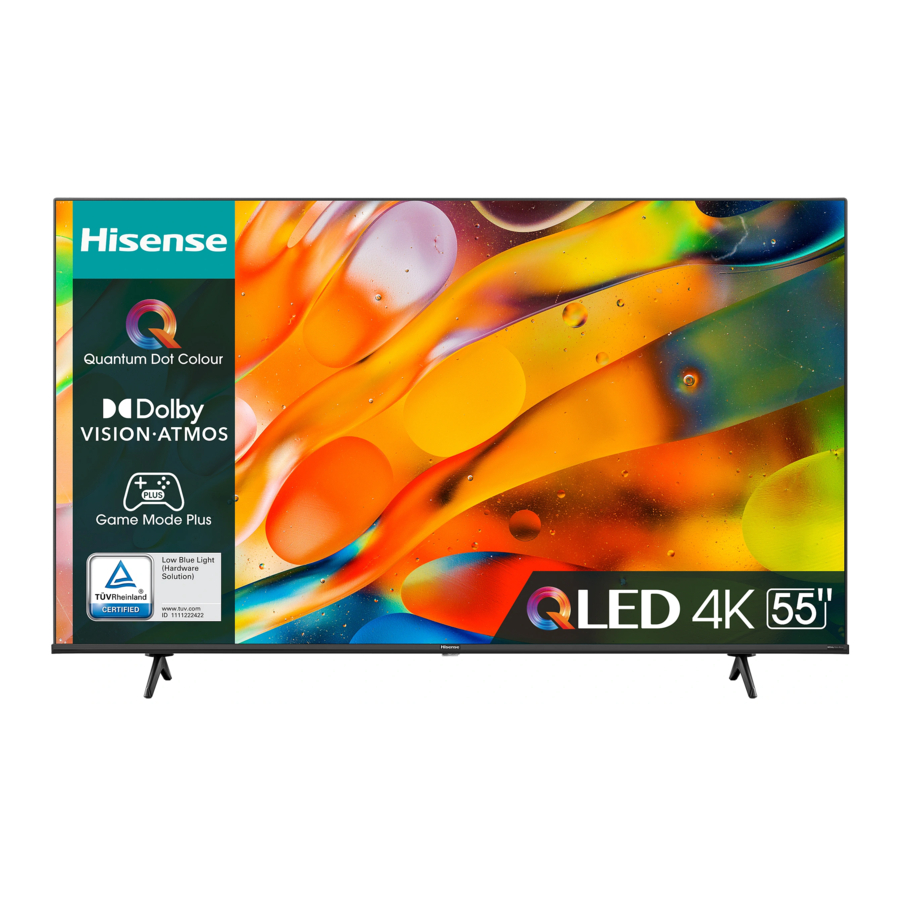
Hisense E7KQ, 55E7KQ Handleiding
-
1
Apparaten aansluiten op uw product
- 1.1 Een antenne/kabel set-top box of satellietontvanger aansluiten
- 1.2 Een satellietontvanger/dvd-speler of andere audiovisuele apparaten aansluiten met een composietvideokabel
- 1.3 Een AV-apparaat aansluiten met een HDMI-kabel
- 1.4 Een hoofdtelefoon aansluiten
- 1.5 Een USB-apparaat aansluiten
- 1.6 Luidsprekers of andere audio-ontvangers aansluiten
- 1.7 Een digitale soundbar aansluiten om Audio Return Channel te gebruiken
- 2 Uw apparaat verbinden met een draadloos of bekabeld netwerk
- 3 Uw afstandsbediening gebruiken
- 4 Het menu van de installatiewizard voltooien
- 5 Instructies voor sneltoetsen
- 6 Kennismaken met het startscherm
- 7 Menu
- 8 Instellingen
-
9
Apparaatvoorkeuren
- 9.1 Amazon Alexa-service
- 9.2 Datum en tijd
- 9.3 Timer
- 9.4 Taal
- 9.5 Toetsenbord
- 9.6 Opslag
- 9.7 Startscherm
- 9.8 Gebruiksmodus
- 9.9 Google Assistant
- 9.10 Schermloze modus
- 9.11 Chromecast ingebouwd
- 9.12 Schermbeveiliging
- 9.13 Locatie
- 9.14 Gebruik en diagnostiek
- 9.15 Installatiehulp
- 9.16 Diagnostiek en gebruik verzenden
- 9.17 Verbeterd kijken
- 9.18 IP-bedieningspoort
- 9.19 Aan/uit-led
- 9.20 FAV/TV-knop aanpassen
- 9.21 Beveiliging en beperkingen
- 9.22 Toegankelijkheid
- 9.23 Resetten
- 9.24 Help
- 9.25 Productregistratie
- 9.26 Over
- 10 Apps
- 11 Media
- 12 Snelle tips voor probleemoplossing
- 13 Download handleiding
- 14 In andere talen
Apparaten aansluiten op uw product
U hebt verschillende opties om uw tv aan te sluiten op verschillende apparaten. De methode die u kiest, is gebaseerd op het type kabels dat u hebt en de beschikbare uitgangen op uw apparaat.
Een antenne/kabel set-top box of satellietontvanger aansluiten

Om een antenne, kabel set-top box of satellietontvanger aan te sluiten:
- Sluit het ene uiteinde van een coaxkabel (niet meegeleverd) aan op de RF OUT-poort op de antenne-, kabel- of satellietbox. Als u een antenne met twin-lead kabel gebruikt, hebt u mogelijk een 300-75 Ohm-adapter (niet meegeleverd) nodig om deze aan te sluiten op de achterkant van uw tv. Als u meerdere antennes gebruikt, hebt u mogelijk een combiner (niet meegeleverd) nodig.
- Sluit het andere uiteinde van de kabel aan op de ANT/CABLE-poort aan de zijkant van de tv.
- Selecteer met uw afstandsbediening het pictogram
![]() Inputs (Ingangen) in het startscherm en selecteer Channels (Kanalen) als de invoerbron.
Inputs (Ingangen) in het startscherm en selecteer Channels (Kanalen) als de invoerbron.
 Inputs (Ingangen) in het startscherm en selecteer Channels (Kanalen) als de invoerbron.
Een satellietontvanger/dvd-speler of andere audiovisuele apparaten aansluiten met een composietvideokabel

Om een AV-apparaat aan te sluiten met een composietvideokabel (niet meegeleverd):
- Gebruik de audio- en videokabels om de composietvideo-/audiopoorten van het externe AV-apparaat aan te sluiten op de AV IN-poorten van de tv. (Video = geel, Audio Links = wit en Audio Rechts = rood)
- Sluit de aangesloten apparaten aan op de AV-connectoren op de tv voordat u deze inschakelt.
- Selecteer met uw afstandsbediening het pictogram
![]() Inputs (Ingangen) in het startscherm en selecteer Composite (Samengesteld) als de invoerbron.
Inputs (Ingangen) in het startscherm en selecteer Composite (Samengesteld) als de invoerbron.
Een AV-apparaat aansluiten met een HDMI-kabel
Met de krachtige HDMI versie 2.0-ingangen kunt u 4K Ultra-HD externe apparaten aansluiten en een betere ervaring hebben wanneer deze zijn aangesloten op de HDMI-poort. Als u bijvoorbeeld een X-box of Blu-ray-speler hebt die de 2.0-standaard ondersteunt, worden er meer details naar het tv-scherm verzonden om uw entertainmentervaring te maximaliseren.
Raadpleeg de gebruikershandleiding die bij uw apparaat is geleverd voor stapsgewijze instructies.

Om een AV-apparaat aan te sluiten met een HDMI-kabel (niet meegeleverd):
- Gebruik een HDMI-kabel om de HDMI-uitgangspoort van het AV-apparaat aan te sluiten op de HDMI-poort van de tv.
- Sluit de aangesloten apparaten aan op de HDMI-poort op de tv voordat u deze inschakelt.
- Selecteer met uw afstandsbediening het pictogram
![]() Inputs (Ingangen) in het startscherm en selecteer de bijbehorende HDMI-ingang.
Inputs (Ingangen) in het startscherm en selecteer de bijbehorende HDMI-ingang.
 OPMERKINGEN
- Omdat de HDMI-connector video- en audiosignalen levert, is het niet nodig om een audiokabel aan te sluiten.
- We raden ten zeerste aan om een HDMI-kabel met 2 kernen te gebruiken, zoals weergegeven in de afbeelding.
Een hoofdtelefoon aansluiten
U kunt een hoofdtelefoon (niet meegeleverd) aansluiten op de HEADPHONE-poort van uw tv. Wanneer de hoofdtelefoon is aangesloten, wordt het geluid van de ingebouwde luidsprekers uitgeschakeld.

OPMERKINGEN
- Hoofdtelefoons met microfoons worden niet ondersteund.
- Als "Headphone with Speakers" (Hoofdtelefoon met luidsprekers) in het geluidsmenu handmatig is geselecteerd, hebben de headset en de hele machine tegelijkertijd geluid.
Een USB-apparaat aansluiten
U kunt de USB-apparaten zoals harde schijven, USB-sticks en digitale camera's aansluiten om foto's te bekijken, naar muziek te luisteren en opgenomen video's te bekijken.
- Sluit een USB-apparaat aan op de USB-poort.

- Selecteer de inhoud die u wilt afspelen of bekijken. Zie Media.

OPMERKINGEN
- Sluit bij het aansluiten van een harde schijf of een USB-hub altijd de netadapter van het aangesloten apparaat aan op de voeding. Het overschrijden van een totaal stroomverbruik kan schade veroorzaken. Het maximale stroomverbruik van de USB1.1- en USB2.0-apparaten is 500mA.
- Voor individuele niet-standaard mobiele harde schijven met een hoge capaciteit kan het opnieuw opstarten of zelfvergrendeling van de tv veroorzaken als de impulsstroom groter is dan 500mA. De tv ondersteunt dit dus niet.
- De USB-poort ondersteunt een spanning van 5V.
Luidsprekers of andere audio-ontvangers aansluiten
Om luidsprekers of andere audio-ontvangers aan te sluiten met een audiokabel (niet meegeleverd):
- Gebruik een audiokabel om de digitale audio-ingangspoort van het audio-ontvangerapparaat aan te sluiten op de DIGITAL AUDIO OUT-poort van de tv.

- Steek de stekker van de aangesloten apparaten in het stopcontact voordat u de tv inschakelt.

TIP: Als u liever Audio Return Channel gebruikt, zie dan Een digitale soundbar aansluiten om Audio Return Channel te gebruiken
OPMERKINGEN
- Wanneer een digitaal audiosysteem is aangesloten op de DIGITAL AUDIO OUT-poort, verlaagt u het volume van de tv en het systeem.
- U kunt de DIGITAL AUDIO OUT-poort op de achterkant van de tv aansluiten op de optische poort op de versterker. Ga vervolgens naar de Settings (Instellingen) / Menu > Sound (Geluid) > Advanced Settings (Geavanceerde instellingen) > Digital Audio Out om Dolby Digital te selecteren om de Dolby Digital-audio te ontvangen.
Een digitale soundbar aansluiten om Audio Return Channel te gebruiken
Als u de Audio Return Channel (ARC)-functie wilt gebruiken om geluid van de tv via een HDMI-kabel terug te sturen naar een digitale soundbar, moet u de kabel aansluiten op de HDMI / ARC-poort. Door deze functie te gebruiken, kunt u ook de soundbar bedienen met uw tv-afstandsbediening in plaats van meerdere afstandsbedieningen voor elk apparaat te gebruiken.

Om een digitale soundbar aan te sluiten met een HDMI-kabel (niet meegeleverd):
- Sluit de kabel die is aangesloten op de soundbar aan op de HDMI / ARC-poort op de tv.
- Zet de soundbar aan door op de aan/uit-knop te drukken.
- Druk op de [
![]() ] knop op uw afstandsbediening en selecteer het
] knop op uw afstandsbediening en selecteer het ![]() Settings (Instellingen) icoon, ga dan naar Sound > Audio Output (Geluid > Audio-uitgang).
Settings (Instellingen) icoon, ga dan naar Sound > Audio Output (Geluid > Audio-uitgang). - Selecteer de ARC-optie.
 ] knop op uw afstandsbediening en selecteer het
  Settings (Instellingen) icoon, ga dan naar Sound > Audio Output (Geluid > Audio-uitgang).
 OPMERKINGEN
- Alleen digitale soundbars die een bekabelde verbinding vereisen, zijn compatibel met de tv.
- Als het apparaat een functie voor ingangsselectie heeft, zorg er dan voor dat u deze wijzigt in tv.
- 5.1 CH (kanaal) audio is beschikbaar wanneer de tv is aangesloten op een extern apparaat dat een 5.1-kanaals surround sound ondersteunt. U kunt naar de Settings (Instellingen) / Menu > Sound (Geluid) > Advanced Settings (Geavanceerde instellingen) > Digital Audio Out gaan om Dolby Digital Plus te selecteren om de 5.1-kanaals audio te ontvangen. U moet ook naar de geluids- of audio-instellingen van uw apparaat gaan om ervoor te zorgen dat deze is ingesteld op 5.1-kanaals uitvoer. Er kan 'Bitstream', 'RAW' of 'Digital' staan.
Uw apparaat verbinden met een draadloos of bekabeld netwerk
U kunt uw tv aansluiten op een draadloos of bekabeld netwerk om toegang te krijgen tot internet. Zie Netwerk en internet voor meer informatie over de netwerkinstellingen op de tv.
Verbinding maken met een draadloos netwerk
Onze ingebouwde draadloze LAN-adapter ondersteunt de IEEE 802.11 ac/b/g/n communicatieprotocollen en we raden aan om een IEEE 802.11n of IEEE 802.11ac router te gebruiken. Wanneer u een video afspeelt via een IEEE 802.11 b/g verbinding, is het mogelijk dat de video niet vloeiend wordt afgespeeld.

OPMERKINGEN
- U moet de ingebouwde draadloze LAN-adapter gebruiken om een draadloos netwerk te gebruiken, omdat het apparaat geen externe USB-netwerkadapter ondersteunt.
- Om een draadloos netwerk te gebruiken, moet uw tv verbonden zijn met een draadloze IP-deler. Als de draadloze IP-deler Dynamic Host Configuration Protocol (DHCP) ondersteunt, kan uw tv een DHCP of statisch IP-adres gebruiken om verbinding te maken met het draadloze netwerk.
- Selecteer een kanaal voor de draadloze IP-deler dat momenteel niet in gebruik is. Als het kanaal dat is ingesteld voor de draadloze IP-deler momenteel wordt gebruikt door een ander apparaat in de buurt, zal dit resulteren in interferentie en communicatiefouten.
- Als u een ander beveiligingssysteem toepast dan de hieronder vermelde systemen, werkt dit niet met de tv.
- Als Pure High-throughput (Greenfield) 802.11N mode is geselecteerd en het Encryption type is ingesteld op WEP, TKIP of TKIP-AES (WPS2 Mixed) voor uw Access Point (AP), dan ondersteunt de tv geen verbinding in overeenstemming met deze Wi-Fi certificatiespecificaties.
- Als uw access point (AP) Wi-Fi Protected Setup (WPS) ondersteunt, kunt u verbinding maken met het netwerk via Push Button Configuration (PBC) of PIN (Personal Identification Number). WPS configureert automatisch de SSID en WPA-sleutel in beide modi.
Verbinding maken met een bekabeld Ethernet-netwerk
U kunt uw tv op een van de volgende drie manieren op uw LAN aansluiten:
- Optie 1
U kunt uw tv aansluiten op uw LAN door de LAN-poort aan de achterkant van uw tv aan te sluiten op een externe modem met behulp van een Cat 5 LAN-kabel. Zie de onderstaande afbeelding.

- Optie 2
U kunt uw tv aansluiten op uw LAN door de LAN-poort aan de achterkant van uw tv aan te sluiten op een IP-deler die is aangesloten op een externe modem. Gebruik een Ethernet-kabel voor de verbinding. Zie de onderstaande afbeelding.

- Optie 3
Afhankelijk van hoe uw netwerk is geconfigureerd, kunt u uw tv mogelijk op uw LAN aansluiten door de LAN-poort aan de achterkant van uw tv rechtstreeks op een netwerkmuurcontactdoos aan te sluiten met een Ethernet-kabel. Zie het onderstaande diagram.


Als u een dynamisch netwerk hebt, moet u een ADSL-modem of -router gebruiken die Dynamic Host Configuration Protocol (DHCP) ondersteunt. Modems en routers die DHCP ondersteunen, bieden automatisch het IP-adres, het subnetmasker, de gateway en de DNS, zodat u ze niet handmatig hoeft in te voeren. De meeste thuisnetwerken zijn dynamische netwerken.
Sommige netwerken vereisen een statisch IP-adres. Als uw netwerk een statisch IP-adres vereist, moet u het IP-adres, het subnetmasker, de gateway en de DNS-waarden handmatig invoeren op het kabelconfiguratiescherm van uw tv wanneer u de netwerkverbinding instelt. Neem contact op met uw internetprovider (ISP) om het IP-adres, het subnetmasker, de gateway en de DNS-waarden te verkrijgen.
OPMERKING
- U kunt ADSL-modems gebruiken die DHCP ondersteunen als uw netwerk een statisch IP-adres vereist. ADSL-modems die DHCP ondersteunen, bieden u ook de mogelijkheid om statische IP-adressen te gebruiken.
Uw afstandsbediening gebruiken
Knoppen op uw afstandsbediening

OPMERKINGEN
- De meegeleverde afstandsbediening kan variëren afhankelijk van modellen/landen/regio's.
- De knoppen zijn alleen ter referentie en de werkelijke afstandsbediening kan qua uiterlijk verschillen.
- De afstandsbediening ondersteunt zowel infrarood- als Bluetooth-verbindingsmodus.
Informatie over het bereik van de afstandsbediening
- De afstandsbediening kan werken op een afstand van maximaal 26 voet voor de tv.
- Hij kan werken onder een horizontale of verticale hoek van 30 graden.
Uw afstandsbediening gebruiken
- Schuif de achterkant open om het batterijcompartiment van de afstandsbediening te openen.
- Plaats twee batterijen van AAA-formaat. Zorg ervoor dat de (+) en (-) uiteinden van de batterijen overeenkomen met de (+) en (-) uiteinden die in het batterijcompartiment worden aangegeven.
- Plaats de klep van het batterijcompartiment terug.
OPMERKINGEN
- Gooi batterijen weg in een daarvoor bestemd afvalgebied. Gooi ze niet in vuur.
- Verwijder oude batterijen onmiddellijk om te voorkomen dat ze in het batterijcompartiment lekken.
- Als u de afstandsbediening lange tijd niet wilt gebruiken, verwijder dan de batterijen.
- Batterijchemicaliën kunnen huiduitslag veroorzaken. Als de batterijen lekken, reinig dan het batterijcompartiment met een doek. Als chemicaliën uw huid aanraken, was deze dan onmiddellijk.
- Meng geen oude en nieuwe batterijen.
- Meng geen alkaline-, standaard- (koolstof-zink) of oplaadbare (NiCd, NiMH, enz.) batterijen.
- Blijf de afstandsbediening niet gebruiken als deze warm of heet wordt.
- Bel onmiddellijk ons ondersteuningscentrum op de ondersteuningswebsite.
De afstandsbediening koppelen
- Koppel de afstandsbediening aan de tv nadat u deze hebt ingeschakeld. Houd de afstandsbediening binnen 10 voet van de tv. Houd de [
![]() ] knop ten minste 3 seconden ingedrukt om het koppelen te starten.
] knop ten minste 3 seconden ingedrukt om het koppelen te starten. - Als de afstandsbediening succesvol is gekoppeld, wordt er een bevestiging op het scherm weergegeven. Als het niet succesvol is gekoppeld, wordt er een niet-succesvol bericht weergegeven. Herhaal stap 1.
OPMERKINGEN
- Als er een onbekende fout is opgetreden met de afstandsbediening, kan dit zijn veroorzaakt door interferentie. Probeer de oorzaak van de interferentie te verwijderen en koppel deze opnieuw.
- Als er een onbekende fout is opgetreden in de afstandsbediening terwijl het batterijvermogen normaal is, kunt u de batterijen eruit halen en een willekeurige toets 1 ~ 2 seconden indrukken, waarna de afstandsbediening normaal kan werken.
- De afstandsbediening kan niet aan de tv worden gekoppeld terwijl de tv in de stand-bymodus staat.
Overige
Programmeer uw universele kabel- of satellietafstandsbediening om uw nieuwe televisie te bedienen (alleen voor de VS)
Als u uw andere afstandsbedieningen in huis wilt programmeren voor uw nieuwe televisie, raadpleeg dan de gebruikershandleiding die door uw kabel- of satellietprovider is meegeleverd. De gebruikershandleidingen van de kabel- of satellietproviders moeten instructies bevatten over het programmeren van hun afstandsbediening voor uw televisie.
Hieronder vindt u een lijst met codes voor de meest voorkomende kabel- en satellietproviders. Gebruik de code die is gekoppeld aan uw kabel- of satellietprovider (indien van toepassing).
DIRECTV
0178, 10178, 10019, 10748, 11314, 11660, 11710, 11780, 12049, 10171, 11204, 11326, 11517, 11564, 11641, 11963, 12002, 12183
Time Warner Cable
386, 0178, 10178, 400, 450, 461, 456, 0748, 1463, 0463, 10463
Comcast
0178, 10178, 10463, 11463, 10748, 11314, 11660, 10171, 11204, 11326, 11517, 11641, 11780, 11785, 11892, 11963, 12002
Cox Communications
0178, 10178, 1326, 1463
Dish Network
505, 627, 538, 720, 659
Als de code die aan uw kabel- of satellietprovider is gekoppeld niet wordt vermeld, niet werkt of u de instructies voor het programmeren van uw afstandsbediening niet kunt vinden, neem dan contact op met de klantenservice van uw lokale kabel- of satellietprovider. Als uw kabel- of satellietprovider geen code beschikbaar heeft, neem dan contact met ons op.
Uw kabel-settopbox of satellietontvanger afstandsbediening gebruiken als een 'universele' afstandsbediening
Als u er de voorkeur aan geeft om uw kabel-settopbox of satellietontvanger afstandsbediening als een 'universele' afstandsbediening te gebruiken, gaat u naar de ondersteuningspagina om een lijst met de codes te bekijken.
Het menu van de installatiewizard voltooien
Steek de stekker in een stopcontact, de tv gaat aan.
Nadat het opstartscherm met het logo verschijnt, begint u met het menu van de installatiewizard.
De gidsinstelling wordt voltooid volgens de opstartnavigatieprompt. De navigatie-informatie is specifiek voor de feitelijke situatie.
Het startscherm is uw startpunt voor het navigeren op de tv.
Instructies voor sneltoetsen
U kunt sneltoetsen op de afstandsbediening gebruiken voor een snelle bediening.
Uw apparaat in- of uitschakelen
- Om uw tv aan te zetten:
- Sluit het netsnoer aan op de achterkant van de tv en steek vervolgens het netsnoer in een stopcontact.
- Wanneer de tv is ingeschakeld, drukt u op de knop [
![]() ] op de afstandsbediening om de tv in te schakelen.
] op de afstandsbediening om de tv in te schakelen.
- Om uw tv uit te schakelen, drukt u op de knop [
![]() ] op de afstandsbediening.
] op de afstandsbediening. - Alleen voor modellen met far-field Google Assistant
Google Assistant ingeschakeld:
Inschakelen / Schermloze modus (kort indrukken) / Uitschakelen (lang indrukken)
Google Assistant uitgeschakeld:
Inschakelen / Stand-by (kort indrukken) / Uitschakelen (lang indrukken)
Raadpleeg Schermloze modus
 ] op de afstandsbediening.
 OPMERKINGEN
- Wanneer uw tv in de stand-bymodus staat, verbruikt hij nog steeds stroom. Om de stroom volledig te onderbreken, moet u de stekker uit het stopcontact halen.
- Als uw tv enkele minuten geen ingangssignaal ontvangt, gaat hij automatisch naar de stand-bymodus.
Live TV gebruiken
Om uitzendingen te bekijken, drukt u op de knop [  ] op uw afstandsbediening, selecteert u het
  Ingangen pictogram in het startscherm en selecteert u Kanalen als de invoerbron.
Gids voor het zoeken naar kanalen
Wanneer u Kanalen als ingang selecteert en er nog geen tv-kanalen zijn opgeslagen, wordt u gevraagd om een zenderzoekopdracht uit te voeren. U kunt ook naar Menu > Kanalen gaan om de kanaalinstellingen te wijzigen.
Live TV starten
Nadat het scannen van de zenders voor de eerste keer is voltooid, toont het scherm een LiveTV-bedieningshandleiding, inclusief: hoe u de infobalk laadt, hoe u de zenderlijst laadt, enzovoort.
Druk op de knop OMHOOG om zender- en programma-informatie te bekijken.
Druk op de knop OK om de zenderlijst te bekijken
Druk op de knop MENU om de instellingen van broadcast-tv te configureren. Druk op de knop TERUG om terug te keren naar de laatst bekeken zender.
Zenderinformatie bekijken
Terwijl u de knop [ CH  ] op uw afstandsbediening gebruikt om door de zenders te bladeren, verschijnt er een informatiebanner bovenaan het scherm.

De informatiebanner geeft de volgende informatie weer:
- Kanaalnummer
- Vergrendelstatus
- Invoer
- Programmanaam
- Programma-identificatie
- Kanaalnaam
- Huidige datum en tijd
- Begin- en eindtijd van het volgende programma
- Voortgangsbalk voor start-/stoptijd van het huidige programma
- Prompt
- Favoriete kanaal
Als u naar een bepaald kanaal kijkt, kunt u ook op de knop [Omhoog] op uw afstandsbediening drukken om kanaalinformatie te bekijken.
Een zenderlijst bekijken
Nadat u een automatische zenderzoekopdracht hebt uitgevoerd (als u een antenne gebruikt) of uw zenders via een kabelprovider ontvangt, kunt u uw lijst met zenders bekijken door op [OK] op uw afstandsbediening te drukken. De zenderlijst wordt aan de rechterkant van het scherm weergegeven.
Een favorietenlijst maken
Om snel toegang te krijgen tot uw meest bekeken zenders, kunt u op een van de volgende twee manieren een favorietenlijst maken.
- De eerste manier is om uw favorietenlijst in het menu te maken:
- Druk op de knop [
![]() ] om toegang te krijgen tot het Menu in de bron Kanalen.
] om toegang te krijgen tot het Menu in de bron Kanalen. - Selecteer Kanalen > Favorietenlijst.
- Selecteer een kanaal met de knoppen [Omhoog / Omlaag] op uw afstandsbediening en druk op de knop [OK].
- Druk op de knop [
- De tweede manier is om uw favorietenlijst in de zenderlijst te maken:
- Druk op de knop [OK] om de zenderlijst in de bron Kanalen op te roepen.
- Selecteer een zender en voeg deze toe met behulp van de Speciale functie knoppen op uw afstandsbediening.
Naast de zender verschijnt een hartvormige indicator ter bevestiging dat deze succesvol is toegevoegd.
Uw favorietenlijst bekijken
Om zenders te bekijken die u aan uw favorietenlijst hebt toegevoegd, drukt u gewoon op [OK] op uw afstandsbediening om de zenderlijst op te roepen.
De zenderlijst verschijnt aan de rechterkant van het scherm en hartvormige pictogrammen worden weergegeven naast de zenders die deel uitmaken van uw favorietenlijst. U kunt op de knoppen [Links / Rechts] drukken om de zenderlijst (ANTENNE of KABEL), de FAVORIETEN- en de GESCHIEDENIS-lijst te wisselen.
Snelkoppelingen gebruiken
Google Assistant
U kunt op de knop [  ] drukken om uw Google Assistant in te schakelen, uw stem gebruiken om vragen te stellen, hem dingen te laten doen.
Ondertiteling (CC)
U kunt schakelen tussen Uit, Aan en Aan wanneer gedempt.
Audiotaal (MTS)
U kunt de audiotaal kiezen in de DTV-modus en u kunt MTS instellen op Mono, Stereo of SAP in de ATV-modus.
Kennismaken met het startscherm
Het eenvoudige ontwerp van het Home-schermmenu maakt het gemakkelijk te navigeren. En u kunt eenvoudig toepassingen toevoegen of verwijderen in de startinterface, afhankelijk van uw behoeften.
Om toegang te krijgen tot het startscherm, drukt u op de knop [ ] op uw afstandsbediening en gebruikt u de D-pad om uw selectie te maken.
Indicatoren en pictogrammen bovenaan het startscherm
- Google Assistant: U kunt films, tv en meer zoeken door te spreken.
- Google Search: U kunt films, tv en meer zoeken door te typen.
- Meldingen: Meldingen kunnen afkomstig zijn van het systeem, een extern apparaat, een toepassing, de mediaspeler enz.
- Ingangen: Selecteer de invoerbron, afhankelijk van het apparaat dat u op uw tv hebt aangesloten.
- Netwerk en internet: U kunt het netwerk en internet instellen.
- Instellingen: Met Instellingen kunt u de tv configureren, app-opties instellen, accounts toevoegen en andere voorkeuren wijzigen.
- Tijd: U kunt altijd de huidige tijd in de rechterbovenhoek van het startscherm bekijken.
Namen van secties die op het startscherm verschijnen
Op het startscherm worden de volgende sectienamen weergegeven:
- Apps
- Aanbevolen apps
- Aanbevolen inhoud
Menu
Uw tv wordt geleverd met veel instellingen voor de tv, zodat u het beeld kunt aanpassen aan uw kijkvoorkeur en omgeving. Tijdens het navigeren door de verschillende schermen om toegang te krijgen tot instellingen, verschijnen sommige indicatoren als de woorden On (aan) en Off (uit).
Het menu gebruiken
U kunt op de knop [  ] drukken om toegang te krijgen tot het Menu in de tv-modus. Het Menu bestaat uit de volgende instellingen:
- Picture
- Sound
- Channels
- Parental Control
- Live TV Closed Captioning
- Audio Language(MTS)
- Audio Only
- Sleep Timer
- Settings
- Help
In elk menu kunt u:
- Op de knoppen [Up / Down] drukken om een item te selecteren.
- Op de knoppen [OK] drukken om het submenu te openen of om in of uit te schakelen.
- Op de knoppen [Left / Right] drukken om de waarde aan te passen.
- Op de knop [
![]() ] drukken om terug te keren naar het vorige menu.
] drukken om terug te keren naar het vorige menu.
 ] drukken om terug te keren naar het vorige menu.
Picture
- Backlight: Pas Local Dimming (lokaal dimmen), Backlight Level (achtergrondverlichtingsniveau), Automatic Light Sensor (automatische lichtsensor) en Minimum Backlight (minimale achtergrondverlichting) aan om de algehele helderheid van het scherm te wijzigen.
- Local Dimming: Schakel de tv in om de achtergrondverlichting automatisch per sectie aan te passen aan de veranderingen in de afbeelding en het contrast te verhogen.
OPMERKING
- Sommige modellen ondersteunen deze functie niet.
- Backlight Level: Pas aan hoe helder u de afbeeldingen wilt weergeven, lagere instellingen creëren donkerdere afbeeldingen.
- Automatic Light Sensor: Schakel de tv in om de beeldinstellingen automatisch aan te passen aan de hoeveelheid omgevingslicht in uw kamer.
OPMERKING
- Sommige modellen ondersteunen deze functie niet.
- Minimum Backlight: Pas het laagste punt van het dynamische aanpassingsbereik van de achtergrondverlichting aan. Dit is een geldbesparende functie omdat het het stroomverbruik vermindert.
OPMERKING
- Sommige modellen ondersteunen deze functie niet.
- Picture Mode: Als u de instellingen voor uw beeld wilt configureren, zijn er zeven soorten beeldmodi beschikbaar: Vivid, Standard, Energy Saving, Game, Sports, Theater Day, Theater Night en FILMMAKER MODE. Beeldmodusopties kunnen per model verschillen.
Low Blue Light
Theater Day en Theater Night zijn ontworpen om het niveau van blauw licht te verminderen om uw ogen te beschermen.
U kunt op de knop [![]() ] drukken om toegang te krijgen tot het Menu in de tv-modus. Ga naar Picture > Picture Mode en selecteer Theater Day/Theater Night.
] drukken om toegang te krijgen tot het Menu in de tv-modus. Ga naar Picture > Picture Mode en selecteer Theater Day/Theater Night.
Om de vermoeidheid van de ogen te verminderen en de ogen te beschermen wanneer u een bepaalde tijd tv kijkt, wordt u aangeraden om:- Regelmatige en frequente pauzes te nemen om te voorkomen dat u lange tijd tv kijkt. Langdurig kijken kan oogvermoeidheid veroorzaken. Het wordt niet aanbevolen om langer dan een uur tv te kijken.
- Weg te kijken van het tv-scherm en tijdens de pauzes naar objecten in de verte te kijken gedurende minstens 10 minuten voor oogverzorging.
- Zichzelf te ontspannen tijdens een pauze door oogspieroefeningen of buitenactiviteiten te doen.
- De beste aanbevolen kijkafstand is 3 keer de verticale hoogte van het tv-scherm.
 ] drukken om toegang te krijgen tot het Menu in de tv-modus. Ga naar Picture > Picture Mode en selecteer Theater Day/Theater Night.
Goede pauzes en oefeningen zijn bewezen uitstekende hulp om oogvermoeidheid te verlichten.
Deze functie is mogelijk niet van toepassing in sommige modellen/landen/regio's. De certificering voor laag blauw licht kan per model verschillen.
Zodra u de modus hebt gekozen, kunt u het beeld aanpassen op basis van de volgende instellingen:
- Contrast: Pas het contrastniveau aan om te verhogen of te verlagen hoe helder afbeeldingen verschijnen.
- Brightness: Pas het helderheidsniveau aan om lichtere of donkerdere afbeeldingen te genereren.
- Color: Pas de kleurintensiteit van het beeld aan voor een levendiger beeld.
- Tint: Pas de kleuren aan van een groene naar een magenta tint om de natuurlijke huidtinten van mensen op het scherm te bekijken.
- Sharpness: Pas aan hoe scherp of zacht de randen van afbeeldingen verschijnen.
- Picture size: Pas de beeldverhouding aan om in te zoomen op uw beeld of het uit te rekken. U kunt kiezen uit de volgende instellingen: Auto, Normal, Zoom, Wide, Direct, Dot-by-dot, Panoramic of Cinema.
- HDMI 2.0 format: Stem de uitvoerindeling van het aangesloten apparaat af. U kunt Standard format (standaardindeling) en Enhanced format (verbeterde indeling) selecteren in de HDMI-modus. Verbeterde indeling voor apparaten van 4K@50/60Hz (YCbCr4:4:4, YCbCr4:2:2).
- Advanced Settings: Pas geavanceerde beeldinstellingen aan op basis van uw kijkvoorkeur.
- Overscan: Wijzig de video-instellingen om de randen van de weergegeven afbeelding iets bij te snijden.
- Color Temperature: Selecteer een vooraf ingestelde kleurtemperatuur. Pas aan hoe warm (rood) of koel (blauw) de witte delen van een afbeelding verschijnen.
- Motion Enhancement: Deze instelling minimaliseert nabeelden die op het scherm achterblijven bij het bekijken van snel bewegende objecten. U kunt het aanpassen van Off, Custom, Film, Clear, Standard of Smooth. Een Smooth-instelling produceert een vloeiender beeld, terwijl een Clear-instelling resulteert in een beeld met minder schokken (trillen).
OPMERKING
- Sommige modellen ondersteunen deze functie niet.
- Motion Clearness: Verbeter hoe helder het beeld verschijnt tijdens het kijken.
- Noise Reduction: Verbeter hoe helder het beeld verschijnt door ruis te verminderen.
- Digital Noise Reduction: Verbeter de beeldhelderheid door videoruis te verminderen.
- HDMI Dynamic Range: Pas het HDMI-signaalbereik aan om beter geschikt te zijn voor de inhoud.
- Active Contrast: Maak automatisch donkere gebieden donkerder en lichte gebieden lichter van afbeeldingen om meer details te zien.
- Enhanced Viewing Angle: Verbeter uw kijkhoek.
OPMERKING
- Sommige modellen ondersteunen deze functie niet.
- Content Type Auto Detection: Schakel de Content Type Auto Detection (automatische detectie van inhoudstype) in of uit.
- Color Space: Wijzig het bereik van kleuren dat de tv weergeeft.
OPMERKING
- Sommige modellen ondersteunen deze functie niet.
- Calibration Settings: Pas de kleurruimte en Gamma aan om het beste bij de inhoud te passen die u bekijkt.
- Color Tuner: Pas de tint, verzadiging en helderheid van de kleurinstellingen aan.
- White Balance: Pas de intensiteit van rode, groene en blauwe lichten aan om de ware kleuren van alle afbeeldingen in het beeld te bekijken.
- Gamma: Pas de Gamma aan om te kiezen hoe de tv zal reageren op de grijsschaal van de inhoud. Kies in een donkere kamer een hoger getal. Selecteer in een helderder gebied een lager getal.
OPMERKING
- Sommige modellen ondersteunen deze functie niet.
- Gamma Calibration: Pas de geselecteerde Gamma-curve aan.
- RGB only: Bekijk afbeeldingen op basis van de standaardinstellingen of kies de kleur rood, blauw of groen.
- Apply Picture Settings: Pas de huidige beeldmodus aan om toe te passen op All Sources (alle bronnen) of alleen Current Source (huidige bron).
- Reset: Reset de huidige beeldinstellingen naar de fabrieksmodus.
Geluid
- Systeemgeluiden: Open het standaard systeemgeluid.
- Geluidsmodus: Selecteer een vooraf ingestelde geluidsmodus die past bij het type content waarnaar u luistert: Standaard, Theater, Sport, Muziek, Spraak en Late Night. Geluidsmodusopties kunnen variëren afhankelijk van de modellen.
Nadat u de modus hebt gekozen, kunt u de audio aanpassen op basis van de volgende instellingen:
- Audio-uitgang: Selecteer de luidsprekers die u wilt gebruiken: TV-luidspreker, ARC of Bluetooth.
- TV-luidspreker: Schakel de tv-luidspreker in of uit. Als ARC of Bluetooth is geselecteerd in Audio-uitgang, is configuratie hier niet beschikbaar.
- Dolby Atmos: U kunt Dolby Atmos inschakelen.
- Wandmontage-instelling: Optimaliseer het geluid automatisch op basis van de positie van de tv.
- Geavanceerde instellingen: Stem de audio-instellingen en -kwaliteit van de tv af.
- Balans: Pas de sterkte van de linker- en rechterluidspreker aan om de audio te optimaliseren voor een specifieke locatie.
- Automatische volumeregeling: Schakel Automatische volumeregeling in of uit.
- Digitale audio-uitgang: Selecteer de digitale audio-uitvoerindeling die het beste past bij het type audioapparaat.
- Vertraging digitale audio: Pas de vertragingstijd van de digitale audio-uitgang aan om het geluid van een externe luidspreker te synchroniseren met de beelden op de tv.
- Lip Sync: Synchroniseer de weergegeven afbeelding met de audio-uitvoer.
- Equalizer: Verhoog het volume bij verschillende frequenties.
- Voorkeurstaal audio: Stel de standaardtaal voor audio-uitvoer in voor het type digitale uitzendcontent dat u bekijkt.
- Hoofdtelefoonmodus: Schakel de tv-luidspreker uit wanneer u een soundbar, ARC of andere externe audioversterkers gebruikt.
- Hoofdtelefoonvolume: Wijzig de manier waarop audio wordt verzonden via het type apparaat dat is aangesloten op uw TV Audio Out-poort.
- Resetten: Reset de huidige audio-instellingen naar de fabrieksmodus.
Kanalen
- Tuner-modus: Selecteer of u tv-kanalen via de ether (antenne) of via een kabeldecoder ontvangt.
- Automatische zender zoeken: Automatisch naar zenders zoeken.
- Handmatig zoeken: Typ een kanaal in om het handmatig aan uw tv toe te voegen.
- Kanaal overslaan: Sla geselecteerde kanalen over in uw kanaallijst.
- Favorietenlijst: Voeg kanalen toe aan uw favorietenlijst.
Ouderlijk toezicht
Met de instelling Ouderlijk toezicht kunt u inhoud blokkeren die niet geschikt is voor kinderen om naar te kijken.
Ouderlijk toezicht inschakelen
- Druk op de knop [OK] op uw afstandsbediening om Ouderlijk toezicht in te schakelen.
- Het venster PIN maken wordt weergegeven. Gebruik de cijfertoetsen op uw afstandsbediening om het wachtwoord te maken.
U zult zien dat de andere instellingen voor Ouderlijk toezicht veranderen van een grijze status naar gemarkeerd. Wanneer dit gebeurt, begint u met het toevoegen van andere instellingen aan de functies Geplande blokkering, Kanaalblokkering, Programmablokkering, Invoerblokkering, PIN wijzigen of Resetten.
- Geplande blokkering: Blokkeer alle geselecteerde kanalen en programma's gedurende geselecteerde perioden.
- Kanaalblokkering: Blokkeer geselecteerde kanalen.
- Programmablokkering: Blokkeer programma's op basis van beoordelingen. Zie Beschrijving van Amerikaanse tv-beoordelingen voor meer informatie over beoordelingen.
- Open V-Chip: Schakel dit in om programma's automatisch te blokkeren op basis van de Amerikaanse beoordeling.
- Blokkeer niet-beoordeeld: Blokkeer of deblokkeer niet-beoordeelde films.
- Invoerblokkering: Blokkeer geselecteerde ingangen.
- PIN wijzigen: Wijzig de PIN die u gebruikt om toegang te krijgen tot Ouderlijk toezicht.
OPMERKING
- Als u uw wachtwoord bent vergeten, belt u het Consumer Electronics Care Center.
- Resetten: Reset Ouderlijk toezicht terug naar de fabrieksinstelling.
Beschrijving van Amerikaanse tv-beoordelingen
| Inhoud | Gedefinieerd als |
| A | Alles |
| D | Suggestieve dialoog |
| L | Groffe of onbeschofte taal |
| S | Seksuele verwijzingen |
| V | Geweld |
| FV | Fantasiegeweld |
Beschrijving van op leeftijd gebaseerde beoordelingen
| Leeftijd | Gedefinieerd als |
| TV-Y | Alle kinderen |
| TV-Y7 | Gericht op oudere kinderen |
| TV-G | Algemeen publiek |
| TV-PG | Ouderlijk toezicht aanbevolen |
| TV-14 | Ouders worden sterk gewaarschuwd |
| TV-MA | Alleen voor volwassen publiek |
Amerikaanse filmbeoordelingen
| Beoordeling | Gedefinieerd als |
| G | Algemeen publiek |
| PG | Ouderlijk toezicht aanbevolen |
| PG-13 | Ouders worden sterk gewaarschuwd |
| R | Beperkt |
| NC-17 | Niemand onder de 17 toegestaan |
| X | Een beoordeling die nu is vervangen door NC-17 |
Canadese Engelse beoordelingen
| Beoordeling | Gedefinieerd als |
| C | Kinderen |
| C8+ | Kinderen van 8 jaar en ouder |
| G | Algemene programmering die geschikt is voor alle doelgroepen |
| PG | Ouderlijk toezicht |
| 14+ | Kijkers van 14 jaar en ouder |
| 18+ | Programmering voor volwassenen |
Canadese Franse beoordelingen
| Beoordeling | Gedefinieerd als |
| G | Algemeen (geschikt voor alle leeftijden en moet weinig tot geen geweld of seksuele inhoud bevatten) |
| 8ans+ | Algemeen, maar niet aan te raden voor jonge kinderen (kan scènes bevatten die storend zijn voor kinderen onder de acht). Aanbevolen om met een ouder te bekijken. |
| Beoordeling | Gedefinieerd als |
| 13ans+ | Programmering is geschikt voor kinderen van 13 jaar en ouder en kan matig geweld, taal en enkele seksuele situaties bevatten. |
| 16ans+ | Aanbevolen voor kinderen van 16 jaar en ouder en kan sterk geweld, taal en seksuele inhoud bevatten. |
| 18ans+ | Programmering bedoeld voor kijkers van 18 jaar en ouder. Programmering kan extreem geweld en expliciete seksuele inhoud/pornografie bevatten. |
OPMERKING
- Alle beoordelingen die hoger zijn dan de beoordelingen die u selecteert, worden ook geblokkeerd. Als u er bijvoorbeeld voor kiest om de PG-13-beoordeling te blokkeren, worden de hogere beoordelingen (R en NC-17) ook automatisch geblokkeerd.
Live tv-ondertiteling
- Ondertiteling: U kunt schakelen tussen Uit, Aan en Aan bij dempen in de kanaalmodus.
- Analoge ondertiteling: Selecteer een instelling voor analoge ondertiteling uit Uit, CC1-CC4, TEXT1-TEXT4.
- CC1-CC4: Ondertiteling verschijnt in een kleine banner onder aan het scherm. CC1 is meestal de "gedrukte" versie van de audio. CC2-CC4 geven inhoud weer die door de omroep wordt geleverd.
- TEXT1-TEXT4: Ondertiteling die de helft of het hele scherm bedekt. TEXT1-TEXT4 geven inhoud weer die door de omroep wordt geleverd.
- Uit: Om de analoge ondertiteling uit te schakelen.
- Digitale ondertiteling: Selecteer een digitale ondertiteling: Uit, Service1-Service6.
- Stijl digitale ondertiteling: Er zijn twee ondertitelstijlen. De ene is de Auto, terwijl de andere de Aangepaste stijl is, waarbij u de lettergrootte, letterstijl, letterkleur, letterdekking, achtergrondkleur enz. kunt aanpassen.
Audiotaal
U kunt de audiotaal kiezen in de DTV-modus en u kunt MTS instellen op Mono, Stereo of SAP in de ATV-modus.
Alleen audio
Wanneer u deze optie selecteert, wordt het beeld niet op het scherm weergegeven. U kunt alleen naar de audio luisteren. Druk op een willekeurige knop, behalve de knop [  ], de knoppen [
  VOL
VOL  ] en de knop [
  ] om de werking te herstellen.
Slaaptimer
Stel de slaaptimer in om de tv automatisch uit te schakelen binnen een bepaalde tijd: uit, 10 minuten, 20 minuten, 30 minuten, 40 minuten, 50 minuten, 60 minuten, 90 minuten en 120 minuten.
Instellingen
Met Instellingen kunt u de tv configureren, app-opties instellen, accounts toevoegen en andere voorkeuren wijzigen. Zie Instellingen voor meer informatie over Instellingen.
Help
- Systeembericht: Bekijk systeemberichten, waaronder: serienummer, servicecode, softwareversie enz.
- Signaalinformatie: Geef de geluids- en beeldinformatie van het signaal onder het huidige kanaal weer.
Instellingen
Beeld/Geluid
Zie andere hoofdstukken voor meer informatie over deze instellingen. Zie bijvoorbeeld Beeld voor beeldinstellingen.
Ingangen
U kunt de status zien van apparaten die op de tv zijn aangesloten: Aangesloten ingang, Stand-by ingang.
Consumer Electronic Control (CEC)
- HDMI-bediening: Sta toe dat de tv HDMI-apparaten bedient.
- Apparaat automatisch uitschakelen: Schakel HDMI-apparaten uit met de tv.
- TV automatisch inschakelen: Schakel de tv in met het HDMI-apparaat.
OPMERKING
- HDMI-kabels moeten worden gebruikt om HDMI CEC-compatibele apparaten op uw tv aan te sluiten.
- De HDMI CEC-functie van het aangesloten apparaat moet zijn ingeschakeld.
- Als u een HDMI-apparaat aansluit dat niet HDMI CEC-compatibel is, werken alle HDMI-CEC-bedieningsfuncties niet.
- Afhankelijk van het aangesloten HDMI-apparaat, werkt de HDMI-CEC-bedieningsfunctie mogelijk niet.
Ouderlijk toezicht
zie Ouderlijk toezicht
Netwerk en internet
- Wi-Fi: Schakel de Wi-Fi in om toegang te krijgen tot het internet via een draadloze netwerkverbinding.
Selecteer een beschikbaar netwerk, druk op [OK] om te bevestigen. Er verschijnt een scherm waarin u wordt gevraagd om het wachtwoord in te voeren indien nodig. - Alles weergeven / Minder weergeven: Druk op [OK] om alle beschikbare netwerken of minder weer te geven.
- Nieuw netwerk toevoegen: U kunt een draadloos netwerk toevoegen.
- Altijd scannen beschikbaar: Vink aan om te scannen naar netwerken, zelfs wanneer Wi-Fi is uitgeschakeld.
- Wake on Wireless Network: Wake on Wireless Network.
- Wake on LAN: Wake on LAN.
- Wake on Cast: Wake on Cast.
- Verbonden / Niet verbonden: Geeft weer of de Ethernet-kabel is aangesloten.
- Proxy-instellingen: U kunt de proxyserver instellen.
OPMERKING
- HTTP-proxy wordt gebruikt door de browser, maar mogelijk niet door andere apps.
- IP-instellingen: Configureer de IP-instelling voor uw netwerkverbinding.
- Content delen: Sta toe om video's, afbeeldingen en muziek te bekijken die vanaf een ander apparaat in uw netwerk worden gedeeld.
Accounts en aanmelden
U kunt meerdere Google-accounts op uw tv gebruiken. Afhankelijk van uw apps kunt u mogelijk ook andere soorten accounts toevoegen.
Apps
U kunt details bekijken over een app of ander item dat wordt vermeld. De beschikbare informatie en bedieningselementen verschillen per type app.
Apparaatvoorkeuren
Zie Apparaatvoorkeuren
Afstandsbedieningen en accessoires
- Accessoire toevoegen: Verbind uw Bluetooth-apparaten (zoals een toetsenbord, een muis, een soundbar enz.) met de tv.
Voordat u een Bluetooth-apparaat met uw tv kunt gebruiken, moet u het eerst koppelen.- Maak het apparaat dat u wilt koppelen zichtbaar. Raadpleeg de documentatie die bij uw apparaat is geleverd om te leren hoe u het zichtbaar kunt maken.
- De tv geeft de ID weer van alle beschikbare apparaten binnen bereik.
- Klik op de ID van het Bluetooth-apparaat in de lijst op uw tv om het te koppelen.
- Volg de aanwijzingen om het koppelen te voltooien.
- Apparatenlijst: Beschikbare apparaten weergeven.
Apparaatvoorkeuren
Amazon Alexa-service
Gebruik uw stem om de tv, andere smart home-apparaten en meer te bedienen.
- Amazon Alexa-service: Alexa-service in- en uitschakelen.
- Amazon Alexa-service instellen: Accounts instellen om de Alexa-service te gebruiken.
- Checklist voor instellingen: Controleer de huidige instellingen van Alexa en begeleid de gebruiker bij het instellen.
- Dingen om te proberen: Toon de belangrijkste functies die de Alexa momenteel kan ondersteunen.
Datum en tijd
- Automatische datum en tijd: Gebruik de door het netwerk verstrekte tijd. U kunt de huidige tijd ook handmatig instellen wanneer Uit is geselecteerd.
- Datum instellen: Stel de datum in.
- Tijd instellen: Stel de tijd in.
- Tijdzone instellen: Selecteer uw tijdzone.
- 24-uursnotatie gebruiken: Stel de tijd in om weer te geven in een 12- of 24-uursnotatie.
Timer
- Slaaptimer: Stel de slaaptimer in om de tv automatisch uit te schakelen binnen een bepaalde tijd: uit, 10 minuten, 20 minuten, 30 minuten, 40 minuten, 50 minuten, 60 minuten, 90 minuten en 120 minuten.
- Type inschakeltimer: Stel het type in op Uit, Dagelijks, Eenmalig.
- Inschakeltimer: Stel de klok in voor de tijd waarop u de tv automatisch wilt inschakelen.
- Type uitschakeltimer: Stel het type in op Uit, Dagelijks, Eenmalig.
- Uitschakeltimer: Stel de klok in voor de tijd waarop u de tv automatisch wilt uitschakelen.
Taal
Pas de standaardtaalinstellingen voor de tv aan.
Toetsenbord
Pas de standaardinstellingen voor het toetsenbord aan.
Opslag
U kunt de tv-opslag bekijken.
Startscherm
- Kanalen aanpassen: Voeg het app-pictogram toe aan het startscherm of verwijder het.
- Videovoorbeelden inschakelen: Schakelt de videovoorbeelden in of uit.
- Audiovoorbeelden inschakelen: Schakelt de audiovoorbeelden in of uit.
- Apps herschikken / Games herschikken: Herschik het Apps-scherm.
- Android TV Home / Android TV Core Services: Bekijk de informatie over open source softwarelicenties.
Gebruiksmodus
Stel de tv in voor gebruik in de modi Thuis, Winkel of Winkel met video.
Google Assistant
U kunt machtigingen over accounts bekijken en de zoekresultaten beperken.
Schermloze modus
(alleen voor modellen met far-field Google Assistant)
Praat met de Google Assistant, zelfs wanneer het scherm is uitgeschakeld.
In de schermloze modus is de Google Assistant altijd beschikbaar om te helpen, zelfs wanneer het scherm niet is ingeschakeld. Zeg gewoon "OK Google".
Deze functie heeft invloed op het stand-by stroomverbruik. Om het uit te schakelen, gaat u naar Instellingen > Apparaatvoorkeuren > Schermloze modus
OPMERKING
- De Google Assistant en sommige functies zijn beschikbaar in een beperkt aantal landen/regio's/talen.
Chromecast ingebouwd
(Chromecast Android Shell)
Hiermee kunt u uw app uitbreiden om de streaming video en audio rechtstreeks naar de tv te sturen.
Schermbeveiliging
Schakelt de schermbeveiliging in wanneer de tv inactief is.
Locatie
Uw tv kan verschillende modi gebruiken om toegang te krijgen tot locatiegegevens. Elke modus gebruikt verschillende bronnen om de locatie van de tv te schatten.
Gebruik en diagnostiek
Help de Android-prestaties te verbeteren door automatisch diagnostische informatie te verzenden.
Installatiehulp
Gebruik de installatiehulp voor instructies om u te helpen bij het instellen van uw tv.
Diagnostiek en gebruik verzenden
Sta toe om de diagnostiek en het gebruik van het rapport te verzenden.
Verbeterd kijken
U kunt Automatische contentherkenning, Automatische aanpassing beeldmodus, Automatische aanpassing geluidsmodus enz. instellen.
OPMERKING
- Om Verbeterd kijken te gebruiken, verbindt u eerst uw tv met het netwerk.
- Deze functie is niet beschikbaar in sommige modellen/landen/regio's of in bepaalde tv-modi.
IP-bedieningspoort
Sta toe om de IP-bedieningspoort in te schakelen.
Aan/uit-led
Stel het aan/uit-indicatielampje in om aan of uit te blijven in de stand-bymodus.
OPMERKING
- Deze functie is niet beschikbaar in sommige modellen/landen/regio's.
FAV/TV-knop aanpassen
U kunt de FAV/TV-knop op de afstandsbediening personaliseren voor snelle toegang tot een aangepaste invoerbron.
OPMERKING
- Deze functie is niet beschikbaar in sommige modellen/landen/regio's.
Beveiliging en beperkingen
Schakelt onbekende bronnen in, controleert of geïnstalleerde apps schadelijk gedrag vertonen.
Toegankelijkheid
- Ondertiteling: Geeft de ondertiteling weer en stelt deze in.
- Live tv-ondertiteling: Geeft de tv-ondertiteling weer en stelt deze in.
- Tekst met hoog contrast: Verbetert het contrast voor visueel gehandicapten.
- Videobeschrijving: Schakelt de uitgezonden beschrijvende audio in voor visueel gehandicapten.
- Volume videobeschrijving: Pas het volume van de videobeschrijving aan.
- TalkBack: Regelt gesproken feedback voor visueel gehandicapte gebruikers.
- Switch Access: Switch Access kan alle tekst verzamelen die u typt, met uitzondering van wachtwoorden. Dit omvat persoonlijke gegevens zoals creditcardnummers.
- Kpad: Kpad kan alle tekst verzamelen die u typt, met uitzondering van wachtwoorden. Dit omvat persoonlijke gegevens zoals creditcardnummers.
OPMERKING
- Deze functie is niet beschikbaar in sommige modellen/landen/regio's.
- RemoteNow: RemoteNow kan alle tekst verzamelen die u typt, met uitzondering van wachtwoorden. Dit omvat persoonlijke gegevens zoals creditcardnummers.
OPMERKING
- Deze functie is niet beschikbaar in sommige modellen/landen/regio's.
- Tekst naar spraak: Hiermee kunt u details over de tekst-naar-spraakengine en de spraaksnelheid specificeren.
Resetten
U kunt resetten naar de fabrieksgegevens.
Help
Bekijk systeemberichten en signaalinformatie.
Productregistratie
Door de tv met uw contactgegevens te registreren, blijft u op de hoogte van gerelateerde service-informatie en marketinginformatie.
Voor uw gemak zijn er twee manieren om uw tv te registreren:
- Wanneer u de tv voor het eerst inschakelt, verbindt u uw tv met het netwerk, meldt u zich aan bij uw Google-account en klikt u op OK op het scherm in de stap Registreer uw tv, waarna uw tv automatisch wordt geregistreerd met uw aangemelde e-mailadres.
- Als u op Overslaan klikt in de stap Registreer uw tv, wordt er een QR-code gegenereerd die u kunt scannen en het registratieproces op een ander smartapparaat (mobiele telefoon, tablet...) kunt voltooien. U kunt de QR-code ook scannen bij Instellingen > Apparaatvoorkeuren > Productregistratie om uw product te registreren.
Over
U kunt de versie-informatie, de status van het netwerk en andere informatie bekijken. U kunt ook de softwareversie updaten of de naam van de tv wijzigen.
Apps
Er zijn talloze in de fabriek geïnstalleerde apps beschikbaar waaruit u kunt kiezen op basis van uw persoonlijke voorkeur.
Een app installeren
Een app installeren:
- Klik vanuit het startscherm op de Apps en selecteer de Meer apps ophalen.
- Gebruik de navigatieknoppen op uw afstandsbediening om de app te selecteren die u wilt installeren.
- Selecteer de Installeren.
Een app verwijderen
U kunt alleen apps verwijderen die u op de tv hebt geïnstalleerd. In de fabriek geïnstalleerde apps kunnen niet worden verwijderd.
Een app verwijderen:
- Gebruik vanuit het Apps-scherm de navigatieknoppen op uw afstandsbediening om de app te selecteren die u wilt verwijderen. Houd de [OK]-knop op uw afstandsbediening lang ingedrukt.
- Klik op De installatie ongedaan maken.
- Er verschijnt een dialoogvenster met de vraag of u de installatie van deze app wilt ongedaan maken. Bevestig en het pictogram wordt verwijderd van het Apps-scherm.
OPMERKING
- Als een app wordt verwijderd, wordt de informatie met betrekking tot die app ook verwijderd.
App-pictogrammen verplaatsen
Een app verplaatsen:
- Gebruik vanuit het Apps-scherm de navigatieknoppen op uw afstandsbediening om de app te selecteren die u wilt verplaatsen. Houd de [OK]-knop op uw afstandsbediening lang ingedrukt.
- Klik op Verplaatsen.
- Gebruik de navigatieknoppen op uw afstandsbediening om de locatie van de app te verplaatsen. Druk op de [OK]-knop om te bevestigen.
Media
Media is een centrale locatie waar u verschillende soorten content kunt bekijken of beluisteren (bijvoorbeeld uw foto's, muziek en films) via de volgende methoden:
- Een USB-stick of harde schijf
- Compatibele mobiele telefoon, tablet of andere persoonlijke apparaten: u kunt films, muziek en foto's streamen die zijn opgeslagen op een compatibel persoonlijk apparaat en de content afspelen of bekijken op uw tv.
Bestandsformaten die mogelijk worden ondersteund
OPMERKING
- Vanwege verschillen in programmeertools en andere factoren worden sommige van de vermelde bestandsformaten mogelijk niet ondersteund.
| Medium | Bestandsformaat |
| Video | .avi (XviD, Mpeg2, H.264), .mkv (H.264, H.265), .mpg (Mpeg2), .ts (H.264, H.265) |
| Afbeelding | .jpg |
| Muziek | .mp3 |
Content bekijken
U kunt op twee manieren naar Media gaan:
- Plaats een USB-apparaat en uw tv gaat automatisch naar de Media.
- Wanneer uw USB-apparaat is aangesloten op de tv en de mediapagina niet wordt weergegeven, drukt u op de knop [APPS] op uw afstandsbediening en bladert u omlaag om Media te openen.
Om content te bekijken op basis van het type dat u wilt openen:
- Navigeer naar het juiste menutabblad op het scherm en selecteer Alle media, Video's, Foto's of Muziek.
- Klik op de naam van de map die uw content bevat.
- Maak uw selectie om de content af te spelen of te bekijken.
Als u het mediacenter wilt sluiten, drukt u op de knop [  ] op uw afstandsbediening.
Snelle tips voor probleemoplossing
Als u een probleem met uw tv ervaart, zet u deze uit en weer aan. Als dit het probleem niet oplost, raadpleeg dan de onderstaande tips. Als het probleem nog steeds niet is opgelost, neem dan contact met ons op.
| PROBLEMEN | MOGELIJKE OPLOSSINGEN |
Geen geluid of beeld |
|
| Ik heb een externe bron aangesloten op mijn tv en ik krijg geen beeld en/of geluid |
|
| Wanneer ik mijn tv aanzet, is er een vertraging van een paar seconden voordat het beeld verschijnt. Is dit normaal? |
|
Het beeld is normaal, maar er is geen geluid |
|
Geluid, maar geen beeld of zwart-witbeeld |
|
| Het geluid en/of beeld is vervormd of lijkt golvend |
|
Het geluid en beeld zijn wazig of vallen weg |
|
| Er verschijnt een horizontale of verticale streep op het beeld en/of het beeld trilt |
|
De plastic behuizing maakt een klikkend geluid |
|
De afstandsbediening werkt niet |
|
 ] op de afstandsbediening om het apparaat te activeren vanuit de 'Standby'-modus.
 OPMERKING
- Voor gebruik in Mexico is de werking van deze apparatuur onderworpen aan de volgende twee voorwaarden:
- het is mogelijk dat dit apparaat geen schadelijke storing veroorzaakt en
- dit apparaat moet elke vorm van storing accepteren, inclusief storing die de werking ervan kan verstoren.
Download handleiding
Hier kunt u de volledige pdf-versie van de handleiding downloaden. Deze kan aanvullende veiligheidsinstructies, garantie-informatie, FCC-regels, enz. bevatten.
Download Hisense E7KQ, 55E7KQ Handleiding


