FIMI PALM 2 Handleiding
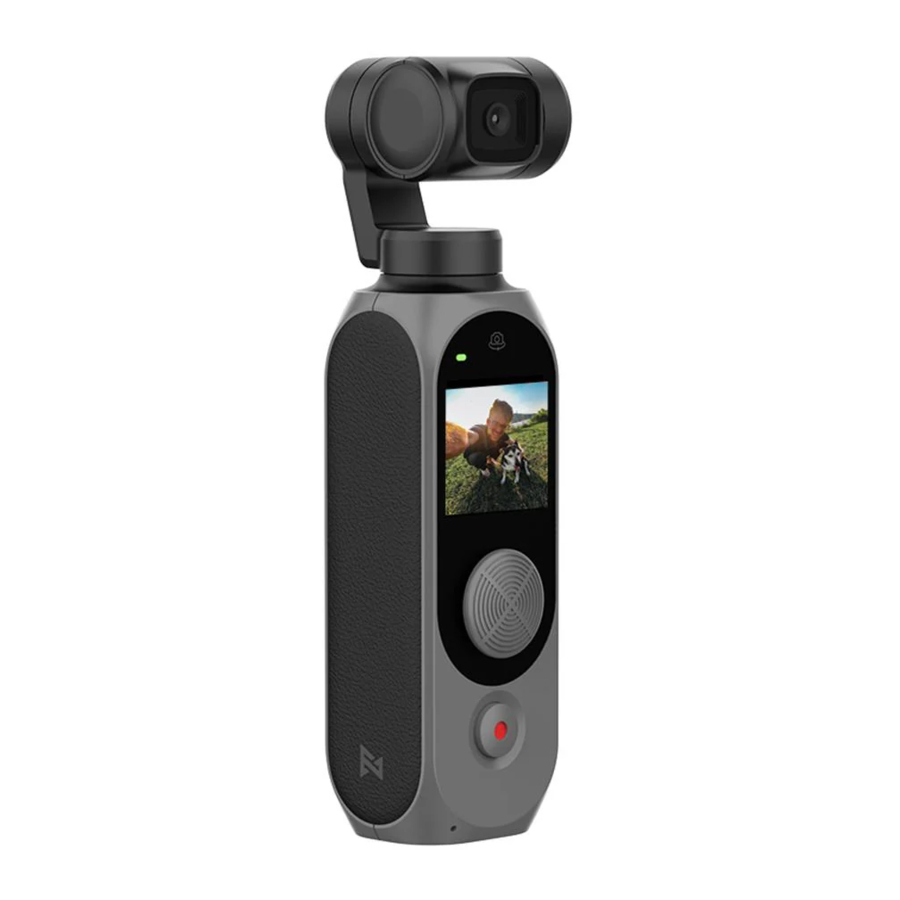
Productintroductie

Opladen

Om PALM2 op te laden, gebruikt u de meegeleverde USB-kabel om deze aan te sluiten op de USB-C-aansluiting met een maximale laadstroom van 5V2A. Tijdens het opladen brandt de status-LED altijd. Wanneer de batterij volledig is opgeladen, is de status-LED uit.
De uitrusting van externe MIC

Rust de MIC uit zoals weergegeven.
De MicroSD-kaart plaatsen

Plaats de MicroSD-kaart zoals weergegeven. Het wordt aanbevolen om een microSD-kaart te gebruiken met of boven een UHS-III Speed Grade 3-classificatie. De PALM 2 ondersteunt maximaal 256G SD-kaart (niet inbegrepen) en u kunt de SD-kaart op PALM 2 formatteren.
Operaties
Aan/uit-knop/sluiterknop

| Status | Instructie |
| Lang indrukken | Schakel de PALM in of uit |
| Kort indrukken | Maak een opname volgens de huidige opnamestand |
| Dubbelklikken | Centreer de cardanische ophanging opnieuw |
Richtingjoystick

| Status | Instructie | Opmerkingen |
| Omhoog bewegen | Om de beweging van de cardanische camera omhoog te regelen | Modus 1 |
| Omlaag bewegen | Om de beweging van de cardanische camera omlaag te regelen | Modus 1 |
| Naar links bewegen | Om de beweging van de cardanische camera naar links te regelen | Modus 1 |
| Naar rechts bewegen | Om de beweging van de cardanische camera naar rechts te regelen | Modus 1 |
| Omhoog bewegen | ZOOM + | Modus 2 |
| Omlaag bewegen | ZOOM - | Modus 2 |
| Naar links bewegen | EV - | Modus 2 |
| Naar rechts bewegen | EV + | Modus 2 |
| Om de PALM 2 te flashen | Wanneer de PALM 2 is uitgeschakeld, beweegt u de richtingjoystick naar links en drukt u tegelijkertijd 5 seconden op de aan/uit-knop. Laat eerst de aan/uit-knop los en vervolgens de richtingjoystick. | |
P.S. Tik op de "  " rechtsboven in het scherm om te schakelen tussen modus 1 en modus 2.
Aanraakscherm

| Status | Instructie |
| Naar rechts/links vegen | Om de opnamestand te wijzigen |
| Omlaag vegen | Om de instelstand te openen |
| Omhoog vegen | Om de mediabibliotheek te openen |
| Dubbelklikken | Gezichtsherkenning in-/uitschakelen |
| Dubbelklik op de selfieknop | Om de selfiemodus te wijzigen |
| Lang op de selfieknop klikken | Om de cardanische ophanging te centreren |
Status-LED

| Status | Instructies |
| Groen licht brandt | Normaal |
| Groen licht knippert | Opname |
| Rood licht brandt | Batterij bijna leeg of de cardanische ophanging is abnormaal |
| Rood licht knippert | Systeem is abnormaal |
| Rood en groen licht knipperen afwisselend | Firmware wordt bijgewerkt |
Het aanraakscherm bedienen
Voorbeeldpagina
Het aanraakscherm geeft de voorbeeldpagina weer wanneer de FIMI PALM 2 is ingeschakeld. Informatie over pictogrammen op de voorbeeldpagina is als volgt:

De opnamestand wijzigen
Veeg in de voorbeeldpagina naar links of rechts om tussen verschillende opnamestanden te schakelen. Er zijn vijf opnamestanden beschikbaar: Panorama, Foto, Video, Slowmotion, Timelapse en Korte videovideosjabloon.

Secundaire parameter aanpassen
Tik in de voorbeeldpagina op het pictogram voor de opnamestand in de linkerbovenhoek om de secundaire parameter aan te passen of tussen opnamestanden te schakelen.
Video
- Tik op het volgende fotopictogram om de instelpagina voor secundaire parameters te openen.
![]()
- Scroll om items of parameters te selecteren.
![]()
- Deze items kunnen worden aangepast: Uitvoer, Pic-Qua, HDR, Kleur en MIC.
- Veeg naar links of druk op de aan/uit-knop om de instelpagina te verlaten.


Slowmotion
- Tik op het pictogram zoals de volgende foto om de instelpagina voor secundaire parameters te openen.
![]()
- Scroll om items of parameters te selecteren.
![]()
- Deze items kunnen worden aangepast: Snelheid, Pic-Qua en Kleur.
- Veeg naar links of druk op de aan/uit-knop om de instelpagina te verlaten.


Foto
- Tik op het volgende fotopictogram om de instelpagina voor secundaire parameters te openen.
![]()
- Scroll om items of parameters te selecteren.
![]()
- Deze instellingen kunnen worden aangepast: HDR, Lange belichting, Verhouding, Timing en Nachtopname.
- Veeg naar links of druk op de aan/uit-knop om de instellingen te verlaten.


Panorama
- Tik op het volgende fotopictogram om verschillende parametermodi te selecteren: 3x3, 1x4 of 4x1.

- Samengestelde panoramafoto moet worden bekeken via de APP

Timelapse
- Tik op het pictogram in de linkerbovenhoek om te schakelen tussen Timelapse en Motion-lapse
![]()
- 1s|5min|00:10 betekent dat het opname-interval 1 seconde is en de Palm2 5 minuten nodig heeft om een timelapse-video te maken met een totale lengte van 10 seconden.
- Klik op het pictogram in de linkerbenedenhoek om het opname-interval en de opnameduur aan te passen.
![]()
- Klik in de motion-lapse-modus op "+" om een object via het scherm of de joystick te selecteren. Het is mogelijk om 2 tot 9 objecten te kiezen. Druk vervolgens op de aan/uit-knop om de video op te nemen.


Korte Vdeo
- Tik op
![]() om 5 sjablonen te kiezen: Sportief, Vrolijk, Ritme, Warm en Zomer.
om 5 sjablonen te kiezen: Sportief, Vrolijk, Ritme, Warm en Zomer.
![]()
- Tik op de aan/uit-knop om 3-4 video's te maken en klik op "finish" (voltooien) om het maken te beëindigen.
- Tik op
![]() om de laatste video te verwijderen
om de laatste video te verwijderen
![]()
 om 5 sjablonen te kiezen: Sportief, Vrolijk, Ritme, Warm en Zomer.
 om de laatste video te verwijderen
Pro-instelling

Klik in de voorbeeldpagina op het pictogram rechtsonder  om de parameter in te stellen bij Sluiter, ISO, Witbalans.
- Veeg naar links en rechts of klik op het pictogram in de linkerbovenhoek om items te wisselen en scroll de parameterbalk om aan te passen. Klik op een lege ruimte om de instelmodus te verlaten.
- Tik op het pictogram van "Auto" (Automatisch) om alle parameters als automatische modus in te stellen.
- Houd het scherm lang ingedrukt om alle parameters te resetten.
Mediabibliotheek
Veeg in de voorbeeldpagina omhoog om de mediabibliotheek te openen om video's en foto's te bekijken.
- Veeg naar links of rechts om volgende foto's en video's te bekijken.
- Veeg nogmaals omhoog om bestanden te verwijderen.
- Tik op het pictogram van
![]() in de linkerbenedenhoek om het bestand leuk te vinden.
in de linkerbenedenhoek om het bestand leuk te vinden. - Tik op de
![]() linksboven om bestanden in verschillende categorieën te bekijken.
linksboven om bestanden in verschillende categorieën te bekijken. - Veeg omlaag of druk op de aan/uit-knop om de mediabibliotheek te verlaten.
 in de linkerbenedenhoek om het bestand leuk te vinden.
  linksboven om bestanden in verschillende categorieën te bekijken.
 Instelmodus en sneltoets
Veeg in de voorbeeldpagina omlaag om de menu-instellingen te openen.

Sneltoets
 | Klik om wifi in of uit te schakelen. |
 | Klik om het scherm uit te schakelen en te vergrendelen. |
 | Klik om de grootte van de voorbeeldpagina te wijzigen. |
 | Klik om de helderheid van het scherm aan te passen. |
Cardanische ophanging instellen
Tik om vier verschillende modi voor cardanische ophanging te wisselen.
- Pitch Lock: De pitch-as en roll-as zijn vergrendeld in deze modus. De pan-as volgt.
![]()
- Cardanische ophanging vergrendelen. Drie assen zijn vergrendeld in deze modus.
![]()
- Cardanische ophanging volgen: Roll-as vergrendeld terwijl pan- en pitch-as volgen.
![]()
- FPV-modus: Drie assen volgen.
![]()


Meerdere frames
Klik in de videomodus om verschillende frames te selecteren.

Camera-instellingen
- Fotoformaat: Klik om te schakelen tussen "JPG" en "JPG+DNG"
- Meetmodus: Klik om "Centrummeting", "Gemiddelde meting" en "Spotmeting" te selecteren. De Palm2 stelt deze modus standaard in als centrummeting.
- Video-uitvoer: Klik om te schakelen tussen NTSC en PAL. De Palm2 stelt NTSC standaard in.
- Videocodec: Klik om te schakelen tussen H.264 en HEVC. De Palm2 stelt dit standaard in als H.264.
- LDC: Klik om de vertekeningscorrectie uit of in te schakelen. Vertekeningscorrectie is standaard ingeschakeld.

Cardanische ophanging instellen
- Joystick-snelheid: Pas de bewegingssnelheid van de cardanische ophanging aan terwijl u de joystick bedient en versnel de cardanische ophanging van snelheid 1 naar 10
- Volgsnelheid: Is bedoeld om de bewegingssnelheid van de cardanische ophanging aan te passen tijdens het verplaatsen van de Palm2. Versnel van 0 tot 10. Een lagere snelheid is van toepassing op het maken van vloeiende video's, terwijl een hogere snelheid van toepassing is op technisch fotograferen (snelle beweging)
- Cardanische ophanging kalibreren: Cardanische ophanging kalibreren kan problemen oplossen, zoals cardanische ophanging die afwijkt en horizontale problemen die worden veroorzaakt door de omgeving en temperatuur. Klik op "start" (starten) en volg de relevante meldingen om te kalibreren.
- Horizon aanpassen: Plaats de Palm2 horizontaal en pas de horizon van de cardanische ophanging handmatig aan.

Systeeminstellingen
- Timing shutdown (Uitschakelen met timer): Stel in dat de Palm2 automatisch wordt uitgeschakeld als deze gedurende deze tijd niet werkt.
- Auto-lock screen (Automatisch vergrendelscherm): Stel de tijd in waarop de Palm2 het scherm vergrendelt (om te voorkomen dat u per ongeluk instellingen aanraakt en wijzigt) en het zal de opname niet onderbreken. Klik op het scherm om te ontgrendelen.
- Boot video (Opstartvideo): De palm2 neemt automatisch video op en alle parameters zijn hetzelfde als ingesteld.
![]()
- Storage (Opslag): Toon informatie over de micro SD-kaart, inclusief de resterende opslagruimte en het aantal beschikbare foto's. Of stel in om deze informatie te verbergen. Klik om relevante instellingen te voltooien of de SD-kaart te formatteren.

- Device info (Apparaatinformatie): Controleer de cameraversie, cardanische ophangingversie, apparaatmodel, serienummer en batterij-informatie
![]()
- Language (Taal): Apparaattaal wijzigen
![]()
- Reset device (Apparaat resetten): Klik om de Palm2 te resetten
![]()


APP downloaden
Scan de QR-code of zoek naar het downloaden van de FIMI PLAY APP in de APP Store of Google Play


Onderhoud en kalibratie
- De PALM 2 gaat naar de zelftest bij het inschakelen.
- De cardanische camera is een zeer nauwkeurig bedieningsapparaat. Laat het niet vallen en laat het niet door een externe kracht raken. En zorg ervoor dat de cardanische ophanging niet wordt geblokkeerd door externe krachten wanneer deze beweegt. Anders kan de machine beschadigd raken en tot abnormale werking leiden.
- Plaats de batterij niet in de buurt van warmte. De capaciteit van de lithiumbatterij neemt aanzienlijk af bij lage temperaturen. Gebruik de PALM 2 niet als de temperatuur lager is dan 0 graden Celsius.
Basisspecificaties
Naam: PALM2 cardanische camera
Model: YTXJ06FM
Afmetingen: 32.5*35.5*132.5mm
Netto gewicht: 145g (accessoires niet inbegrepen)
Precisiecontrole: ± 0.005°
Rolhoek:
YAW: -240° ~ +60°
ROLL: ± 45°
PITCH: ± 90°
Batterijcapaciteit: 2600 mAh
Nominaal vermogen: 9.62 W
Nominale spanning: 3.7V
Bedrijfstemperatuur: 0°C~40°C
Draadloze connectiviteit: Wi-Fi IEEE 802.11b/g/n
Productstandaard: Q/BJFMK0006-2017
Controleer meer gedetailleerde informatie in de instellingen
Fabrikant. Shenzhen Fimi Robot Technology Co., Ltd. (een Mi Ecosystem-bedrijf)
Adres: 2e verdieping, Oostblok, Tianliao-gebouw, 1133
Xueyuan Avenue, Taoyuan Street, Nanshan District,
Shenzhen City, provincie Guangdong, China
Officiële website: www.fimi.com
Online service: support@fimi.com
Referenties


Download handleiding
Hier kunt u de volledige pdf-versie van de handleiding downloaden. Deze kan aanvullende veiligheidsinstructies, garantie-informatie, FCC-regels, enz. bevatten.
Download FIMI PALM 2 Handleiding

