Shot Scope H4 Handleiding
- 1 In de doos
- 2 Uw Shot Scope H4 instellen
- 3 De Shot Scope App en Dashboard
- 4 Voordat u voor de eerste keer speelt
- 5 Op de baan
- 6 Na de ronde
- 7 Bewerken/Afmelden
- 8 Neem het op tegen je vrienden in klassementen en ontgrendel medailles
- 9 VEILIGHEIDSINFORMATIE & GEZONDHEIDSWAARSCHUWINGEN
- 10 Referenties
- 11 Download handleiding
- 12 In andere talen
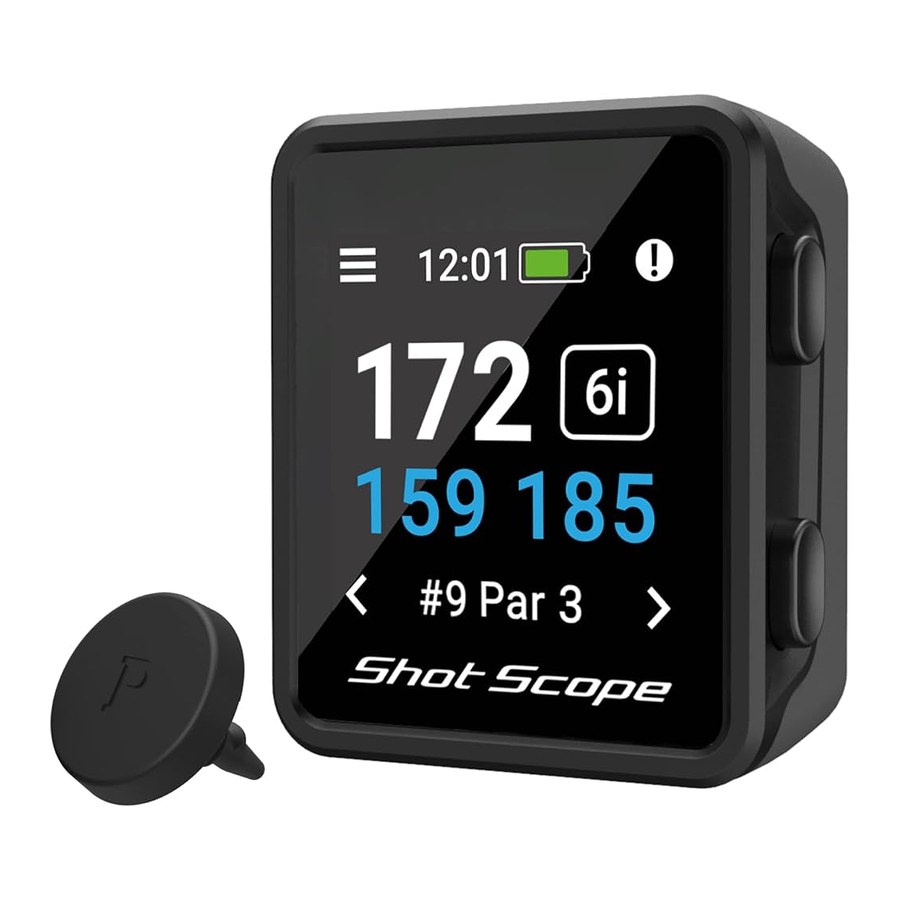
In de doos
Bedankt voor het kopen van een Shot Scope H4. Lees voordat u het apparaat inschakelt onze volledige gebruikershandleiding om een correcte installatie te garanderen.
1 x Shot Scope H4
16 x Lichtgewicht tags
1 x Oplaadkabel
1 x Metalen riemclip
1 x Karabijnhaakclip
Uw Shot Scope H4 instellen
De mobiele app downloaden en installeren
Shot Scope biedt zowel een Android- als een iOS-app, die op elke compatibele mobiel of tablet kunnen worden gedownload.
Om de Shot Scope-app te downloaden of te installeren, zoekt u naar Shot Scope in de App Store of de Google Play Store.


Registreren
Om een account te registreren, opent u de app en klikt u op de knop 'Register' (Registreren). Vul alle secties in en druk op de knop 'Continue' (Doorgaan). Uw wachtwoord moet minstens één letter en één cijfer bevatten.

De tutorial in de app voltooien
De eerste keer dat u de Shot Scope-app opent na de registratie, wordt u door een tutorial geleid waarin wordt uitgelegd hoe u de handheld en de app gebruikt. Tijdens dit proces schakelt u uw H4 in en koppelt u het apparaat met de app. U kiest de instellingen voor uw apparaat en synchroniseert de handheld om ervoor te zorgen dat de nieuwste firmware is geïnstalleerd. U moet dit proces voltooien voordat u de H4 gebruikt.

Verbinding maken met Shot Scope
Als u de handheld met de mobiele app moet verbinden, schakelt u Bluetooth in in uw telefooninstellingen, logt u in op uw app en drukt u op de knop 'Connect' (Verbinden) bovenaan het scherm. Het scherm van de handheld verandert dan om aan te geven dat de verbinding succesvol is gemaakt.
Baanplattegronden controleren
We raden u aan om de mappingstatus van alle banen die u wilt spelen 48 uur voor uw starttijd te controleren. Dit is om er zeker van te zijn dat de baan in het systeem staat en in kaart is gebracht.
De meeste banen zijn in kaart gebracht en staan op de handheld, maar er kan een incidentele nieuwe baan zijn die niet in het systeem staat of uw baan heeft mogelijk een update in behandeling.
Om de lijst met in kaart gebrachte banen op het Shot Scope-systeem te bekijken, gaat u naar de sectie 'Courses' (Banen) in de app. Dit is aanwezig op de tabbladbalk van de iOS-app en het hoofdmenu van de Android-app.

Een baan zoeken, erop abonneren en toevoegen
U kunt in onze database zoeken door de naam van de baan in te voeren of uw locatie te gebruiken om banen in de buurt te vinden. Gebruik de zoekbalk of het filter rechtsboven in het scherm om banen te filteren op basis van de afstand tot uw huidige locatie.
Om ervoor te zorgen dat u altijd de meest actuele baanplattegronden hebt, abonneert u zich op elke baan die u veel speelt om meldingen te ontvangen wanneer de baanplattegrond is bijgewerkt. Om u te abonneren, tikt u op de baan en deze wordt blauw gemarkeerd om deze actie te bevestigen. Als een van de geselecteerde banen een update nodig heeft, worden ze automatisch aan de synchronisatielijst toegevoegd.
Als uw baan in kaart is gebracht, maar nog niet op de handheld staat, heeft de baan een knop 'add' (toevoegen) ernaast, tik hierop en de baan wordt automatisch aan uw synchronisatielijst toegevoegd.
Het kan zijn dat we uw baan wel in de database hebben, maar dat deze nog niet in kaart is gebracht. In deze situatie heeft de baan een knop 'request' (aanvragen) ernaast, tik hierop om aan te vragen dat de baan in kaart wordt gebracht. Dit zal het mappingteam op de hoogte stellen, dat ernaar zal streven de baan binnen 48 uur in kaart te brengen.
Als u de naam van de baan niet kunt vinden, drukt u op de knop 'Request' (Aanvragen) onderaan het scherm. Hierdoor wordt een formulier geopend dat kan worden ingevuld en naar ons mappingteam kan worden verzonden. Nogmaals, we streven ernaar om dit binnen 48 uur in kaart te brengen.

Synchroniseren
Als u baanplattegronden hebt die naar het apparaat moeten worden geüpload, of updates die naar de handheld moeten worden overgebracht, ziet u een rode melding bovenaan het scherm Courses (Banen). Als u een synchronisatie wilt uitvoeren, tikt u op de knop 'Ready to Sync' (Klaar om te synchroniseren) bovenaan het scherm.
Op het resulterende scherm ziet u de lijst met banen die een synchronisatie vereisen. Druk op de knop 'Sync All' (Alles synchroniseren) bovenaan het scherm om het proces te starten.

De Shot Scope App en Dashboard
Uw mobiele app downloaden of updaten
Zorg ervoor dat u de meest recente versie van de iOS- en Android-app hebt geïnstalleerd.
Om rondes te uploaden, moet u de mobiele app gebruiken. U kunt uw ronde ook bekijken en bewerken op het Performance Dashboard (weergegeven aan de rechterkant) dat via een webbrowser op een computer of tablet kan worden geopend.
Shot Scope Mobiele app
Een snel overzicht van uw statistieken. Stel uw Shot Scope in, update de firmware, update banen en upload uw rondes.

Shot Scope Dashboard
Een meer gedetailleerde analyse van uw statistieken. Online te bekijken op: https://dashboard.shotscope.com

Voordat u voor de eerste keer speelt
Uw Shot Scope H4 opladen
Uw Shot Scope kan worden opgeladen via elke USB-poort of USB-compatibele wandlader. Gebruik de oplader die bij het product is geleverd.
Houd de oplader vast met het Shot Scope-logo naar boven gericht, oefen vervolgens wat druk uit op de hendel en plaats de 4 pinnen voorzichtig in de achterkant van het apparaat. Het scherm van de handheld verandert om het laadscherm weer te geven.
Extra opladers kunnen worden gekocht op www.shotscope.com/products/accessories/

Tags installeren
Uw Shot Scope wordt geleverd met 16 tags, elk gelabeld met een initiaal om de club te identificeren. Het is de beste gewoonte om de juiste tags te matchen met de bijbehorende club. De D-tag zou bijvoorbeeld in uw driver worden geschroefd.
Tags moeten veilig in de grip van de club worden gestoken die u wilt volgen. Doe dit door de tag met de klok mee te draaien terwijl u een lichte neerwaartse kracht uitoefent.
Er zijn 2 'reserve'-tags gemarkeerd met X1 en X2, deze moeten worden gebruikt voor clubs zoals een 7-wood of een extra driver.
Alleen de P-tag kan worden gebruikt met een putter.
Bestaande Shot Scope-gebruiker: De tags van uw vorige Shot Scope-product werken met de handheld, maar we raden u aan de oude tags te vervangen door de nieuwe.

Mijn tas instellen
Mijn tas is een functie op het Shot Scope-dashboard en de apps waarmee u een database kunt maken van alle clubs die u gebruikt en hun prestaties kunt volgen.
Om toegang te krijgen tot Mijn tas op mobiel, kunt u deze vinden in de sectie 'more' (meer) van de app op iOS en in het vervolgkeuzemenu op Android.
Als aanvulling op de Shot Scope-app hebben we ook een online webdashboard https://dashboard.shotscope.com. Deze webpagina heeft meer gedetailleerde prestatiegegevens en het is gemakkelijker om uw clubs toe te wijzen aan Mijn tas. U kunt inloggen op dit dashboard met hetzelfde e-mailadres en wachtwoord als uw mobiele app. De functie Mijn tas is te vinden in het tabblad 'Account' rechtsboven in het dashboard.
Zodra u uw tags in hun respectievelijke clubs hebt geschroefd, moet u de functie Mijn tas openen in de mobiele app of het online dashboard en uw set clubs maken, en deze clubs vervolgens toewijzen aan de tagslots zodat deze overeenkomt met uw fysieke tagset.
Bezoek de supportsite voor gedetailleerde instructies over hoe de functie Mijn tas werkt: support.shotscope.com

Op de baan
Klaarmaken om te spelen
De H4 kan op verschillende manieren worden gebruikt, bijvoorbeeld door de handheld in je zak te stoppen, aan je riem te bevestigen, aan een golftas te klikken of aan een golfkarretje vast te maken. Voor prestatie-tracking raden we aan om de H4 in je zak te plaatsen of de meegeleverde riemclip te gebruiken.

Om een ronde te starten, schakel je eerst het apparaat in door op de knop linksboven te drukken en ontgrendel je vervolgens de handheld door op de knop linksonder te drukken. Zodra de handheld is ontgrendeld, druk je op de knop rechtsboven naast de 'vink'. Dit bevestigt de selectie van 'Play' (Spelen).
We raden aan om een ronde te starten vlak voordat je bij de eerste tee aankomt. Een GPS-fix zou ongeveer 30 seconden moeten duren, de eerste keer dat je speelt kan dit iets langer duren.

Hoe de H4 te gebruiken
De Shot Scope H4 toont afstanden tot de voorkant, het midden en de achterkant van de green, gevaren en lay-upafstanden.
H4 heeft shot-tracking en prestatie-statistieken inbegrepen. Om je spel te volgen, tik je eenvoudigweg de Shot Scope-tag aan het uiteinde van je club tegen het apparaat om een shot te registreren. Taggen werkt het beste wanneer er op het Shot Scope-logo wordt getikt. Zodra je tag is gedetecteerd, wordt de club op het scherm weergegeven.
We raden aan om te taggen voordat je een shot neemt als onderdeel van je pre-shotroutine.
Het apparaat trilt om te bevestigen dat de club is gedetecteerd.

Modus- en baanselectie
De spelmodi zijn uitwisselbaar en stellen je in staat om het meeste uit je H4 te halen door flexibiliteit te bieden tussen evenementen. Nadat je hebt geselecteerd om een nieuwe ronde te starten, wordt je gevraagd om te bevestigen in welke modus je de ronde wilt spelen. Je kunt kiezen tussen: GPS only (alleen GPS), Track only (alleen tracken) en GPS + Track.
Nadat je een spelmodus hebt geselecteerd, zoekt je handheld naar een GPS-fix, wat ongeveer 30 seconden zou moeten duren, de eerste keer dat je speelt kan dit iets langer duren. De handheld toont vervolgens een lijst met beschikbare banen, gebruik de knoppen linksonder en rechtsonder om de juiste baan te vinden en druk vervolgens op de knop rechtsboven om je selectie te bevestigen.
GPS + Track:
Combineert zowel GPS-afstanden als shot-tracking, zodat je je spel na de ronde kunt analyseren.

GPS only:
Biedt F/M/B, lay-up- en gevarenafstanden op het scherm van je H4 gedurende je ronde. Deze modus verzamelt geen shot-trackingdata.

Track only:
Verzamelt shot-trackingdata voor retrospectieve spelanalyse. Deze modus biedt geen informatie op de baan en er worden geen GPS-afstanden weergegeven op je handheld terwijl je speelt.

Tijdens het spelen
Hoofd-GPS-scherm
Het onderstaande diagram legt de F/M/B-afstanden uit en hoe je toegang krijgt tot het menu en de gevaren-/lay-upschermen. Je kunt holes overslaan door op de knoppen linksonder en rechtsonder te drukken. Deze functies worden uitgelegd in de gebruikershandleiding.

Tag-ID
De tag-ID geeft de golfer visuele feedback tijdens de ronde en toont de laatst getagde club die de handheld op het scherm heeft gedetecteerd. Dit geeft de golfer het vertrouwen dat zijn shot is gedetecteerd.
De tag-ID-functie kan in de instellingen worden uitgeschakeld als je deze niet wilt gebruiken.
Knopvergrendeling
De knopvergrendelingsfunctie vergrendelt de knoppen tijdens het spelen om per ongeluk indrukken te voorkomen.
De knoppen worden na 15 seconden inactiviteit vergrendeld. Om te ontgrendelen, druk je op de knop linksonder.
Om gevaren tijdens het spelen te bekijken, ontgrendel je het scherm en het gevarenpictogram verschijnt rechtsboven.
Je kunt de schermvergrendelingsfunctie uitschakelen in het instellingenmenu.

PinCollect
PinCollect is een eenvoudige functie waarmee je het meeste uit je statistieken kunt halen door de positie van de pin te verzamelen. Wanneer je een green bereikt, verandert je apparaat automatisch naar het PinCollect-scherm. Dit scherm toont de nummers 1-3, die het aantal putts op de hole vertegenwoordigen. Op het volgende scherm kan een 0 of 4 putt worden geregistreerd. Zodra je hebt uitgeholed, ga je boven de hole staan en druk je op de knop naast het nummer dat overeenkomt met het aantal putts dat je hebt genomen. Dit slaat de pinlocatie voor die hole op.

Wat als ik vergeet te PinCollecten?
Hoewel het apparaat je eraan herinnert om dit op elke green te doen, kan het nog steeds gemakkelijk worden vergeten! Als je het vergeet, kun je de pinpositie toevoegen bij het bewerken en je putts naar wens verplaatsen. Er komt later meer over de bewerkingsfunctie.
Hoe een straf op de baan registreren?
Navigeer naar het strafscherm door op de menuknop linksboven te drukken. De eerste optie is 'Penalties' (Straffen), druk op de knop rechtsboven om de selectie te bevestigen. Je kunt vervolgens door de verschillende strafopties bladeren en degene selecteren die relevant is voor jou. Er is meer informatie over het gebruik van straffen op de supportsite: support.shotscope.com
Scrollen tussen holes
Wanneer je een hole beëindigt, schakelt het apparaat automatisch over naar de volgende hole. Als je de hole waarop het apparaat zich bevindt handmatig moet wijzigen, kun je dit doen door op de knop rechtsonder te drukken om vooruit te gaan en op de knop linksonder om terug te gaan.

Hoe toegang te krijgen tot gevaren en lay-upafstanden
Om gevaren voor de hole te bekijken, klik je op de knop rechtsboven naast het pictogram '!'. Dit brengt je naar het gevaren- en lay-upscherm waar je toegang hebt tot afstanden tot bunkers, waterhindernissen en lay-upafstanden die zich op die hole bevinden. Het scherm toont de eerste twee afstanden, maar je kunt door alle gevaren/lay-ups op de hole scrollen door op de knoppen rechtsboven en rechtsonder te drukken. Om na deze procedure terug te keren naar het yardages-scherm, druk je op de knop linksboven naast de terugpijl.

Laatste Shot
Deze functie meet automatisch de afstand van de laatste shot in de GPS+Track modus, en meet ook handmatig de laatste shot in de GPS modus.
Hoe toegang te krijgen tot de laatste shot in GPS+Track modus
Ontgrendel het scherm en druk op de menuknop (linksboven). Terwijl je naar je bal loopt, zal het getal dat op het scherm wordt weergegeven toenemen. Dit wordt dan automatisch gereset zodra je je volgende shot hebt geslagen.

Ronde Pauzeren
Je kunt je ronde pauzeren tijdens de GPS + Track modus door het scherm te ontgrendelen door op de knop linksonder te drukken en vervolgens de knop linksboven 2+ seconden ingedrukt te houden.
Bezoek onze supportwebsite voor volledige instructies over het gebruik van deze functie.
Hoe toegang te krijgen tot de laatste shot in GPS modus
Wanneer je op de tee staat of naast je bal voordat je een shot slaat, ontgrendel je het scherm en druk je op de menuknop (linksboven) en druk je vervolgens op start (knop rechtsboven). Terwijl je naar je bal loopt, zal het getal dat op het scherm wordt weergegeven toenemen. Indien je dat wenst, herhaal je dit proces elke keer dat je een shot slaat.

Een ronde beëindigen
Na het spelen van de 18e hole wordt je automatisch gevraagd of je de ronde wilt beëindigen. Druk op de knop rechtsboven om te bevestigen dat je de ronde wilt beëindigen. Als je de ronde niet wilt beëindigen, druk je op de knop rechtsonder totdat je de optie 'Continue' (Doorgaan) ziet en druk je vervolgens op de knop rechtsboven om dit te bevestigen. Je kunt een ronde op elk moment handmatig beëindigen door op de menuknop linksboven te drukken en vervolgens door de opties te scrollen totdat je de optie 'End Round' (Ronde beëindigen) bereikt. Als je op de knop rechtsboven drukt om te bevestigen, wordt de ronde beëindigd en keer je terug naar het startscherm.

Speel terug 9
Als je een 9-holes baan speelt, maar nog 9 holes speelt. Blijf op het scherm voor het beëindigen van de ronde op de knop rechtsonder drukken totdat je 'Play Back 9?' (Terug 9 spelen?) ziet. Druk vervolgens op de knop rechtsboven om je ronde te vervolgen.
Na de ronde
Je data uploaden
Wanneer je je ronde gaat uploaden, zorg er dan eerst voor dat je handheld is ingeschakeld en zich naast je mobiele telefoon bevindt (zorg ervoor dat Bluetooth is ingeschakeld in je telefooninstellingen). De volgende stap is om in te loggen op je app en op de knop 'Connect' (Verbinden) bovenaan het scherm te tikken.
Het scherm verandert dan om te laten zien dat er een synchronisatie in behandeling is, tik op de synchronisatieknop om de rondesynchronisatie te starten. Je ziet een voortgangsbalk en wanneer deze is voltooid, wordt de ronde geüpload naar je account.

Data bewerken
Bewerken is een van de meest nuttige functies op je Shot Scope-systeem en zou een onderdeel moeten zijn van de routine van elke gebruiker.
Bewerken/Afmelden
Alle rondes die je uploadt, moeten worden afgemeld voordat ze in je statistieken worden opgenomen. Dit proces zorgt ervoor dat al je data volledig accuraat is.
 Rondes die niet zijn afgemeld, worden geïdentificeerd door een oranje scorekaartpictogram op zowel je online dashboard als je mobiele app.
Om het 'Afmelden'-proces op het dashboard te starten, klik je op de kaart van de ronde die je wilt afmelden en selecteer je vervolgens 'Edit/Sign off' (Bewerken/Afmelden) onder de kaart. Tik op mobiel op de rondekaart en tik vervolgens op het potlood- of scorekaartpictogram op de ronde-overzichtspagina.
Dit opent een scorekaart voor je ronde.
Op deze scorekaart is er een proces in vijf stappen.
- Selecteer je handicap in de dropdown.
![]()
- Selecteer van welke tees je hebt gespeeld, er zijn verschillende opties opgenomen in de dropdownlijst. Als de tees waarop je hebt gespeeld er niet bij staan, klik je op het pluspictogram om een nieuwe set te maken. Wanneer je een nieuwe set tees maakt, zorg er dan voor dat alle pars voor elke hole correct zijn voordat je verder gaat.
- Zodra je stap 3 bereikt, wordt de bewerkknop ingeschakeld. Klik op deze knop om te beginnen met het maken van bewerkingen aan je ronde. Om je ronde te 'af te melden' moet je minstens één hole bekijken in de bewerkingsmodus, we raden echter wel aan om alle holes te bekijken om ervoor te zorgen dat de data correct is.
- Zodra je je ronde hebt bewerkt, moet je beslissen of je de ronde in je prestatie-statistieken wilt opnemen. Dit staat standaard ingesteld op opnemen. Om de ronde uit te sluiten, verplaats je eenvoudigweg de schuifregelaar op het dashboard of vink je het vakje uit op mobiel.
![]()
- Druk op 'sign off' (afmelden) om het proces te voltooien.


Om meer te weten te komen over bewerken en afmelden, bezoek je: support.shotscope.com
Neem het op tegen je vrienden in klassementen en ontgrendel medailles
Wanneer je je ronde afmeldt, heb je de mogelijkheid om de ronde op te nemen in klassementen en medailles.
Je kunt het opnemen tegen andere Shot Scope-gebruikers om medailles te verdienen en onze klassementen te leiden.
Meld je aan voor klassementen via het tabblad 'compete' (wedstrijd) op de app en het online dashboard.

VEILIGHEIDSINFORMATIE & GEZONDHEIDSWAARSCHUWINGEN
Voor uw persoonlijke veiligheid en om schade aan het apparaat te voorkomen, dient u de onderstaande veiligheidsrichtlijnen te volgen. Het niet vermijden van de volgende potentieel gevaarlijke situaties kan leiden tot ernstig letsel:
- Raadpleeg altijd uw arts voordat u begint met een trainingsprogramma of dit aanpast. Als u een pacemaker of een ander geïmplanteerd elektronisch apparaat heeft, raadpleeg dan uw arts voordat u elektronische apparaten van Shot Scope Technologies Ltd gebruikt.
- Reinig of draag het apparaat niet wanneer u het oplaadt. Haal altijd eerst de stekker uit het apparaat voordat u het reinigt.
- Stel het apparaat of een ander elektronisch product dat wordt gebruikt om het apparaat op te laden niet bloot aan vloeistof, vocht, luchtvochtigheid of regen tijdens het opladen van het apparaat. Blootstelling aan water of vocht tijdens het opladen kan leiden tot schade aan de elektronische circuits en kan leiden tot storingen of een explosie.
- Gebruik het apparaat alleen zoals beschreven in de gebruikershandleiding.
BATTERIJAARSCHUWINGEN
Als deze richtlijnen niet worden gevolgd, kan de interne lithium-ionbatterij een kortere levensduur hebben of kan er een risico bestaan op schade aan het apparaat, brand, chemische brandwonden, elektrolytlekkage en/of letsel.
- Laad het apparaat niet op en gebruik het niet in een auto of op een vergelijkbare plaats waar de binnentemperatuur hoger kan zijn dan 45 graden Celsius (113°F). Om schade te voorkomen, dient u het apparaat uit het voertuig te verwijderen of het uit de buurt van direct zonlicht op te bergen, bijvoorbeeld in het dashboardkastje.
- Demonteer, wijzig, herfabricer, doorboor of beschadig het apparaat niet.
- Veroorzaak geen kortsluiting in de batterij of het apparaat door de terminals in contact te brengen met metaal of een ander voorwerp. Dit kan persoonlijk letsel, een explosie of brand veroorzaken.
- Dompel het apparaat niet onder in water, andere vloeistoffen, vuur, explosies of enig ander gevaar en stel het er niet aan bloot.
- Veroorzaak geen schokken aan de batterij door deze te laten vallen of te gooien.
- Gebruik het apparaat niet buiten de temperatuurbereiken die zijn gespecificeerd in de temperatuurspecificaties in deze handleiding.
- Als het apparaat of de batterij een bepaald type schade vertoont, zoals uitstulping, zwelling of misvorming.
Stop onmiddellijk met het gebruik en neem contact op met Shot Scope Technologies Ltd. - Houd een eventuele blootliggende batterij buiten bereik van baby's of kleine kinderen.
RICHTLIJNEN VOOR ONDERHOUD
- Vermijd extreme schokken en ruwe behandeling, omdat dit de levensduur van het apparaat kan verkorten.
- Gebruik alleen een vochtige doek of een papieren handdoek met water om het apparaat te reinigen. Spuit geen chemicaliën op om het apparaat te reinigen.
- Stel het apparaat niet bloot aan extreem hoge of lage temperaturen.
- Breng het apparaat niet in contact met scherpe voorwerpen. Dit kan schade of krassen veroorzaken.
- Probeer uw Shot Scope-apparaat niet te repareren, te wijzigen of te demonteren; het bevat geen onderdelen die door de gebruiker kunnen worden onderhouden en het uitvoeren van dergelijke handelingen maakt de garantie ongeldig.
- Gebruik de meegeleverde usb-kabel om het Shot Scope-apparaat op te laden met usb-conforme poorten.
- Als het apparaat in een vloeistof terechtkomt, schakel het apparaat dan uit, veeg overtollige vloeistof van het oppervlak van het apparaat en plaats het apparaat 24 uur lang in een droge omgeving. In de meeste gevallen zou het apparaat moeten opstarten en goed moeten functioneren als het volledig droog is. Als het horloge niet opstart na het volgen van deze stappen, neem dan contact op met de klantenservice als uw garantieperiode nog actief is.
- Als het plastic van het apparaat langdurig en rechtstreeks in contact komt met chemicaliën of zonnebrandcrème, kan het uiterlijk ervan veranderen.
GPS-MELDING
Het apparaat kan verminderde prestaties ondervinden als u het gebruikt in de buurt van een apparaat dat gebruikmaakt van een terrestrisch breedbandnetwerk dat werkt in de buurt van de frequenties die worden gebruikt door een Global Navigation Satellite System (GNSS), zoals de Global Positioning Service (GPS). Het gebruik van dergelijke apparaten kan de ontvangst van GNSS-signalen belemmeren.
VOEDINGSSPECIFICATIES
Opladen: 5V USB
BATTERIJ
Het apparaat heeft een interne oplaadbare lithium-polymeerbatterij. De batterij mag alleen worden vervangen door geautoriseerd personeel dat is goedgekeurd door Shot Scope Technologies Ltd. Een klant mag nooit proberen de batterij te vervangen.
TEMPERATUURSPECIFICATIES
Bedrijfstemperatuur: 0°C tot 50°C (32°F tot 122°F)
Oplaadtemperatuur: 5°C tot 40°C (41°F tot 104°F)
Opslagtemperatuur: -10°C tot 45°C (14°F tot 113°F)
Haal het meeste uit uw Shot Scope H4
Bezoek www.shotscope.com/getstarted voor veelgestelde vragen, instructievideo's en klantenondersteuning
TECHNISCHE ONDERSTEUNING
Deze beperkte garantie is geen service- of ondersteuningscontract. Antwoorden op vragen over technische ondersteuning zijn te vinden op: support.shotscope.com
Bezoek support.shotscope.com voor meer informatie
Word lid van onze sociale pagina's om op de hoogte te blijven van het laatste Shot Scope-nieuws:
 Facebook: shotscope
 Twitter: @shotscope
 Instagram: @shot_scope
Referenties
![App Store - Apple]() App Store - Apple
App Store - Apple![Google Play]() Google Play
Google PlayRondes - Shot Scope
Golf Accessories from Shot Scope | Tracking Tags, Watch Straps
Get Started Guides and Support | Shot Scope


Download handleiding
Hier kunt u de volledige pdf-versie van de handleiding downloaden. Deze kan aanvullende veiligheidsinstructies, garantie-informatie, FCC-regels, enz. bevatten.
Download Shot Scope H4 Handleiding
