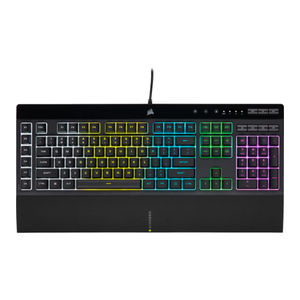
Corsair K55 RGB PRO XT Handleiding
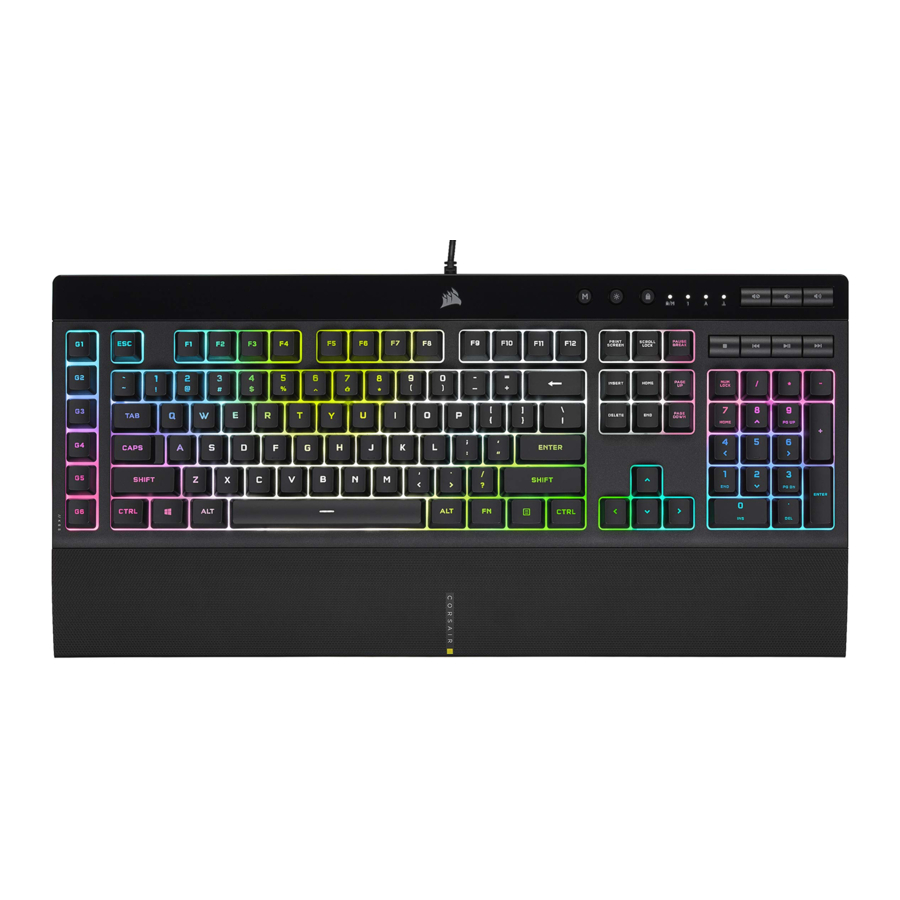
UW TOETSENBORD LEREN KENNEN

- ZES MACRO G-TOETSEN
- SNELTOETS MACRO OPNEMEN
- SNELTOETS HELDERHEID
- SNELTOETS WINDOWS-VERGRENDELING
- INDICATOR WINDOWS-VERGRENDELING / MACRO-OPNAME
- INDICATOREN NUM, CAPS EN SCROLL LOCK
- SNELTOETSEN VOLUME
- SNELTOETSEN MEDIA
- AFNEEMBARE POLSSTEUN
- USB-TOETSENBORDCONNECTOR
UW TOETSENBORD INSTELLEN
Sluit de USB-connector (J) van het toetsenbord aan op een beschikbare USB 3.0- of betere Type-A-poort op uw Windows®-pc, Apple Mac® of Microsoft Xbox One®.*
*www.corsair.com/xbox-one-support
SOFTWAREMODUS
Wanneer iCUE actief is, werkt het toetsenbord in de softwaremodus en wordt het aangestuurd door iCUE.
Installeer iCUE op een Windows®-pc of Apple Mac® om al uw CORSAIR iCUE-compatibele producten met elkaar te verbinden in een enkele interface, waardoor u volledige controle hebt over alles, van verlichting tot krachtige macro's. Download iCUE van www.corsair.com/downloads.

Wanneer u iCUE-geïntegreerde games speelt, reageert uw RGB-verlichting dynamisch op in-game acties en gebeurtenissen in realtime. Meer informatie vindt u op www.corsair.com/icue.
HARDWAREMODUS
Wanneer iCUE niet actief is of het toetsenbord is aangesloten op een apparaat dat iCUE niet ondersteunt, werkt het toetsenbord in de hardwaremodus, die gebruikmaakt van verlichtingsinstellingen en opgenomen macro's die aan boord zijn opgeslagen.
FABRIEKSINSTELLINGEN HERSTELLEN
Om het geheugen aan boord te wissen, houdt u de ESC-toets ingedrukt terwijl u de USB-toetsenbordconnector (J) aansluit en laat u de ESC-toets na twee seconden los. Het toetsenbord wordt dan normaal ingeschakeld en teruggezet naar de fabrieksinstellingen.
HARDWAREVERLICHTING
Toetsenbordverlichtingseffecten kunnen worden bediend via de onderstaande snelkoppelingen aan boord wanneer iCUE niet actief is of het toetsenbord is aangesloten op een apparaat dat iCUE niet ondersteunt.
| SNELKOPPELING | VERLICHTINGSEFFECT |
| FN + 1 | Spiraalvormige regenboog |
| FN + 2 | Regen |
| FN + 3 | Regenbooggolf |
| FN + 4 | Vizier |
| FN + 5 | Typeverlichting (per toets) |
| FN + 6 | Typeverlichting (rimpeling) |
| FN + 7 | Kleurverschuiving |
| FN + 8 | Kleurpuls |
| FN + 9 | Kleurengolf |
| FN + 0 | Statische kleur (druk om door kleuren te fietsen) |
| FN + ' | Effect resetten naar standaard |
| FN + - | Effect snelheid verlagen* |
| FN + = | Effect snelheid verhogen* |
| FN + [ | Effect linksom draaien* |
| FN + ] | Effect rechtsom draaien* |
*Functies die worden ondersteund op geselecteerde effecten.
WINDOWS-VERGRENDELINGSMODUS
Druk op de Windows-vergrendelingssneltoets (D) om de Windows-toets uit te schakelen om te voorkomen dat u per ongeluk op toetsen drukt die uw game kunnen onderbreken. Met iCUE kunt u deze toets ook programmeren om andere contextuele menutoetsaanslagen uit te schakelen.

MACRO-OPNAME
Macro's kunnen op elk moment worden opgenomen via ingebouwde opdrachten. In de hardwaremodus worden uw macro's opgenomen in de opslag aan boord en in de softwaremodus worden uw macro's opgenomen in het huidige iCUE-profiel.
Om een macro op te nemen:

Om een opgenomen macro te wissen:

WEB: corsair.com
PHONE: (888) 222-4346
SUPPORT: support.corsair.com
BLOG: corsair.com/blog
FORUM: forum.corsair.com
YOUTUBE: youtube.com/corsairhowto
Referenties
![www.corsair.com]() CORSAIR ondersteunt Xbox One met gamingtoetsenborden en -muizen
CORSAIR ondersteunt Xbox One met gamingtoetsenborden en -muizen![www.corsair.com]() CORSAIR Downloads | CORSAIR iCUE-software
CORSAIR Downloads | CORSAIR iCUE-software![www.corsair.com]() iCUE Software | Drivers | Software | CORSAIR
iCUE Software | Drivers | Software | CORSAIR![corsair.com]() CORSAIR | PC-componenten | Gaminguitrusting
CORSAIR | PC-componenten | Gaminguitrusting![corsair.com]() Corsair Blog - Corsair Community
Corsair Blog - Corsair Community![forum.corsair.com]() Home - Corsair Community
Home - Corsair Community![youtube.com]() CORSAIR LAB - YouTube
CORSAIR LAB - YouTube


Download handleiding
Hier kunt u de volledige pdf-versie van de handleiding downloaden. Deze kan aanvullende veiligheidsinstructies, garantie-informatie, FCC-regels, enz. bevatten.
Download Corsair K55 RGB PRO XT Handleiding