Corsair K65 PRO MINI handleiding
- 1 INHOUD VAN DE VERPAKKING
- 2 UW TOETSENBORD LEREN KENNEN
- 3 UW TOETSENBORD INSTELLEN
- 4 FABRIEKSINSTELLINGEN HERSTELLEN
- 5 VERBINDING MAKEN MET SONY PLAYSTATION
- 6 SOFTWAREMODUS
- 7 HARDWAREMODUS
- 8 POLLINGFREQUENTIE AANPASSEN
- 9 AXON HYPER-PROCESSING TECHNOLOGY
- 10 HARDWARE VERLICHTINGSREGELAARS
- 11 BESTURINGSSNELTOETSEN
- 12 STANDAARDSNELTOETSEN
- 13 SPECIALE FUNCTIES
- 14 CORSAIR-LOGO EN G-TOETSSNELTOETSEN
- 15 MACRO-OPNAME
- 16 Referenties
- 17 Download handleiding
- 18 In andere talen
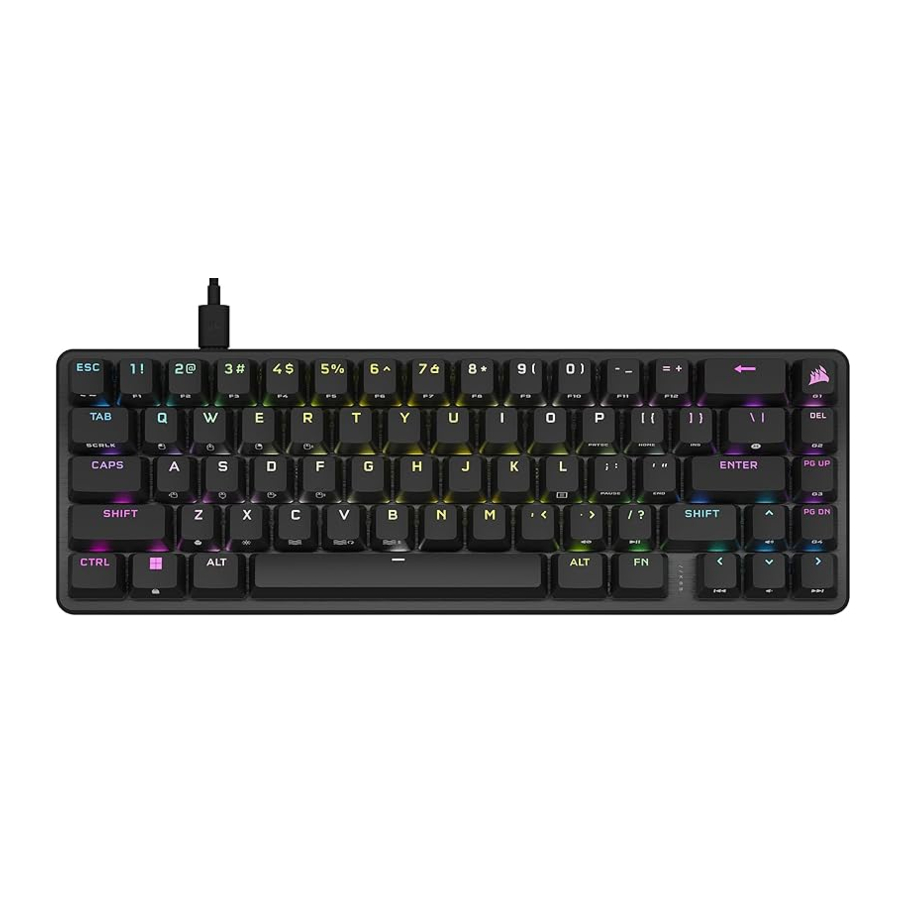
INHOUD VAN DE VERPAKKING


UW TOETSENBORD LEREN KENNEN


- USB TYPE-C-NAAR-TYPE-A-KABEL
- OPTIONELE STRALENDE SPATIEBALK
- USB TYPE-C-POORT
UW TOETSENBORD INSTELLEN
Sluit de USB-kabel (A) aan op de USB Type-C-poort (C) van het toetsenbord en op een beschikbare USB 3.0- of betere Type-A-poort op een compatibel apparaat, waaronder:
| Windows PC® | Apple Mac® | Microsoft Xbox One* Microsoft Xbox Series X | S* | Sony Playstation 4** Sony Playstation 5** |
*Het toetsenbord is direct compatibel, zie corsair.com/xbox-support voor meer informatie.
**Zie Verbinding maken met Sony PlayStation.
FABRIEKSINSTELLINGEN HERSTELLEN
Houd de ESC-toets ingedrukt terwijl u de USB-kabel (A) op uw systeem aansluit en laat de ESC-toets na twee seconden los. Het toetsenbord wordt dan normaal ingeschakeld en teruggezet naar de fabrieksinstellingen.
VERBINDING MAKEN MET SONY PLAYSTATION
| Sneltoets | Functie | Indicatie op de toets |
FN + (5 sec. ingedrukt houden) | Overschakelen naar PlayStation-modus | Knippert wit (5 sec.), daarna continu wit |
| Terugschakelen naar de standaardmodus | Pulseert wit (6 sec.) |
SOFTWAREMODUS
Wanneer iCUE actief is, werkt het toetsenbord in de softwaremodus en wordt het bediend door iCUE.
Download iCUE van corsair.com/downloads en installeer het op een Windows-pc of Apple Mac om al uw CORSAIR iCUE-compatibele producten in één interface met elkaar te verbinden, waardoor u volledige controle hebt over alles, van verlichting tot krachtige macro's.

HARDWAREMODUS
Wanneer iCUE niet actief is of het toetsenbord is aangesloten op een apparaat dat iCUE niet ondersteunt, werkt het toetsenbord in de hardwaremodus, die profielen en instellingen gebruikt die zijn opgeslagen in de ingebouwde opslag.
Met iCUE en AXON Hyper-Processing Technology kunt u zoveel aangepaste profielen maken als op de 8 MB ingebouwde opslag passen. Elk profiel kan complexe achtergrondverlichtingseffecten (tot 20 lagen), acties en macro's en instellingen opslaan.*
*Het aantal lagen met verlichtingseffecten per profiel en het totale aantal profielen dat kan worden opgeslagen in de ingebouwde opslag, is afhankelijk van de complexiteit.
POLLINGFREQUENTIE AANPASSEN
Als u de pollingfrequenties van uw toetsenbord wilt aanpassen, gaat u naar de iCUE-apparaatinstellingen en selecteert u tot 8.000 Hz hyper-polling met CORSAIR AXON. De standaardwaarde is 1.000 Hz.
*Pollingfrequenties hoger dan 1.000 Hz worden niet ondersteund door Xbox- of PlayStation-consoles.
AXON HYPER-PROCESSING TECHNOLOGY
CORSAIR AXON levert een krachtige en responsieve toetsenbordervaring met:

- Supersnelle toetsaanslagdetectie en -verwerking
- Tot 8.000 Hz hyper-polling (instelbaar in iCUE-apparaatinstellingen)
- Tot 20-laags ingebouwde verlichtingseffecten (programmeerbaar in iCUE per profiel)
HARDWARE VERLICHTINGSREGELAARS
De verlichtingseffecten van het toetsenbord kunnen worden bediend via de onderstaande ingebouwde sneltoetsen wanneer iCUE niet actief is of het toetsenbord is aangesloten op een apparaat dat iCUE niet ondersteunt.
| Sneltoets | Functie | Opmerkingen |
FN + | Helderheid wijzigen | Past de helderheid van de achtergrondverlichting aan in stappen van 20% |
FN +  | Verlichtingseffect wijzigen | Waterkleur -> Spiraalregenboog -> Regen -> Regenbooggolf -> Vizier -> Typeverlichting (per toets) -> Typeverlichting (rimpel) -> Kleurverschuiving -> Kleurpuls -> Kleurgolf -> Statische kleur (8 kleuren) |
FN +  (2 sec. ingedrukt houden) | Verlichtingseffect terugzetten naar de ingebouwde standaardinstelling | |
FN +  | Richting van het verlichtingseffect wijzigen | Alleen beschikbaar op geselecteerde effecten |
FN +  | Snelheid van het verlichtingseffect wijzigen | Alleen beschikbaar op geselecteerde effecten |
BESTURINGSSNELTOETSEN
Audio en media
| Sneltoets | Functie |
FN +  | Dempen |
FN +  | Afspelen/pauzeren |
FN +  | Volume omhoog |
FN +  | Volume omlaag |
FN +  | Vorige track |
FN +  | Volgende track |
Muiscursor
| Sneltoets | Functie |
FN +  | Cursor omhoog verplaatsen |
FN +  | Cursor naar links verplaatsen |
FN +  | Cursor omlaag verplaatsen |
FN +  | Cursor naar rechts verplaatsen |
FN +  | Linksklikken |
FN +  | Rechtsklikken |
FN +  | Cursorsnelheid verhogen |
FN +  | Cursorsnelheid verlagen |
STANDAARDSNELTOETSEN
| Sneltoets | Functie |
| FN + numerieke toets | F1 - F12 |
| FN + P | Print screen |
| FN + [ | Home |
| FN + ] | Insert |
FN +  | Menu |
| FN +; | Pauzeren |
| FN + ' | End |
| FN + Esc | ' |
| FN + Shift + Esc | ~ |
SPECIALE FUNCTIES
| Sneltoets | Functie | Opmerkingen |
FN +  | Profiel wijzigen | De kleur van de Z-toets verandert afhankelijk van het profiel |
| FN + | Win-vergrendeling | De Win-toets wordt rood |
| FN + Tab | Scroll Lock | De Tab-toets wordt rood |
| Caps | Caps Lock | De Caps-toets wordt rood |
CORSAIR-LOGO EN G-TOETSSNELTOETSEN
| Sneltoets | Functie |
 | Door de gebruiker programmeerbare macrotoets |
| FN + | Door de gebruiker programmeerbare G1-macrotoets |
| FN + G2 | Door de gebruiker programmeerbare G2-macrotoets |
| FN + G3 | Door de gebruiker programmeerbare G3-macrotoets |
| FN + G4 | Door de gebruiker programmeerbare G4-macrotoets |
MACRO-OPNAME
Macro's kunnen op elk moment worden opgenomen via de onderstaande procedure. In de hardwaremodus worden uw macro's opgenomen in de ingebouwde opslag en in de softwaremodus worden uw macro's opgenomen in het huidige iCUE-profiel.
| Macro Opnameprocedure | FN +  ingedrukt houden (2 ingedrukt houden (2seconden) | > |  Druk op de toetsen om op te nemen Druk op de toetsen om op te nemen | > | Druk op FN + | > | Druk op een toets of FN + toetscombinatie om op te slaan |
| Opname- Indicatie  | Pulseert rood | > | Knippert rood | Knippert snel rood | Houd FN + ingedrukt om te annuleren ingedrukt om te annuleren(2 seconden) | ||
| Macro Verwijderingsprocedure | Houd FN +  ingedrukt (2 seconden) ingedrukt (2 seconden) | > | Druk op FN + | > | Druk op een toets of FN + toetscombinatie om op te slaan | Toetsen die kunnen worden opgenomen:
Macro's kunnen worden opgenomen in:
| |
| Opname- Indicatie  | Pulseert rood | > | Knippert snel rood | Houd FN + ingedrukt om te annuleren ingedrukt om te annuleren(2 seconden) |
*Sneltoetsen kunnen niet worden overschreven met ingebouwde macro-opname
OPMERKING: Het opslaan van een macro op een toets of bestaande sneltoets overschrijft die functie totdat deze is gewist.
Referenties

Download handleiding
Hier kunt u de volledige pdf-versie van de handleiding downloaden. Deze kan aanvullende veiligheidsinstructies, garantie-informatie, FCC-regels, enz. bevatten.
Download Corsair K65 PRO MINI handleiding


