Tigo TS4-A Handleiding
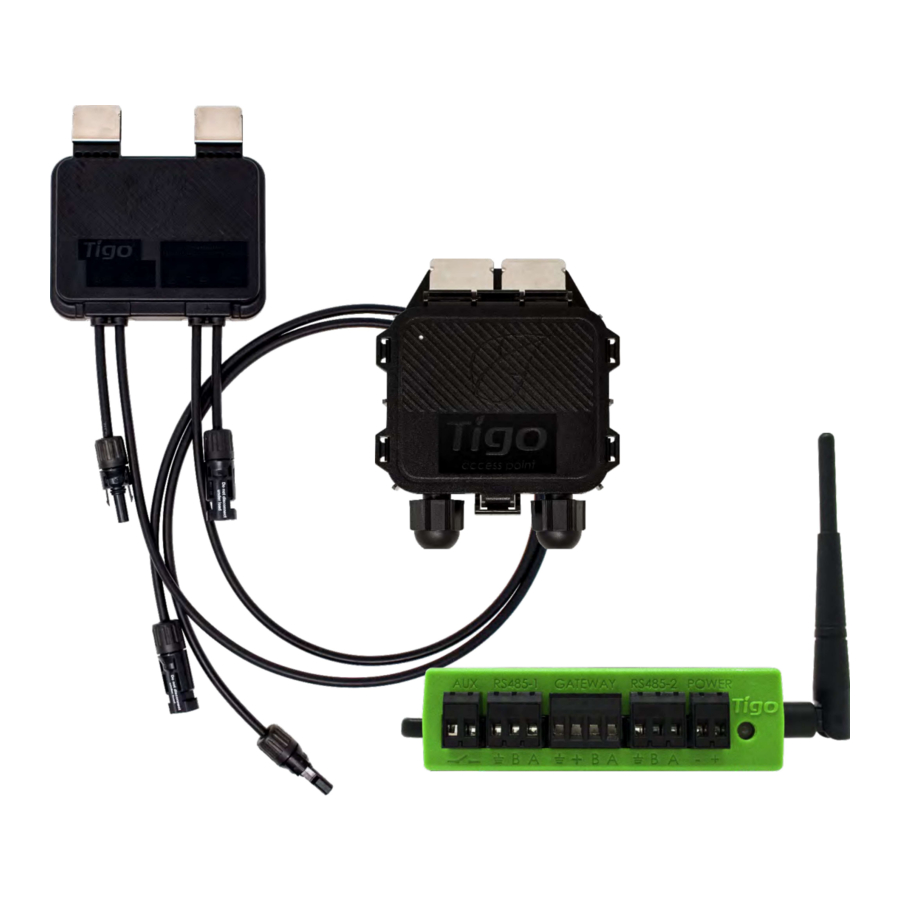
Overzicht
Tigo TS4 Flex module level power electronics (MLPE) maakt monitoring, snelle uitschakeling en optimalisatie van zonnepanelen mogelijk. TS4-A-M (monitoring), TS4-A-S (monitoring en snelle uitschakeling) en TS4-A-O (monitoring, snelle uitschakeling en optimalisatie) MLPE gebruiken het Tigo Access Point (TAP) en de Cloud Connect Advanced (CCA) hotspot om te communiceren met omvormers en de cloud.

Deze handleiding legt uit hoe u TS4-A/M/O MPLE, TAPS en de CCA installeert. Voor instructies over het installeren van TS4-A-F/2F MPLE die worden gebruikt met de rapid safety shutdown (RSS) zender, gaat u naar de Tigo Energy Downloads pagina.
TS4's installeren

- Installeer geen TS4's als ze fysiek beschadigd zijn of met beschadigde of ondermaatse bedrading of connectoren.
- Sluit TS4's niet aan of los onder belasting.
- Pas geen externe spanningsbron toe op een module of string die is uitgerust met TS4's.
TS4's worden rechtstreeks op de moduleframes gemonteerd met veerklemmen, waar de frame-rand  22 mm/.85 inch uitsteekt en de ruimte tussen de frame-rand en het moduleglas 30 mm/1.2 inch is. De frame-dikte moet 1.8 mm/.07 inch — 2.2 mm/.085 inch zijn

Als u frameloze modules gebruikt, verwijdert u de klemmen en bout u de TS4 rechtstreeks op de PV-rail met M8-bouten en een aanhaalmoment van 10.2 Nm. Er is geen extra aarding nodig.

Een TS4 installeren:
- Verwijder de QR/barcode-sticker en plak deze op een geschikte kaart van de zonne-installatie.
Probeer de fysieke lay-out van de modules op het dak te matchen.


- Bevestig de TS4 aan de bovenkant van het PV-moduleframe met behulp van de zilveren klemmen met de kabelwartels naar beneden gericht. De TS4 en de kabels, kabelwartels en connectoren mogen het dakoppervlak niet raken.
![]()
- Sluit de kortere TS4-ingangsleidingen aan op de PV-modules.
![]()


U moet de kortere TS4-ingangsleidingen aansluiten op de PV-modules voordat u ze aansluit op naburige TS4's. Als u dit niet doet, kunnen de TS4-eenheden beschadigd raken.
- Sluit de langere set TS4-uitgangskabels aan op de naburige TS4 om een string te creëren.


Een TS4 loskoppelen:
- Activeer snelle uitschakeling door de CCA en omvormer uit te schakelen of door de daarvoor bestemde PV rapid shutdown system (PVRSS) initiator te gebruiken.
- Wacht 30 seconden na een snelle uitschakelingsactivering voordat u DC-kabels loskoppelt.
- Koppel afzonderlijke TS4-A-uitgangskabels los van een string voordat u de TS4-A-ingangskabels loskoppelt van de module aansluitdoos.
 Ga er altijd van uit dat TS4-eenheden in een AAN-stand staan.
Het Tigo Access Point (TAP) installeren
Een TAP communiceert draadloos met TS4-apparaten om monitoringgegevens te verzamelen en snelle uitschakeling mogelijk te maken. De TAP communiceert met een CCA via een geferruleerde 4-draads communicatiekabel, zoals afgeschermde RS-485.
TS4-A-O MLPE die alleen worden gebruikt om de prestaties te optimaliseren en niet voor monitoring of uitschakeling op moduleniveau, vereisen geen TAP of CCA.
Voltooi alle TAP-aansluitingen voordat u de CCA inschakelt.
Ontwerpoverwegingen
Eén TAP kan communiceren met maximaal 300 TS4's wanneer de plaatsingsrichtlijnen worden gevolgd. Een CCA kan communiceren met maximaal zeven TAPS en maximaal 900 TS4's. Om het aantal TAPS en CCA's te berekenen dat nodig is voor uw project, gaat u naar de Tigo Product Selection Tool.
- Een TAP communiceert rechtstreeks met elke TS4 binnen 10 m/33 ft.
 installeren - Stap 1")

- Elke TS4 kan gegevens doorgeven van en naar een andere TS4 binnen 10 m/33 ft.
- De TAP kan via relais communiceren met alle TS4's binnen 35 m/115 ft.
Installeer de TAP centraal in een array voor de beste dekking.

Zorg ervoor dat er geen obstakels zijn die het TAP-signaal naar andere TS4-eenheden in de array kunnen verstoren. Als de array meerdere dakvlakken heeft, moet u mogelijk meerdere TAP's installeren.
Installatieprocedure
Een TAP installeren met behulp van een geferruleerde vierdraads RS-485-kabel:
- Trek de kabel van de CCA GATEWAY-aansluiting naar de TAP. Als u meer dan 1 TAP per CCA gebruikt, trekt u de kabel naar de eerste TAP in de serie.
- Sluit de kabeldraden aan op de linkerkant van de TAP met behulp van de snelkoppeling of de klemmenstrook.
 installeren - Stap 3")
- Als u verbinding maakt met een andere TAP, gebruikt u de terminals aan de rechterkant nadat u de vooraf geïnstalleerde 120Q afsluitweerstand hebt verwijderd.
- Laat bij de laatste TAP de afsluitweerstand in de klemmenstrook aan de rechterkant zitten.
- Bevestig de TAP aan het PV-moduleframe met behulp van de metalen montagebeugel.

De CCA installeren
Een CCA en TAP maken monitoring en snelle uitschakeling mogelijk. TS4-A-O MLPE die alleen worden gebruikt om de prestaties te optimaliseren, vereisen geen TAP of CCA.
Ontwerpoverwegingen
Een CCA moet alle TS4's op alle strings regelen die zijn aangesloten op een specifieke omvormer of MPPT. Installeer de CCA in de buurt van deze omvormer met toegang tot AC-stroom en internet. Ethernet en wifi zijn ingebouwd.
- Voor PV RSS-naleving moet de CCA zich op hetzelfde AC-vertakkingscircuit bevinden als de omvormer(s) die hij aanstuurt. De initiator voor snelle uitschakeling, of dit nu een automatische ontkoppeling of een handmatige schakelaar is, moet de stroom naar de CCA uitschakelen.
- Eén CCA kan communiceren met maximaal 7 TAPS en maximaal 900 TS4's.
- Maak alle verbindingen met TAPS voordat u de CCA inschakelt.
- De DC-voeding kan een Tigo-voeding zijn of een voeding van een derde partij met 120/240V AC-ingang en 24VDC-uitgang.
Een CCA bevat ook twee driepins RS-485-aansluitingen om tot 32 Modbus-communicaties met Yd-party databronnen mogelijk te maken, zoals omvormers, laadregelaars, revenuegrade meters en weermonitoring.
Installatieprocedure
Een CCA installeren:
- Monteer de CCA in een NEMA-geclassificeerde behuizing die geschikt is voor de locatieomgeving: binnen, minimaal NEMA 1; buiten, minimaal NEMA 4.
- Sluit de TAP RS-485-draden aan op de CCA GATEWAY-poort:


- Sluit, indien gebruikt, apparaten van derden aan die Modbus gebruiken op de RS-4851- en RS-4852-aansluitingen:

- Alle apparaten moeten een uniek Modbus-adres hebben.
- Apparaten die in serie zijn geschakeld, moeten dezelfde baudrate, pariteit en stopbitinstellingen hebben.
- Een 120
![]() weerstand moet de + en — aansluitingen op het laatste Modbus-apparaat verbinden.
weerstand moet de + en — aansluitingen op het laatste Modbus-apparaat verbinden.

 weerstand moet de + en — aansluitingen op het laatste Modbus-apparaat verbinden.
- Sluit de DC-uitgangsleidingen van de voeding aan op de CCA-stroomaansluitingen:


Voltooi alle communicatieverbindingen voordat u de CCA inschakelt.
LED-statusindicatoren
De LED aan de rechterkant van de CCA geeft de systeemstatus aan, evenals de status van het Discovery-proces van de inbedrijfstelling:

| LED | Status | Beschrijving |
| Continu groen | Systeem 0K | Het systeem werkt normaal. |
| Knipperend groen/grijs | SMART app activity | De CCA is verbonden met de Tigo SMART-app. |
| Knipperend groen/geel | User PV-Off | De PV-Off-modus is handmatig geactiveerd. |
| Knipperend geel/grijs | Discovery | De CCA scant op TAPs/TS4's. |
| Continu geel | Waarschuwing | Het scannen is onvolledig of de CCA kan geen verbinding maken met de Tigo-server. |
| Knipperend rood/geel | Auto PV-Off | De PV-Off-modus is automatisch geactiveerd. |
| Continu rood | Fout | CCA kan niet alle TS4's vinden of kan geen verbinding maken met de Tigo-server. |
Gebruik de Tigo Energy Intelligence (EI) app (beschikbaar in de App Store of Google Play) om CCA-problemen op te lossen.
Inbedrijfstelling
Voer de systeemconfiguratie en -registratie uit met een browser of met de mobiele Tigo Energy Intelligence (EI) app die beschikbaar is in de App Store of Google Play. De uiteindelijke inbedrijfstelling vereist het gebruik van de mobiele Tigo EI-app.

- Commerciële installateurs kunnen een browser gebruiken om de site lay-out van grote aantallen TS4's en TAPS in te voeren en vervolgens de Tigo EI-app gebruiken om het systeem in bedrijf te stellen.
- Residentiële installateurs kunnen de Tigo EI-app gebruiken voor het hele proces.
Gebruik een browser of app om:
- Een Tigo-gebruikersaccount aan te maken. Systeeminformatie instellen.
- Apparatuur selecteren. Apparatuur en site lay-out configureren. Systeem- en netwerktoegang instellen.
Gebruik de mobiele app om:
- CCA's verbinden met een smartphone of tablet. De inbedrijfstelling voltooien nadat alle site-apparatuur en TS4-barcodes zijn ingevoerd.
Scan deze QR-code om de app te downloaden.

Specificaties
Download uitgebreide specificaties voor alle Tigo-producten van de Tigoenergy.com
Ondersteuning
Als u vragen heeft over het installeren of onderhouden van Tigo-apparatuur, gaat u naar de Tigo Help Cent
- Noord-Amerika (7.00 uur tot 18.00 uur Pacific Time): +1 408 402-0802
- Zuid-Amerika (Brazilië): +55 21-991045050
- Europa: Telefoon: +39 055 1987 0059 (Italiaans, Engels, Duits, Pools, Spaans)
- Midden-Oosten: Telefoon: +972 50 687-8618
- Japan: +81 3 4567-6199
- China: +86 512 6587-4600
- Taiwan: +886 919 743-749
- Australië: +61 2 5700 8347
Veiligheid
Tigo-apparatuur moet worden geïnstalleerd en onderhouden door bevoegd personeel in overeenstemming met de National Electrical Code en ANSI/NFPA 70 bedradingsmethoden. Daarnaast:
- Componenten moeten werken binnen de technische specificaties die in hun datasheets worden vermeld. Het niet opvolgen van de instructies hierin kan leiden tot schade aan de apparatuur die niet onder de garantie valt.
- Connectoren van verschillende fabrikanten kunnen niet met elkaar worden verbonden.
- Installateurs moeten de juiste PBM dragen en geïsoleerd gereedschap gebruiken.
- Dit product kan de gebruiker blootstellen aan chemicaliën waarvan de staat Californië weet dat ze kanker veroorzaken.
Deze veiligheidssymbolen kunnen in de handleiding voorkomen:
Een gevaarlijke situatie die kan leiden tot ernstig letsel of overlijden.
Een gevaarlijke situatie die kan leiden tot letsel of schade aan het product.
 Een belangrijke operationele opmerking.
Referenties

Download handleiding
Hier kunt u de volledige pdf-versie van de handleiding downloaden. Deze kan aanvullende veiligheidsinstructies, garantie-informatie, FCC-regels, enz. bevatten.
Download Tigo TS4-A Handleiding


