FLSUN S1 Handleiding
Inhoud
- 1 Componentenintroductie
- 2 Paklijst
- 3 Paklijst accessoiresdoos
- 4 Uitpakken
- 5 Scherminstallatie
- 6 Aansluiten en inschakelen
- 7 Taalinstellingen
- 8 WiFi-instellingen
- 9 Kalibraties
- 10 Filament laden
- 11 Eerste afdruk
- 12 Klantenondersteuning
- 13 Advies en begeleiding
- 14 Parameter
- 15 Download handleiding
- 16 In andere talen
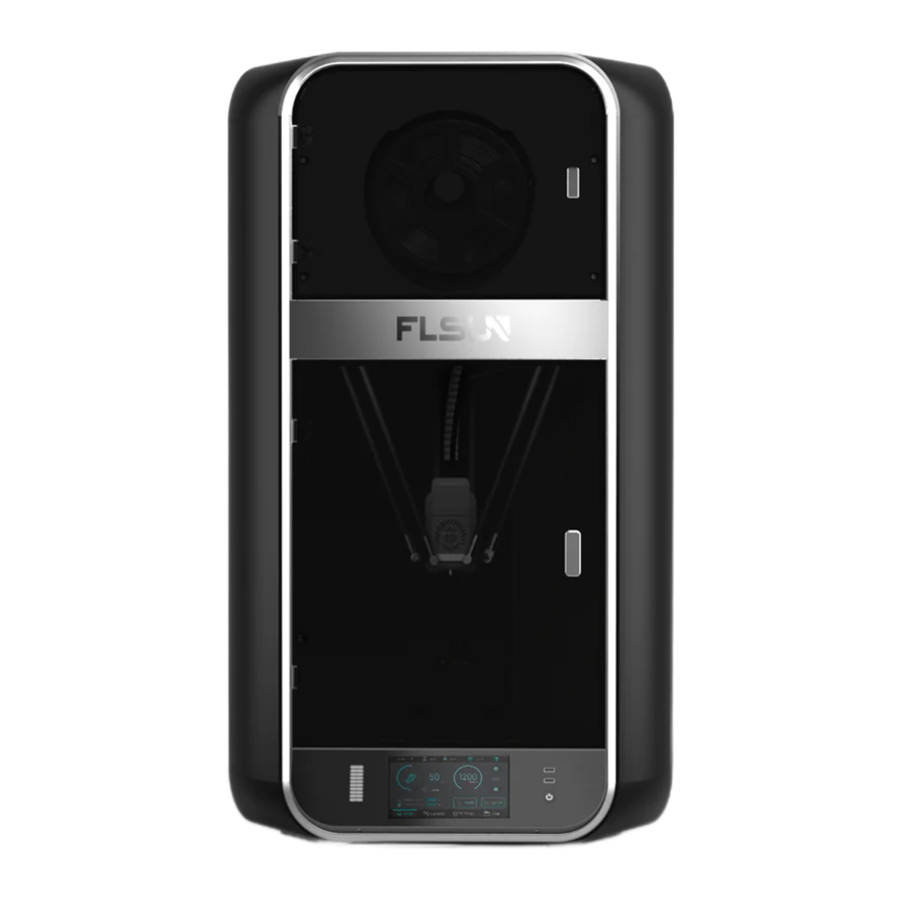
Componentenintroductie

Paklijst

Paklijst accessoiresdoos

Uitpakken
- Verwijder de tape waarmee de glazen deur en de kabelboom zijn vastgezet. Verwijder de glazen deur;
![]()
- Verwijder de glazen deur uit de verpakkingszak;

- Gebruik M3X6 schroeven om de twee scharnieren aan de X-as te bevestigen zoals afgebeeld;
![]()
- Bevestig de glazen deur met behulp van de schroeven M3*6 (met siliconen pluggen) in de accessoiresdoos; *Draai de schroeven voorzichtig vast

- Verwijder de clips van de drie riemen om de schuifregelaars te ontgrendelen.


Scherminstallatie
- Verwijder de tape waarmee de kabelboom is vastgezet en steek de stekker van de schermvoedingskabel en de drie datakabels in de bijbehorende aansluitpoorten; *De drie USB-kabels zijn verbonden door het nummer.

- Plaats het scherm horizontaal in de printersleuf;

- Zet de bovenkant van het scherm vast met behulp van de M3*6 schroeven die in de accessoiresdoos zijn meegeleverd;

- Zet de onderkant van het scherm vast met behulp van de M3*12 schroeven die in de accessoiresdoos zijn meegeleverd.


Aansluiten en inschakelen
- Sluit het netsnoer aan op de rechterkant van de printer. Druk op de aan/uit-schakelaar. De schakelaar licht op en geeft aan dat deze in de stand-bymodus staat.

- Druk op de aan/uit-knop om de printer in te schakelen. *In geval van nood tijdens het gebruik van de printer, houdt u de aan/uit-knop 1,5 seconden ingedrukt om de printer te stoppen. Als u eerst de stroom uitschakelt, activeert de printer de UPS, wordt de stroomuitval vertraagd en blijft de printer kort draaien.
![]()


Taalinstellingen
- Klik op "
![]() ";
";

- Selecteer de taal en begin met het gebruik van de printer.


WiFi-instellingen
- Klik op "
![]() " om het draadloze netwerk te selecteren waarmee u verbinding wilt maken;
" om het draadloze netwerk te selecteren waarmee u verbinding wilt maken;

- Kan niet op "Next" (Volgende) klikken tijdens de installatie van de netwerkverbinding;

- Voer het WiFi-wachtwoord in;

- Klik op "Join" (Deelnemen) om verbinding te maken met het netwerk;

- Nadat de printer succesvol verbinding heeft gemaakt met het netwerk, klikt u op "Next" (Volgende) om de printerkalibratie te starten.

- Als de verbinding mislukt, klikt u op "Confirm" (Bevestigen) om opnieuw verbinding te maken met een nieuwe verbinding.


Kalibraties
- Klik op "Start" en de printer voltooit de kalibratie in volgorde;

- Tijdens de kalibratie zijn de knoppen "Back" (Terug) en "Start" vergrendeld en kunnen ze niet worden aangeklikt, dus wees geduldig en wacht tot de kalibratie is voltooid;

- Trillingen en lawaai zijn normaal tijdens de kalibratie;

- U wordt op het scherm gevraagd wanneer het kalibratieproces is voltooid. Klik op "Confirm" (Bevestigen). Dat is het, u hebt nu de eerste kalibratie van de printer met succes voltooid!


Filament laden
- Duw een uiteinde van het filament in de toevoerbuis aan de rechterkant van de filamentdrogerbox, door de filamentdetector en de filamentverstoppingsdetector, en duw het filament naar beneden in de effector totdat het filament niet meer naar voren kan bewegen; *De rotatie van de filamentspoel is met de klok mee.
![]()
- Installeer het filament in de filamenthouder;

- Klik op "Control" (Bediening) - "Filament" - "Load" (Laden);

- Wacht tot de temperatuur is gestegen tot 240°C;

- De extruder laadt het filament totdat het filament uit de nozzle wordt geëxtrudeerd.


Eerste afdruk
- Breng een laag lijmstift aan op de PEI-plaat;

- Klik op "Print" (Afdrukken) en selecteer het model dat u wilt afdrukken;

- Klik op "Print" (Afdrukken) om te beginnen met afdrukken. *Functies kunnen handmatig worden ingeschakeld op basis van uw afdrukvereisten.

- Als de nozzle te laag of te hoog staat bij het afdrukken van de eerste laag, kunt u tijdens het afdrukken op "
![]() " klikken om de hoogte van de nozzle aan te passen en de aanpassing wordt automatisch opgeslagen.
" klikken om de hoogte van de nozzle aan te passen en de aanpassing wordt automatisch opgeslagen.


Klantenondersteuning
Ga naar de officiële website van flsun om Flsun Slicer te downloaden: Officiële website: https://flsund.com
Bezoek de officiële Flsun Wiki voor meer informatie over machinegebruik, onderhoud en veelgestelde vragen: http://wiki.flsund.com/en/home
Door de QR-code te scannen, kunt u elk kanaal kiezen om de nieuwste productupdates en gerelateerd nieuws te ontvangen.

Als u extra hulp nodig heeft, kunt u contact met ons opnemen:
E-mail na verkoop: service@flsund.com
Advies en begeleiding
- Gebruik de machine niet op andere manieren dan die in de handleiding zijn gespecificeerd om mogelijk letsel of schade aan eigendommen te voorkomen.
- Plaats de printer niet in de buurt van ontvlambare, explosieve of hoge warmtebronnen en zorg ervoor dat de printer zich in een koele, stofvrije en goed geventileerde ruimte bevindt.
- Wees voorzichtig met het aanraken van het printbed, de printnozzle of andere gebieden met hoge temperaturen tijdens of vlak na gebruik om ernstige brandwonden te voorkomen.
- Reik tijdens het gebruik niet in het printgebied om letsel door snelle bewegingen te voorkomen.
- Sta kinderen of personen die de instructies niet in detail hebben gelezen niet toe om het apparaat alleen te bedienen om persoonlijk letsel of schade aan eigendommen te voorkomen.
- Er moet routinematig onderhoud aan de printer worden uitgevoerd om een lange levensduur te garanderen. De printer moet worden uitgeschakeld voordat er onderhoud wordt uitgevoerd, vooral belangrijk op werkende onderdelen zoals de effectormodule en geleiderails.
- In geval van nood tijdens het afdrukken, houdt u de aan/uit-knop . seconden ingedrukt om de printer te stoppen en schakelt u vervolgens de stroom uit.
- Als de printer gedurende langere tijd niet wordt gebruikt, koppelt u het netsnoer los.
- Elke printer wordt grondig getest voordat hij de fabriek verlaat om de kwaliteit en functionaliteit te garanderen. Het is normaal om bewijs van eerder gebruik te vinden.
- Bezoek de officiële Flsun Wiki voor meer tutorials over machinegebruik en onderhoud: http://wiki.flsund.com/en/home.
Parameter


www.flsund.com
Download handleiding
Hier kunt u de volledige pdf-versie van de handleiding downloaden. Deze kan aanvullende veiligheidsinstructies, garantie-informatie, FCC-regels, enz. bevatten.

