FLSUN T1 Handleiding
Inhoud
- 1 Verwijder de afdekplaat van de X-as
- 2 Installeer de hoofdbekabeling en type-c
- 3 Installeer het beeldscherm
- 4 Installeer de behuizingshouder
- 5 Installeer de behuizing
- 6 Installeer de deurgreep
- 7 Eerste keer opstarten
- 8 Eerste keer printen
- 9 Klantenservice
- 10 Referenties
- 11 Download handleiding
- 12 In andere talen
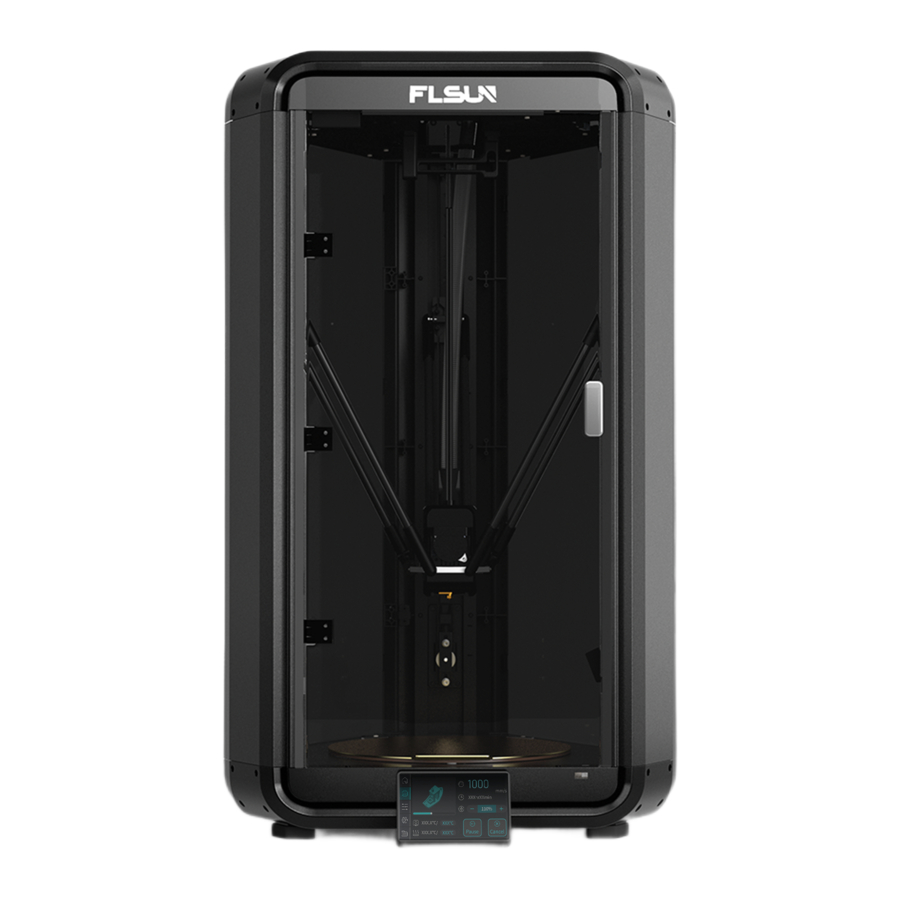
Verwijder de afdekplaat van de X-as
Verwijder de drie ST2.9×16 schroeven op de afdekplaat op de X-as. Verwijder de afdekplaat van de X-as.

Installeer de hoofdbekabeling en type-c
- Til de hoofdbekabeling en type-c, die uit de groef van de bodem is verwijderd, omhoog en recht, en steek de kabels vervolgens in de bijbehorende poorten aan de onderkant van de bovenste behuizing. Plaats vervolgens de afdekplaat van de X-as terug en zet deze vast met ST2.9×16*6 schroeven.
- Haal de
![]() Kabelhouder eruit. Knijp stevig in de middelste klik van de kabelhouder en duw omhoog om de hoofdbekabeling en type-c te ordenen.
Kabelhouder eruit. Knijp stevig in de middelste klik van de kabelhouder en duw omhoog om de hoofdbekabeling en type-c te ordenen.


Installeer het beeldscherm
- *Let op de oriëntatie van het beeldscherm. Haal het ⑨Beeldscherm eruit, klik voorzichtig de zwarte kabelklem omhoog open, zoals weergegeven in de afbeelding aan de rechterkant. Duw de schermkabel in de richting die in de afbeelding wordt weergegeven. En druk de zwarte kabelklem omlaag om de schermkabel vast te zetten (Wees voorzichtig om de schermkabel niet te draaien, om te keren of te vouwen).

- Duw de schermkabel in de opening aan de achterkant van het scherm, plaats het scherm vervolgens terug in de schermsleuf en duw omlaag om het scherm vast te zetten.
![]()
- De installatie van het beeldscherm is voltooid.
![]()


Installeer de behuizingshouder
- Haal de
![]() Behuizingshouder en M3×6*8 schroeven eruit en bevestig de behuizingshouder op de positie die op de as wordt weergegeven.
Behuizingshouder en M3×6*8 schroeven eruit en bevestig de behuizingshouder op de positie die op de as wordt weergegeven. - De installatie van twee behuizingshouders is voltooid.


Installeer de behuizing
- Gebruik M3×6*4 schroeven om de zijbehuizing en behuizingshouder te bevestigen.
Haal de twee zijbehuizingen eruit, lijn de zijbehuizing uit met het buitenframe en schakel vervolgens de clips op de bovenste en onderste behuizingen om de behuizingen vast te zetten.
- Haal de voorbehuizing uit de verpakking en verwijder de beschermfolie op de voorbehuizing. Lijn de voorbehuizing uit met het scharnier op de X-as en draai deze vast met M3×6 schroeven.


Installeer de deurgreep

- De standaard ingangsspanning van de printer is 230V. Als de spanning op uw locatie 115V is, pas dan de voedingsspanning handmatig aan naar 115V voordat u de printer voor de eerste keer inschakelt.

- Nadat u hebt gecontroleerd of alle lijnen zijn aangesloten, haalt u het netsnoer eruit en steekt u het in de linkerkant van de printer en zet u de aan/uit-schakelaar aan om de machine van stroom te voorzien.
*Houd er rekening mee dat u, voordat u het netsnoer aansluit, op de aan/uit-schakelaar drukt![]() om ervoor te zorgen dat de aan/uit-schakelaar is uitgeschakeld.
om ervoor te zorgen dat de aan/uit-schakelaar is uitgeschakeld.
![]()


Eerste keer opstarten
- Nadat u het apparaat hebt ingeschakeld, volgt u de instructies op het scherm om de taal te selecteren en klikt u op "Start".

- Selecteer het netwerk en klik op "Volgende". Als er geen verbinding nodig is, klikt u op "Overslaan"; indien nodig, voegt u de netwerkverbinding opnieuw toe aan het scherm.

- Voer het wifi-wachtwoord in en klik op "Deelnemen".

- Volg de aanwijzingen, klik op "Volgende" en het apparaat voert een "Zelfinspectie" uit.

- De zelfinspectie bestaat uit 4 stappen, die opeenvolgend worden uitgevoerd en niet kunnen worden geannuleerd zodra de zelfinspectie is begonnen.

- Zelfinspectie voltooid, klik op "Bevestigen".


Eerste keer printen
- Plaats het filament in de filamenthouder.

- Trek het filament omlaag door het middelste filamentgat totdat het in de effector PTFE-buis is gestoken.
![]()
- Klik op "
![]() "-"
"-" ![]() "- "
"- " ![]() ". Wanneer de nozzle opwarmt tot de ingestelde temperatuur, laadt de printer automatisch het filament.
". Wanneer de nozzle opwarmt tot de ingestelde temperatuur, laadt de printer automatisch het filament.

- Wacht tot het filament is geëxtrudeerd en het "laden" is voltooid.
![]()
- Klik op "
![]() " en selecteer het model dat u wilt printen.
" en selecteer het model dat u wilt printen.

- Voordat u begint met printen, kunt u handmatig "Vibratiecompensatie", "Bednivellering" en "Timelapse" selecteren en vervolgens op "Print" klikken om te beginnen met printen.

- Als de nozzle te laag of te hoog staat bij het printen van de eerste laag, kunt u tijdens het printen op "
![]() " klikken om de hoogte van de nozzle aan te passen en de aanpassing wordt automatisch opgeslagen.
" klikken om de hoogte van de nozzle aan te passen en de aanpassing wordt automatisch opgeslagen.


Klantenservice
Ga naar de officiële website van Flsun om Flsun Slicer te downloaden:
Officiële website:https://flsun3d.com
Bezoek de officiële Flsun Wiki voor meer informatie over machinegebruik, onderhoud en FAQ's: http://wiki.flsun3d.com/en/home
Door de QR-code te scannen, kunt u elk kanaal kiezen om de nieuwste productupdates en gerelateerd nieuws te ontvangen.


Als u extra hulp nodig heeft, neem dan gerust contact met ons op:
E-mailadres voor after-sales:service@flsun3d.com
Referenties
![flsun3d.com]() FLSUN® | Fastern Your Creativity with Our Advanced 3D Printer Solution – flsun3d
FLSUN® | Fastern Your Creativity with Our Advanced 3D Printer Solution – flsun3d![wiki.flsun3d.com]() Home | Flsun 3d Wiki
Home | Flsun 3d Wiki


Download handleiding
Hier kunt u de volledige pdf-versie van de handleiding downloaden. Deze kan aanvullende veiligheidsinstructies, garantie-informatie, FCC-regels, enz. bevatten.

