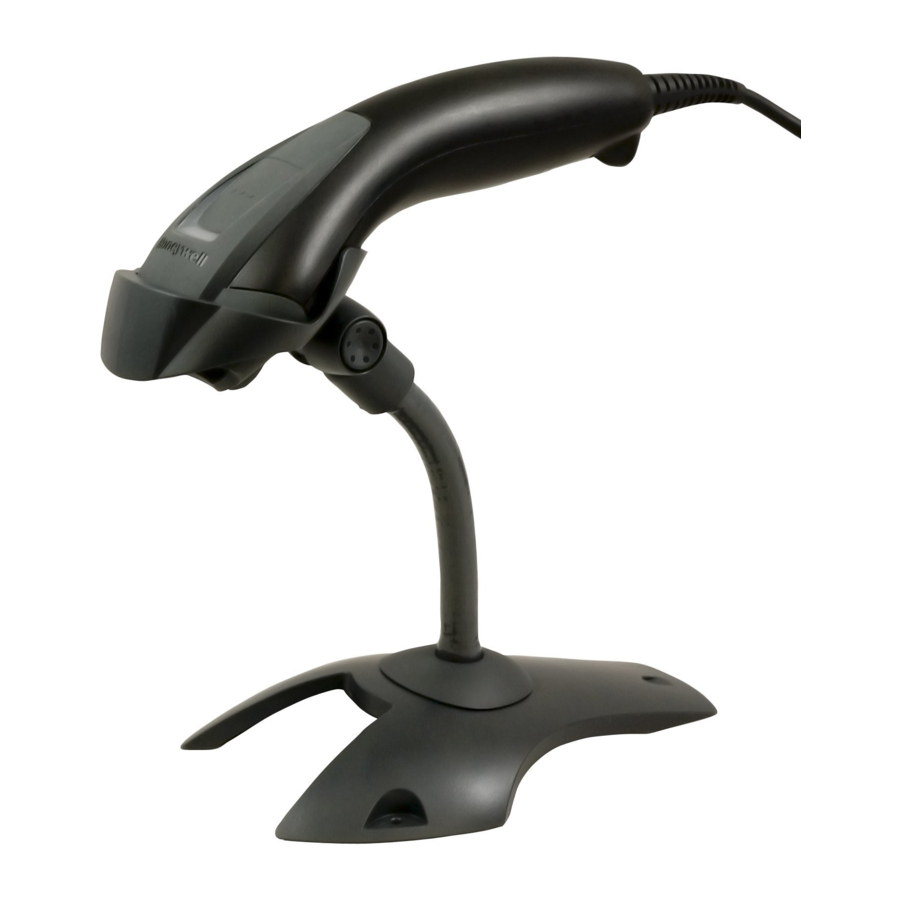
Honeywell Voyager 1200g Handleiding
- 1 Aan de slag
- 2 RS485-interface
- 3 Keyboardland
- 4 Out-of-Stand modi/Code Gate-activering
- 5 Vertraging opnieuw lezen
- 6 Suffix
- 7 Code-ID-voorvoegsel toevoegen aan alle symbologieën
- 8 Instructies voor de data-indelingeditor
- 9 Programmeertabel
- 10 EZConfig
- 11 Technische ondersteuning
- 12 Referenties
- 13 Download handleiding
- 14 In andere talen
Aan de slag
Schakel de computer uit voordat u de scanner aansluit en schakel de computer pas in als de scanner volledig is aangesloten.
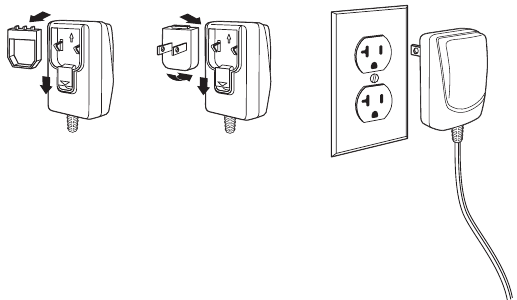
Montage van de voedingseenheid
(indien meegeleverd)
Het apparaat aansluiten
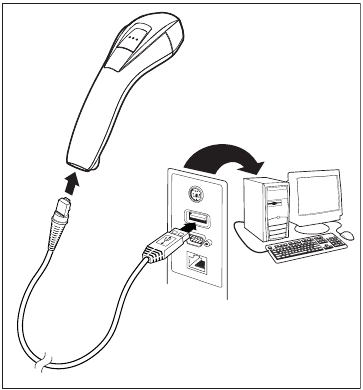
USB
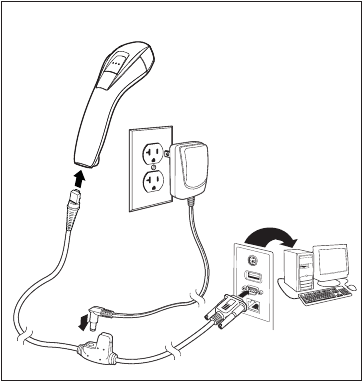
Serieel (RS232)
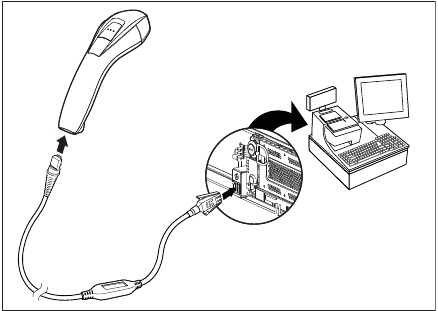
RS485
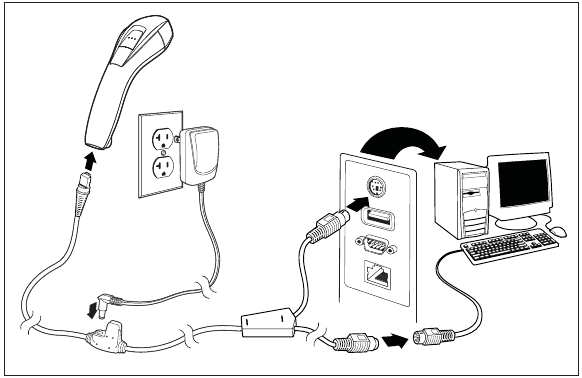
Keyboard Wedge
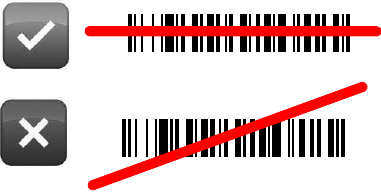
Leestechnieken
Standaard productinstellingen
De volgende barcode reset alle standaard productinstellingen.

RS485-interface
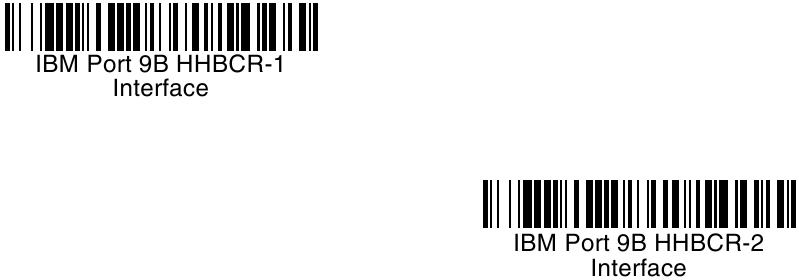
De RS485-interface is standaard ingesteld op poort 5B. Als u een IBM POS-terminal gebruikt met poort 9B, scant u de juiste code hieronder om de terminal te programmeren en zet u de kassa vervolgens uit en weer aan.
Keyboardland
Scan de barcode Program Keyboard Country hieronder, scan vervolgens de numerieke barcode(s) van het einde van dit document en vervolgens de Save barcode om het toetsenbord voor uw land te programmeren. Over het algemeen worden de volgende tekens niet ondersteund door de scanner voor andere landen dan de Verenigde Staten:
@ | $ # { } [ ] =/ ' \ < > ~.

| Landcode | Scannen | Landcode | Scannen | Landcode | Scannen |
| Arabië | 91 | Hongarije | 19 | Spanje | 10 |
| België | 1 | IBM Financial | 90 | Zwitserland | 6 |
| China | 92 | Italië | 5 | Thai | 94 |
| Finland | 2 | Japan | 28 | Turkije | 24 |
| Frankrijk | 3 | Korea | 93 | USA (Standaard) | 0 |
| Duitsland/Oostenrijk | 4 | Rusland | 26 | Vietnam | 95 |
| Groot-Brittannië | 7 | Slovenië | 31 |

Out-of-Stand modi/Code Gate-activering
Wanneer de scanner in de standaard staat, worden barcodes automatisch gelezen wanneer ze zich in het gezichtsveld van de scanner bevinden. Wanneer de scanner uit de standaard staat, moet u standaard op de knop bovenop de scanner drukken om een barcode te lezen. Gebruik de volgende commando's om aan te passen hoe de scanner zich gedraagt wanneer hij uit de standaard staat.
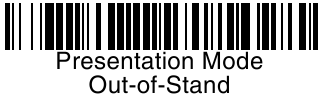
Presentatiemodus Out-of-Stand: Wanneer de scanner zich niet in de standaard bevindt, detecteert hij automatisch barcodes, scant en verzendt hij de gegevens. De laser schakelt daarna uit. (Als u een Voyager 9520 gewend bent, is deze instelling hetzelfde als de standaardinstelling van de 9520.)
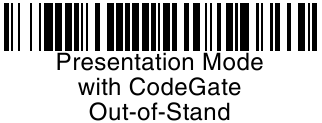
Presentatiemodus met CodeGate Out-of-Stand: Wanneer de scanner zich niet in de standaard bevindt, detecteert en decodeert hij automatisch barcodes. De gegevens worden echter pas verzonden als u op de knop drukt. De laser blijft kort aan na de verzending. (Als u een Voyager 9540 gewend bent, is deze instelling hetzelfde als de standaardinstelling van de 9540.)
Vertraging opnieuw lezen
Dit stelt de tijdsperiode in voordat de scanner de dezelfde barcode een tweede keer kan lezen. Het instellen van een vertraging voor opnieuw lezen beschermt tegen onbedoeld opnieuw lezen van dezelfde barcode.

Suffix
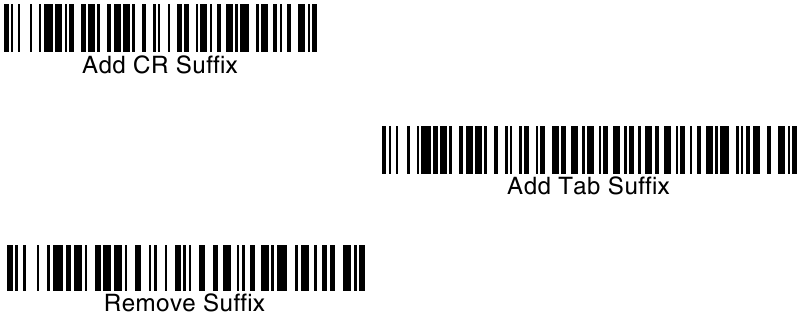
Als u een carriage return na de barcode wilt, scant u de Add CR Suffix barcode. Om een tab na de barcode toe te voegen, scant u de Add Tab Suffix barcode. Scan anders de Remove Suffix barcode om de achtervoegsels te verwijderen.
Code-ID-voorvoegsel toevoegen aan alle symbologieën

Scan de bovenstaande barcode als u in één keer een Code-ID-voorvoegsel aan alle symbologieën wilt toevoegen.
Opmerking: raadpleeg de gebruikershandleiding voor een volledige lijst met code-ID's.
Instructies voor de data-indelingeditor
Hieronder volgen beknopte instructies voor het invoeren van een data-indeling. Raadpleeg uw gebruikershandleiding voor volledige instructies.
- Scan het symbool Enter Data Format.

- Primaire/alternatieve indeling: scan 0 voor de primaire indeling
- Terminaltype: scan 099 voor elk terminaltype
- Code I.D.: scan 99 voor elk barcodetype
- Lengte: scan 9999 voor een barcode van elke lengte.
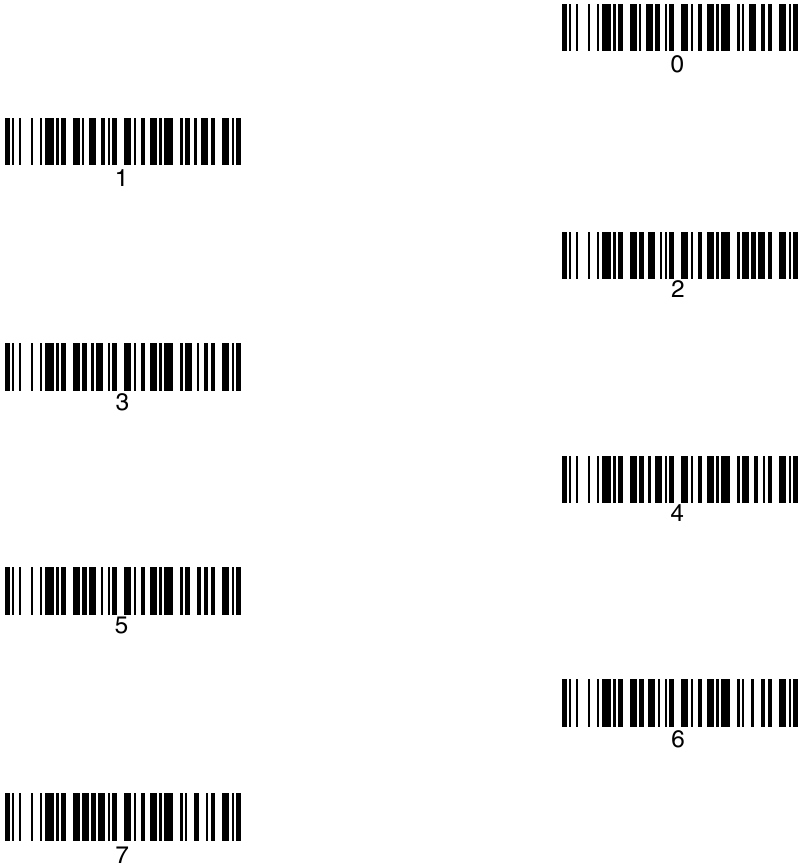
- Editoropdrachten: gebruik de volgende programmeertabel.
- Scan Save om uw invoer op te slaan.




Programmeertabel
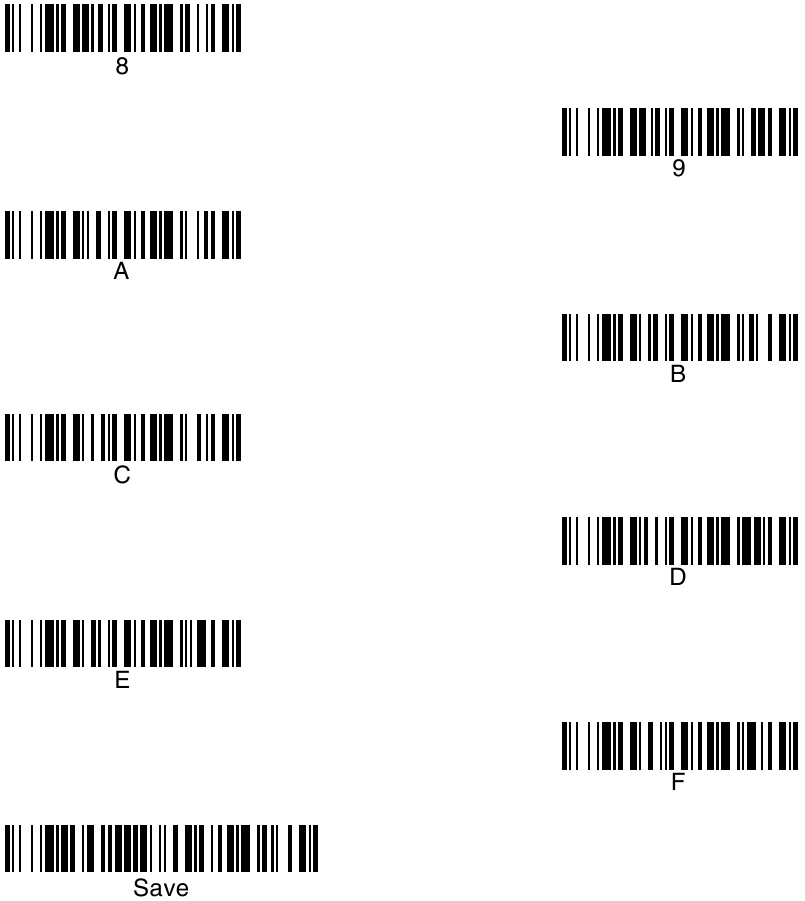
EZConfig
Voor toegang tot extra functies voor de scanner gebruikt u EZConfig, een online configuratiesoftwaretool, die beschikbaar is op onze website op www.honeywellaidc.com.
Technische ondersteuning
Contactgegevens voor technische ondersteuning, productservice en reparatie zijn te vinden op www.honeywellaidc.com.
Webadres: www.honeywellaidc.com
Referenties

Download handleiding
Hier kunt u de volledige pdf-versie van de handleiding downloaden. Deze kan aanvullende veiligheidsinstructies, garantie-informatie, FCC-regels, enz. bevatten.
Download Honeywell Voyager 1200g Handleiding
