Honeywell PC42t Handleiding
Inleiding
Dit document beschrijft het gebruik van de printer bij het werken in het COBISS-systeem (het instellen en aansluiten van de printer, het onderhouden van de printer – het vervangen van het papier en het lint, enz.).
De Honeywell PC42t-printer instellen
Lijst met apparatuur
Basisuitrusting:
- printer (zwart),
- CD met software, stuurprogramma's en gebruikershandleiding,
- USB-kabel (of andere kabel)
- AC-adapter
- stroomkabel (220V),
- lintkern.
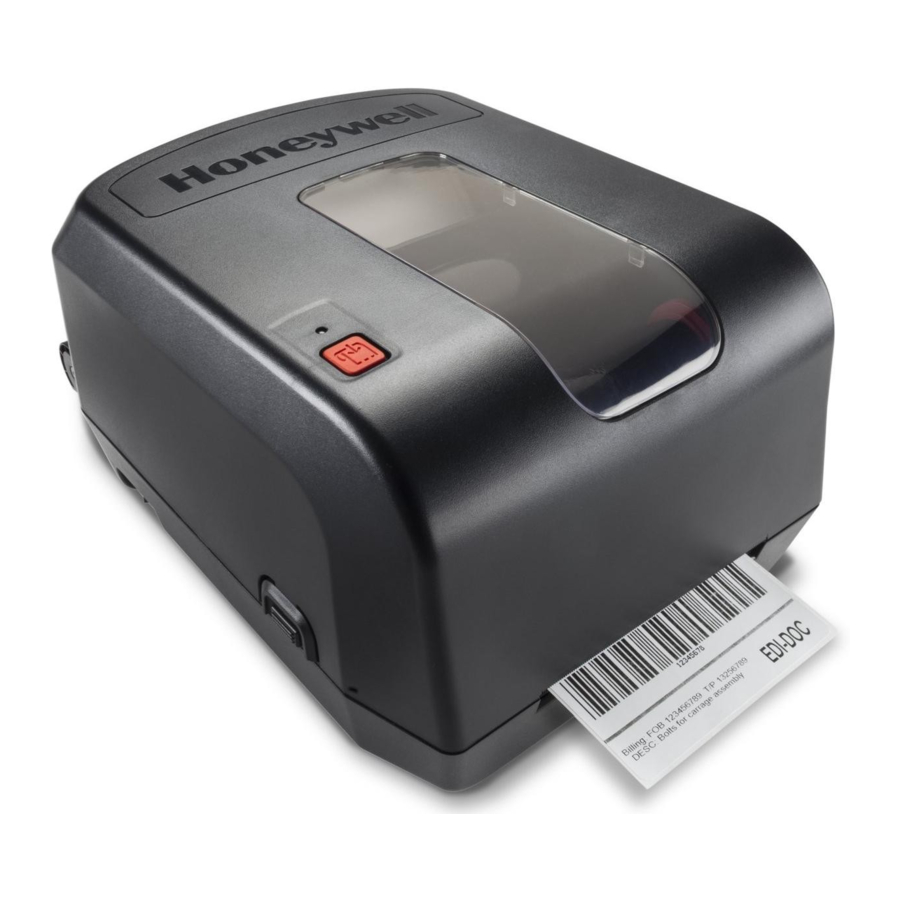
Printerbeschrijving
De printer is ontworpen om tot 1000 labels per dag af te drukken. Hij heeft de volgende kenmerken:
- afdrukresolutie van 203 dpi (8 dots/mm),
- afdruksnelheden van 2 tot 4 ips (van 50 tot 100 mm/s)
- USB-hostpoort voor het aansluiten van externe apparaten,
- poorten: USB, Ethernet, serieel,
- afdrukbreedte tot 110 mm,
- taal (gebruik): Direct Protocol (DP),
- talen – optioneel (niet gebruiken): ZSim (ZPL-II), ESim (EPL),
- geheugen: 64 MB flash, 64 MB SDRAM.
Legenda (Afbeelding 1):

- – Mediavenster voor het controleren van labels en lint
- – Afdrukknop voor het verplaatsen van de labelrol of het annuleren van de bewerking
- – Vergrendeling (aan beide zijden) voor het openen van de printer
- – Aan/uit-knop
- – Status-led
Legenda (Afbeelding 2):

- Ethernet-poort
- Seriële poort (RS232)
- USB-apparaatpoort
- USB-hostpoort voor externe apparaten (NIET bedoeld voor gebruik bij het verbinden met de pc)
- Stroompoort
- Externe mediatoevoersleuf (voor bredere labelrollen)
De printer klaarmaken
De labelrol plaatsen
- Open de printerklep en plaats de houder in de labelrol. Plaats vervolgens de houder in het compartiment. Til het lintmechanisme op. Voer de labelrol door de zijgeleiders achter de sensor.

- Controleer bij het plaatsen van de labelrol de positionering van de labelsensor voor de geleiders. Voor het afdrukken van labels moet deze uitgelijnd zijn met de linkerdriehoek, zoals afgebeeld.
![]()
- Als u het lint niet hoeft te plaatsen, sluit u het mechanisme. Druk van bovenaf op het mechanisme totdat het op zijn plaats klikt.
![]()


Het lint plaatsen
- Open de printerklep en plaats de ene plastic adapter in een lege lintopnamekern en de andere in de lintkern. Plaats beide tussen de houders, zoals hieronder afgebeeld.

- Til het lintmechanisme op en voer het lint door de opening en aan de buitenkant op de lege kern. Bevestig het begin van het lint aan de lege kern en draai aan het slappe wiel totdat u bij het zwarte gedeelte komt.

- Sluit het lintmechanisme. Druk er van bovenaf op totdat het op zijn plaats klikt.


Afdrukknop en status-led
De afdrukknop gebruiken
| Actie | Procedure | Beschrijving |
| mediakalibratie | Wanneer de printer is ingeschakeld, houdt u de knop twee (2) seconden ingedrukt om het kalibratieproces te starten. | De printer drukt verschillende labels af en stelt de hoogte van het label in. |
| vooruit bewegen | Druk op de knop en laat deze los. | Als de printer inactief is, wordt het lint één label vooruit verplaatst als u op de knop drukt. |
| pauzeren | Druk op de knop en laat deze los. | Als u tijdens het afdrukken op de knop drukt, wordt het afdrukken gepauzeerd. |
| pauze annuleren | Druk op de knop en laat deze los. | Als het afdrukken is gepauzeerd, wordt het afdrukken hervat als u op de knop drukt. |
| afdrukken annuleren | Houd de knop drie (3) seconden ingedrukt. | Als het afdrukken is gepauzeerd, wordt het gestarte afdrukken geannuleerd en worden de gegevens uit de printer verwijderd. De printer keert vervolgens terug naar de inactieve modus. |
Status-led
| Ledstatus | |
| uitgeschakeld | De printer is uitgeschakeld. |
| groen | De printer is inactief en klaar om af te drukken. |
| groen – knipperend sinds activering | De led die groen knippert sinds de printer is ingeschakeld, duidt op een probleem met het interne geheugen. |
| groen – knipperend | De printer start op. |
| De printer is gepauzeerd. Als u op de afdrukknop drukt, wordt het afdrukken hervat. Als u de knop drie (3) seconden ingedrukt houdt, wordt het afdrukken geannuleerd en verwijderd. | |
| groen – snel knipperend | De printer ontvangt gegevens. |
| oranje | De printkop is te heet om af te drukken. |
| oranje – knipperend | De printer upgradet de firmware vanaf een geplaatst USB-flashstation. Verwijder het USB-flashstation wanneer de status-led continu groen wordt. |
| rood – knipperend | De printer bevindt zich in de foutmodus. De printer kan zonder lint zitten, of als het lint is geplaatst, is de afdrukconfiguratie mogelijk onjuist, of heeft de printer mogelijk geen labels meer. Nadat de fout is opgelost, drukt u op de knop om het afdrukken te hervatten. |
| rood en groen – afwisselend | De printer is ernstig defect. Het moet worden gecontroleerd door een geautoriseerde reparateur. |

De printer aansluiten op een pc en het stuurprogramma installeren
Het printerstuurprogramma (driver) staat op de CD die u bij de printer hebt ontvangen.
Als u geen toegang hebt tot de CD, kunt u het stuurprogramma ophalen:
- op de webpagina van de fabrikant op:
https://aidc.honeywell.com/en-
GB/Pages/Product.aspx?category=printers&cat=HSM&pid=pc42 - selecteer de software onder het tabblad Software:
- Tools en hulpprogramma's: PrintSet
- Stuurprogramma's: InterDriver
- Firmware: PC42t Printer Firmware ver. T10.15.017559
De PrintSet-software wordt gebruikt voor het wijzigen van de algemene instellingen van de printer.
De InterDriver-software is een stuurprogramma voor het Windows-besturingssysteem; het maakt afdrukken mogelijk en moet op de computer worden geïnstalleerd.
Firmware is systeemsoftware voor het updaten van de printer. Deze procedure moet worden uitgevoerd door een getrainde professional. Als de procedure niet correct wordt uitgevoerd, werkt de printer mogelijk niet.
Sluit de printer aan op een pc met de USB-kabel.
De printer aansluiten op uw netwerk
De printer heeft ook een Ethernet-poort. Sluit deze aan op het lokale netwerk met behulp van een geschikte kabel (Cat. 5e of nieuwer, niet meegeleverd). Om netwerkafdrukken in te stellen, moet u de netwerkinterface van de printer configureren met behulp van een van de twee methoden:
- Gebruik de ingebouwde webinterface van de printer.
- Gebruik de PrintSet-software, die is meegeleverd op de CD die u bij de printer hebt ontvangen. Voer het programma uit en start het configuratieproces. Zie de online help van PrintSet voor hulp.
Webinterface van de printer (Afbeelding 3).
Voer het IP-adres van de printer in de adresbalk van de browser in en log in met de standaard gebruikersnaam itadmin en het standaard wachtwoord pass:

- Het tabblad Configureren geeft alle printerinstellingen weer.
- De linkerkant van het venster bevat de volgende menu's:
- Configuratiesamenvatting (huidige printerinstellingen),
- Communicatie (instellingen seriële poort),
- Afdrukken (media, afdrukkwaliteit en andere instellingen),
- Systeeminstellingen (service, algemene instellingen, berichten).
De PrintSet-software (Afbeelding 4) wordt gebruikt voor printerconfiguratie. Zie de online help van PrintSet voor hulp. De software vereist Windows. Volg deze stappen:
- Installeer de PrintSet-software vanaf de meegeleverde CD of vanuit de map Downloads.
- Sluit de printer aan op de pc met behulp van een seriële of USB-verbinding, of sluit deze aan op het lokale netwerk.
- Start de geïnstalleerde applicatie Honeywell PrintSet en begin met het configureren van de printerparameters.
De PC42t en PC42d Printer Firmware ver. T10.15.017559 wordt gebruikt als de printer niet is bijgewerkt naar de versie T10.15.017559. De update moet worden uitgevoerd door een getrainde professional.

De driver instellen
Wanneer de printerdriver is geïnstalleerd, moet u de instellingen op de Honeywell PC42t-printer bijwerken voordat u labels kunt afdrukken. Ga naar het Configuratiescherm en selecteer Apparaten en printers. U ziet een lijst met alle beschikbare printers. Selecteer en klik met de rechtermuisknop op de Honeywell PC42t-printer. Selecteer in de extra opties Printereigenschappen. Selecteer op het tabblad Geavanceerd de optie Afdrukstandaarden... (Afbeelding 5).

Stel op het tabblad Pagina-instelling het labelformaat in door op Nieuw te klikken en het juiste labelformaat in te voeren (bijv. GEBRUIKER (60,0 mm x 40,0 mm)) en stel dit in als het standaardformaat (Afbeelding 6).

Als u op de knop Geavanceerde opties... klikt, wordt een venster geopend waarin u de startpositie voor het afdrukken kunt instellen en zo de afdrukpositie op het label kunt corrigeren. Verschuif indien nodig de afdruk horizontaal met 2,0 mm (Afbeelding 7).

Selecteer op het tweede tabblad (Afbeeldingen) Geen onder "Dithering" (Afbeelding 8).

Stel op het derde tabblad (Materiaal) de "Afdrukmethode" in op Thermische overdracht, het "Medium" op Aangepast en het "Donkerheid"-niveau op 80. Laat alle andere instellingen op de standaardwaarde staan (Afbeelding 9).

Stel op het vierde tabblad (Opties) de "Afdruksnelheid" in op 50,00 mm/sec en de "Mediumkalibratiemodus:" op "Langzaam" (Afbeelding 10).

Opmerking: U moet het zwarte harslint gebruiken.
De Seagull-driver wordt gebruikt (Afbeelding 11).

Instellingen in de COBISS Lib-applicatie
Om de printers in COBISS Lib te gebruiken, moet de COBISS IO-service vooraf zijn geïnstalleerd. https://www.cobiss.net/doc/Installing_COBISS_IO.pdf
Om te controleren of de installatie succesvol is, kunt u de methode Instellingen en beheer / Server / Verbinding met COBISS IO in COBISS Lib gebruiken. Het bericht COBISS IO is verbonden! betekent dat de installatie succesvol is en dat u kunt doorgaan met het toevoegen van printers aan de logische bestemmingen (Afbeelding 12).

Selecteer in COBISS Lib Instellingen en beheer / Instellingen / Logische bestemmingen (Afbeelding 13).

Het venster Editor voor logische bestemmingen wordt geopend, waar u de optie Label – materiaal: [standaard lokale printer] selecteert en op Bewerken klikt (Afbeelding 14).

De vensters Gebruikersbestemmingen worden geopend, waar u op de knop Printer toevoegen klikt. Selecteer in de vervolgkeuzelijst de printer waarmee u de labels voor het materiaal wilt afdrukken (Afbeelding 15).

Zodra u de printer hebt geselecteerd, klikt u op de knop Details en controleert u of de extra instellingen voor dit printertype correct zijn (Afbeelding 16).

Zodra u alle instellingen hebt gedefinieerd, bevestigt u elke keuze door op de knop OK te klikken. Selecteer aan het einde Instellingen vernieuwen in de Instellingen (Afbeelding 17).

Nu kunt u beginnen met het afdrukken van labels voor het materiaal.
Als u dezelfde printer wilt gebruiken om labels voor leden af te drukken, blijft het proces identiek aan het proces dat in de vorige stappen is beschreven. Het enige verschil is het instellen van de logische bestemming op Label – Lening (lid) (Afbeelding 18).

Referenties


Download handleiding
Hier kunt u de volledige pdf-versie van de handleiding downloaden. Deze kan aanvullende veiligheidsinstructies, garantie-informatie, FCC-regels, enz. bevatten.
Download Honeywell PC42t Handleiding
