Turtle Beach ELITE PRO (TBS-0111-01) Handleiding
- 1 Wat zit er in de doos
- 2 Over de Tactical Audio Controller
- 3 Elite Pro Tactical Audio Controller
- 4 Productkenmerken Elite Pro Tactical Audio Controller
- 5 DTS Headphone: X Surround Modes & Audio Presets
- 6 Digitale optische doorvoer
- 7 Auxiliary In
- 8 Lokale chat en streaming
- 9 Programmeerbaarheid Tactical Audio Controller
- 10 Tips voor probleemoplossing
- 11 Referenties
- 12 Download handleiding
- 13 In andere talen
Wat zit er in de doos

1Om te voldoen aan de wettelijke normen, mag de gebruikte stroomkabel (USB Mini) niet langer zijn dan 3 meter.
2Houd de Micro-USB-poortdop altijd geïnstalleerd wanneer deze niet in gebruik is.
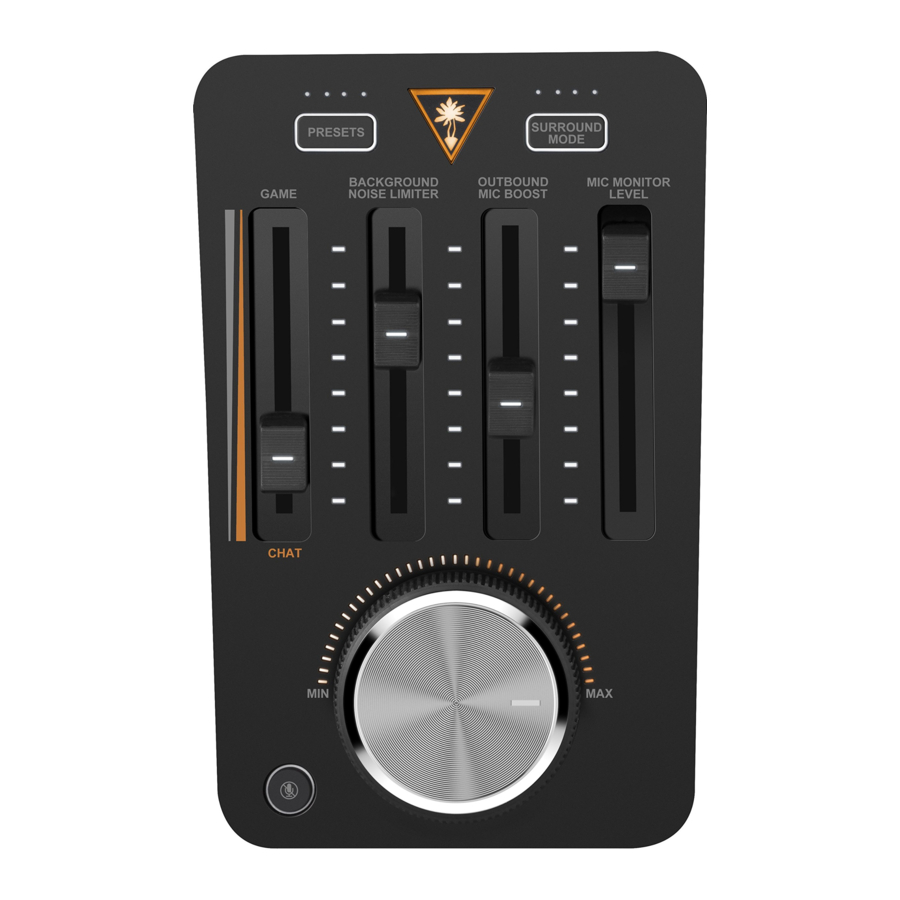
De Elite Pro T.A.C. is de krachtigste audio controller ontworpen voor e-sports, die geavanceerde audiotechnologie combineert zoals DTS™ Headphone: X 7.1 Surround Sound en Superhuman Hearing™ met Turtle Beach's ongelooflijk krachtige chat- en microfoontuning tools, waardoor eSports atleten alles krijgen wat ze nodig hebben om te winnen.
Videodemonstraties op turtlebeach.com/tac
Nog vragen?
turtlebeach.com/support
Over de Tactical Audio Controller

*De microfoondemping-LED licht blauw op wanneer de microfoon geluid detecteert en wit wanneer dit niet het geval is.
U kunt dit gebruiken om de "Background Noise Limiter" op de TAC correct aan te passen. Verhoog de ruisbegrenzer één niveau tegelijk totdat het knipperende blauw stopt. Zodra dat gebeurt, betekent dit dat uw microfoon geen achtergrondgeluiden meer oppikt, zoals uw toetsenbord, ademhaling, enz.
Zorg er echter voor dat u het niet te ver verhoogt en dat het nog steeds blauw oplicht als u spreekt.
Elite Pro Tactical Audio Controller
Standaard headset-installatie

Tournament Noise Cancelling microfoon-installatie

Opmerking: Tournament Noise Cancelling-microfoon wordt afzonderlijk verkocht. De Tournament Noise Cancelling-microfoon kan alleen worden gebruikt met de Tactical Audio Controller. Kalibratie van de achtergrondruisbegrenzer is vooral belangrijk bij het gebruik van de Noise Cancelling-microfoon. Zie onderaan de vorige pagina voor kalibratie-instructies.
Xbox One-installatie

Direct compatibel met de nieuwe Xbox One
Controller met 3,5 mm-aansluiting. Andere Xbox One
Controllers vereisen een Elite Pro Tactical Audio Adapter*
*Wordt afzonderlijk verkocht
- Ga naar Instellingen >> Alle instellingen >> Beeldscherm en geluid >> Audio-uitvoer
- Selecteer Optical Audio >> Bitstream Out
- Selecteer Bitstream Format >> Dolby Digital
Xbox One Controller met 3,5 mm-aansluiting
- Navigeer in het startscherm naar de linkerkant van het scherm en naar beneden naar de Instellingen "Gear"
- Stel het headsetvolume in op 50-75%
- Stel Headset Chat Mixer in om alleen chat uit te voeren
- Stel Mic Monitoring in op Minimum
Xbox One Controller met Tactical Audio Adapter
- Zet het gamevolume helemaal naar beneden met de linkerkant van de adapter
- Zet het chatvolume helemaal omhoog met de rechterkant van de adapter
- Houd de microfoondempknop lang ingedrukt totdat u slechts één toon hoort om aan te geven dat microfoonmonitoring is uitgeschakeld
Xbox One Controller met Headset Audio Controller
- Breng de game/chat-mixer in evenwicht om alleen te chatten door op de linkerkant van de adapter te drukken totdat u een toon hoort
- Druk op de rechterkant omhoog totdat u een toon hoort om het volume op maximaal in te stellen
- Houd de microfoondempknop lang ingedrukt totdat u slechts één toon hoort om aan te geven dat microfoonmonitoring is uitgeschakeld
Xbox One Controller met Microsoft Stereo Headset Adapter
- Breng de game/chat-mixer in evenwicht om alleen te chatten door op het persoonspictogram aan de linkerkant van de adapter te drukken totdat u een toon hoort
- Druk op de plusknop aan de rechterkant van de adapter totdat u een toon hoort om het volume op maximaal in te stellen
Opmerking: voor de beste prestaties alleen gebruiken met officiële draadloze Xbox One-controllers.
Bekabelde/opladende controllers worden niet aanbevolen.
PC-installatie

- Klik met de rechtermuisknop op het luidsprekerpictogram in de taakbalk en klik vervolgens op "Afspeelapparaten"
- Klik met de rechtermuisknop op "Turtle Beach ELITE GAME" en klik op "Instellen als standaardapparaat".
- Klik met de rechtermuisknop op "Turtle Beach ELITE GAME", klik op "Luidsprekers configureren" en selecteer Surround Sound.
- Klik met de rechtermuisknop op "Turtle Beach ELITE CHAT" en klik op "Instellen als standaardcommunicatieapparaat".
- Klik op het tabblad Opname, klik vervolgens met de rechtermuisknop op "Turtle Beach ELITE CHAT" en klik op "Instellen als standaardapparaat".
Opmerking: als u alleen een optie voor Turtle Beach Elite Chat in uw afspeelapparaten krijgt te zien, controleer dan of de modeswitch is ingesteld op PC/Mac en niet op PS.
PS3™-installatie

- Ga naar Instellingen >> Accessoire-instellingen >> Audioapparaatinstellingen
- Selecteer Turtle Beach ELITE CHAT voor zowel Input Device & Output Device.
- Ga naar Instellingen >> Geluidsinstellingen >> Audio-uitvoerinstellingen
- Selecteer Optical Digital
- Selecteer ALLEEN Dolby Digital 5.1 Ch.
- Zet Audio Multi Output op Aan.
PS4™Pro en PS4™ (met Optical) installatie

- Ga naar Instellingen » Geluid en scherm » Audio-uitvoerinstellingen
- Selecteer Primary Output Port » Digital Out [OPTICAL] » ALLEEN Dolby Digital 5.1ch.
- Selecteer Audio Format [Priority]» Bitstream (Dolby)
- Ga naar Instellingen >> Apparaten >> Audioapparaten
- Selecteer USB-headset (Turtle Beach ELITE CHAT) voor invoer- en uitvoerapparaat
- Stel Uitvoer naar hoofdtelefoon in op Chat Audio
- Zet Volume Control (Headphones) niveau op maximaal
Opmerking: als uw volume zacht aanvoelt of wegvalt, controleer dan of uw modeswitch is ingesteld op PS en of u "Output to Headphones" hebt ingesteld op Chat Audio. Als dit was ingesteld op 'All Audio', zou u zowel uw game- als chatgeluid via het USB-pad van de TAC verzenden in plaats van het gamegeluid dat afzonderlijk via de optische kabel binnenkomt.
PS4™ (zonder Optical) installatie

- Ga naar Instellingen» Geluid en scherm » Audio-uitvoerinstellingen
- Selecteer Primary Output Port » HDMI
- Ga naar Instellingen >> Apparaten >> Audioapparaten
- Selecteer USB-headset [Turtle Beach ELITE CHAT) voor invoer- en uitvoerapparaat
- Stel Uitvoer naar hoofdtelefoon in op Chat Audio
- Zet Volume Control (Headphones) niveau op maximaal,
Opmerking: deze installatie maakt gebruik van de digitale optische uitgang van een tv. Deze audio-uitgang moet mogelijk worden ingeschakeld of aangepast in de tv-instellingen, raadpleeg de gebruikershandleiding voor uw specifieke tv om dit te doen.
Productkenmerken Elite Pro Tactical Audio Controller
DTS ® Headphone: X 7.1 Surround Sound is een innovatieve nieuwe technologie die geavanceerde processing gebruikt om meeslepend geluid te creëren met slechts twee luidsprekers, waardoor het voelt alsof je je in het middelpunt van je eigen universum bevindt met geluiden van hoge kwaliteit rondom en boven je. Ontworpen om met bijna elke headset te werken, verbetert het je audio-ervaring aanzienlijk, of je nu gamet, naar muziek luistert of films kijkt. In samenwerking met Turtle Beach om deze technologie verder te verbeteren, heeft DTS Surround Sound Modes gecreëerd om de sonische kenmerken van ruimtes te reproduceren die zijn geoptimaliseerd voor specifieke soorten content. Voor elk van de DTS ® Headphone: X Surround Sound-modi heeft Turtle Beach vier genregebaseerde presets ontworpen die het geluid optimaliseren voor specifieke soorten games, muziek en films.
DTS Headphone: X Surround Modes & Audio Presets
 |  |
| Signature Sound | Turtle Beach's SIGNATURE SOUND: plaats jezelf midden in de actie en hoor je games precies zoals de ontwikkelaars het bedoeld hebben. |
| Shooter | Betreed de oorlogsgebieden volledig bewapend: voel de terugslag van je geweer je borst raken, ervaar de volledige kracht van explosies terwijl je je team naar de overwinning leidt. |
| Superhuman Hearing | Verkrijg het ultieme audio-voordeel. Versterk lage en zwakke geluiden om alles te horen, lokaliseer je vijanden en versla ze voordat ze weten dat je er bent. |
| Footstep Focus | Focus op het geluid van naderende vijandelijke voetstappen, hoor elk detail en krijg een echt audio-voordeel. |
|  |
| Signature Sound | Turtle Beach's SIGNATURE SOUND: krijg de beste plaats in huis en ervaar je films als nooit tevoren. |
| Action | Wees de held, trotseer de explosies, duik voor het geweervuur en hoor de evac-helikopter boven je hoofd cirkelen terwijl je de wereld opnieuw redt. |
| Horror | Bouw de spanning op, hoor elke krakende voetstap en botversplinterende schreeuw... probeer gewoon levend weg te komen. |
| Drama | Intensiveer het verhaal en breng personages tot leven met nauwkeurige zang en verbeterde dialogen. |
| |  |
| Signature Sound | Turtle Beach's SIGNATURE SOUND: breng je muziek naar een persoonlijk podium en scan je ticket naar je eigen privéconcert-ervaring. |
| Stadium | Ervaar live concertmuziek zoals het bedoeld is, voel de menigte om je heen terwijl de band op het podium het tot 11 draait. |
| Acoustic | Stap een akoestische open-mic-avond binnen en ervaar een persoonlijk concert voor één, alleen jij en je favoriete artiest. |
| Dance | Steek je handen in de lucht en plaats jezelf midden in een nachtclub terwijl de DJ je favoriete dancetrack draait. |
 | |
| Natural Sound | Turtle Beach tuned Natural Sound, hoor je media precies zoals de makers het bedoeld hebben. |
| Bass Booster Bass & Treble Booster | Zet de bas hoger: voel de diepe geluidseffecten in je games en de punch van baszware muziektracks. Zet alles hoger: verhoogde lage en hoge tonen geven je meer van alles voor een krachtigere audio-ervaring. |
| Vocal Booster | Stem af op de zang op muziektracks en dialogen in games en films, laat je personages en verhalen tot leven komen. |
Digitale optische doorvoer
Digitale optische doorvoer
Het integreren van de TAC met je audio-ontvanger/home-entertainmentsysteem is eenvoudig te doen. De TAC kan audio doorvoeren naar het systeem dat je al hebt. Sluit gewoon je bestaande digitale optische kabel aan op de TAC en gebruik de meegeleverde digitale optische kabel om het circuit te voltooien. Nu, als je een game wilt spelen of een film wilt kijken met vrienden, zijn er geen aanpassingen nodig!

Speel je wat couch co-op? Gebruik de digitale optische doorvoer om dezelfde DTS Headphone: X 7.1 Surround Sound te delen met een tweede TAC-eenheid.*

*Extra optische kabel kan vereist zijn
Auxiliary In
Wanneer repetitieve game-audio gewoon niet genoeg is, maak dan verbinding met een telefoon of tablet om naar je favoriete muziek te luisteren via de TAC. De Aux In-poort geeft alle audio op volledig volume door, dus zorg ervoor dat je het niveau van je muziek regelt vanaf je mobiele apparaat of vanaf de telefoon of tablet.
Daarnaast kun je ook telefoongesprekken voeren/beantwoorden met behulp van dezelfde exacte setup, dus je hoeft je game niet te verlaten.

Lokale chat en streaming
Lokale toernooi-setup
Het kan frustrerend zijn om om te gaan met chat-lag en de beperkingen van online chat bij het opzetten van een lokaal toernooi. De TAC heeft je gedekt, verbind zoveel TAC's als je nodig hebt voor lagvrije chat van hoge kwaliteit. Er is geen beperking aan deze setup en het beste is dat je alleen een standaard Ethernet-kabel* nodig hebt om de eenheden aan elkaar te koppelen. Je hebt geen eigen kabels nodig, sluit de kabel aan en je bent vergrendeld en klaar voor een toernooi.

Audio Stream Out
Wil je je gaming live streamen en een internetberoemdheid worden? Gebruik de Stream Output om je game-, chat-, microfoon- en auxiliary-audio op volledig volume door te geven aan de Line In op je PC/Mac voor opname/streaming. Wanneer ingesteld in de lokale toernooi-chatmodus, worden de stemmen van je teamgenoten ook opgenomen in de Stream Output. De Stream Out voert audio exact hetzelfde uit als je de audio hebt afgestemd om te worden gehoord in je headset, exclusief Mic Monitor. Het voert je microfoonvolume uit op hetzelfde niveau als je het hebt afgestemd voor andere spelers om te horen.

Opmerking: deze functie is ontworpen voor gebruik op Console. Bij het gamen op PC/Mac® en streamen vanaf hetzelfde systeem, raden we aan dat audio wordt beheerd via PC-software zoals OBS.
De Stream Out op de TAC hoeft niet te worden gebruikt.
Programmeerbaarheid Tactical Audio Controller
De TAC gebruikt geavanceerde Multipoint Control Unit (MCU) en Digital Signal Processor (DSP) firmware. Van tijd tot tijd zal Turtle Beach nieuwe updates uitbrengen om je gebruikerservaring te verbeteren en zelfs nieuwe functies toe te voegen.
Als je suggesties hebt voor verbeteringen of nieuwe presets, laat het ons dan weten!
Pas je audio-presets aan en zorg er altijd voor dat je TAC op de nieuwste firmware draait.
Bezoek TURTLEBEACH.COM/TAC en download de Ear Force Audio Hub
Om contact op te nemen met ons supportteam, bezoek TURTLEBEACH.COM/SUPPORT
Tips voor probleemoplossing
Elite Pro Tactical Audio Controller
| Probleem | Oplossing |
Mensen kunnen me niet horen |
|
Ik kan het spel niet horen |
|
Als je probleem niet wordt opgelost met deze stappen, ga dan naar: turtlebeach.com/elitepro of turtlebeach.com/support
Referenties

Download handleiding
Hier kunt u de volledige pdf-versie van de handleiding downloaden. Deze kan aanvullende veiligheidsinstructies, garantie-informatie, FCC-regels, enz. bevatten.
Download Turtle Beach ELITE PRO (TBS-0111-01) Handleiding


