Turtle Beach Stealth Ultra Handleiding
INLEIDING

ZORG ERVOOR DAT JE HEADSET IS BIJGEWERKT MET DE NIEUWSTE FIRMWARE
Download de Swarm II app om je headset bij te werken naar de nieuwste firmware en instellingen aan te passen.
Beschikbaar voor Android,

iOS,

en Windows.
PRODUCTCOMPATIBILITEIT
- Xbox Series X|S & Xbox One
- Windows 10/11
- Android Smart Device
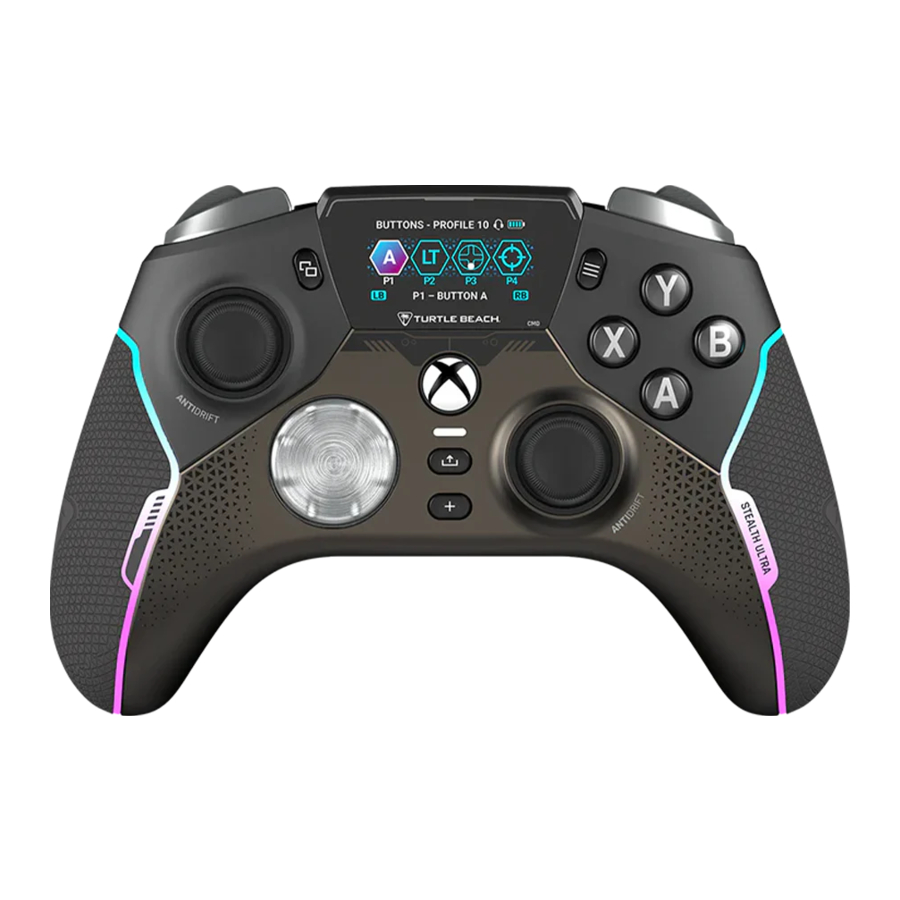
INHOUD VAN DE VERPAKKING & PRODUCTOVERZICHT

- Verstelbare Trigger Locks
- USB-kabelpoort
- Command Display
- Guide Button
- 2 seconden indrukken - Inschakelen
- 6 seconden indrukken - Uitschakelen
- Verbindings-led
- Input Focus Button
- Headsetpoort
- Toewijsbare actieknoppen
- Rapid Charge Dock
- USB-C-kabelpoort
- USB-poort zender
- Draadloze zender
- Zenderverbindings-led en koppelknop
- 10'/3m USB-A naar USB-C-kabel
- Duimstickgripdoppen
- Draagtas
INSTALLATIE VOOR XBOX

- Steek het USB-C-uiteinde van de kabel in het laadstation.
- Steek het USB-A-uiteinde van die kabel in de Xbox-console.
- Druk op de aan/uit-knop op de Xbox-console; de led van de Xbox licht wit op.
- Zorg ervoor dat de zender goed is aangesloten op het laadstation.
- Druk twee seconden op de Guide button (Xbox-logoknop) op de controller om de Stealth Ultra-controller in te schakelen. Het koppelen start automatisch. Eerst knipperen de leds op de controller en op de zender, ten teken dat de controller en de zender elkaar zoeken. Vervolgens licht de led op de zender en de headset continu op om aan te geven dat het koppelen is gelukt. (Als de controller en de zender niet worden gekoppeld, klik dan hier: Stealth Ultra Pairing Instructions.)
- Als je een bekabelde headset gebruikt met de Stealth Ultra, steek de headset dan in de headsetaansluiting op de controller en pas vervolgens de Game Audio, Chat Audio en Mic Input Levels aan in de Command Display (zie "COMMAND DISPLAY DASHBOARD" hieronder).
INSTALLATIE VOOR PC

- Steek het USB-C-uiteinde van de kabel in het laadstation.
- Steek het USB-A-uiteinde van die kabel in de computer.
- Zorg ervoor dat de computer is ingeschakeld.
- Zorg ervoor dat de zender goed is aangesloten op het laadstation.
- Druk twee seconden op de Guide button (Xbox-logoknop) op de controller om de Stealth Ultra-controller in te schakelen. Het koppelen start automatisch. Eerst knipperen de leds op de controller en op de zender, ten teken dat de controller en de zender elkaar zoeken. Vervolgens licht de led op de zender en de headset continu op om aan te geven dat het koppelen is gelukt. (Als de controller en de zender niet worden gekoppeld, klik dan hier: Stealth Ultra Pairing Instructions.)
- Als je een bekabelde headset gebruikt met de Stealth Ultra, steek de headset dan in de headsetaansluiting op de controller en pas vervolgens de Game Audio, Chat Audio en Mic Input Levels aan in de Command Display (zie "COMMAND DISPLAY DASHBOARD" hieronder).
COMMAND DISPLAY HOOFDMENU
Maak uitgebreide aanpassingen via het hoofdmenu op je Stealth Ultra-controller.

- Druk op de +-knop op je controller om de focus naar de Command Display te verplaatsen en druk vervolgens op de Y-knop om het hoofdmenu te openen.
- Hoofdmenu openen
- Vorig menu-item
- Volgend menu-item
- Functie aanpassen
- Terug/Annuleren
- Selecteren/Accepteren
- Druk nogmaals op de +-knop om de focus terug te brengen naar de game.
COMMAND DISPLAY DASHBOARD
Maak snelle aanpassingen via het Dashboard.

- Druk op de +-knop op je controller om de focus naar de Command Display te verplaatsen.
- Profiel
- Profiel +
- Hoofdmenu openen
- EQ Cycle
- Sociale feed
- Mic Mute
- Chat Mix +
- Chat Mix -
- Volume +
- Volume -
- Druk nogmaals op de +-knop om de focus terug te brengen naar de game.
CONTROL CENTER 2
Zoek naar Stealth Ultra en Control Center 2 app in de Microsoft Store, Play Store en App Store. Houd je controller up-to-date en pas de prestatie-instellingen aan op Xbox en Windows. Stem onboard geheugenprofielen af en configureer sociale meldingen op Android en iOS.
OP XBOX/PC

- Sluit de USB-C-naar-USB-A-kabel aan op het laadstation en een computer of Xbox.
- Schakel de controller in.
- Open de Control Center 2 app.
OP MOBIEL

- Start App Link Pairing vanuit het Command Display hoofdmenu.
- Koppel met je mobiele smartapparaat.
- Start de Control Center 2 app op dat apparaat.
OPLADEN
Wanneer het batterijniveau laag is, knipperen de controller-leds rood.
OPLADEN VIA LAADSTATION
Plaats de controller in het laadstation en zorg ervoor dat de controller goed in het laadstation zit.
De controller-leds worden groen wanneer de controller volledig is opgeladen.

SPELEN & OPLADEN
Sluit de controller aan op de Xbox-console of computer met de meegeleverde USB-C-naar-USB-A-kabel. In deze modus functioneert de controller als een bekabeld apparaat.

Verdere hulp nodig?
Neem contact op met ons technische ondersteuningsteam: https://www.turtlebeach.com/contactsupport
Referenties


Download handleiding
Hier kunt u de volledige pdf-versie van de handleiding downloaden. Deze kan aanvullende veiligheidsinstructies, garantie-informatie, FCC-regels, enz. bevatten.
Download Turtle Beach Stealth Ultra Handleiding


