Yealink T58W Handleiding
- 1 Overzicht
- 2 Uw telefoon gebruiken
- 3 Beltoon
- 4 Belvolume
- 5 Begeleide overdracht (gesprek doorverbinden, maar eerst praten met de persoon naar wie u doorverbindt)
- 6 Een conference call opzetten
- 7 Een gesprek in de wacht zetten
- 8 Een gesprek dempen
- 9 De parkeerknop gebruiken tijdens een gesprek
- 10 Asterisk Voicemailgids
- 11 Uw tijdelijke begroeting opnemen
- 12 Uw bestaande tijdelijke begroeting wijzigen of wissen
- 13 Toegangscodes telefoonsysteem
- 14 Referenties
- 15 Download handleiding
- 16 In andere talen
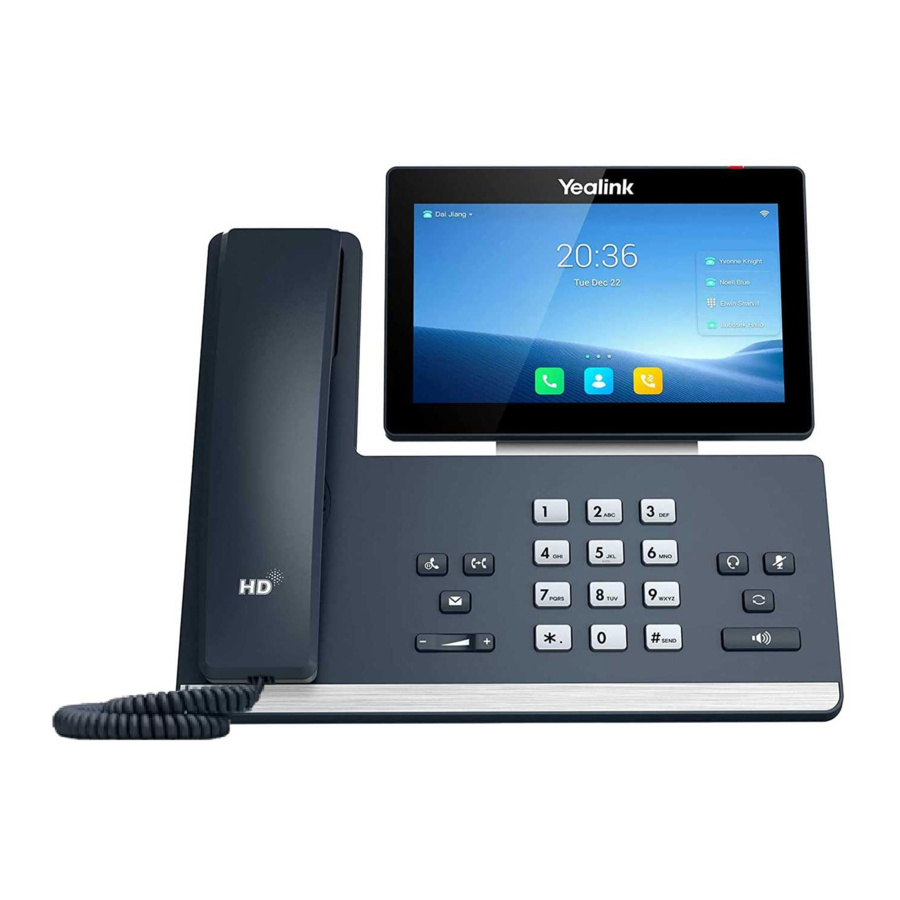
Overzicht

- Poeder LED-indicator - Geeft de gespreksstatus, berichtstatus en systeemstatus van de telefoon aan.
- Touchscreen - 7 inch (1024 x 600) capacitief (5-punts) touchscreen. Tik om schermitems te selecteren en te markeren.
- HEADSET-toets - Schakelt de headset in of uit. De LED-indicator brandt groen wanneer de headset is geactiveerd.
- MUTE-toets - Schakelt de microfoon in of uit. De LED-indicator brandt groen wanneer de mute-functie is geactiveerd.
- REDIAL-toets - Herhaalt een eerder gekozen nummer.
- Speakerphone-toets - Schakelt de speakerphone-modus (handsfree) in of uit. De LED-indicator brandt groen wanneer de speakerphone is geactiveerd.
- TRANSFER-toets - Verbindt een gesprek door.
- HOLD-toets - Zet een gesprek in de wacht of hervat een gesprek in de wacht.
- MESSAGE-toets - Opent uw voicemailberichten.
- Volume-toets - Past het volume aan van de handset, headset, speaker, beltoon of media.
- Toetsenbordtoetsen - Hiermee kunt u cijfers, letters en speciale tekens invoeren.
- Speaker - Biedt de cijfers en speciale tekens in contextgevoelige toepassingen.
- Omkeerbaar lipje - Bevestigt de handset in de handsethouder wanneer de telefoon verticaal is gemonteerd.
- Hookswitch - Verbindt of verbreekt de telefoon van de telefoonlijn. De hookswitch wordt automatisch geactiveerd wanneer een gebruiker de handset uit de houder tilt om een kiestoon te krijgen.
Serviceklasse functiecodes:
Gericht oproep opnemen **
Zoek me, volg me schakelen *81
Oproep doorschakelen geen antwoord/niet beschikbaar deactiveren *53
Oproep doorschakelen alles activeren *72
Oproep doorschakelen alles deactiveren *73
Geparkeerde oproep opnemen *85
Mijn voicemail *97
Een andere voicemail bellen *98
Om direct door te verbinden met iemands voicemail, druk op transfer en vervolgens *(extensienummer)
Uw telefoon gebruiken
https://wiki.freepbx.org/display/PHON/Using+your+Phone
Beltoon
- Schuif naar het tweede scherm op uw telefoon.
- Selecteer het pictogram Instellingen.


- Scroll naar beneden naar Basisinstellingen en selecteer Geluid


- In Geluidsinstellingen kunt u de toon voor andere toepassingen en inkomende oproepen wijzigen. Selecteer Beltonen om de toon van inkomende oproepen te wijzigen.

- Selecteer Algemeen.

- Selecteer vervolgens een beltoon uit de verschillende opties.


- Nadat u uw beltoon hebt geselecteerd, drukt u op het vinkje in de rechterbovenhoek om deze op te slaan.


Belvolume
- Terwijl de telefoon inactief is; gebruik de volumeknop aan de onderkant van de telefoon om het volume van de beltoon te wijzigen
Een gesprek doorverbinden
https://wiki.freepbx.org/display/PHON/Transferring+Calls
- Druk tijdens een gesprek op de
![]() transferknop of om de transfer soft key te gebruiken. Druk op meer op de opties onderaan het scherm.
transferknop of om de transfer soft key te gebruiken. Druk op meer op de opties onderaan het scherm.

- Druk vervolgens op de knop Overdragen en de beller wordt in de wacht gezet.

 transferknop of om de transfer soft key te gebruiken. Druk op meer op de opties onderaan het scherm.

- Voer het nummer in waarnaar u het gesprek wilt doorverbinden.

- Druk op de
![]() transferknop of de transfer softkey opnieuw om de transfer te voltooien.
transferknop of de transfer softkey opnieuw om de transfer te voltooien.
![]()

 transferknop of de transfer softkey opnieuw om de transfer te voltooien.
Begeleide overdracht (gesprek doorverbinden, maar eerst praten met de persoon naar wie u doorverbindt)
- Druk tijdens een gesprek op de transferknop
![]() of de transfer soft key. De beller wordt in de wacht gezet
of de transfer soft key. De beller wordt in de wacht gezet
![]()
- Voer het nummer in waarnaar u het gesprek wilt doorverbinden. In de volgende stap plaatst u een oproep naar deze ontvanger terwijl de beller nog in de wacht staat.
- Druk op de knop Deelnemen, de onderste groene knop.
- Spreek indien mogelijk met de ontvanger en voltooi de overdracht of annuleer deze:
- Om de overdracht te voltooien: Druk op de transferknop of de transfer soft key.
- Om de overdracht te annuleren: Druk op de soft key Annuleren.
- U komt op een scherm terecht waarop staat dat het
![]() inkomende gesprek nog in de wacht staat. Op dit punt kunt u op de transfer soft key drukken om de beller in de wacht te houden en een nieuwe ontvanger te kiezen, of op de knop Hervatten drukken om met de beller te spreken.
inkomende gesprek nog in de wacht staat. Op dit punt kunt u op de transfer soft key drukken om de beller in de wacht te houden en een nieuwe ontvanger te kiezen, of op de knop Hervatten drukken om met de beller te spreken.
- U komt op een scherm terecht waarop staat dat het
 of de transfer soft key. De beller wordt in de wacht gezet
Om direct naar voicemail door te verbinden, drukt u op de transferknop op uw telefoon, vervolgens op de ster *, het extensienummer en vervolgens op verzenden.
Een conference call opzetten
https://wiki.freepbx.org/display/PHON/Conference+Calling
- Terwijl u al in gesprek bent met persoon A. Druk op het scherm van uw telefoon totdat het oproepmenu onder aan het scherm verschijnt.

- Om een andere persoon aan het gesprek toe te voegen, drukt u op de knop Uitnodigen in de linkeronderhoek. Persoon A wordt in de wacht gezet.
- Voer in het volgende scherm het nummer van persoon B in.

- Nadat u het nummer voor persoon B hebt ingevoerd, drukt u op de groene knop Bellen in de rechteronderhoek van het scherm.

- Nadat u op de knop Bellen hebt gedrukt, wordt het scherm in 3 verschillende schermen verdeeld die persoon A, persoon B en uzelf weergeven.
- Herhaal stappen 1-5 om extra bellers aan uw conference call toe te voegen.


Om uw volledige lijst met snelkeuzenummers te bekijken:
- Hoofdscherm
- Selecteer de knop Alles uitvouwen, rechtsonder
![]()
- Vanaf hier kunt u eenvoudig uw snelkeuzenummers herschikken door de weergavenaam aan te raken en te slepen
- Of u kunt een weergavenaam aanraken en naar de bovenkant slepen en deze verwijderen of bewerken
- Om terug te keren naar het hoofdscherm selecteert u de knop Alles sluiten, rechtsboven

Een gesprek in de wacht zetten
- Druk op de wachtknop
![]() of druk op de soft key Wachtstand.
of druk op de soft key Wachtstand. - Om het gesprek te hervatten: Druk nogmaals op de knop (wachtstand) of druk op de soft key Hervatten.
 of druk op de soft key Wachtstand.
Een gesprek dempen
- Druk tijdens een gesprek op de dempknop
![Dempen]() . De knop wordt rood en er verschijnt een rode microfoon op het scherm van de telefoon.
. De knop wordt rood en er verschijnt een rode microfoon op het scherm van de telefoon.
 . De knop wordt rood en er verschijnt een rode microfoon op het scherm van de telefoon.
Alle inkomende gesprekken doorschakelen op een specifieke lijn
- Kies *72 en druk vervolgens op de groene belknop op het scherm.
- Luister naar de prompt. U wordt gevraagd een toestelnummer of nummer in te voeren waarnaar u gesprekken wilt doorschakelen en druk vervolgens op hekje (#).
- Om doorschakelen te verwijderen, kies *73
- U hoort de prompt "Call Forward Unconditional Deactivated"
Schakelen tussen de modi Handset, Speakerphone en Headset: U kunt bellen en oproepen beantwoorden op uw telefoon met behulp van de handset, headset of speakerphone, en u kunt tijdens gesprekken tussen deze drie modi schakelen, indien beschikbaar.
Doe een van de volgende dingen:
- Neem de handset op om de handsetmodus te gebruiken.
- Druk op de Speakerphone-toets om de speakerphone-modus te gebruiken. De LED van de toets brandt groen.
- Druk op de HEADSET-toets om de headset-modus te gebruiken. De LED van de toets brandt groen.
Voicemail:
Toegang tot het berichtencentrum
U kunt toegang krijgen tot het berichtencentrum en vervolgens de gesproken aanwijzingen volgen om naar uw voicemails te luisteren. De standaard beveiligingscode is uw toestelnummer. Om te voorkomen dat u uw voicemail steeds opnieuw moet instellen, moet u uw beveiligingscode wijzigen in iets nieuws.
Naar de voicemail luisteren
U kunt rechtstreeks naar een voicemail luisteren.
- Druk op de Voice Mail (Voicemail)-toets
- Volg de aanwijzingen
Bericht markeren als gelezen of ongelezen
U kunt ervoor kiezen om ongelezen berichten waarnaar u niet wilt luisteren als gelezen te markeren, en u kunt ervoor kiezen om gelezen berichten waarnaar u opnieuw wilt luisteren als ongelezen te markeren.
- Navigeer naar Voice Mail (Voicemail).
- Selecteer de gewenste voicemail.
- Tik op Mark as Read (Markeren als gelezen) of Mark as Unread (Markeren als ongelezen).
Voicemailberichten verwijderen
Nadat u naar een bericht hebt geluisterd, kunt u het verwijderen.
- Navigeer naar Voice Mail (Voicemail).
- Selecteer de gewenste voicemail.
- Tik op Delete (Verwijderen).
Om uw mailbox aan te passen:
- Druk op 0
- Druk op 1 om uw bericht 'Niet beschikbaar' op te nemen
- Druk op 2 om uw bericht 'Bezet' op te nemen
- Druk op 3 om uw naam op te nemen
- Druk op 4 om uw tijdelijke begroeting op te nemen
- Druk op 5 om uw wachtwoord te wijzigen
- Druk op * om terug te keren naar het hoofdmenu
De parkeerknop gebruiken tijdens een gesprek
Parkeren is een functie met een vergelijkbare functie als de Hold-knop. Het verschil tussen traditioneel Hold en Parkeren is dat wanneer u de Hold-knop gebruikt, u dat gesprek alleen kunt ophalen vanaf dezelfde telefoon waar het in de "wacht" is gezet. Met Parkeren kunt u een gesprek op de "wacht" zetten op de ene telefoon en vervolgens het gesprek oppikken vanaf een andere telefoon. Door een gesprek te parkeren, kunt u het gesprek ook langer in de "wacht" zetten dan met traditioneel Hold.
- Tijdens een gesprek ziet u dit menu op het scherm. Als het menu niet wordt weergegeven, raak dan het scherm aan.
- Druk op de Dsskey-knop die hieronder wordt weergegeven. Dit brengt u naar een ander menu.

- Het volgende menu toont de snelkeuzeknoppen op uw telefoon. U selecteert de parkeerknop met een telefoonpictogram. (Zoals hieronder weergegeven)

- Nadat u het gesprek hebt geparkeerd, hoort u niets meer aan uw kant van het gesprek. De persoon die u hebt geparkeerd, hoort "wachtmuziek". Nadat het gesprek is geparkeerd, kunt u een andere persoon bellen om het geparkeerde gesprek op te nemen, of u kunt naar een andere telefoon gaan om het gesprek op te nemen.
- U ziet in het onderstaande menu dat de parkeerknop rood oplicht en "Park(#) Talking" zegt, dit is waar het gesprek is geparkeerd. Wanneer u klaar bent om het gesprek terug te halen uit de parkeerstand, drukt u op de knop die rood is en "Talking" zegt. U wordt onmiddellijk terugverbonden met het gesprek.

- Zoals u in het diagram kunt zien, hebt u vier parkeerknopen. De eerste is om het gesprek in de wacht te zetten en de andere drie worden "parkeerplaatsen" genoemd, dit zijn de plaatsen waar de gesprekken kunnen worden geparkeerd.
Als er meer dan één gesprek is geparkeerd, moet u onthouden op welke "parkeerplaats" u het gesprek hebt geplaatst om het weer op te halen.


Asterisk Voicemailgids
Als u vragen hebt, kunt u een e-mail sturen naar: helpdesk.phone@imesd.k12.or.us
Druk vanaf uw telefoon op het pictogram met een envelop erop, of kies *97. U kunt ook vanaf een andere telefoon in uw voicemailbox komen. Kies *98 en voer vervolgens het toestelnummer in. Voer uw wachtwoord in. Het standaardwachtwoord is ingesteld op 1234. (Vergeet niet uw wachtwoord te wijzigen tijdens de installatie). U kunt na elke invoer op # drukken, of u kunt wachten tot het systeem elke invoer accepteert.
De eerste keer dat u inlogt
De eerste keer dat u inlogt op uw mailbox, moet u uw persoonlijke mailboxopties configureren. Deze omvatten:
- Uw naam opnemen.
- Uw niet-beschikbare begroeting opnemen.
- Uw bezette begroeting opnemen, indien gewenst.
- Uw wachtwoord wijzigen. Zie de onderstaande instructies over deze stappen.
Hoofdmenu
Het hoofdmenu is het eerste menu dat u hoort wanneer u bent ingelogd. Hier zijn de opties van het hoofdmenu:
- Naar nieuwe berichten luisteren (de standaard) of naar oude berichten luisteren als er geen nieuwe berichten zijn (zie hieronder).
- Mappen wijzigen (zie hieronder).
- Geavanceerde opties (zie hieronder).
0 Mailboxopties (zie hieronder).
* Help (herhaal de menuopties).
# Afsluiten van het voicemail systeem.
Geavanceerde opties in het hoofdmenu
Dit menu bevat verschillende minder gebruikte geavanceerde opties. In een typische installatie heeft het geen andere opties dan het drukken op * om terug te keren naar het hoofdmenu.
Mailboxopties in het hoofdmenu
Door op 0 te drukken in het hoofdmenu wordt het menu met mailboxopties weergegeven.
- Uw niet-beschikbare bericht opnemen.
- Uw bezetbericht opnemen.
- Uw naam opnemen.
- Uw tijdelijke begroeting opnemen.
- Uw wachtwoord wijzigen.
* Terugkeren naar het hoofdmenu.
Uw niet-beschikbare begroeting opnemen
- Log in op uw mailbox en druk vervolgens op0, 1 (voor uw niet-beschikbare begroeting, de standaard) en druk op # om de opname te beëindigen. Als u slechts één begroeting wilt opnemen, neem dan de niet-beschikbare begroeting op, aangezien deze het meest wordt gebruikt.
- Druk na een opname op1 om te Accepteren, 2 om te Bekijken of 3 om opnieuw op te nemen.
Uw bezette begroeting opnemen
- Log in op uw mailbox en druk vervolgens op0, 2 (voor de bezette begroeting die wordt afgespeeld wanneer u al aan de telefoon bent), neem vervolgens uw begroeting op en druk op # om de opname te beëindigen.
- Druk na een opname op1 om te Accepteren, 2 om te Bekijken of 3 om opnieuw op te nemen.
Uw naam opnemen
- Log in op uw mailbox en druk vervolgens op0, 3, spreek uw naam uit en druk op # om de opname te beëindigen.
- Druk na een opname op1 om te Accepteren, 2 om te Bekijken of 3 om opnieuw op te nemen.
Uw wachtwoord wijzigen
- Log in op uw mailbox en druk vervolgens op 0, 5, voer uw numerieke wachtwoord in en druk op # om het wachtwoord op te slaan.
Naar berichten luisteren
Druk op 1 om naar het eerste nieuwe bericht te luisteren dat in de wacht staat, of, als er geen nieuwe berichten zijn, naar het eerste opgeslagen oude bericht.
De berichtenvelop
Indien geconfigureerd om dit te doen, zal het voicemail systeem in eerste instantie de berichtenvelop afspelen, dit is een opname met details over het bericht. Afhankelijk van hoe het voicemail systeem is geconfigureerd, kan de berichtenvelop uit de volgende items bestaan:
- De positie van het bericht in uw berichtenlijst
- De datum en tijd waarop het bericht is ontvangen
- Caller ID-informatie
- De duur van het bericht Druk op1 op elk moment tijdens het afspelen van de berichtenvelop om naar het bericht zelf te gaan.
Het voicemail systeem zal vervolgens het bericht afspelen.
Tijdens het afspelen van het bericht
Tijdens het afspelen van het bericht kunnen de volgende knoppen worden ingedrukt:
* Spoel het bericht 3 seconden terug.
# Spoel het bericht 3 seconden vooruit
0 Pauzeer het afspelen van het bericht. Druk op een andere knop om het afspelen te hervatten.
1, 4-9 Door op een van deze knoppen te drukken, wordt het afspelen van het bericht gestopt en wordt de bijbehorende actie uitgevoerd uit de opties voor het afspelen van berichten (hieronder).
Na het afspelen van het bericht
Nadat het bericht is afgespeeld, zal het systeem een prompt afspelen en wachten tot u op een knop drukt:
- Ga naar het eerste bericht in de huidige map.
- Mappen wijzigen (zie hieronder).
- Geavanceerde opties (zie hieronder).
- Ga naar het vorige bericht in de map.
- Herhaal het huidige bericht.
- Ga naar het volgende bericht in de map (dit wordt alleen aangeboden als er nog een bericht is).
- Verwijder of herstel het bericht (alleen als het zojuist in de huidige sessie is verwijderd).
- Stuur het bericht door naar een andere gebruiker (zie hieronder).
- Sla dit bericht op in een andere map (u wordt gevraagd welke map u wilt gebruiken).
0 Mailboxopties (zie "Mailboxopties in het hoofdmenu" hierboven).
* Help (herhaal de menuopties)
# Sluit het voicemail systeem af. Deze prompt wordt na een korte pauze herhaald als er geen toets wordt ingedrukt.
Geavanceerde opties
De volgende knoppen kunnen worden ingedrukt in het menu "Geavanceerde opties":
- Neem een antwoordbericht op en stuur het rechtstreeks naar de mailbox van de persoon die u het huidige bericht heeft gestuurd (dit is alleen beschikbaar als de beller vanaf een interne telefoon belde).
- Speel de berichtenvelop af
* Terugkeren naar het hoofdmenu.
Een bericht doorsturen naar een andere gebruiker
Gebruikers komen in dit menu terecht wanneer ze een bestaand bericht doorsturen naar de mailbox van een andere gebruiker. Nadat u het mailboxnummer hebt ingevoerd waarnaar het bericht wordt doorgestuurd en op # hebt gedrukt, selecteert u een van de volgende opties:
- Neem een inleidend bericht op dat wordt afgespeeld vóór het doorgestuurde bericht. Spreek na de pieptoon uw inleidende bericht in en druk vervolgens op # om het op te slaan en het doorsturen te voltooien.
- Stuur het bericht door zonder een inleidend bericht op te nemen.
* Annuleer en keer terug naar het hoofdmenu.
Uw tijdelijke begroeting opnemen
Als u momenteel geen tijdelijke begroeting hebt ingesteld (voor wanneer u tijdelijk niet op kantoor bent), volgt u deze stappen om er een te maken:
- Log in op uw mailbox en druk vervolgens op 0, 4 voor de tijdelijke begroeting, neem vervolgens uw begroeting op en druk op # om de opname te beëindigen. Houd er rekening mee dat een tijdelijke begroeting de normale niet-beschikbare en bezetbegroetingen overschrijft zolang deze actief is.
- Druk na een opname op 1 om te Accepteren, 2 om te Beoordelen of 3 om opnieuw op te nemen. U hoort een bevestiging dat het tijdelijke bericht is geplaatst.
Uw bestaande tijdelijke begroeting wijzigen of wissen
Nadat u bent teruggekeerd naar kantoor, moet de tijdelijke begroeting worden gewist. Het voicemail systeem zal u laten weten dat de tijdelijke begroeting aanwezig is. Het voicemail systeem presenteert verschillende menu-opties wanneer een tijdelijke begroeting is ingesteld. Log in op uw mailbox en druk vervolgens op 0, 4 voor het menu van de tijdelijke begroeting.
- Neem uw tijdelijke bericht (opnieuw) op (zie de bovenstaande procedure).
- Wis uw tijdelijke begroeting.
Voicemail naar e-mail
Het systeem is zo ingesteld dat al uw voicemails naar uw e-mail gaan.
Toegangscodes telefoonsysteem
| Locatie klant | Toegangscode |
| Athena-Weston SD | 35 |
| Echo SD | 51 |
| Elgin SD | 41 |
| Helix SD | 34 |
| Imbler SD | 42 |
| InterMountain ESD | 50 |
| Ione SD | 80 |
| Milton-Freewater SD | 33 |
| Morrow County SD | 82 |
| North Powder SD | 43 |
| Pendleton SD | 52 |
| Pilot Rock SD | 53 |
| Stanfield SD | 54 |
| Umatilla SD | 81 |
| Union SD | 44 |
Referenties

Download handleiding
Hier kunt u de volledige pdf-versie van de handleiding downloaden. Deze kan aanvullende veiligheidsinstructies, garantie-informatie, FCC-regels, enz. bevatten.
Download Yealink T58W Handleiding


