Yealink MP56 Handleiding
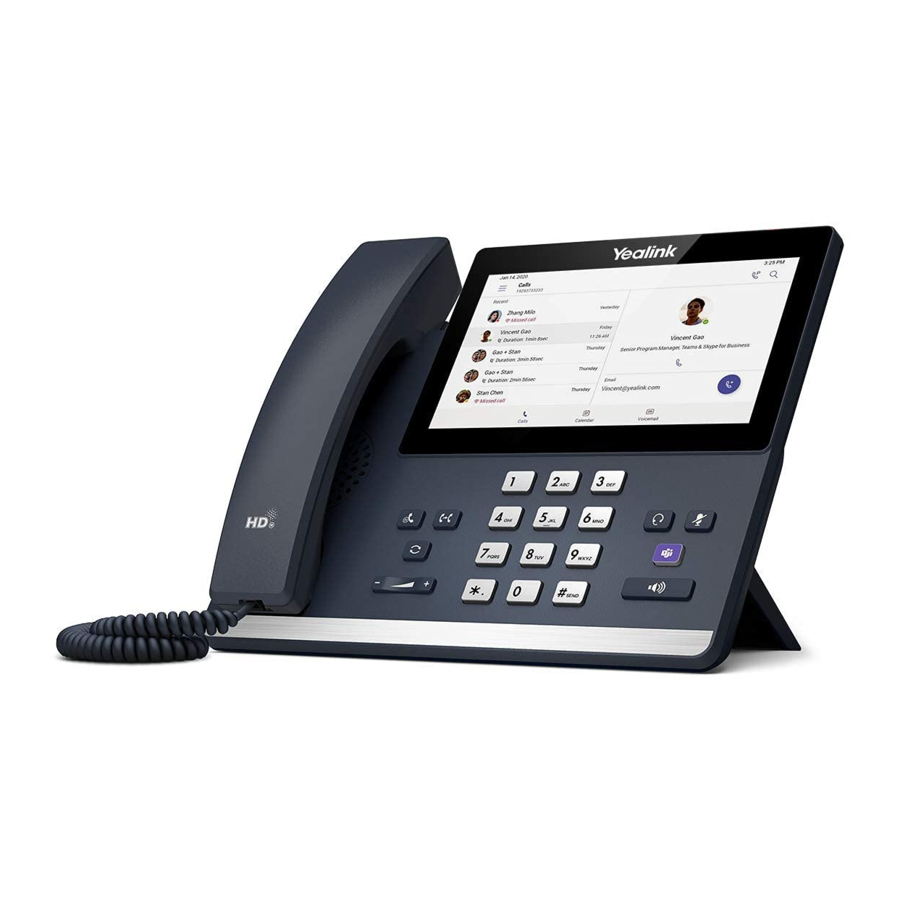
Bellen
Telefoonnummer of extensie kiezen
Neem de telefoon op en kies het telefoonnummer (OF, met de telefoon op de haak, kies het nummer en tik op Call (Bellen)). Voor:
- Lokaal en lange afstand – kies het 10-cijferige telefoonnummer (netnummer + lokaal nummer)
- Internationaal – kies 011 + landcode + stadscode + nummer
- Interne extensie – kies de extensie
LET OP:
Gebruik een overspanningsbeveiliging met uw telefoon.
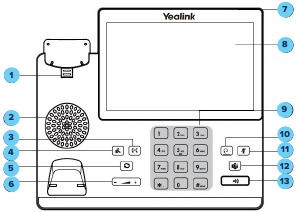
- Omkeerbaar tabblad
- Speaker
- Transfer Key
- HOLD Key
- REDIAL Key
- Volume Key
- Power LED-indicator
- Touchscreen
- Toetsenblok
- Headset Key
- MUTE Key
- Teams Key
- Speakerphone Key
Bel functies van uw telefoon
Basisfuncties
Oproepen beantwoorden
- Om een inkomende oproep te beantwoorden, neemt u de telefoon op of tikt u op Accept (Accepteren). De speakerphone-knop kan ook direct worden ingedrukt.
- Om een tweede oproep te beantwoorden terwijl u in gesprek bent, tikt u simpelweg op Accept (Accepteren). De eerste oproep wordt automatisch in de wacht gezet. Schakel heen en weer tussen meerdere gesprekken door op de pijl in de rechterbovenhoek van het scherm te tikken.
Oproepen beëindigen
- Druk op
![]() om een actief gesprek te beëindigen, leg de telefoon neer of druk op
om een actief gesprek te beëindigen, leg de telefoon neer of druk op ![]() . Of tik op End Call (Gesprek beëindigen)
. Of tik op End Call (Gesprek beëindigen) - Voor meerdere gesprekken, tik op End Call (Gesprek beëindigen) om het actieve gesprek te beëindigen. Tik op Resume (Hervatten) en vervolgens op End Call (Gesprek beëindigen) om het volgende gesprek te beëindigen.
 om een actief gesprek te beëindigen, leg de telefoon neer of druk op
  . Of tik op End Call (Gesprek beëindigen)
Gesprekken in de wacht zetten
- Tijdens een actief gesprek, tik op Hold (In de wacht) en het gesprek wordt in de wacht gezet. Tik op Resume (Hervatten) om het gesprek te hervatten
- Of druk op de Hold (In de wacht)-knop om de beller in de wacht te zetten tijdens een actief gesprek om het gesprek in de wacht te hervatten.
Gesprekken doorverbinden
Doorgevoerd doorverbinden
- Tijdens een actief gesprek, tik op Transfer (Doorverbinden) of
![]() , vervolgens Consult First (Eerst overleggen). Kies het gewenste nummer en tik vervolgens op Consult (Overleggen). Het eerste gesprek wordt automatisch in de wacht gezet. Spreek met de andere partij en tik vervolgens opnieuw op Transfer (Doorverbinden) om het doorverbinden te voltooien. Hang de telefoon op of tik op End Call (Gesprek beëindigen).
, vervolgens Consult First (Eerst overleggen). Kies het gewenste nummer en tik vervolgens op Consult (Overleggen). Het eerste gesprek wordt automatisch in de wacht gezet. Spreek met de andere partij en tik vervolgens opnieuw op Transfer (Doorverbinden) om het doorverbinden te voltooien. Hang de telefoon op of tik op End Call (Gesprek beëindigen).
 , vervolgens Consult First (Eerst overleggen). Kies het gewenste nummer en tik vervolgens op Consult (Overleggen). Het eerste gesprek wordt automatisch in de wacht gezet. Spreek met de andere partij en tik vervolgens opnieuw op Transfer (Doorverbinden) om het doorverbinden te voltooien. Hang de telefoon op of tik op End Call (Gesprek beëindigen).
Blind doorverbinden
- Tijdens een actief gesprek, tik op Transfer (Doorverbinden) en vervolgens Transfer Now (Nu doorverbinden). Kies het gewenste nummer en tik vervolgens op Transfer (Doorverbinden). Het eerste gesprek wordt automatisch in de wacht gezet. Tik nogmaals op Transfer (Doorverbinden) en hang de telefoon op.
Telefonische vergaderingen
Telefonische vergaderingen houden
- Bel of ontvang een gesprek van een andere partij.
- Tik op het persoonspictogram in de rechterbovenhoek van het telefoondisplay.
- Tik op Add People (Personen toevoegen), kies het gewenste nummer of selecteer een persoon. Tik op het gekozen nummer.
- Tik op het vinkje in de rechterbovenhoek. Alle partijen zijn nu verbonden.
Oproepen doorschakelen
Om het doorschakelen van oproepen in te schakelen (eerste keer instellen)
Als de functie voor het doorschakelen van oproepen niet op uw startscherm verschijnt, voert u de volgende stappen uit:
- Tik op uw avatar in de linkerbovenhoek van het scherm.
- Tik op Settings > Calling (Instellingen > Bellen).
- Schakel de optie Call Forwarding (Oproepen doorschakelen) in.
- Schakel de optie voor het doorschakelen van oproepen op het startscherm in.
- Tik op de home-knop en de functie voor het doorschakelen van oproepen verschijnt nu onder aan het startscherm.
Oproepen doorschakelen na de eerste installatie:
Tik op de optie Forward To (Doorschakelen naar) onder aan het telefoonscherm. Selecteer de gewenste optie:
- Oproepen niet doorschakelen
- Doorschakelen naar voicemail
- Doorschakelen naar contact of nummer
- Doorschakelen naar groepsgesprek
Als Forward To Contact (Doorschakelen naar contact) is geselecteerd, tik op New (Nieuw) contact of nummer. Zoek het gewenste contact of voer het 10-cijferige telefoonnummer in en tik vervolgens op dat contact of nummer.
Opnieuw kiezen
- Om het laatst gekozen nummer opnieuw te kiezen, drukt u op de Redial (Opnieuw kiezen)-knop. Deze bevindt zich direct boven de volumeknoppen.
Gesprekken parkeren en deblokkeren (indien ingeschakeld)
Parkeren is een manier om een gesprek in de openbare wacht te plaatsen, zodat anderen het gesprek vanaf elke telefoon kunnen deblokkeren en beantwoorden.
Een actief gesprek parkeren
- Tik op More (Meer) > Park Call (Gesprek parkeren)
- Het gesprek wordt geparkeerd op een extensie en boven aan het scherm weergegeven. Breng de andere persoon op de hoogte van de geparkeerde gespreksuitbreiding.
Een gesprek deblokkeren
- Tik vanaf de telefoon waarop het gesprek is geparkeerd op de gewenste code om het gesprek te deblokkeren.
- Tik vanaf een andere telefoon op Calls (Gesprekken).
- Tik op het deblokkeringspictogram bovenaan het scherm en voer de juiste parkeerextensie in.
- Tik op Ok (Ok).
Recente oproepen bekijken
Lijst met recente oproepen bekijken
- Tik op Calls (Gesprekken) > Recent (Recent)
- Scroll omlaag/omhoog om alle oproepen te bekijken
- Tik op een record om het gemarkeerde gesprek te kiezen
Adresboek
Organisatieadresboek bekijken
- Druk op More (Meer) > People (Personen)
- Tik op de gewenste categorie om alle contacten binnen die categorie te bekijken.
Contacten toevoegen:
- Tik op More > People (Meer > Personen)
- Tik op het + pictogram in de rechteronderhoek
- Tik op Add (Toevoegen) vanuit adresboek
- Selecteer het gewenste contact
- Selecteer de gewenste categorie
- Tik op het vinkje in de rechterbovenhoek
- Druk op de home-knop om terug te keren naar het startscherm

Belangrijke opmerking over 112:
Omdat VoIP-service (Voice over Internet Protocol) anders werkt dan traditionele telefoonservice, kan de VoIP E911-service ook anders werken. Om de beperkingen te begrijpen en voorbereid te zijn als u een 112-oproep vanaf uw IP-telefoon moet doen, leest u de TelNet E911 Emergency Service Advisory Notification op: www.telnetww.com/TelNet911Advisory.pdf
VoIP 112-waarschuwing
De 112-noodservice op dit apparaat is mogelijk beperkt of niet beschikbaar en WERKT NIET tijdens een stroom- of breedbandstoring.
Klik om www.telnetww.com/911info te bezoeken
Extra telefoonfuncties
De microfoon dempen
- Druk tijdens een gesprek op
![]() om uw audio te dempen
om uw audio te dempen - Om de demping uit te schakelen, drukt u nogmaals op
![]()
 om uw audio te dempen
Volume wijzigen
- Om het gespreksvolume te wijzigen, drukt u op
![]() tijdens een gesprek
tijdens een gesprek - Om het beltoonvolume te wijzigen, drukt u op
![]() wanneer de telefoon inactief is of overgaat
wanneer de telefoon inactief is of overgaat
 tijdens een gesprek
Voicemail
Tik op Voicemail (Voicemail) om de voicemail lijst te bekijken, selecteer het gewenste bericht en tik op de pijl om het bericht af te spelen.
Binnen elk bericht zijn er extra opties om terug te bellen, meer informatie weer te geven of het bericht te verwijderen.
TelNet Worldwide, Inc.
telnetww.com
(800) 508-1254
Referenties
![www.telnetww.com]() http://www.telnetww.com/TelNet911Advisory.pdf
http://www.telnetww.com/TelNet911Advisory.pdf![www.telnetww.com]() E911 Info | TelNet Worldwide
E911 Info | TelNet Worldwide![telnetww.com]() Communication Solutions for Your Business | TelNet Worldwide
Communication Solutions for Your Business | TelNet Worldwide

Download handleiding
Hier kunt u de volledige pdf-versie van de handleiding downloaden. Deze kan aanvullende veiligheidsinstructies, garantie-informatie, FCC-regels, enz. bevatten.
Download Yealink MP56 Handleiding


