Zyxel EX5601 Handleiding
- 1 Toegang tot de webconfigurator van Hyperhub manager
- 2 De wifi-naam (SSID) en het wachtwoord wijzigen
- 3 Gast-wifi inschakelen
- 4 Het wifi-kanaal wijzigen
- 5 Een apparaat verbinden met WPS
- 6 DNS wijzigen
- 7 UPnP
- 8 Ouderlijk toezicht en URL-filtering
- 9 Het beheerderswachtwoord wijzigen
- 10 Opnieuw opstarten / Fabrieksreset
- 11 USB-opslag configureren
- 12 Poort doorsturen
- 13 DMZ
- 14 Statisch IP configureren voor client DHCP Binding
- 15 Dynamische DNS
- 16 Download handleiding
- 17 In andere talen
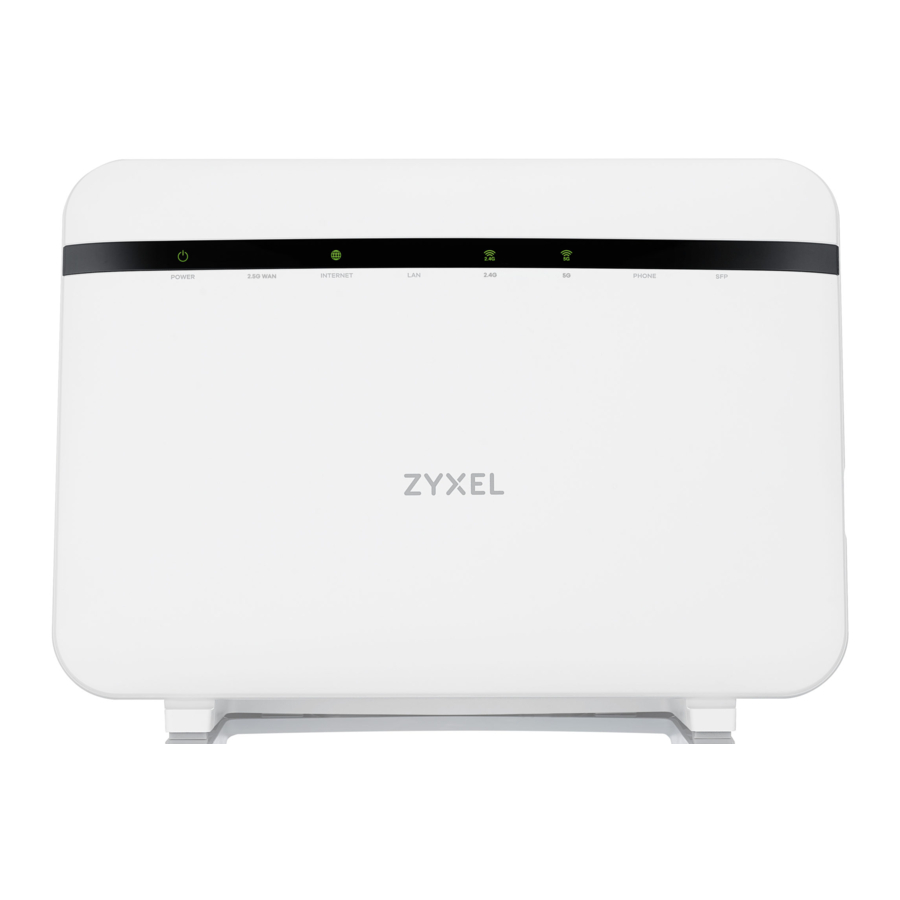
Toegang tot de webconfigurator van Hyperhub manager
Om toegang te krijgen tot de Hyperhub manager,
- Zorg ervoor dat uw Hyperhub correct is aangesloten. Sluit uw computer aan op de LAN-poort van de Hyperhub met behulp van een Ethernet-kabel, of op de wifi. Raadpleeg de Quick Start Guide voor de installatie-instructies.
- Start uw webbrowser en ga naar https://192.168.1.1/.
- Voer in het aanmeldscherm de standaard gebruikersnaam admin in en het standaard wachtwoord (op de achterkant van de wifi-gegevenskaart of het apparaatlabel) en klik vervolgens op Login (Aanmelden).

![waarschuwing]() Opmerking: bij de eerste keer aanmelden wordt u gevraagd om het wachtwoord te wijzigen. Dit is optioneel.
Opmerking: bij de eerste keer aanmelden wordt u gevraagd om het wachtwoord te wijzigen. Dit is optioneel. - Klik op het menupictogram
![]() en Connection Status (Verbindingsstatus) om naar het statusdashboard te gaan.
en Connection Status (Verbindingsstatus) om naar het statusdashboard te gaan.

De wifi-naam (SSID) en het wachtwoord wijzigen
Nadat u zich hebt aangemeld bij de Hyperhub manager (raadpleeg het gedeelte Toegang tot de webconfigurator van Hyperhub manager), klikt u op het menupictogram  en Network Setting (Netwerkinstelling) → Wireless (Draadloos) → General (Algemeen) pagina.
Om de wifi-naam te wijzigen, wijzigt u het veld Wireless Network Name (Draadloze netwerknaam). Druk op Apply (Toepassen) onder aan de pagina om de wijziging toe te passen.

Om het wifi-wachtwoord te wijzigen, gaat u naar Security Level (Beveiligingsniveau) op de pagina General (Algemeen). Schakel Generate password automatically (Wachtwoord automatisch genereren) uit en voer het gewenste wachtwoord in het veld Password (Wachtwoord) in. Druk op Apply (Toepassen) onder aan de pagina om de wijziging toe te passen.

Gast-wifi inschakelen
Nadat u zich hebt aangemeld bij de Hyperhub manager (raadpleeg het gedeelte Toegang tot de webconfigurator van Hyperhub manager), klikt u op het menupictogram en Connection Status (Verbindingsstatus) om naar het statusdashboard te gaan.
Schakel onder Guest WiFi Settings (Gast-wifi-instellingen) zowel 2,4G- als 5G-gast-wifi in.

Om de details van de gast-wifi te wijzigen, gaat u naar de pagina Network Setting (Netwerkinstelling) → Wireless (Draadloos) → Guest/More AP (Gast/Meer AP).
Druk op de wijzigingsknop  op de eerste gast-wifi

Wijzig het veld Wireless Network Name (Draadloze netwerknaam). Druk op OK onder aan de pagina om de wijziging toe te passen.

Om het wachtwoord van de gast-wifi te wijzigen, gaat u naar Security Level (Beveiligingsniveau).
Schakel Generate password automatically (Wachtwoord automatisch genereren) uit en voer het gewenste wachtwoord in het veld Password (Wachtwoord) in. Druk op OK onder aan de pagina om de wijziging toe te passen.
Het wifi-kanaal wijzigen
Nadat u zich hebt aangemeld bij de Hyperhub manager (raadpleeg het gedeelte Toegang tot de webconfigurator van Hyperhub manager), klikt u op het menupictogram  en gaat u naar de pagina Network Setting (Netwerkinstelling) → Wireless (Draadloos) → General (Algemeen).
Om het wifi-kanaal te wijzigen, selecteert u het gewenste kanaal in het vervolgkeuzemenu Channel (Kanaal). Druk op Apply (Toepassen) onder aan de pagina om de wijziging toe te passen.

Een apparaat verbinden met WPS
Uw Hyperhub-router ondersteunt verbinding via WPS. Er zijn twee manieren om een apparaat met WPS te verbinden:
- Er is een speciale WPS-knop aan de linkerkant van uw Hyperhub-router, onder de wifi-aan/uit-knop. Om verbinding te maken, drukt u op de WPS-knop op de Hyperhub-router en vervolgens op de WPS-knop op het apparaat dat u wilt verbinden binnen 120 seconden.
![]()
- Als alternatief, nadat u zich hebt aangemeld bij de Hyperhub manager (raadpleeg het gedeelte Toegang tot de webconfigurator van Hyperhub manager), klikt u op het menupictogram
![]() en gaat u naar de pagina Network Setting (Netwerkinstelling) →Wireless (Draadloos) →W PS. Om verbinding te maken, drukt u op de WPS-knop op de pagina en vervolgens op de WPS-knop op het apparaat dat u wilt verbinden binnen 120 seconden.
en gaat u naar de pagina Network Setting (Netwerkinstelling) →Wireless (Draadloos) →W PS. Om verbinding te maken, drukt u op de WPS-knop op de pagina en vervolgens op de WPS-knop op het apparaat dat u wilt verbinden binnen 120 seconden.


DNS wijzigen
Nadat u zich hebt aangemeld bij de Hyperhub manager (raadpleeg het gedeelte Toegang tot de webconfigurator van Hyperhub manager), klikt u op het menupictogram en gaat u naar de pagina Network Setting (Netwerkinstelling) → Broadband (Breedband).
Druk vervolgens op de wijzigingsknop  .
.
Selecteer in het veld DNS Server (DNS-server) Use Following Static DNS Address (Volgend statisch DNS-adres gebruiken) en voer het IP-adres van de DNS-server in.

Druk op Apply (Toepassen) onder aan de pagina om de wijzigingen toe te passen.
UPnP
Nadat u zich hebt aangemeld bij de Hyperhub manager (raadpleeg het gedeelte Toegang tot de webconfigurator van Hyperhub manager), klikt u op het menupictogram  en gaat u naar de pagina Network Setting (Netwerkinstelling) → Home Networking (Thuisnetwerk) →UPnP. Schakel de UPnP-schakelaar om UPnP in/uit te schakelen.

Druk op Apply (Toepassen) onder aan de pagina om de wijzigingen toe te passen.
Ouderlijk toezicht en URL-filtering
Uw Hyperhub-router ondersteunt het beperken van de toegang van apparaten tot internet gedurende bepaalde dagen en tijden, en het beperken van de toegang van apparaten tot specifieke websites.
Om de dagen en tijden te beperken waarop een apparaat toegang heeft tot internet, klikt u, nadat u zich hebt aangemeld bij de Hyperhub manager (raadpleeg het gedeelte Toegang tot de webconfigurator van Hyperhub manager), op het menupictogram en gaat u naar de pagina Security (Beveiliging) → Parental Control (Ouderlijk toezicht).
Schakel de schakelaar Parental Control in en druk op Add more Profile (Meer profielen toevoegen).

Het beheerderswachtwoord wijzigen
Nadat u zich hebt aangemeld bij de Hyperhub manager (raadpleeg het gedeelte Toegang tot de webconfigurator van Hyperhub manager), klikt u op het menupictogram en gaat u naar de pagina Maintenance (Onderhoud) → User Account (Gebruikersaccount).
Druk op de wijzigingsknop  op de eerste rij.

Voer vervolgens de onderstaande velden in:

Druk op OK om de wijzigingen toe te passen.
Opnieuw opstarten / Fabrieksreset
Om uw Hyperhub-router opnieuw op te starten, klikt u, nadat u zich hebt aangemeld bij de Hyperhub manager (raadpleeg het gedeelte Toegang tot de webconfigurator van Hyperhub manager), op het menupictogram  en drukt u op Restart (Opnieuw opstarten) in de rechterzijbalk. Klik vervolgens op OK om te bevestigen.

Om uw Minihub mesh extender op afstand opnieuw op te starten, klikt u, nadat u zich hebt aangemeld bij de Hyperhub manager (raadpleeg het gedeelte Toegang tot de webconfigurator van Hyperhub manager), op het menupictogram en gaat u naar de pagina Maintenance (Onderhoud) → Reboot (Opnieuw opstarten). Druk op Mesh Reboot (Mesh opnieuw opstarten) om het proces te starten.

We raden aan om fabrieksreset te gebruiken als laatste redmiddel of zoals geïnstrueerd door onze klantenservice-medewerker, omdat frequent gebruik de levensduur van de Hyperhub-router verkort. Fabrieksreset verwijdert alle door u geconfigureerde opties op de router.
Er zijn twee fabrieksresetmethoden:
- Reset de Hyperhub-router met behoud van de wifi-gegevens, inclusief de instelling voor Minihub mesh extender.
- Reset alle instellingen in de Hyperhub-router
Nadat u zich hebt aangemeld bij de Hyperhub manager (raadpleeg het gedeelte Toegang tot de webconfigurator van Hyperhub manager), klikt u op het menupictogram en gaat u naar de pagina Maintenance (Onderhoud) → Backup/Restore (Back-up/Herstellen).
Selecteer onder aan de pagina het type reset dat u nodig hebt en druk vervolgens op OK om te bevestigen.

USB-opslag configureren
Uw Hyperhub-router ondersteunt het delen van USB-opslagapparaten over het thuisnetwerk via het SMB- of DLNA-protocol.
Nadat u zich hebt aangemeld bij de Hyperhub manager (raadpleeg het gedeelte Toegang tot de webconfigurator van Hyperhub manager), klikt u op het menupictogram  en gaat u naar de pagina Network Setting (Netwerkinstelling) → USB Service (USB-service).
Hier ziet u de pagina's File Sharing (Bestanden delen) (via SMB) en Media Server ((Mediaserver) via DLNA).
Om USB-opslag over het netwerk te delen, schakelt u, nadat u uw USB-opslagapparaat op de USB-poort hebt aangesloten, F ile Sharing Services (Services voor het delen van bestanden) in. Druk vervolgens op Add New Share (Nieuwe share toevoegen).

Selecteer het opslagvolume in de lijst Volume en klik bij het Share Path (Share-pad) op Browse (Bladeren) om een submap te selecteren om te delen (standaard is het delen van het hele volume). Voer een beschrijving in en selecteer Public (Openbaar) (geen verdere authenticatie vereist) of Security (Beveiliging) (vereist het invoeren van de gebruikersnaam en het wachtwoord bij toegang) in de lijst Access Level (Toegangsniveau). Klik op OK om te bevestigen en vervolgens op Apply (Toepassen) om de wijzigingen te bevestigen.

Om video, muziek en foto's van de USB-opslag te delen, schakelt u Media Server (Mediaserver) in en klikt u op Browse (Bladeren) om de map te selecteren die u wilt delen. Druk op Apply (Toepassen) om te bevestigen.

Poort doorsturen
Nadat u zich hebt aangemeld bij de Hyperhub manager (raadpleeg het gedeelte Toegang tot de webconfigurator van Hyperhub manager), klikt u op het menupictogram en gaat u naar de pagina Network Setting (Netwerkinstelling) → NAT → Port Forwarding (Poort doorsturen).
Druk op Add New Rule (Nieuwe regel toevoegen) om poort doorsturen te configureren.
Voer op de pagina de regelnaam in het veld Service Name (Servicenaam) in, de gewenste poort of het poortbereik om door te sturen of te vertalen, en het protocol (TCP of UDP of beide). Druk op OK om de configuratie te bevestigen.

 Opmerking: TC P-poort 7547 is gereserveerd voor systeemgebruik.
DMZ
U kunt uw openbare servers in de DMZ plaatsen om service te verlenen aan zowel de WAN- als de LAN-zijde. De DMZ (DeMilitarized Zone) is een netwerk tussen WAN en LAN dat toegankelijk is voor apparaten aan beide zijden met firewallbescherming.
Om deze functie te gebruiken, moet u eerst een DMZ-host toewijzen. Nadat u zich hebt aangemeld bij de Hyperhub manager (raadpleeg het gedeelte Toegang tot de webconfigurator van Hyperhub manager), klikt u op het menupictogram en gaat u naar de pagina Network Setting (Netwerkinstelling) → NAT → DMZ. Voer het IPv4-adres in van de server die pakketten ontvangt van poorten die niet zijn gespecificeerd op de pagina Port Forwarding (Poort doorsturen) (raadpleeg het gedeelte Poort doorsturen). Druk vervolgens op Apply (Toepassen) om te activeren.

Om DMZ te deactiveren, verwijdert u het IPv4-adres en drukt u op Apply (Toepassen).
Opmerking: het plaatsen van LAN-apparaten in DMZ kan een cyberbeveiligingsrisico vormen als het IPv4-adres onjuist is ingesteld. Ga voorzichtig te werk.
Statisch IP configureren voor client DHCP Binding
U kunt vaste IPv4-adressen in uw netwerk specificeren voor specifieke apparaten.
Nadat u zich hebt aangemeld bij de Hyperhub manager (raadpleeg het gedeelte Toegang tot de webconfigurator van Hyperhub manager), klikt u op het menupictogram  en gaat u naar de pagina Network Setting (Netwerkinstelling) → NAT → Port Forwarding (Poort doorsturen). Druk op Static DHCP Configuration (Statische DHCP-configuratie).
Schakel op de volgende pagina Active (Actief) in en:
- Selecteer het apparaat dat is verbonden via LAN of wifi in het menu Select Device Info (Apparaatinfo selecteren); of
- Voer handmatig het MAC-adres van het apparaat in
Voer vervolgens het gewenste IPv4-adres voor het apparaat in. Druk op OK om te bevestigen.

Dynamische DNS
Nadat u zich hebt aangemeld bij de Hyperhub manager (raadpleeg het gedeelte Toegang tot de webconfigurator van Hyperhub manager), klikt u op het menupictogram en gaat u naar de pagina Network Setting (Netwerkinstelling) →DNS →Dynamic DNS (Dynamische DNS).
Selecteer een van de ondersteunde Dynamic DNS-serviceproviders in de lijst Service Provider (Serviceprovider) en voer de hostnaam (de URL die door de serviceprovider moet worden afgehandeld) en de aanmeldingsgegevens in. Druk op Apply (Toepassen) om te bevestigen.

Download handleiding
Hier kunt u de volledige pdf-versie van de handleiding downloaden. Deze kan aanvullende veiligheidsinstructies, garantie-informatie, FCC-regels, enz. bevatten.
Download Zyxel EX5601 Handleiding


